 minto.tech スマホ(iPhone/Android)・パソコン(Windows/Mac)・Office・Wi-Fi・AIツールの「できない」「困った」を解決する実用ガイド。トラブル対処法とノウハウが満載のお助けサイトです。
※本ページにはプロモーション(広告)が含まれています
「rabbit r1(ラビット アールワン)のボタンを押して話しかけても反応しない」「電源を入れても起動しない」「Wi-Fiにつながらない」「質問しても応答が返ってこない、使えない」——手のひらサイズのAIガジェットとして注目を集めた一方で、こうした声も少なくありません。本記事では、まず3行で要点をお伝えし、そのうえで原因の切り分け方と具体的な対処の手順を、はじめての方にもわかるようにやさしく解説します。
結論を先に3つ。
①まずは充電・電源の入れ直し(再起動)・通信の確認という基本3点を試す。
②本体のソフト(OTAアップデート)のバージョン、Wi-Fiの周波数帯やパスワード、サーバーの混雑や一時障害を疑って切り分ける。
③それでも進まないなら本体ソフトの更新・Wi-Fiの再設定・管理ページでの確認を行い、時間を置いてもう一度試す。
なお、rabbit r1の仕様・画面や設定の名称・対応する地域や言語・提供されている機能・プランの内容などは、時期やお使いの環境によって変わる可能性があります。本記事のメニュー名やボタン名、設定ページの呼び名は一例・目安として読み、最終的な正確な情報はかならず公式の案内をご確認ください。「使える」「使えない」を一律に断定するものではない点を、あらかじめご承知おきください。
🛒 関連商品をAmazonでチェック
📑 この記事の目次(タップで開く)
この記事でわかること
- rabbit r1(ラビット アールワン)とはどんなデバイスか、ざっくりした全体像
- 「反応しない・起動しない」ときに考えられる主な原因と対処(番号付き)
- 「Wi-Fiにつながらない」ときの確認手順(周波数帯・パスワード・電波)
- 「応答が返ってこない・遅い」ときに効く工夫
- 管理ページ(rabbit hole などとされる)での確認の考え方
- どうしてもうまくいかないときの最終チェックとFAQ8問
専門用語はできるだけかみくだいて説明します。はじめてAIガジェットにふれる方でも、上から順に試していけば「どこでつまずいているのか」が見えてくる構成にしました。途中で「自分の症状はこれだ」と思った章だけ拾い読みしていただいてもかまいません。
なお、本記事は特定の不具合を断定して「これが原因です」と言い切るものではありません。rabbit r1は新しいデバイスで、機能や対応状況がアップデートで変化していくとされるため、「考えられる原因を順に試して切り分ける」という現実的な進め方を中心に解説します。ひとつ試すごとに症状が変わるかを観察していけば、たとえ専門知識がなくても、自分の力で原因に近づいていけます。
まず試すこと早見表
細かい説明に入る前に、よくある症状と最初に試したい対処を表にまとめました。「とりあえず何をすればいい?」というときの地図として使ってください。多くのトラブルは、この表の「まず試すこと」だけで解消することがあります。
| 症状 | 考えられる主な原因 | まず試すこと |
|---|---|---|
| ボタンを押しても反応しない | 充電切れ・一時的なフリーズ・ボタン操作の方法ちがい | 充電する、電源を入れ直す、押し方を見直す |
| 電源が入らない・起動しない | バッテリー残量・ケーブルや充電器・本体のフリーズ | しっかり充電、別のケーブルで試す、強制的に再起動 |
| Wi-Fiにつながらない | 周波数帯のちがい・パスワード誤り・電波が弱い | 対応する帯域を確認、パスワード再入力、ルーターに近づく |
| 質問しても応答が返ってこない | 通信の不安定さ・サーバー混雑・一時的な障害 | 通信を確認、少し待つ、もう一度話しかける |
| 動作が不安定・途中で止まる | 本体ソフトが古い・一時的な不調 | ソフト(OTAアップデート)を更新、再起動 |
| 「ログインが必要」などの表示が出る | アカウントやログイン状態・管理ページ側の設定 | 管理ページで状態を確認、ログインし直す |
上の表はあくまで出発点です。「症状が複数あてはまる」ことも珍しくありません。たとえば「Wi-Fiが不安定」なせいで「応答が返ってこない」だけでなく「動作も不安定」というように、ひとつの原因が複数の症状を生むこともあります。次の章から、ひとつずつていねいに掘り下げていきます。
まず「どこに問題があるか」を切り分ける
個別の対処に入る前に、ぜひ意識していただきたいのが切り分けという考え方です。トラブルの原因は大きく分けて、「rabbit r1本体(手元のデバイス側)」「Wi-Fiやルーター・回線(通信側)」「rabbit r1のサービスやサーバー(向こう側)」のいずれかにあります。どこに問題があるかをざっくり当てられると、ムダな操作を減らし、最短で解決にたどり着けます。
本体側か、通信側か、サービス側かを見分けるコツ
次のような視点で確認すると、原因がどこにあるのか見当をつけやすくなります。
- 本体の画面や明かりがついているかを確認します。まったく反応がないなら充電やフリーズ、本体側の問題が疑われます。
- 同じWi-Fiにスマホなどほかの機器はつながるかを試します。ほかはつながるのにrabbit r1だけつながらないなら、本体側か設定側の問題が疑われます。
- つながってはいるが応答だけ返ってこないかを確認します。Wi-Fiの表示は出ているのに反応がないなら、通信の質やサーバー側の問題かもしれません。
このように、「ひとつ条件を変えてみて、症状が変わるか」を確かめるのが切り分けの基本です。「このWi-Fiでダメなら別のWi-Fiで」「家でダメなら外で」と、条件を一つずつ変えながら試すと、原因の在りかが浮かび上がってきます。以降の章は、この切り分けの考え方を前提に組み立てています。
あわてて初期化・分解しない
反応がないと、つい本体をいきなり初期化(リセット)したくなったり、力まかせにボタンを押し続けたくなったりします。しかし、原因が充電切れや一時的なフリーズ、サーバーの混雑だった場合、初期化しても状況は変わらず、かえって設定をやり直す手間が増えることがあります。本体を開けて中を確かめるような行為は、故障や保証の対象外につながるおそれがあるため避けましょう。まずは落ち着いて切り分けを行い、必要な対処だけを選んで試すのが、遠回りに見えて実は近道です。
rabbit r1(ラビット アールワン)とはどんなデバイス?
はじめに、トラブルを正しく切り分けるために、rabbit r1の全体像をかんたんに押さえておきましょう。仕組みがわかると「なぜ反応しないのか」を推測しやすくなります。
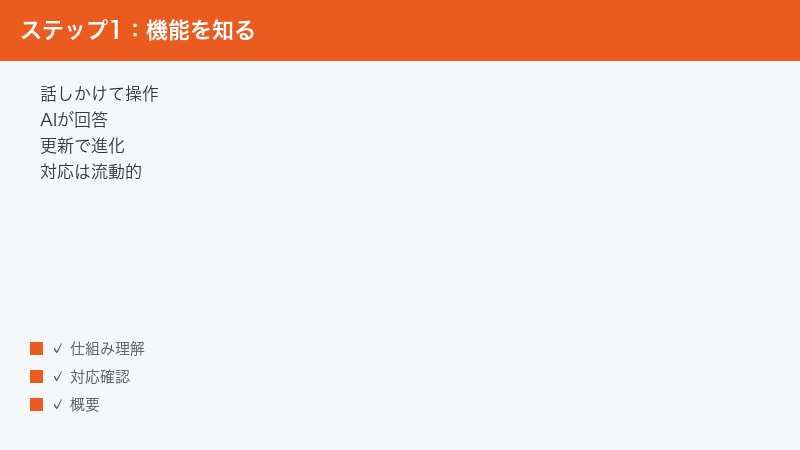
ボタンを押して話しかける小型のAIガジェットとされる
rabbit r1は、手のひらに収まる小型の専用デバイスで、本体のボタンを押して話しかけると、AIが質問への回答や操作の補助をしてくれるとされるAIガジェットです。スマートフォンのアプリのように画面を細かく操作するというより、ボタンを押して声でやり取りする使い方が中心とされています。何かをたずねたり、お願いごとを伝えたりすると、それに応じた応答が返ってくる、というイメージです。
一般的な流れは、充電する → 電源を入れる → Wi-Fiにつなぐ → ボタンを押して話しかける → 応答を受け取るという順番です。お使いの時期や環境によって、画面の見た目やボタンの役割、操作の呼び名は変わる可能性があります。
機能はアップデートで変化していくとされる
rabbit r1の特徴のひとつは、機能がアップデート(更新)で変化していくとされる点です。本体のソフトが新しくなることで、できることが増えたり、操作が変わったりすることがあるとされます。これはOTAアップデート(通信経由で本体のソフトを更新する仕組み)と呼ばれることがあります。そのため、「以前できたことができない」「逆に新しい操作が増えた」という変化が起こりうる、と理解しておくとよいでしょう。対応する内容や言語、提供状況は流動的とされるため、本記事では特定の機能の有無を断定しません。
設定はWebの管理ページで行う場合があるとされる
rabbit r1では、本体だけでなく、Webの管理ページ(rabbit hole などとされる)にログインして設定や確認を行う場合があるとされます。ここでアカウントの状態を見たり、連携やWi-Fiまわりの情報を確認したりできるとされます。トラブル時には「本体側だけでなく、管理ページ側もある」と知っておくと、確認の幅が広がります。ページの名称や項目は時期によって変わる可能性があるため、本記事では呼び名を断定せず、目安として扱います。
Wi-Fiなどの通信を使って動作するとされる
rabbit r1は、話しかけた内容を処理して応答を返すために、Wi-Fiなどの通信を使って動作するとされます。つまり、通信がつながっていないと、応答が返ってこなかったり、動作が不安定になったりする可能性があります。これは多くのAIサービスと共通する性質です。「通信が必要なデバイス」という前提を押さえておくと、つながらないときに何を確認すべきかが見えやすくなります。
混雑や一時的な障害の影響を受けることがあるとされる
多くのAIサービスと同じく、rabbit r1も利用が集中したり、サービス側で一時的な不具合が起きたりすると、応答が遅くなったり返ってこなくなったりする場面が生じる可能性があります。これは「自分のデバイスだけの故障」ではなく、サービス全体の状況による一時的なものと考えられます。「いつもより遅い」「今だけ反応しない」と感じたら、まずは混雑や一時障害を疑い、時間を置くのもひとつの判断です。
ここまでが全体像です。デバイスが「ボタンを押して話しかける」「通信を使って応答を返す」「機能はアップデートで変化する」「管理ページがある場合がある」という4点を押さえておくと、トラブル時に原因を推測しやすくなります。次からは、いよいよ具体的な症状ごとの対処に入っていきます。
反応しない・起動しない原因と対処
もっとも多い悩みが「ボタンを押しても反応しない」「電源を入れても起動しない」というものです。ここでは考えられる原因を整理し、ひとつずつつぶしていきましょう。原因はおおむね、充電・電源・ボタン操作・本体ソフト・一時的なフリーズのいずれかに分類できます。
原因1:充電が足りない・バッテリーが切れている
もっとも基本的で見落とされがちなのが、充電不足です。バッテリーが切れていると、ボタンを押しても反応せず、電源も入りません。しばらく使っていなかった場合や、充電したつもりでうまく充電できていなかった場合に起こりがちです。
- 付属または対応するケーブルで、本体を充電器やパソコンなどにつなぎます。
- 充電中を示す表示や明かりがつくか確認します。すぐにつかないこともあるため、しばらく待ちます。
- 十分に時間をかけて充電してから、もう一度電源を入れて試します。
バッテリーが大きく減っていると、つないでから反応するまでに少し時間がかかることがあります。「つないだのに反応しない」と感じても、すぐにあきらめず、しばらく充電を続けてみてください。充電器やケーブルの相性で電力が足りないこともあるため、別のケーブルや充電器でも試すと、原因の切り分けに役立ちます。
原因2:ケーブルや充電器の不調
充電しているつもりでも、ケーブルや充電器が傷んでいる、または接触が悪いと、うまく充電できず、起動しないことがあります。ケーブルは見た目では分かりにくくても、内部で断線していることがあります。
- ケーブルの端子部分にほこりや汚れ、曲がりがないか確認します。
- 別のケーブルや別の充電器に変えて、充電できるか試します。
- パソコンのUSB端子など、別の電源からも試して切り分けます。
- 本体側の差し込み口にほこりが詰まっていないか、明るい場所で確認します。
「いつものケーブルでは充電できないが、別のケーブルなら充電できる」とわかれば、ケーブル側が原因だと判断できます。差し込み口のほこりは、無理に硬いものでこすると傷めるおそれがあるため、やさしく扱ってください。
原因3:ボタン操作の方法がちがう
rabbit r1はボタンを押して話しかける使い方が中心とされますが、押し方(短く押す・押し続ける・素早く押すなど)によって動作が変わる場合があるとされます。意図した動作にならないときは、押し方が合っていない可能性があります。
正確なボタンの押し方や役割は、時期やアップデートによって変わる可能性があるため、本記事では断定しません。「短く一度押す」「少し長めに押す」など、いくつかの押し方を落ち着いて試し、画面に出る案内や公式の説明を参考にしてください。力いっぱい連打するのではなく、ひとつずつ反応を見ながら試すのがコツです。
原因4:本体が一時的にフリーズしている
電子機器は、ときどき一時的に固まる(フリーズする)ことがあります。画面が動かない、ボタンを押しても何も起きないというときは、フリーズしている可能性があります。この場合、電源を入れ直す(再起動する)と直ることが多いです。
- まずは通常の方法で電源を切り、少し待ってから入れ直します。
- 通常の操作で切れない場合は、強制的に電源を入れ直す方法がないか、公式の案内を確認します。
- 再起動後、しばらく待ってから動作を確認します。
再起動は、多くのトラブルに効く王道の対処です。一時的な不調であれば、これだけで解消することがよくあります。強制的な再起動の正確な操作(ボタンの組み合わせや長押しの秒数など)は、機種やバージョンによって異なる可能性があるため、ここでは断定せず、公式の案内に従ってください。
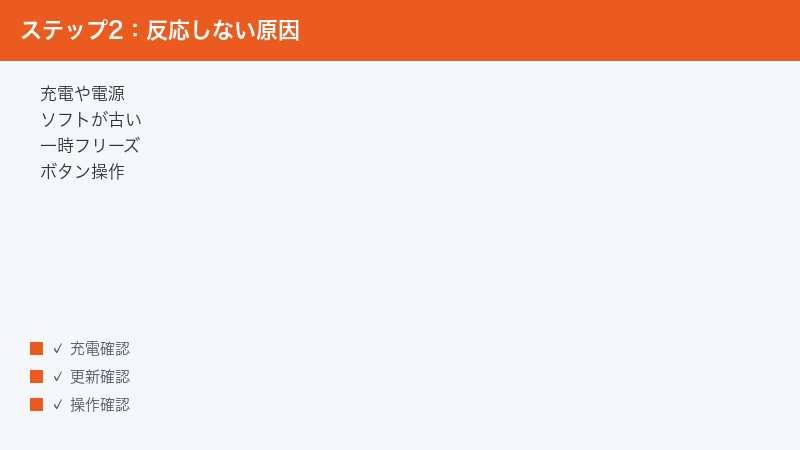
原因5:本体のソフト(OTAアップデート)が古い
rabbit r1は機能がアップデートで変化していくとされるため、本体のソフトが古いままだと、動作が不安定になったり、うまく反応しなかったりすることがあります。更新(OTAアップデート)が用意されているのに当てていない状態だと、不具合が残ったままになることがあります。
- Wi-Fiにつながった状態にします(更新には通信が必要なことが多いため)。
- 本体の設定や管理ページで、ソフトの更新があるか確認します。
- 更新がある場合は、充電をしながら、更新が完了するまで待ちます。
- 更新後は電源を入れ直し、動作を確認します。
更新の途中で電源が切れると、かえって不調になることがあります。更新中は充電をつないだまま、操作を中断せずに完了を待つのが安全です。更新の経路や項目名は時期によって変わる可能性があるため、画面の案内に従ってください。
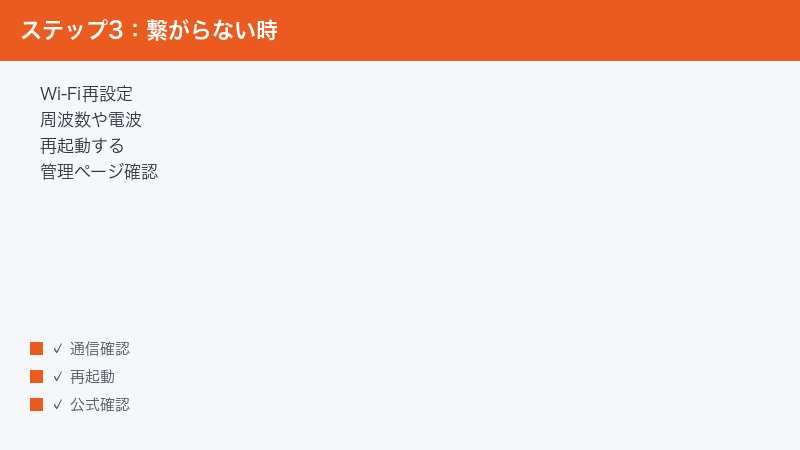
Wi-Fiにつながらない原因と対処
rabbit r1は通信を使って動作するとされるため、Wi-Fiにつながらないと多くの機能が使えなくなります。ここでは、つながらないときに考えられる原因を、順に確認していきます。Wi-Fiまわりは、少しの設定ちがいでつながらなくなることが多い部分です。
原因1:対応する周波数帯がちがう
家庭のWi-Fiには、おおまかに2.4GHz帯と5GHz帯という二つの周波数帯があることが多いです。機器によって、つなげる帯域が決まっている場合があります。rabbit r1が一方の帯域にしか対応していない、または一方の帯域とつながりやすい、という可能性があります。
- お使いのルーターに、2.4GHz帯と5GHz帯の二つのネットワーク名(SSID)があるか確認します。
- つながらないときは、もう一方の帯域のネットワークでつなげるか試します。
- どちらの帯域に対応しているかは、公式の案内や本体の表示で確認します。
ネットワーク名は、末尾に「-2G」「-5G」「-A」「-G」などがついて区別されていることがあります。「スマホはつながるのにrabbit r1だけつながらない」というときは、つなごうとしている帯域がちがう可能性があるため、もう一方を試す価値があります。対応する帯域は時期や機種で異なる可能性があるため、断定はせず、公式の案内でご確認ください。
原因2:Wi-Fiのパスワードがちがう
意外に多いのが、Wi-Fiのパスワード(暗号化キー)の入力ミスです。1文字でも違うとつながりません。とくに、大文字と小文字、数字のゼロとアルファベットのオー、似た形の文字は間違えやすいので注意が必要です。
- ルーター本体や説明書に記載されたパスワードを、もう一度ていねいに確認します。
- 大文字・小文字、数字と似た文字の区別に注意して、ゆっくり入力し直します。
- 入力した文字を表示できる場合は、表示して見直します。
- 正しいか不安なときは、スマホなど別の機器で同じパスワードがつながるか試します。
「別の機器では同じパスワードでつながる」とわかれば、パスワード自体は正しいと判断でき、原因をほかに絞り込めます。逆に、別の機器でもつながらないなら、パスワード自体が変わっている可能性も考えられます。
原因3:電波が弱い・ルーターから遠い
ルーターから遠かったり、あいだに壁や家具があったりすると、電波が弱くなり、つながりにくくなることがあります。つながっても不安定で、応答が途切れる原因にもなります。
- できるだけルーターに近い場所で、つなげるか試します。
- 電子レンジなど電波に影響しやすい機器の近くを避けます。
- つながった後で離れていって、どこで不安定になるか確認します。
「ルーターのそばならつながるが、離れると切れる」場合は、電波の弱さが原因と考えられます。設置場所を見直すか、ルーターに近い場所で使うことで、安定しやすくなります。
原因4:ルーターや回線の一時的な不調
Wi-Fiの大もとであるルーターや回線が一時的に不調なときも、つながらなくなります。この場合、rabbit r1だけでなく、ほかの機器もつながりにくくなっていることが多いです。
- スマホやパソコンなど、ほかの機器が同じWi-Fiでネットを使えるか確認します。
- ほかの機器もつながらないなら、ルーターの電源を入れ直します(数十秒待ってから入れる)。
- 回線そのものの障害が出ていないか、契約している通信会社の案内も確認します。
ルーターの電源を入れ直すのは、通信トラブルに広く効く対処です。入れ直した直後はつながるまでに少し時間がかかるため、あわてず待ちましょう。ほかの機器も全部つながらないなら、rabbit r1ではなくルーターや回線側の問題と判断できます。
原因5:機内モードや通信の設定
本体の設定で通信が一時的にオフになっていると、当然つながりません。何かの拍子に機内モードのような設定がオンになっていないか、Wi-Fiの設定が無効になっていないかを確認します。設定の名称や場所は機種やバージョンによって異なる可能性があるため、画面の案内を参考に、通信がオンになっているかを点検してください。いったん通信をオフにして数秒後にオンへ戻すと、接続がつなぎ直されて改善することもあります。
応答が返ってこない・遅い原因と対処
「Wi-Fiにはつながっているのに、話しかけても応答が返ってこない」「返ってはくるが遅い」という場合は、つながり自体ではなく、通信の質やサービス側に原因があることが多いです。ここでは、その立て直し方を紹介します。
原因1:通信が不安定・つながっているように見えて遅い
Wi-Fiの表示は出ていても、実際の通信が不安定だと、応答が返ってこないことがあります。話しかけた内容をサーバーに送り、結果を受け取る仕組みのため、通信の質が応答に大きく影響します。
- スマホなど別の機器で、同じWi-Fiのネットが快適に使えるか確認します。
- 遅い場合は、ルーターに近づく、ルーターを入れ直すなどして通信を立て直します。
- 別のWi-Fiがあれば、つなぎ替えて改善するか試します。
「ほかの機器でもネットが遅い」なら通信側、「ほかは快適なのにrabbit r1だけ遅い」なら本体やサービス側、というように切り分けが進みます。
原因2:サーバーの混雑や一時的な障害
利用が集中する時間帯や、サービス側で一時的な不具合が起きているときは、サーバーの混雑や障害によって応答が遅れたり、返ってこなかったりすることがあります。これはこちら側でできることが限られる原因です。
- 少し時間を置いてから、もう一度話しかけてみます。
- 短い時間に何度も連続で話しかけず、間隔をあけて様子を見ます。
- 公式の告知(メンテナンスや障害の情報)が出ていないか確認します。
自分のデバイスや通信に問題がなく、多くの人が同時に「反応しない」と感じている場合は、一時障害の可能性があります。あわてず時間を置くのが、もっとも確実な対処になることもあります。混雑や障害が原因のときに何度もやり直しても状況は変わりにくいため、「待つ」という対処も立派な選択肢です。
原因3:アカウントやログインの状態
ログインが切れている、またはアカウントの状態に何らかの問題があると、応答がうまく返ってこないことがあります。見た目は使えているようでも、内部的にログインが切れていると反応しなくなることがあります。前述の管理ページ(rabbit hole などとされる)がある場合は、そこで状態を確認できることがあります。
- 管理ページにログインできるか、アカウントの状態に問題がないか確認します。
- 必要に応じて、いったんログアウトしてからログインし直します。
- 本体と管理ページで、同じアカウントを使っているか確認します。
「本体だけで考えず、管理ページ側も確認する」という視点を持つと、ログインやアカウントが原因のトラブルに気づきやすくなります。ページの名称や項目は時期によって変わる可能性があるため、最新の表示に沿って確認してください。
原因4:対応する言語や地域の条件
rabbit r1の対応する言語や地域、提供状況は流動的とされ、時期によって変わる可能性があります。お使いの言語設定や地域によっては、一部の応答がうまくいかない、または表示が変わる可能性があります。海外で使う場合や、設定を変えた直後などに挙動が変わることがあります。
言語や地域に関する正確な対応状況は、時期によって変わる可能性があるため、本記事では断定しません。「いつもと環境が違う」状態で不調が出た場合は、言語や地域の設定を見直し、最新の対応状況を公式の案内で確認することをおすすめします。話しかける言葉づかいを、できるだけはっきりと、聞き取りやすい速さで伝えることも、応答の安定に役立つことがあります。
話しかけ方を見直すと安定することがある
応答がかみ合わない、聞き取ってもらえないと感じるときは、こちらの話しかけ方を見直すと改善することがあります。次のような点を意識してみてください。
- 静かな場所で、はっきりとした声で話す(まわりの雑音が多いと聞き取りにくくなることがあります)
- 早口になりすぎず、ひと区切りずつ落ち着いて伝える
- あいまいな言い方より、何をしてほしいかを具体的に伝える
マイクで声を拾って処理する仕組みの場合、まわりの音や声の大きさが、聞き取りやすさに影響することがあります。聞き取りがうまくいかないと感じたら、環境と話し方の両方を見直してみると、体感が変わることがあります。
これまで使えていたのに急に使えなくなった時
「昨日までは普通に使えていたのに、今日になって急に反応しない」というケースもよくあります。これまで動いていたということは、本体やアカウントの基本的な設定はいったん正しく行えていたと考えられます。その場合、原因はあとから変わった何かにあることが多いです。最近変化したことを思い出しながら、心当たりを順にたどってみましょう。
最近、環境が変わっていないか思い出す
急に使えなくなったときは、次のような「変化」がなかったかを振り返ると、原因の見当がつきやすくなります。直前に起きたことほど、原因に関係している可能性が高い傾向があります。
- Wi-Fiやルーターを変えた・設定を変えた:引っ越し、ルーターの買い替え、パスワードの変更などがあると、つなぎ直しが必要になります。
- 本体のソフトが更新された:OTAアップデートの直後に操作や挙動が変わることがあります。新しい操作に慣れる必要があるだけのこともあります。
- 長く使っていなかった:しばらく放置していた場合、バッテリーが大きく減っていたり、ログインが切れていたりすることがあります。
- 使う場所が変わった:外出先や別の部屋など、電波の届き方が違う場所では、つながりやすさが変わります。
「変わったこと」が思い当たれば、そこを起点に対処を選べます。たとえばルーターを変えたなら、Wi-Fiの再設定から。ソフトが更新されたなら、新しい操作の確認から、というように、原因に近いところから手をつけると効率的です。
充電・通信・ログインの3点を順に点検する
変化に心当たりがないときは、急に使えなくなった原因として多い充電・通信・ログインの3点を、順に点検していきます。地味ですが、急なトラブルの多くはこの3つのどれかにあてはまります。
- 充電:思っているより減っていることがあります。まずはしっかり充電してから試します。
- 通信:Wi-Fiの表示が出ていても、実際にはつながっていないことがあります。ほかの機器で同じWi-Fiが使えるか確認します。
- ログイン:内部的にログインが切れていることがあります。管理ページがある場合は、そこで状態を確認します。
この3点を点検し、必要なら立て直すだけで、急なトラブルの多くは解消することがあります。それでも直らないときは、本体ソフトの更新や再起動など、前の章で紹介した対処を順に試してみてください。
うまくいかない時の最終チェック
ここまで試しても改善しないときは、原因が複合している、またはサービス側の問題である可能性があります。最後に、もう一度落ち着いて次の基本を順に確認しましょう。これらは多くのデバイスやサービスに共通する、王道の対処です。
| 確認すること | 具体的な操作 | 期待できる効果 |
|---|---|---|
| 充電 | 十分に時間をかけて充電する | 充電不足による不調の解消 |
| 再起動 | 電源を入れ直す(必要なら強制再起動) | 一時的なフリーズや不調の解消 |
| ソフト更新 | 本体ソフト(OTAアップデート)を最新にする | 古い版による不具合の解消 |
| Wi-Fi再設定 | 帯域・パスワードを見直してつなぎ直す | 通信が原因の不調の切り分け |
| 管理ページで確認 | アカウントや設定の状態を確認する | ログインや設定が原因の不調の把握 |
| 時間を置く | しばらく待ってから再度試す | サーバー混雑や一時障害の回避 |
これらをひととおり試しても改善しない場合は、サービス側の一時的な問題や、本体の故障の可能性が高まります。本体の故障が疑われるときや、初期化を検討するときは、自己判断で無理に進めず、公式の案内やサポートに沿って進めるのが安全です。初期化(リセット)を行うと設定がやり直しになることがあるため、必要な情報を控えてから、最終手段として検討してください。
問い合わせや相談の前にまとめておくと良い情報
どうしても解決せず、公式のサポートや相談窓口を頼る場合は、状況を整理して伝えると、やり取りがスムーズになります。次のような情報をメモしておくと役立ちます。
- 使っている環境:本体のおおよそのソフトのバージョン、つないでいるWi-Fiの種類
- 症状の具体:いつから、どの操作で、どんな表示や反応になるのか
- 試したこと:充電・再起動・ソフト更新・Wi-Fi再設定など、すでに試した対処
- 再現性:毎回起きるのか、ときどきなのか、特定の操作のときだけか
これらがそろっていると、原因の見当がつきやすくなり、解決までの時間が短くなることが多いです。なお、問い合わせの際にも、パスワードなどの重要な情報は安易に伝えないよう注意してください。正規の窓口かどうかを確認したうえで、必要な範囲の情報だけを伝えるのが安全です。
よくある質問(FAQ)
最後に、rabbit r1のトラブルでよく寄せられる質問を8つにまとめました。ご自身の状況に近いものから読んでみてください。
Q1.ボタンを押しても反応しません。故障でしょうか?
多くの場合は、充電不足や一時的なフリーズが原因です。まずはしっかり充電し、電源を入れ直して(再起動して)ください。それでも反応しないときは、別のケーブルや充電器で充電を試し、本体ソフトの更新やWi-Fiの状態も確認します。これらを試しても改善しないときは故障の可能性もありますが、判断は公式の案内やサポートに従ってください。本記事では断定はできません。
Q2.電源が入りません。どうすればよいですか?
まずは十分に時間をかけて充電してください。バッテリーが大きく減っていると、つないでから反応するまでに時間がかかることがあります。別のケーブルや充電器、別の電源でも試し、それでも入らないときは、強制的に電源を入れ直す方法がないか公式の案内を確認します。差し込み口の汚れも、やさしく確認してみてください。
Q3.Wi-Fiにつながりません。何を確認すればよいですか?
まず、対応する周波数帯(2.4GHz帯か5GHz帯か)を確認し、もう一方の帯域でもつなげるか試してください。次に、パスワードを1文字ずつていねいに確認します。電波が弱い場合はルーターに近づき、ルーターや回線側の不調が疑われるときはほかの機器でも確認したうえでルーターを入れ直します。対応する帯域は時期や機種で異なる可能性があるため、最新は公式の案内でご確認ください。
Q4.話しかけても応答が返ってきません。
Wi-Fiにつながっているかをまず確認し、つながっていても遅い場合は通信の質を立て直してください。サーバーの混雑や一時的な障害のときは、少し時間を置いてから試すのが有効です。あわせて、管理ページでアカウントやログインの状態を確認し、静かな場所ではっきり話しかけると、安定することがあります。
Q5.本体のアップデート(OTAアップデート)はどうやってするのですか?
更新には通信が必要なことが多いため、まずWi-Fiにつないだ状態にします。そのうえで、本体の設定や管理ページで更新があるか確認し、ある場合は充電をつないだまま、完了まで操作を中断せずに待ってください。途中で電源が切れると不調の原因になることがあります。更新の経路や項目名は時期によって変わる可能性があるため、画面の案内に従ってください。
Q6.日本から使えますか?日本語で使えますか?
対応する言語や地域、提供状況は流動的とされ、時期によって変わる可能性があります。本記事では「使える・使えない」を断定できません。ご自身の環境が条件に合っているか、最新の対応状況は公式の案内でご確認ください。話しかける言葉づかいをはっきり伝えることも、安定に役立つことがあります。
Q7.管理ページ(rabbit hole などとされる)にログインできません。
まず、ログインに使うアカウントの情報(メールアドレスやパスワードなど)が正しいか確認してください。通信が不安定だと読み込みに失敗することがあるため、通信も見直します。別のブラウザやシークレット(プライベート)モードで試すと、ブラウザ側の問題を切り分けられます。ページの名称や入口は時期によって変わる可能性があるため、最新の案内でご確認ください。
Q8.初期化(リセット)したほうがよいですか?
初期化は設定がやり直しになることがあるため、最終手段として検討してください。まずは充電・再起動・ソフト更新・Wi-Fi再設定・管理ページでの確認といった、影響の小さい対処から試すのがおすすめです。それでも改善せず、初期化を検討する場合は、必要な情報を控えたうえで、公式の案内やサポートに沿って進めると安心です。
📚 あわせて読みたい
まとめ
rabbit r1(ラビット アールワン)で「反応しない・起動しない・Wi-Fiにつながらない・応答が返ってこない」といったトラブルが起きたときは、原因を切り分けながら、できることを順に試すのが解決への近道です。最後に要点を振り返ります。
- まずは基本3点:充電、電源の入れ直し(再起動)、通信の確認を試す。
- 反応しない・起動しない:充電不足、ケーブルや充電器の不調、ボタン操作、フリーズ、本体ソフト(OTAアップデート)の古さを順に疑う。
- Wi-Fiにつながらない:対応する周波数帯、パスワード、電波の強さ、ルーターや回線の不調、通信の設定を点検する。
- 応答が返ってこない・遅い:通信の質、サーバーの混雑や一時障害、アカウントやログイン、言語や地域の条件を確認し、話しかけ方も見直す。
- 管理ページの活用:rabbit hole などとされる管理ページで、アカウントや設定の状態を確認する。
- 最終手段:充電・再起動・ソフト更新・Wi-Fi再設定・管理ページ確認を試し、それでもダメなら時間を置くか、公式の案内やサポートに沿って進める。
rabbit r1の仕様・画面や設定の名称・対応する言語や地域・提供されている機能・プランの内容は、時期やお使いの環境によって変わる可能性があります。機能はアップデートで変化していくとされるため、本記事のメニュー名やボタン名、設定ページの呼び名はあくまで一例・目安です。「使える・使えない」の最終的な判断や、正確な対応状況は、かならず公式の案内をご確認ください。落ち着いてひとつずつ試していけば、多くのトラブルは充電や再起動、通信の確認といった基本の対処で解消できます。あせらず、上から順に切り分けていきましょう。
