 minto.tech スマホ(iPhone/Android)・パソコン(Windows/Mac)・Office・Wi-Fi・AIツールの「できない」「困った」を解決する実用ガイド。トラブル対処法とノウハウが満載のお助けサイトです。
※本ページにはプロモーション(広告)が含まれています
📑 この記事の目次(タップで開く)
ChatGPTの「Pulse(パルス)」が使えない・表示されないときの即答ガイド
ChatGPTの「Pulse(パルス)」が使えない・表示されないときは、多くの場合「対応プランかどうか」「対応している端末・地域かどうか」「機能が段階的に提供されていて、まだ自分のところに来ていない」「メモリやパーソナライズなどの関連設定がオフ」のいずれかが関係しています。まずは落ち着いて、次の3点から確認してください。
第一に、自分のChatGPTのプランが対応プランかどうかを確認します。Pulseは上位の有料プランを中心に提供されているとされており、無料の範囲では表示されないことがあります。第二に、ChatGPTアプリを最新版に更新し、いったんログアウトしてから入り直し、メモリ(記憶)やパーソナライズの設定が有効になっているかを見直します。第三に、機能が段階的に提供されている可能性を踏まえ、すぐに表示されないときは少し時間を置いてから、アプリを開き直して確認します。これだけで状況が整理できることが少なくありません。
Pulseは2025〜2026年にかけて登場した比較的新しい機能で、対応するプラン・端末・地域や提供のされ方がたびたび変わっています。本記事の手順は一般的な対処を中心にまとめていますが、ボタン名や経路、利用できる範囲(プラン・地域・端末・バージョン)は変わることがあるため、最新の正確な情報は必ずOpenAIの公式案内でご確認ください。「使える」「使えない」を断定するのではなく、ご自身の環境で確認していただくのが安全です。
- ChatGPTのPulse(パルス)とは何か(プロアクティブな提案機能の概要)
- 使い方の大まかな流れ(どこで・どのように受け取るとされているか)
- 使えない・表示されないときに考えられる主な原因
- 提案がずれる・止まるときに見直したい設定とフィードバックの考え方
- プライバシーとパーソナライズに関する注意点
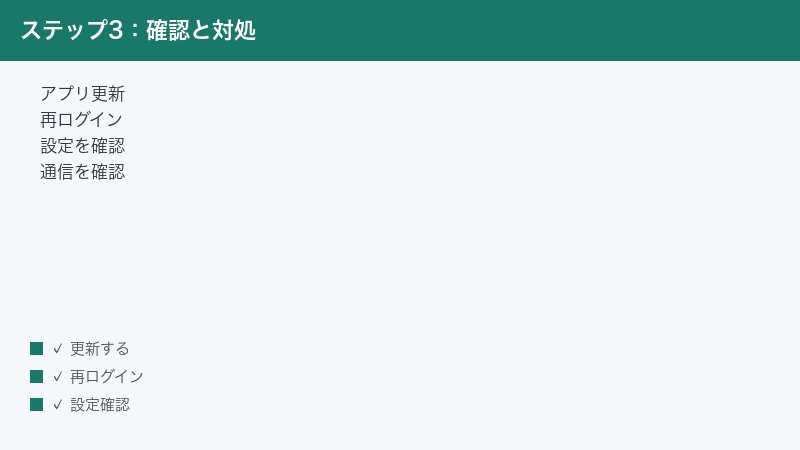
- アプリ更新・再ログイン・通信確認・プラン確認などの基本対処の手順
まず確認したい早見表
「どこから手をつければいいか分からない」というときは、症状に合わせて次の表から対処の入口を選んでください。詳しい手順は各章で説明します。表はあくまで切り分けの目安で、対応状況は環境によって異なります。
| 症状 | まず疑う原因 | 最初に試すこと |
|---|---|---|
| そもそもPulseの入口や表示が見当たらない | 対応プランでない・段階的提供で未到達 | プランとアプリの更新を確認する |
| 他の人は使えているのに自分だけ表示されない | 地域・端末・提供時期の違い | 対応状況を公式で確認する |
| 提案がまったく出てこない・中身が空 | メモリやパーソナライズがオフ | 関連設定がオンか見直す |
| 提案の内容が自分と関係なく感じる | 参考にする情報がまだ少ない | フィードバックで好みを伝える |
| ある日から提案が止まってしまった | 設定変更・一時的な不具合 | 設定の見直しと再ログイン |
| 画面が固まる・読み込みが終わらない | 通信環境・一時的な不調 | 回線確認とアプリの再起動 |
| パソコンのブラウザでは見当たらない | 端末(スマホ中心とされる)の違い | アプリ側で確認・対応端末を公式で見る |
複数の原因が重なっていることもあるため、改善しない場合は上から順に手を進めていくと、原因にたどり着きやすくなります。とくにPulseのような新しい機能では、「自分の環境がそもそも対応しているか」を最初に確かめておくと、無駄な操作を減らせます。
ChatGPTのPulse(パルス)とは
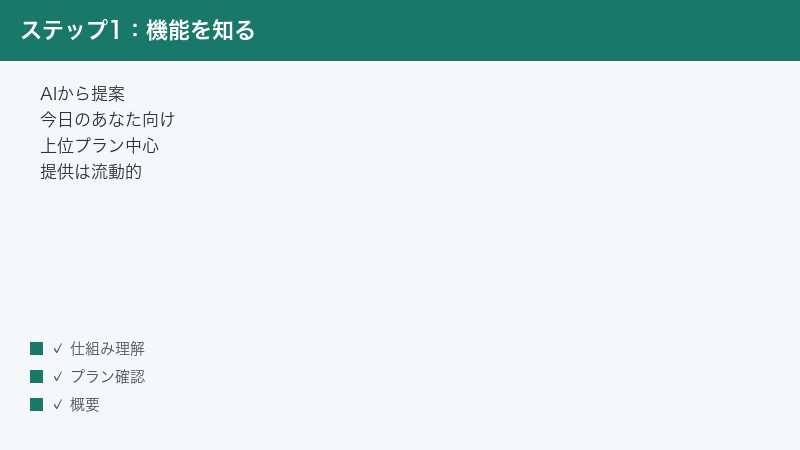
Pulse(パルス)は、ChatGPTが「あなたのために、頼まれなくても先回りして提案する」プロアクティブな機能として案内されているものです。これまでのChatGPTは、利用者が質問を入力して、それに対して回答が返ってくるという「こちらから聞く」使い方が基本でした。Pulseはその逆で、過去のやり取りや設定をもとに、ChatGPTの側から「今日のあなたに役立ちそうなトピックや提案」を、たとえば朝などにまとめて見せてくれるとされています。
イメージとしては、新聞や情報アプリが「今日のおすすめ」を一覧で見せてくれるのに近い形です。ただしPulseの場合は、あなたとChatGPTとのこれまでのやり取りや関心事を踏まえて、より自分向けに調整された内容が並ぶとされている点が特徴とされています。何を提案するか、どのくらいの頻度で表示するかといった細かな挙動は、提供時期や設定によって変わることがあります。
ここで大切なのは、Pulseは誰でも同じように使えるわけではない、という点です。提供されるプランや対応する端末、地域、そしてアプリのバージョンによって、利用できるかどうかや表示のされ方が異なるとされています。「自分は使えるはずなのに見当たらない」と感じるときは、こうした前提条件が自分の環境と合っているかを、まず確認することが解決の近道になります。
また、こうした新しい機能は、提供のされ方そのものが短い期間で更新されることがあります。少し前に読んだ解説と画面の表示が違っていたり、機能の名称や場所が変わっていたりすることも珍しくありません。本記事でも、ボタン名や具体的な経路は「一例」「目安」として扱い、最終的な確認は公式情報に委ねる形で説明していきます。「仕様そのものが変わっているかもしれない」という前提を持っておくと、思い込みによる遠回りを避けられます。
どこで・どのように受け取るとされているか
一般に案内されている受け取り方の一例として、スマートフォンのChatGPTアプリで、その日の提案がまとめて表示される形が挙げられます。決まった時間帯(朝など)に、カードのような形でいくつかの提案が並び、気になったものを開いて詳しく見たり、そこからChatGPTとのやり取りに進んだりできるとされています。
ただし、表示される場所や呼び出し方、名称、デザインは、提供時期やバージョンによって変わることがあります。アプリの画面に専用の入口(タブやアイコンなど)が用意されている場合もあれば、ホームのような画面に組み込まれている場合もあると考えられます。実際の表示は、お使いのアプリの画面に合わせてご確認ください。本記事では「アプリで受け取る形が一例」という前提で説明します。
なお、Pulseはスマートフォンのアプリを中心に提供されているとされる場面が多く、パソコンのブラウザでは同じ形で表示されないことがあります。「パソコンで見当たらない」というときは、まずスマートフォンのアプリ側で確認し、それでも見当たらない場合は対応端末について公式の案内を確認するとよいでしょう。
これまでのChatGPTの使い方との違い
従来のChatGPTは「利用者が聞いたことに答える」受け身の道具でした。Pulseは「ChatGPTの側から提案してくる」点が大きく異なります。便利に感じる一方で、「自分から何もしていないのに提案が出る」ことに戸惑う方もいるかもしれません。これは不具合ではなく、Pulseという機能の設計上の特徴です。提案の元になっているのは、これまでのやり取りや設定された情報なので、提案が自分に合っているかどうかは、それらの情報がどれだけ整っているかにも左右されます。
また、似たような「おすすめ表示」は他の多くのアプリにもありますが、サービスごとに仕組みや設定方法はまったく異なります。「他のサービスではこうだったから」と思い込むと、設定の場所を探し当てられず遠回りになることがあります。Pulseについて確認するときは、ChatGPT自体の最新の公式案内を基準にするのが安全です。
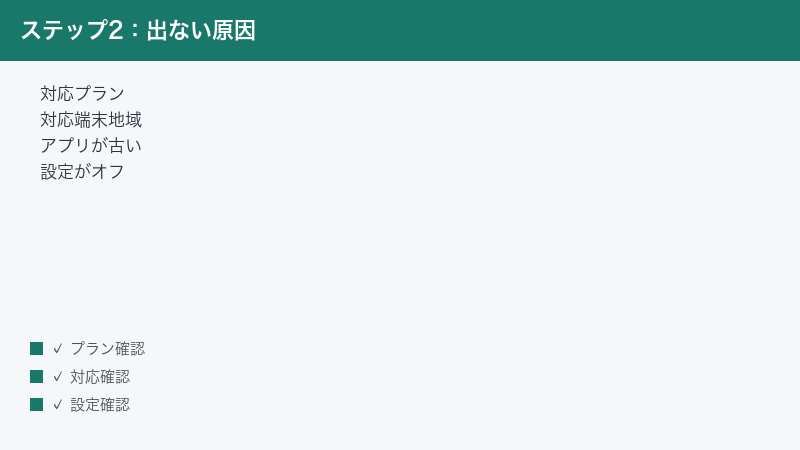
使えない・表示されない主な原因
Pulseが使えない・表示されないとき、よくある原因は次のように整理できます。一つに決めつけず、当てはまりそうなものを順に確認していきましょう。新しい機能では、「不具合」ではなく「そもそも自分の環境が対象外」というケースが意外と多いものです。
1. 対応プランではない
Pulseは、上位の有料プランを中心に提供されているとされています。無料の範囲や、対象外のプランでは表示されないことがあります。「ChatGPTは使えているのにPulseだけ見当たらない」というときは、まず自分が契約しているプランが対応プランかどうかを確認してください。プランの種類によって使える機能が分かれているのは、こうした新機能ではよくあることです。どのプランが対象かは時期によって変わることがあるため、最新の条件は公式情報でご確認ください。
2. 対応端末ではない(スマホ中心とされる)
前述のとおり、Pulseはスマートフォンのアプリを中心に提供されているとされる場面が多い機能です。そのため、パソコンのブラウザだけで探していると見当たらないことがあります。「パソコンでは出てこない」という場合は、スマートフォンのChatGPTアプリで確認してみてください。逆に、対応するアプリをまだ入れていない、あるいはアプリではなくブラウザしか使っていない、というときも、表示されない一因になり得ます。対応端末については公式の案内を確認するのが確実です。
3. 対応している地域ではない
新しい機能は、提供される地域がサービス側の方針で段階的に決められることがあります。地域によっては、まだ提供されていない・一部の機能だけ利用できる、といった状態のこともあります。「他の国や地域では使えているという情報を見たのに、自分のところでは出てこない」というときは、地域による違いも一因として考えられます。
4. アプリのバージョンが古い
ChatGPTアプリが古いままだと、新しい機能にうまく対応できず、本来表示されるはずのPulseが出てこないことがあります。アプリの自動更新を切っている場合は、知らないうちにバージョンが古くなっていることもあります。Pulseのように新しい機能は、アプリが最新でないと表示されない・うまく動かないといったことが起こりやすいので、まずは更新の有無を確認するのがおすすめです。
5. 段階的な提供で、まだ自分のところに来ていない
新しい機能は、対応プラン・対応端末・対応地域の利用者全員に一斉に届くとは限りません。少しずつ範囲を広げながら提供される(段階的提供)ことが多く、条件を満たしていても、自分のアカウントにはまだ表示されていない、という時間差が生じることがあります。「条件は合っているはずなのに出てこない」という場合は、もう少し待つと表示されることもあります。あわてて設定をいじるよりも、時間を置いて様子を見るのが有効なケースです。
6. メモリやパーソナライズなどの関連設定がオフ
Pulseは、これまでのやり取りや設定された情報をもとに提案を作るとされています。そのため、ChatGPTの「メモリ(記憶)」やパーソナライズに関する設定がオフになっていると、提案の元になる情報が十分にそろわず、表示されない・中身が出てこない、といったことが起こり得ます。プライバシーを重視してこれらの機能をオフにしている場合は、その設定がPulseの表示に影響していないかを確認してみてください。なお、設定の名称や場所はバージョンによって異なるため、画面の表示に合わせてご確認ください。
7. ログイン状態やアカウントの不具合
ログインが切れていたり、別のアカウントでログインしたままになっていたりすると、本来表示されるはずの機能が出てこないことがあります。複数のアカウントを切り替えて使っている場合は、Pulseの対象となるプランで契約しているアカウントでログインできているかを確認しましょう。久しぶりに使うときや、パスワードを変更した後などにも、こうした不整合が起こりやすい傾向があります。
8. 通信環境や端末側の一時的な不調
通信が不安定だと、提案の読み込みが終わらない・画面が固まったように見えることがあります。また、端末を長時間つけっぱなしにしていると、一時的な処理の詰まりで表示が不安定になることもあります。「Pulseだけでなくアプリ全体がもたつく」と感じるときは、Pulse固有の問題ではなく、回線や端末側の一時的な不調の可能性があります。
原因の見分け方(切り分けの考え方)
原因を一つずつ確かめるときは、「そもそも対象環境か」「設定の問題か」「一時的な不調か」を順に切り分けると効率的です。次の表を参考に、どの可能性が高いかを判断してみてください。
| 確認すること | 当てはまる場合に疑う原因 | 次にすること |
|---|---|---|
| 自分のプランは対応プランか | 対応外なら表示されない | プラン内容を公式で確認する |
| スマホアプリで見ているか | PCのみだと出ないことがある | 対応端末で確認する |
| アプリは最新か | 古いと機能が出ないことがある | アプリを更新する |
| メモリ等の設定はオンか | オフだと提案が出にくい | 関連設定を見直す |
| 条件は満たすのに出ないか | 段階的提供で未到達かも | 時間を置いて再確認する |
このように「対象環境か → 設定か → 一時的な不調か」を順に切り分けておくと、無駄な操作を減らせます。とくにPulseのような新機能では、最初の「対象環境か」を飛ばして設定や再起動を繰り返してしまうと、なかなか原因にたどり着けません。まずは前提条件の確認から始めるのがコツです。
表示されないときの基本対処(順番に試す)
原因が一つに絞れないときは、影響が小さく効果の出やすいものから順に試すのが効率的です。次の順番で進めてみてください。
手順1:自分のプランと対応条件を確認する
- ChatGPTの設定やアカウント情報から、現在契約しているプランを確認します。
- そのプランがPulseの対応プランに含まれているか、公式の案内と照らし合わせます。
- 対応端末(スマホ中心とされる)や対応地域についても、公式情報で確認します。
- 条件を満たしていない場合は、設定をいじる前にこの前提を整えることを優先します。
Pulseのような新機能では、この「前提条件の確認」がもっとも重要です。対応していない環境で再起動や再ログインを繰り返しても表示はされないため、まずここを押さえましょう。
手順2:アプリを最新版に更新する
- iPhoneはApp Store、AndroidはGoogle PlayでChatGPTアプリを開きます。
- 更新(アップデート)が来ていないか確認し、あれば更新します。
- あわせて、スマートフォンのOSも最新になっているか設定画面から確認します。
- 更新後はアプリを開き直して、Pulseが表示されるようになったか確かめます。
手順3:メモリやパーソナライズの設定を見直す
- ChatGPTの設定画面を開きます(名称や場所はバージョンで異なります)。
- メモリ(記憶)やパーソナライズ、データに関する項目を探します。
- これらがオフになっている場合、Pulseの提案に影響していないか確認します。
- プライバシー上の都合でオフにしている場合は、内容を理解したうえでオンにするか判断します。
これらの設定は、提案の元になる情報に関わるとされています。オンにすることで提案が出やすくなる一方、どんな情報が使われるかが気になる方は、後述のプライバシーの章も参考にしてください。
手順4:ログアウトして入り直す
- ログイン状態が原因と思われるときは、いったんログアウトします。
- Pulseの対象となるプランで契約しているアカウントで、もう一度ログインします。
- 複数アカウントを使っている場合は、別のアカウントになっていないか確認します。
- パスワードや認証でつまずく場合は、無理に何度も試さず、案内に従って手続きします。
手順5:アプリを終了して開き直す・端末を再起動する
- ChatGPTアプリをいったん完全に終了します(アプリ切り替え画面から閉じます)。
- 数秒待ってから、もう一度アプリを起動します。
- 改善しない場合は、スマートフォン本体を再起動します。
- 再起動後にアプリを開き、表示が変わったか確認します。
手順6:通信環境を確認する
- 他のアプリやWebサイトが問題なく開けるかを確認します(開けないなら回線側の問題です)。
- Wi-Fiとモバイル通信を切り替えて、どちらでも同じか試します。
- 機内モードを一度オンにし、数秒待ってからオフに戻して通信をつなぎ直します。
- 電波の弱い場所にいる場合は、安定した場所へ移動して再度試します。
手順7:時間を置いて試す
ここまで試しても表示されないときは、段階的な提供でまだ自分のところに届いていない、あるいは一時的な不具合の可能性があります。その場合は利用者側でできることは限られるため、しばらく時間を置いてから再度確認するのが現実的です。条件を満たしているのに表示されない状態が続くようなら、公式のヘルプや案内を確認してみてください。
提案がずれる・止まるとき
Pulse自体は表示されるものの、「提案の内容が自分と関係なく感じる」「ある日から提案が止まった」というときは、次の方法で見直すと改善することがあります。提案は、これまでのやり取りや設定をもとに作られるとされているため、その土台を整えることがポイントになります。
1. フィードバックで好みを伝える
多くのこうした機能には、提案に対して「役に立った」「興味がない」といった反応(フィードバック)を伝える仕組みが用意されていることがあります。自分に合わない提案には「興味がない」と伝え、役立った提案には肯定的な反応を返すことで、徐々に好みに合った内容に近づいていくとされています。ボタンの名称や位置はバージョンによって異なるため、画面の表示を確認しながら操作してください。
2. 提案の元になる情報を整える
提案は、これまでのやり取りや設定された関心事をもとに作られるとされています。そのため、まだChatGPTをあまり使っていない段階では、参考にできる情報が少なく、提案がぼんやりした内容になりがちです。日ごろから自分の関心事についてやり取りをしたり、メモリやパーソナライズの設定を整えたりすることで、提案の精度が上がっていくことが期待できます。
3. 関心が変わったら設定を見直す
以前の関心をもとにした提案が出続けて「今の自分には合わない」と感じることもあります。その場合は、メモリやパーソナライズの内容を見直し、不要になった情報を整理すると、提案が今の関心に近づきやすくなります。設定の項目名や場所はバージョンで異なるため、画面に合わせて操作してください。
4. 提案が止まったときは設定変更の有無を振り返る
「これまで出ていた提案が急に止まった」というときは、直前にメモリやパーソナライズの設定をオフにしていないか、アプリを更新したりログインし直したりしていないかを振り返ってみてください。設定の変更が影響していることもあれば、サービス側の一時的な不具合のこともあります。心当たりがなければ、再ログインや時間を置いての再確認を試すとよいでしょう。
| 気になる状態 | 見直しのポイント |
|---|---|
| 提案が自分と関係なく感じる | フィードバックで好みを伝える |
| 提案がぼんやりしている | 関心事のやり取りや設定を整える |
| 古い関心の提案が続く | メモリの内容を見直す |
| 急に提案が止まった | 設定変更の有無を振り返る |
パソコンで見当たらないときの考え方
Pulseはスマートフォンのアプリを中心に提供されているとされる場面が多いため、パソコンのブラウザだけで探しても見当たらないことがあります。「パソコンで使えない」と判断する前に、次の点を確認すると切り分けやすくなります。
1. まずスマホアプリで確認する
パソコンで見当たらないときは、スマートフォンのChatGPTアプリで同じアカウントにログインして確認してみてください。アプリ側で表示されるようなら、機能がスマホ中心で提供されているということです。アプリでも見当たらない場合は、プランや地域、段階的提供といった他の原因を順に確認します。
2. 対応端末について公式で確認する
どの端末で使えるかは、提供時期によって変わることがあります。「パソコンでも使えるはず」と思い込まず、対応端末について公式の案内を確認するのが確実です。古い解説記事の情報は、現状と食い違っていることがあります。
3. ブラウザの一時的な不具合を切り分ける
もし本来パソコンでも表示される構成であれば、ページの再読み込みや、シークレットウィンドウ(プライベートモード)での確認が切り分けに役立ちます。シークレットモードでは拡張機能が無効になり、古いキャッシュも使われにくいため、表示の不具合が拡張機能やキャッシュによるものかを判断しやすくなります。広告ブロックなどの拡張機能が表示を妨げている場合は、一時的にオフにして確認してください。
プライバシーとパーソナライズに関する注意
Pulseは、これまでのやり取りや設定をもとに「あなた向け」の提案を作るとされる機能です。便利な反面、「どんな情報が使われているのか」が気になる方もいるでしょう。安心して使うために、次の点を意識しておくとよいでしょう。
1. 提案の元になる情報を理解しておく
Pulseの提案は、過去のやり取りや設定された関心事などを参考にしているとされています。提案を充実させたい場合は、メモリやパーソナライズの設定をオンにする方向になりますが、その分、自分に関する情報が活用されることになります。どの情報が使われるかが気になる方は、設定をオンにする前に、公式の説明をよく確認してください。
2. 気になるときは設定で調整する
パーソナライズの度合いは、設定で調整できる場合があります。提案はそこそこでよいので情報の活用を控えめにしたい、という場合は、メモリやパーソナライズをオフにする、あるいは記憶している内容を整理するといった選択もできます。提案の精度とプライバシーのバランスは、自分の考え方に合わせて決めるのがよいでしょう。
3. 個人情報や機密情報の扱いに注意する
Pulseに限らず、ChatGPTを使うときは、氏名・住所・電話番号・パスワード・クレジットカード番号といった個人情報や、仕事上の機密情報の入力は避けるのが基本です。これらがやり取りに含まれると、提案にも影響する可能性があります。判断に迷うときは入力しないのが安全です。
4. 提案の内容をうのみにしない
Pulseが提案する内容も、AIによる出力である以上、必ずしも正確とは限りません。提案された情報を行動に移す前に、特に日付・数値・固有名詞・最新の出来事などは、公式サイトや一次情報など信頼できる情報源で確認する習慣をつけておくと安心です。
症状別・すぐ試せる対処の早見
「とにかく今の状況をどうにかしたい」というときのために、よくある状態ごとに、まず試したい対処を短くまとめました。詳しい手順は各章を参照してください。
| 今の状態 | まず試すこと | それでもダメなら |
|---|---|---|
| Pulseの入口が見当たらない | プランとアプリ更新を確認 | 対応端末・地域を公式で確認 |
| 提案が出てこない・空 | メモリ等の設定がオンか確認 | 再ログイン・時間を置く |
| 提案が自分に合わない | フィードバックで好みを伝える | メモリの内容を整理する |
| 急に提案が止まった | 設定変更の有無を振り返る | 再ログイン・公式ヘルプを確認 |
| 画面が固まる・読み込めない | 回線確認・アプリ再起動 | 端末再起動・時間を置く |
| パソコンで見当たらない | スマホアプリで確認 | 対応端末を公式で確認 |
どの状態でも共通して効果が出やすいのは、「対応プラン・端末の確認」「アプリの更新と再起動」「時間を置く」の3つです。迷ったらまずこの3つから試してみてください。とくに新しい機能では、「対応しているかどうか」を最初に確かめるだけで、悩みの大半が整理できることがあります。
それでもうまくいかないとき
ここまでの手順を試しても表示されない・改善しないときは、次の観点で見直してみてください。
- 前提条件をもう一度確認する:自分のプラン・端末・地域が対応しているかを、思い込みを排して公式情報と照らし合わせます。
- 段階的提供の可能性を考える:条件を満たしているのに出てこない場合は、まだ自分のアカウントに届いていないだけのこともあります。時間を置いて再確認しましょう。
- 設定を見直す:メモリやパーソナライズなど、提案の元になる設定がオフになっていないかを確認します。
- 公式のヘルプ・問い合わせを利用する:解決しない場合は、端末の機種・OS・プラン・症状などを控えたうえで、公式の案内に沿って確認や問い合わせをすると、状況が伝わりやすくなります。
なお、機能の提供がサービス側の段階的な判断による場合は、利用者側の操作だけでは早めることはできません。あれこれ試して設定を崩してしまうより、一度落ち着いて時間を置くことも有効な選択肢です。
問い合わせ前にまとめておくと役立つ情報
公式のヘルプや問い合わせを利用するときは、あらかじめ次の情報を控えておくと、状況が正確に伝わり、解決までがスムーズになります。
- 使っている端末の種類(iPhone・Android・パソコンなど)と機種名
- OSのバージョン、ChatGPTアプリのバージョン
- 契約しているプランの種類
- どの画面で・どのように使おうとしているか(アプリのどこか、など)
- いつから・どのような状態か(表示されない・止まった・内容が合わない、など)
- すでに試した対処(更新・再起動・再ログイン・設定の見直しなど)
「いつ・どこで・何をしたら・どうなったか」を具体的にまとめておくと、原因の特定が早まります。スクリーンショットを撮っておくと、文章では伝えにくい状態も正確に共有できます。
やってはいけないこと
焦って次のような行動をとると、かえって状況が分かりにくくなることがあります。落ち着いて対処しましょう。
- 表示されないからと、設定を手当たり次第に変更する(何が原因か分からなくなります)
- 公式以外の不確かな情報をうのみにして、よく分からない設定をいじる
- 解決を急ぐあまり、信頼できない外部サービスに自分のアカウント情報を入力する
特に、ログイン情報やアカウント情報の入力を求めてくる非公式なサイトには注意が必要です。困ったときほど、公式の案内に沿って進めるのが安全です。
トラブルを繰り返さないための習慣
新しい機能を快適に使い続けるために、日ごろから次のような点を意識しておくと、いざというときに慌てずに済みます。
1. アプリとOSを定期的に更新する
アプリの自動更新を有効にしておくと、知らないうちに古いバージョンのまま使い続けてしまうことを防げます。OSのアップデートも、案内が来たら時間のあるときに済ませておくと、新しい機能との相性問題が起きにくくなります。Pulseのように新しい機能は、アプリが最新でないと表示されないことがあるため、この習慣だけで多くの不調を未然に防げます。
2. 自分のプランと対応条件を把握しておく
自分がどのプランを契約していて、どんな機能まで使えるのかを把握しておくと、「この機能は使えない」「まだ来ていない」といった場面でも落ち着いて対応できます。新しい機能は対応プランが分かれていることが多いため、気になる機能があるときは、対応プラン・端末・地域を最初に確認する癖をつけておくと安心です。
3. パーソナライズとプライバシーのバランスを決めておく
Pulseのような提案機能は、情報を活用するほど自分に合った内容になりやすい一方で、プライバシーとのバランスを考える必要があります。「どこまで情報を使ってよいか」を自分なりに決めておくと、設定を見直すときに迷いません。気になる項目は、公式の説明を確認しながら調整しましょう。
4. 提案の内容は必ず別途確認する
Pulseの提案は便利ですが、そのまま信じきってしまうのは禁物です。日付や数字、固有名詞、最新の出来事などは、公式サイトや一次情報で裏取りする習慣をつけておくと、誤った情報に振り回されずに済みます。これはトラブルの予防というより、AIと安全に付き合うための基本的な心構えです。
🛒 関連商品をAmazonでチェック
よくある質問(FAQ)
Q1. ChatGPTのPulse(パルス)とは何ですか?
Pulseは、これまでのやり取りや設定をもとに、ChatGPTの側から「今日のあなたに役立ちそうなトピックや提案」を、頼まなくてもまとめて見せてくれるとされるプロアクティブな機能です。朝などにアプリで受け取る形が一例とされています。提供されるプランや端末、地域は環境によって異なるとされているため、利用できるかどうかは公式情報でご確認ください。
Q2. Pulseが表示されません。まず何を確認すればよいですか?
まず、自分のプランが対応プラン(上位の有料プラン中心とされる)かどうか、スマートフォンのアプリ(スマホ中心とされる)で見ているか、アプリが最新かを確認してください。次に、メモリやパーソナライズの関連設定がオンかを見直し、それでも出ない場合は段階的な提供でまだ届いていない可能性も考えて、時間を置いて再確認します。
Q3. 無料プランでもPulseは使えますか?
Pulseは上位の有料プランを中心に提供されているとされており、無料の範囲では表示されないことがあります。どのプランが対象かは時期によって変わることがあるため、最新の正確な条件はOpenAIの公式情報でご確認ください。「使える」「使えない」を本記事で断定することはできません。
Q4. 条件は満たしているはずなのに表示されません。なぜですか?
新しい機能は、対応する利用者全員に一斉に届くとは限らず、段階的に提供されることがあります。そのため、条件を満たしていても自分のアカウントにはまだ表示されていない、という時間差が生じることがあります。あわてて設定を変えるより、アプリを最新にしたうえで少し時間を置き、再度確認してみてください。
Q5. パソコンでPulseが見当たりません。使えないのでしょうか?
Pulseはスマートフォンのアプリを中心に提供されているとされる場面が多い機能です。そのため、パソコンのブラウザでは同じ形で表示されないことがあります。まずはスマートフォンのアプリで同じアカウントにログインして確認し、対応端末については公式の案内を確認してください。
Q6. 提案の内容が自分と関係なく感じます。改善できますか?
提案は、これまでのやり取りや設定された関心事をもとに作られるとされています。合わない提案には「興味がない」といったフィードバックを伝え、関心のある話題についてやり取りを重ねたり、メモリやパーソナライズの設定を整えたりすることで、徐々に自分に合った内容に近づいていくことが期待できます。
Q7. これまで出ていた提案が急に止まりました。どうすればよいですか?
直前にメモリやパーソナライズの設定をオフにしていないか、アプリを更新したりログインし直したりしていないかを振り返ってください。設定の変更が影響していることもあれば、サービス側の一時的な不具合のこともあります。心当たりがなければ、再ログインや、時間を置いてからの再確認を試してみてください。
Q8. Pulseで自分の情報が使われるのが心配です。どう設定すればよいですか?
Pulseは、過去のやり取りや設定をもとに提案を作るとされているため、情報を活用するほど自分に合った提案になりやすい仕組みです。情報の活用を控えめにしたい場合は、メモリやパーソナライズをオフにする、記憶している内容を整理するといった調整ができます。どの情報がどう使われるかは公式の説明を確認し、提案の精度とプライバシーのバランスを自分の考えに合わせて決めるのがよいでしょう。
📚 あわせて読みたい
まとめ
ChatGPTのPulse(パルス)が使えない・表示されないときは、まず「自分のプランが対応プランか」「対応端末(スマホ中心とされる)で見ているか」「アプリは最新か」という前提条件の確認が解決への近道です。条件を満たしているのに表示されないときは、段階的な提供でまだ届いていない可能性も考え、アプリを最新にしたうえで時間を置いて再確認してみてください。
提案がまったく出てこない・中身が空のときは、メモリやパーソナライズなど、提案の元になる設定がオンかを見直しましょう。提案がずれる・止まるときは、フィードバックで好みを伝えたり、メモリの内容を整理したりすることが有効です。あわせて、再ログイン・通信確認・アプリと端末の再起動といった基本対処も、状況の切り分けに役立ちます。
Pulseは登場して間もない新しい機能で、対応するプラン・端末・地域や提供のされ方がたびたび変わります。本記事の手順は一般的な対処を中心にまとめていますが、利用できる範囲やボタン名・経路は変わることがあるため、最新の正確な情報は必ずOpenAIの公式案内でご確認ください。あわせて、提案の内容をうのみにせず、個人情報の入力を避け、パーソナライズとプライバシーのバランスを自分で決めるなど、安心して使うための心がけも大切にしてください。
