 minto.tech スマホ(iPhone/Android)・パソコン(Windows/Mac)・Office・Wi-Fi・AIツールの「できない」「困った」を解決する実用ガイド。トラブル対処法とノウハウが満載のお助けサイトです。
※本ページにはプロモーション(広告)が含まれています
「Zoomで設定した会議がGoogle Calendarに自動で取り込まれない」「ZoomのURLがカレンダー予定に表示されない」「連携設定したはずなのに同期されない」。Web会議の主流ツールであるZoomと、ビジネスで最も使われているGoogle Calendarを連携できれば、会議のスケジュール管理が劇的に効率化されます。しかし実際には、アドオンの認可、Google Workspaceのポリシー、Zoomアカウントの連携状態、トークンの期限切れなど、さまざまな要因で連携が動作しなくなることがあります。本記事では、ZoomとGoogle Calendarの連携が動かない8つの代表的な原因と、それぞれの解決法、さらにICSフィードを使った代替手段まで、2026年最新の状況にあわせて完全網羅で解説します。Zoom Schedulerやアドオンの最新仕様にも触れ、「結局どこを設定すればいいのか」が明確にわかる構成になっています。
🛒 関連商品をAmazonでチェック
📑 この記事の目次(タップで開く)
この記事でわかること
- ZoomとGoogle Calendarの連携の仕組み(アドオン/拡張機能/ICSフィードの違い)
- 連携が動作しなくなる代表的な8つの原因と切り分け方
- 「Zoom for Google Workspace」アドオンの正しいインストール手順
- Google Workspace管理者が制限している場合の確認方法と依頼テンプレート
- 認可期限切れ・スコープエラー・トークン失効時の再認証の進め方
- アドオンが使えない環境でのICSフィード代替案
- Zoom Scheduler・Zoomスケジューラー・拡張機能との違いと使い分け
- 連携設定後のチェックリストとFAQ(計7問+)
ZoomとGoogle Calendarの連携の仕組み
ZoomとGoogle Calendarを連携する方法は、実は1つではありません。利用シーンや権限によって、適切な方法を選ぶ必要があります。まずは仕組みを理解することで、自分のトラブルがどの層で発生しているのかを正確に切り分けられるようになります。
連携方式は大きく分けて3種類
2026年現在、ZoomとGoogle Calendarをつなぐ方法は次の3パターンに大別されます。それぞれ動作原理が異なるため、片方が動かない場合でも、別の方式に切り替えれば解決することがあります。
| 連携方式 | 仕組み | 主な用途 |
|---|---|---|
| Zoom for Google Workspace アドオン | Google CalendarのサイドパネルからZoom会議を作成・編集 | カレンダー側で会議を作るパターン |
| Zoom側のGoogleカレンダー連携 | Zoomで作成した会議が自動でGoogleカレンダーに登録 | Zoom側で会議を作るパターン |
| ICSフィード/カレンダーURL購読 | Zoomが生成するICSファイルをGoogle Calendarに購読 | アドオンが使えない環境での代替 |
多くの人が「連携できない」と感じるとき、実はそもそもどの方式を使っているか曖昧になっていることが原因です。まずは「自分がどの方式で連携しているのか」を確認することが、トラブルシューティングの第一歩です。
OAuth認可とトークンの基礎
Zoom for Google Workspaceアドオンは、Google CalendarからZoomを操作するために、OAuth認可によってZoomアカウントへのアクセス権を取得します。一度認可すると「アクセストークン」が発行され、これを使ってバックグラウンドで通信します。トークンには有効期限があり、期限が切れると再認可が必要になります。「以前は動いていたのに突然動かなくなった」場合、ほぼ間違いなくこのトークン期限切れが原因です。
Google Workspaceポリシーの影響
会社や学校のGoogleアカウントを使っている場合、管理者がGoogle Workspace Marketplaceからのアプリインストールを制限していることがあります。この場合、個人ユーザーがどれだけ操作してもアドオンをインストールできません。原因切り分けの早い段階で、自分のアカウントの種類(個人/組織)を確認してください。
連携が動作しない8つの代表的な原因
ZoomとGoogle Calendarが正しく同期しないとき、原因は次の8パターンのいずれかに該当します。順番にチェックしていくことで、確実に問題を特定できます。
原因1: Zoom for Google Workspaceアドオンが未インストール
最も多いケースが、そもそもアドオンが入っていない状態です。Google Calendarの予定作成画面にZoomボタンが見当たらない場合、まずアドオンのインストール状態を確認してください。Google Calendarを開き、右側のサイドパネル(または拡張機能アイコン)にZoomのアイコンがあれば導入済みです。
原因2: 認可(OAuth連携)の期限切れ
アドオンは導入済みでも、Zoomアカウントへの認可トークンが切れていると会議を作成できません。サイドパネルでZoomを開いたときに「サインインしてください」「Authorize」などの文字が表示される場合、再認証が必要です。
原因3: Google Workspace管理者によるアプリ制限
組織アカウントでは、管理者がMarketplace経由のアプリインストールを許可リスト方式にしていることがあります。この場合、Zoomアドオンを個人で導入することはできず、管理者にホワイトリスト追加を依頼する必要があります。
原因4: 別のGoogleアカウントでログインしている
ブラウザに複数のGoogleアカウントがログインしている場合、Zoomと連携したアカウントと、現在Calendarを開いているアカウントが異なることがあります。アカウント切り替え後にうまく動かないときは要注意です。
原因5: Zoom側の「Googleカレンダー」連携が未設定
Zoom側でも「カレンダーと連絡先の統合」設定があり、ここでGoogleを選択していないと、Zoomで作成した会議がGoogle Calendarに自動登録されません。
原因6: Workspace側のスコープ承認不足
OAuth認可で必要なスコープ(権限)のうち、一部のみ承認すると、会議作成は通っても更新や削除が失敗するなど、部分的な機能不全が起こります。再認可するときは「すべて許可」を選んでください。
原因7: ブラウザ拡張機能の競合
Adblock系拡張機能や、別のWeb会議連携拡張(Microsoft Teams、Webexなど)が同時にインストールされていると、サイドパネルが正常に描画されないことがあります。シークレットウィンドウで動作するか確認してください。
原因8: ICSフィードの更新遅延
ICSフィードで購読している場合、Googleカレンダー側の同期サイクル(数時間〜半日)に依存するため、リアルタイム反映ではありません。即時反映が必要ならアドオン方式に切り替えるしかありません。
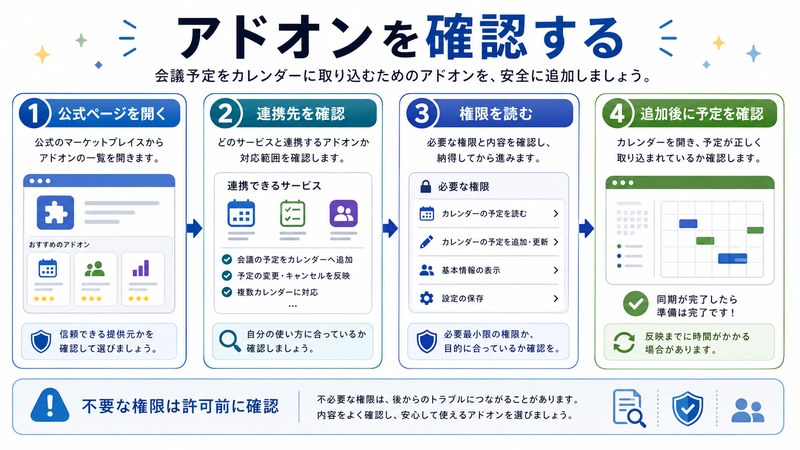
Zoom for Google Workspaceアドオンのインストール手順
最も基本的かつ推奨される連携方式が、Google Workspace MarketplaceからのZoomアドオン導入です。ここでは正しいインストール手順と、つまずきやすいポイントを解説します。
STEP1: Google Workspace Marketplaceにアクセス
ブラウザでGoogle Workspace Marketplaceを開き、検索バーで「Zoom for Google Workspace」と入力します。公式提供元が「Zoom Video Communications, Inc.」であることを必ず確認してください。類似名の非公式アドオンも存在するため、提供元の確認は重要です。
STEP2: インストールを実行
アドオンページで「インストール」をクリックし、表示されるダイアログで「続行」を選びます。Googleアカウントへのアクセス許可画面が表示されたら、内容を確認して「許可」を押してください。ここで権限を一部だけ拒否すると、後で機能不全の原因になります。
STEP3: Google Calendarで初回認証
Google Calendarに戻り、右側のサイドパネルにZoomアイコンが表示されることを確認します。アイコンをクリックすると初回サインイン画面が表示されるので、Zoomアカウントでログインし「Authorize」を選択してOAuth認可を完了させます。
STEP4: テスト会議を作成
Google Calendarで新しい予定を作成し、「Zoomミーティングを追加」ボタンを押します。会議URLが自動生成され、予定の説明欄にZoom情報が挿入されれば連携成功です。テストで失敗する場合は、後述のFAQに沿って原因を切り分けてください。
STEP5: 既存予定をZoom化する
既にある予定をZoom化したいときは、予定編集画面でビデオ会議の項目から「Zoom Meeting」を選びます。連携済みなら自動でURLが付与され、参加者に通知メールが届きます。
Google Workspace管理者向け確認ポイント
組織アカウントで連携できないときの大半は、管理者設定が原因です。情報システム部門に依頼する前に、自分でできる確認も含めて整理します。
1. Marketplaceアプリの許可状況
管理者は管理コンソールから「アプリ」→「Google Workspace Marketplaceアプリ」を開き、Zoom for Google Workspaceがインストール許可リストに入っているかを確認します。許可されていない場合、ユーザー個人ではインストールできません。
2. APIアクセスの制限
管理コンソールの「セキュリティ」→「APIコントロール」で、Calendar APIへのアクセスが制限されていると、アドオン側からのカレンダー読み書きが失敗します。「信頼済みアプリ」リストにZoomを追加することで解決します。
3. OAuth同意画面のポリシー
OAuthアプリの承認ポリシーが「明示的に承認されたものだけ許可」になっていると、新しいアプリは管理者承認が必要です。ユーザーがインストールを試みた時点で管理者にリクエストが飛ぶので、承認をお願いしましょう。
管理者への依頼テンプレート
システム管理者に連絡する際は、以下のような依頼文を送るとスムーズです。「Google Workspace Marketplaceの『Zoom for Google Workspace』(提供元: Zoom Video Communications, Inc.)のインストールを許可してください。業務でZoom会議とGoogle Calendarを連携する必要があります。必要スコープ: カレンダー読み書き、ユーザー情報読み取り。」具体的なアプリ名と提供元を明記することで、管理者の判断が早まります。
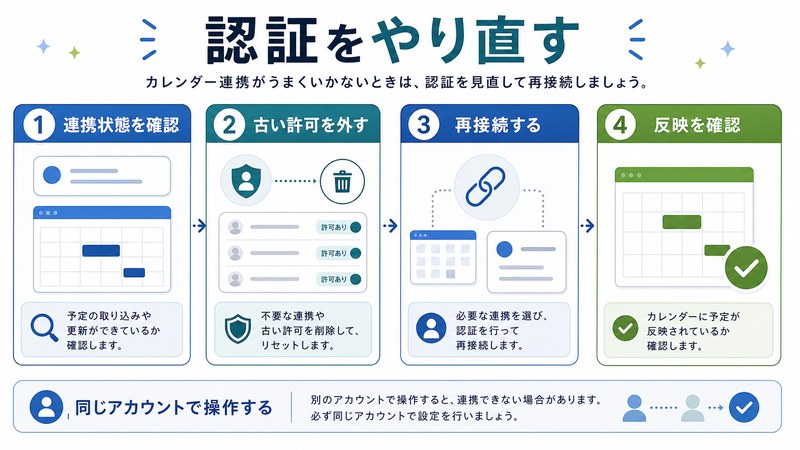
認可・トークン期限切れの再認証方法
「ある日突然連携できなくなった」という症状の多くは、OAuthトークン期限切れが原因です。再認証は数分で完了するので、まず試してみる価値があります。
方法A: Zoomアドオンから再認証
Google Calendarの右サイドパネルでZoomアイコンをクリックし、「Sign Out」を選択。再度サインインすると、新しいトークンが発行されます。最も簡単な方法です。
方法B: Zoom側の連携アプリから外す
Zoom Web Portalにログインし、「Settings」→「Calendar and Contacts」へ。Googleアカウントの連携を一度削除し、再度追加します。これにより、Zoom側で保持していた古い認可情報がリセットされます。
方法C: Googleアカウントの権限を取り消す
Googleアカウントのセキュリティページから「サードパーティ アプリのアクセス」を開き、Zoomへのアクセス権限を削除します。次にCalendarでアドオンを使うと、新規認可フローが起動します。
| 方法 | 所要時間 | 推奨度 |
|---|---|---|
| A: アドオンからサインアウト&再サインイン | 1〜2分 | ★★★★★ |
| B: Zoom側の連携をリセット | 3〜5分 | ★★★★ |
| C: Googleで権限を取り消し再認可 | 5分 | ★★★(根本対処) |
ICSフィードによる代替連携
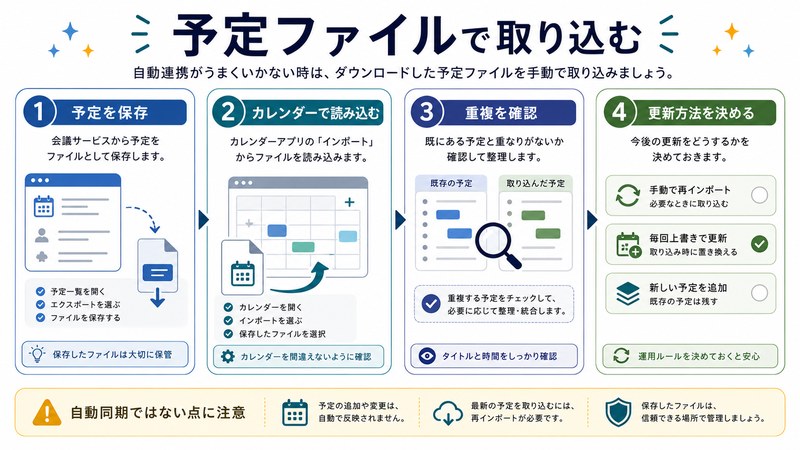
Workspace管理者の制限でアドオンが使えない、あるいは個人利用でシンプルに同期したいだけの場合、ICSフィードを使った購読型連携が便利です。リアルタイム性は劣りますが、設定が単純で、管理者承認も不要です。
ICSフィードのメリットとデメリット
ICSはカレンダーデータの標準フォーマットで、URLとして配信されたカレンダーをGoogle Calendarで購読すれば、その内容が自動で表示されます。Zoomは各ユーザーに固有のICSフィードURLを発行しているため、これをCalendarに登録すれば、Zoom側で作成した会議が読み取り専用で表示されるようになります。
| 項目 | アドオン方式 | ICSフィード方式 |
|---|---|---|
| 同期方向 | 双方向(Calendarから作成も可能) | 片方向(Zoomからの読み込みのみ) |
| 反映速度 | 即時 | 数時間〜半日 |
| 管理者承認 | 必要なことが多い | 不要 |
| 会議URLの編集 | Calendar側で可能 | Zoom Webポータルでのみ |
| 難易度 | 初回設定がやや煩雑 | URL登録だけで完了 |
ICSフィードURLの取得手順
Zoom Web Portalにログインし、「Personal」→「Profile」または「Meetings」で、カレンダー連携用のICSフィードURLを探します(項目名は時期により異なる場合あり)。URLをコピーし、Google Calendarの「他のカレンダーを追加」→「URLで追加」に貼り付けます。これで購読が完了します。
Zoom Scheduler・拡張機能との違い
「Zoom Scheduler」「Zoom拡張機能」「アドオン」など、似た名前のツールが多くて混乱しやすい領域です。それぞれの位置づけを整理しておきましょう。
Zoom Scheduler(Zoomスケジューラー)
Calendly的な日程調整ツール。相手が空いている時間を選んで予約するUIを提供します。Google Calendarと連携して空き時間を判定しますが、本記事のテーマである「会議URL自動挿入」とは別機能です。
Zoom Chrome拡張機能
Chromeブラウザに追加するタイプの拡張機能。Google Calendarの会議作成画面にZoomボタンを追加してくれます。アドオンと役割が似ていますが、Chrome専用かつ拡張機能管理から有効化が必要です。
Zoom for Google Workspaceアドオン
本記事で主に扱っている方式。Marketplace経由でインストールし、Google CalendarのサイドパネルにZoom機能を統合します。Chrome以外のブラウザ(Edge、Safariなど)でも動作する点が大きなメリットです。
| ツール | 主な機能 | 推奨用途 |
|---|---|---|
| Zoom Scheduler | 外部の人と日程調整 | 営業・面談予約 |
| Zoom Chrome拡張機能 | Calendar画面にボタン追加 | Chrome固定ユーザー |
| Zoom for Google Workspace | サイドパネル統合、全ブラウザ対応 | 大多数のビジネス用途 |
| ICSフィード購読 | Zoom→Calendarの片方向同期 | 管理者制限環境、個人利用 |
連携設定後のチェックリスト
連携が完了したと思っても、細部で動作不良が残っていることがあります。次のチェックリストで最終確認を行いましょう。
チェック1: 会議URLが予定に表示されているか
Google Calendarで予定を開き、「ビデオ通話に参加」ボタンとZoomリンクの両方が表示されることを確認します。表示されない場合は、認可スコープが不足している可能性があります。
チェック2: ゲストにURLが伝わっているか
テスト用に自分の別アカウントを招待し、招待メールにZoom URLが含まれているか確認します。URLが空白なら、Calendar側はリンクを認識していてもメールテンプレートに反映されていないケースがあります。
チェック3: 編集・削除も同期するか
テスト予定を作成→編集→削除と一連の操作を行い、Zoom側の予定一覧でも反映されることを確認します。読み取り専用に近い動作の場合は、書き込みスコープが付与されていません。
チェック4: モバイルアプリでも表示されるか
スマートフォンのGoogle CalendarアプリにもZoom URLが正しく表示されるかチェック。モバイル側ではアドオンUIがないため、テキストとしてのZoomリンクが表示されていれば正常です。
よくある質問(FAQ)
Q1. アドオンを入れたのにサイドパネルにZoomが出ません
A. Google Calendarをリロードしてから、画面右側のサイドパネルを展開してください。それでも表示されない場合は、別アカウントでログインしていないか、シークレットウィンドウで動作確認することをおすすめします。組織アカウントの場合は管理者がアドオンを無効化していないかも確認してください。
Q2. Zoomで作った会議がGoogle Calendarに出てこない
A. Zoom Web Portalの「Calendar and Contacts」設定で、Googleアカウントが連携済みか確認してください。連携済みでも反映されない場合は、ZoomとGoogle双方で連携をリセットし、再認証することで解決することが多いです。
Q3. 「連携アプリへの権限がない」と表示されます
A. Google Workspaceの管理者がアプリのインストール・利用を制限しているサインです。管理者にZoomアドオンの許可をリクエストするしかありません。本記事の「管理者への依頼テンプレート」をそのまま送ると話が早いです。
Q4. 突然「サインイン」を求められるようになりました
A. OAuthトークンの期限切れか、ZoomあるいはGoogle側でセキュリティイベント(パスワード変更、デバイス変更など)が発生した可能性が高いです。再度サインインして認可しなおせば動作します。
Q5. アドオンは入っているがZoom URLが生成されません
A. 予定作成時に「ビデオ通話を追加」ではなく「Zoomミーティングを追加」を選んでいるか確認してください。前者ではGoogle Meet URLが、後者ではZoom URLが生成されます。また、認可スコープに「会議作成」が含まれていないと、ボタンを押しても無反応になります。
Q6. 複数のGoogleアカウントで使い分けたい
A. アドオンはアカウントごとに独立して動作します。それぞれのアカウントでMarketplaceからインストールし、別々にZoomアカウントとひも付けてください。同じZoomアカウントを複数のGoogleアカウントから利用することも可能です。
Q7. ICSフィードで予定が二重に表示されます
A. アドオン経由でも会議を作成しつつICSフィードも購読していると、同じ予定が2つ表示される現象が起きます。アドオン使用時はICSフィードの購読を解除するか、表示色を変えて視覚的に区別するのが現実的な対処です。
Q8. Web会議のリンクをZoomからGoogle Meetに切り替えたい
A. 予定編集画面の「ビデオ会議」セクションでプロバイダーを切り替えられます。ただしZoomリンクは消えずに残ることがあるので、本文の説明欄から手動でZoomのテキストを削除すると混乱を防げます。
まとめ
ZoomとGoogle Calendarの連携は、一度設定してしまえば日常業務を劇的に効率化してくれる強力な仕組みです。しかし、その裏側ではOAuth認可、Google Workspaceのポリシー、Zoom側の連携設定、ブラウザ拡張機能との競合など、複数のレイヤーが関わっているため、トラブルが起きた際は順番に切り分けていく必要があります。本記事で紹介した8つの原因と、それぞれの解決法を上から順にチェックすれば、大半のケースは解決できるはずです。それでも難しい場合は、ICSフィードを使った代替連携や、Zoom Schedulerなど別系統のツールに切り替える選択肢も視野に入れましょう。組織アカウントの方は管理者への依頼テンプレートを活用し、スムーズに承認を得てください。最後に重要なポイントとして、連携設定後はかならずテスト会議を作成し、URLの自動挿入・編集の同期・ゲストへの通知メールまで一通り確認しましょう。これらが正常に動作することを確認できれば、ZoomとGoogle Calendarの連携は完璧です。本記事が、あなたの業務効率化の一助となれば幸いです。
