 minto.tech スマホ(iPhone/Android)・パソコン(Windows/Mac)・Office・Wi-Fi・AIツールの「できない」「困った」を解決する実用ガイド。トラブル対処法とノウハウが満載のお助けサイトです。
※本ページにはプロモーション(広告)が含まれています
「Androidスマホのポートレートモードで撮影したのに、背景がぜんぜんボケない」「人物は綺麗にボケるけど、料理や花、ペットを撮ろうとするとモードが切り替わらない」「Galaxyのライブフォーカスで人物のフチが不自然に切り抜かれて、髪の毛のあたりがガビガビになる」——こうした悩みは、ポートレートモードの仕組みを理解していないと、何度設定を変えても解決できません。
ポートレートモードは「カメラ任せで勝手にボケる魔法のモード」ではなく、AI被写体検出・深度センサー・距離・光量・対応被写体の種類など、多数の条件が噛み合って初めて成立する精密な処理です。原因は端末故障ではなく、撮影距離やAIの被写体認識ルールにあるケースが圧倒的多数です。
この記事では、Galaxy・Pixel・Xperia・AQUOS・OPPO・Xiaomiなど主要Androidメーカー横断で、ポートレートモードがうまく機能しない8つの原因と、その場でできる撮影テクニック、メーカー別の独自仕様、FAQまでを徹底解説します。読み終わる頃には、人物以外でも自在にボケを操れるようになります。
📑 この記事の目次(タップで開く)
- この記事でわかること
- ポートレートモードの仕組み:なぜ「ただボカすだけ」ではないのか
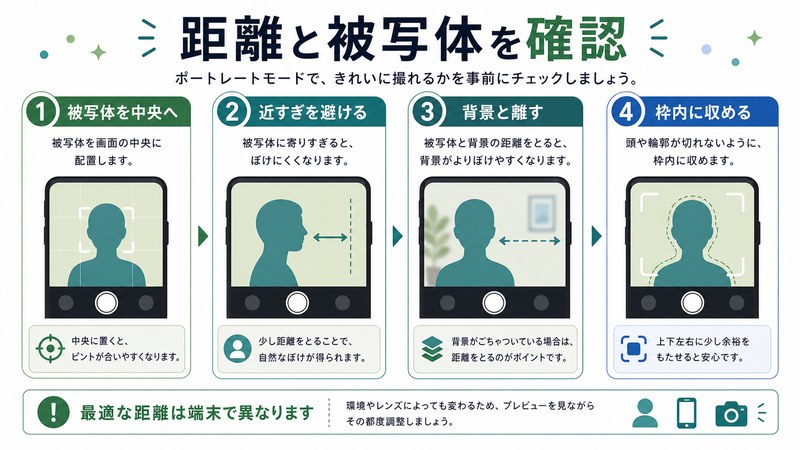
- 原因1:被写体までの距離が近すぎる(または遠すぎる)
- 原因2:対応被写体の制限(人物以外がぼかせない理由)
- 原因3:対応モデル(機種)の制限
- 原因4:レンズの汚れ・指紋・保護フィルムの曇り
- 原因5:ライブフォーカス(Galaxy)など独自仕様による制限
- 原因6:Magic Eraser/消しゴムマジック連動による干渉
- 原因7:光量不足・逆光・複雑な背景
- 原因8:カメラアプリの不具合・キャッシュ蓄積
- 撮影テクニック:成功率を上げる7つのコツ
- メーカー別 ポートレート機能比較表
- メーカー別 詳細ガイド
- 編集アプリで後付けボケを作る方法
- FAQ(よくある質問)
- まとめ:ポートレートは「条件を整える」モード
この記事でわかること
- Androidポートレートモードが機能しない8つの根本原因
- ポートレートモードの仕組み(AI被写体検出+深度マップ生成)
- 人物以外(料理・ペット・花・小物)でぼかすコツ
- 適正な撮影距離(50cm〜1.5m)とその理由
- Galaxy(ライブフォーカス)・Pixel(ポートレート)・Xperiaの違い
- Magic Eraser・消しゴムマジック連動時の注意点
- レンズ汚れ・複眼カメラ片目故障のセルフ診断方法
- 機種別の対応被写体早見表とFAQ7問
ポートレートモードの仕組み:なぜ「ただボカすだけ」ではないのか
Androidのポートレートモード(Galaxyではライブフォーカス、Pixelではポートレート、Xperiaではボケと呼称)は、一眼レフのような「光学的なボケ」ではなく、ソフトウェアで疑似的に背景を判定してボケを合成する処理です。これを理解しておくと、なぜ特定の条件下で失敗するのかが腑に落ちます。
処理の流れ(主要3工程)
- 被写体検出(AI): 画面内に「人物の顔/体」「ペット」「料理」「花」など、学習済みのカテゴリが映っているかをAIが判定します。検出できないと、ポートレートモード自体が無効化されたり、ぼかしが入らない状態で撮影されます。
- 深度マップ生成: 複眼カメラの視差(両目で見たときの位置ズレ)や、AIによる単眼推定で「被写体までの距離」をピクセル単位で算出します。ここで「被写体=近距離、背景=遠距離」と判定された領域が、後でボケる対象になります。
- ボケ合成: 深度マップに基づき、背景に相当するピクセルだけにガウスぼかし(またはディスクボケ)を適用し、被写体は鮮明なまま残します。
つまり、AIが被写体を見つけられない・距離が近すぎる・光量不足で深度マップが正確に生成できない、といった条件が1つでも崩れると、「ボケない」「人物以外で使えない」「フチが不自然になる」という症状になるわけです。
「ボケない=故障」とは限らない
結論として、ポートレートモードでボケが効かないケースのほとんどは、ハードウェア故障ではなくAIの被写体認識ルールと撮影条件のミスマッチです。次章で8つの代表的な原因を一つずつ見ていきます。
原因1:被写体までの距離が近すぎる(または遠すぎる)
最も多いのが、距離の問題です。Androidのポートレートモードは、原則として被写体まで50cm〜1.5mの範囲で最適に動作するよう設計されています。机の上の料理を真上から撮ろうとして20cmまで近づいた場合、AFが合わなくなる前にポートレート判定そのものが解除されるケースが多発します。
距離が近すぎる場合の症状
- シャッターボタンが押せない(グレーアウト)
- 「もう少し離れてください」と画面に警告が出る
- ボケが一切入らないノーマル写真として撮影される
- Galaxyでは「ライブフォーカス効果を適用できません」と表示
距離が遠すぎる場合の症状
- 被写体も背景も含めてどこにもピントが合わない
- ボケが弱く、ほとんど通常撮影と変わらない
- AIが被写体サイズを判定できず、人物検出が外れる
解決策は単純で、被写体から1メートル前後の距離に立ち、被写体が画面の縦半分〜2/3を占めるサイズにすること。これだけで成功率が劇的に上がります。
原因2:対応被写体の制限(人物以外がぼかせない理由)
「人物では綺麗にボケるのに、料理やペットだとモードが起動しない」——この症状は故障ではなく、機種ごとに「ポートレートで認識できる被写体カテゴリ」が決まっているために起こります。
たとえばGalaxyの初期世代ライブフォーカスは「人物のみ」対応で、料理や小物では一切ボケませんでした。世代を経て対応被写体が拡張され、現行モデルではペット・料理・花・小物まで対応していますが、認識ロジックは「人物>ペット>料理>その他」の順で精度が落ちます。
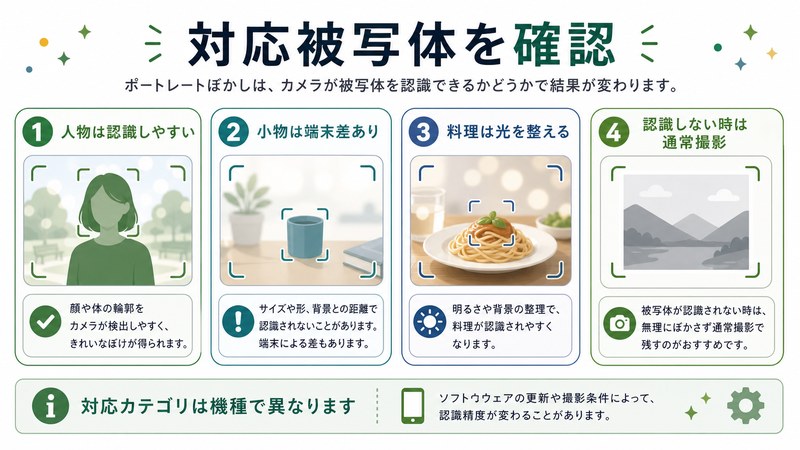
人物以外でぼかしたいときのテクニック
- 「フード」「ペット」など専用モードに切り替える: 機種によってはポートレートとは別に「フードモード」「料理モード」が用意されており、こちらに切り替えると小物でもボケが入ります。
- 絞り値(F値)シミュレーション機能を使う: Galaxyの一部モデルはマニュアルモードで擬似的にF値を変えられ、人物以外でも自由にボカせます。
- サードパーティアプリ(GCam Port等)を使う: Pixelカメラの移植版アプリを導入すると、Pixelの優秀なポートレート処理を他機種でも使えるケースがあります(自己責任)。
- 編集アプリで後付け: Lightroom Mobileのレンズぼかし、Snapseedのレンズブラー機能で撮影後に背景ボケを追加できます。
原因3:対応モデル(機種)の制限
すべてのAndroid機種にポートレートモードが搭載されているわけではありません。エントリーモデルや古い端末では、そもそも機能自体が存在しないか、人物専用に限定されている場合があります。
| 機種ジャンル | ポートレート対応 | 対応被写体 |
|---|---|---|
| Galaxy S/Note上位機(S23以降) | ○ 全機能 | 人物・ペット・料理・花・小物 |
| Galaxy A/Mシリーズ(中価格) | △ 一部 | 人物のみまたは人物+ペット |
| Pixel上位(6 Pro以降) | ◎ 高精度 | 人物・ペット・小物全般 |
| Pixel aシリーズ | ○ | 人物・ペット中心 |
| Xperia上位(1/5シリーズ) | ○ 「ボケ」モード | 人物・小物・スライダー調整可 |
| AQUOS senseシリーズ | △ | 人物のみのモデル多数 |
| OPPO Renoシリーズ | ○ | 人物・ペット・料理 |
| Xiaomi Redmiエントリー | ×〜△ | 機能なしまたは人物のみ |
自分の機種が対応被写体に何を含むかは、メーカー公式の取扱説明書のカメラ章に明記されています。「ポートレート」「ライブフォーカス」「ボケ」のいずれかで章タイトル検索すれば見つかります。
原因4:レンズの汚れ・指紋・保護フィルムの曇り
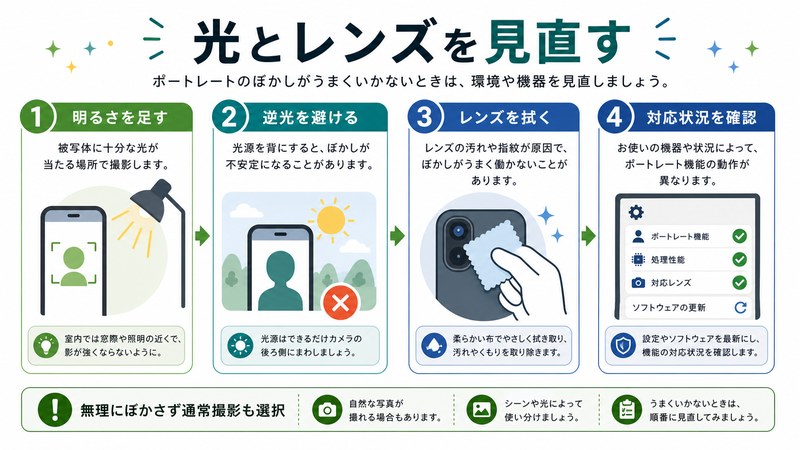
意外に多いのが、レンズ自体の物理的な汚れです。ポートレートモードは複眼カメラの両方が正常に像を結ぶ必要があり、片方が指紋や皮脂で曇っていると深度マップの精度が一気に落ちます。
セルフ診断手順
- 背面のカメラレンズ群を、明るい場所で斜めから観察します。
- 指紋・油膜・ホコリが付着していないか確認します(画面OFF状態で見ると分かりやすい)。
- マイクロファイバークロス(メガネ拭き)で円を描くように優しく拭き取ります。
- レンズ周辺のリング(金属枠)にホコリが溜まっている場合は、エアダスターで吹き飛ばします。
- カメラ保護フィルム/ガラスを貼っている場合は、一度剥がして撮影し直して比較してみます。
注意: アルコール濃度の高いウェットティッシュはレンズコーティングを傷める可能性があるので、専用クリーナーまたはぬるま湯で湿らせたクロスを使ってください。
原因5:ライブフォーカス(Galaxy)など独自仕様による制限
Galaxyのライブフォーカスには、他社にはない独自の挙動がいくつかあります。これを知らないと「故障?」と勘違いしやすいので押さえておきましょう。
Galaxy独自の仕様
- 「カラーポイント」「ビッグサークル」「スピン」など特殊効果モード: これらは背景ボケとは別のエフェクトで、ボケが目的ならまず「ぼかし」を選ぶ必要があります。
- 背景ボケ強度をスライダーで撮影前/後どちらでも調整可能: 「Filters and effects」アイコンからスライダーが出現します。
- 動画でもライブフォーカス可能: ただし対応機種(S20以降)に限ります。
- 夜景モードと併用不可: 暗所では先に夜景モードが優先され、ポートレート判定が外れます。
Pixel独自の仕組み
- 1枚のレンズで深度を推定するDual Pixel AF: 物理的に1つの主レンズでも、その内部の構造で深度を推定するため、シングルカメラでもポートレート撮影が可能。
- 撮影後にボケ強度をフォトアプリで再調整可能: RAW形式で深度情報が保存されているため。
- 消しゴムマジックとの干渉: 後述。
原因6:Magic Eraser/消しゴムマジック連動による干渉
Google フォトの「消しゴムマジック」(Magic Eraser)を多用するユーザーで、特定の状況下でポートレート写真の編集が不自然になる事例が報告されています。深度マップを使う2つの機能が同じ画像に作用する際、被写体マスクのフチが重複処理されてジャギーや不自然な切り抜きが発生することがあります。
回避策
- 消しゴムマジックを使う場合は、ポートレートではなく通常モードで撮影し、Lightroomなどで背景ボケを後付けする。
- 消しゴムマジック→ポートレート編集の順ではなく、ポートレート編集→消しゴムマジックの順で適用する。
- 編集前のオリジナルをGoogleフォトのバックアップから復元できる状態を維持しておく。
原因7:光量不足・逆光・複雑な背景
ポートレートモードは、被写体と背景の境界を正確に判定するために、十分な光量とコントラストが必要です。以下の条件下では失敗率が上がります。
- 逆光: 被写体が暗く沈み、シルエットのみになると顔検出が外れます。HDRをONにすると改善します。
- 複雑な背景: 木の葉が重なるような細かいパターンは、深度マップが破綻しやすく、葉の間に被写体がにじむことがあります。
- 暗所: 室内の照明だけでも輝度が不足すると、AIの被写体検出精度が大幅に低下します。可能なら窓際や明るい場所に移動しましょう。
- 透明・反射素材: ガラスのコップや鏡面の物体は深度推定が困難で、ボケが不自然になります。
原因8:カメラアプリの不具合・キャッシュ蓄積
長期間アップデートしていないカメラアプリでは、内部キャッシュの肥大化やAIモデルの古さによってポートレート判定が不安定になることがあります。
カメラアプリのリフレッシュ手順
- 設定 → アプリ → カメラ(またはGalaxy Camera等) を開く。
- 「ストレージとキャッシュ」 → 「キャッシュを削除」をタップ。
- 必要に応じて「ストレージを削除」も実行(撮影設定がリセットされる)。
- Playストアでカメラアプリ(またはGoogleカメラ)を最新版に更新。
- 機種を再起動し、改めてポートレートを試す。
撮影テクニック:成功率を上げる7つのコツ
- 距離は1m前後を意識: 50cm〜1.5mの間で、被写体が画面の縦半分以上を占めるように。
- 背景は被写体から離す: 被写体と背景の距離が遠いほどボケが綺麗に出ます。壁ぴったりに立つよりも、壁から2〜3m前に立つ方が圧倒的にボケます。
- 光は被写体の正面または斜め前から: 逆光は避け、自然光(窓際)を最優先。
- 背景は単純なものを選ぶ: 複雑な葉の重なりよりも、単色の壁や均一な景色の方が深度推定が成功しやすい。
- シャッターは2回押す: 1回目で被写体タップ→AF/AE合わせ→2回目でシャッター切る習慣をつける。
- 絞り値を可変にできる機種は積極的に活用: Galaxy S Ultra系・OPPOの一部はF1.4〜F4を切り替え可能。
- 動かない被写体で練習: ペットや子どもなど動く被写体は難易度が高いので、まず静止物で感覚を掴む。
メーカー別 ポートレート機能比較表
| メーカー | 機能名 | 特徴 | 弱点 |
|---|---|---|---|
| Samsung Galaxy | ライブフォーカス | スライダー調整・特殊効果豊富・動画対応 | 夜景モード優先で起動しないことあり |
| Google Pixel | ポートレート | シングル/デュアル両対応・AI精度最高クラス・後編集可能 | 消しゴムマジックとの干渉事例 |
| Sony Xperia | ボケ(Bokeh) | スライダー細かい・写真画質ナチュラル | UI慣れが必要・対応被写体狭め |
| SHARP AQUOS | ポートレート | 低価格帯でも搭載モデル多数 | senseエントリーは人物専用 |
| OPPO Reno | ポートレート | 美顔補正と統合・ペット対応強い | 背景の輪郭処理がやや甘い |
| Xiaomi/Redmi | ポートレート | ハイエンドは強力・色再現はビビッド寄り | 低価格帯は機能省略あり |
メーカー別 詳細ガイド
Galaxy(Samsung)の場合
カメラアプリを起動 → 上部または下部スワイプでモード一覧 → 「ポートレート」を選択(ライブフォーカスは旧称)。被写体に向けて「効果が用意できました」と表示されてからシャッターを切ります。ボケ強度は撮影前ならスライダー、撮影後はギャラリーの編集 → 「背景効果を変更」から再調整できます。
Pixel(Google)の場合
カメラ起動 → 下部「ポートレート」をタップ。Pixelは人物検出が極めて高精度で、髪の毛のフチもピクセル単位で切り抜きます。撮影後はGoogleフォト → 編集 → 「ツール」 → 「ぼかし」と「フォーカス」のスライダーで再調整可能。
Xperia(Sony)の場合
Photo Proアプリを起動 → 上部「BOKEH」アイコン(または通常カメラのポートレートタブ)を選択。スライダーで段階的にボケ強度を変えられます。Cinema Proでは動画でもボケが効きます。
AQUOS(SHARP)の場合
標準カメラの「ポートレート」モードを選択。senseシリーズの一部モデルでは人物検出のみ対応のため、料理を撮りたい場合は通常モードで撮影 → 編集アプリでぼかし追加が現実的。
OPPO/Xiaomi/その他中華系
標準カメラの「ポートレート」または「人物」モード。中華メーカー独自のAIビューティ機能と統合されているため、肌補正がデフォルトONになっていることが多く、不要なら「自然」「補正OFF」設定を確認しましょう。
編集アプリで後付けボケを作る方法
機種側のポートレートが不安定なら、通常撮影 → 後でアプリでボカす方が確実です。
- Snapseed(無料・Google製): 「ツール」 → 「レンズぼかし」で楕円範囲を選び、強度・形状を調整。被写体検出AIは弱めだが手動でマスク調整可能。
- Lightroom Mobile(無料/有料): 「マスク」 → 「被写体を選択」でAIが自動で人物・ペットを切り抜き、背景にぼかしを適用できる。精度は機種ポートレートと同等かそれ以上。
- PicsArt/Canva: ワンタップ背景ぼかし機能あり。SNS用なら十分なクオリティ。
- VSCO/Photoshop Express: ぼかしブラシ機能で部分的にぼかしを足せる。
FAQ(よくある質問)
Q1. ポートレートモードがそもそも見つかりません
機種によって「ポートレート」「ライブフォーカス(Galaxy旧称)」「ボケ(Xperia)」「人物」「ぼかし」など名称が異なります。カメラのモード一覧をスワイプしてすべて確認してください。エントリーモデルではそもそも機能未搭載の可能性もあるため、取扱説明書の確認が確実です。
Q2. ペットで使うとフチがガタガタになります
ペットのAI検出は人物より精度が低く、特に長毛種では毛の境界が破綻しがちです。背景を単純にし、ペットと背景の距離を十分に取ることで改善します。それでも気になる場合は通常撮影 → Lightroom Mobileの「被写体を選択(動物)」で後処理した方が綺麗に仕上がります。
Q3. 「もう少し離れてください」が消えません
被写体まで50cm以上の距離を取ってください。マクロ撮影が必要なら、ポートレートを諦めて「マクロモード」または通常撮影に切り替え、編集でぼかし追加が現実的解決です。
Q4. 暗い室内で全くボケません
光量不足でAIの被写体検出が外れています。窓際に移動するか、リングライト・スマホスタンドライト・卓上ライトなどで被写体を照らしてから撮影してください。フラッシュは逆効果(背景が真っ暗になる)。
Q5. 背景ボケが不自然(被写体の輪郭が変)
これは深度マップの破綻が原因です。(1)被写体と背景を3m以上離す、(2)背景を単純化する、(3)複眼カメラの片方が汚れていないか確認、の3点を試してください。
Q6. 撮影後にボケ強度を変えられません
撮影後の調整は機種次第です。Galaxy・Pixelは可能ですが、Xperiaやエントリー機では撮影時のみ。深度情報がメタデータに保存されているかで決まります。後編集したいなら通常撮影 → Lightroom Mobileがおすすめです。
Q7. 人物以外で完全にぼかせる機種は?
Pixel上位(7 Pro/8 Pro)、Galaxy S Ultraシリーズ、OPPO Reno上位は被写体カテゴリが広く、料理・花・小物まで対応。逆にエントリーモデルでは人物専用が多いため、機種選びの段階で「対応被写体」を公式仕様で確認してください。
Q8. 動画でもボケを使いたい
Galaxy S20以降は「ライブフォーカス動画」、Pixel 6以降は「シネマティックぼかし」、Xperiaは「Cinema Pro」で動画ボケが可能です。ただしバッテリー消費・発熱が大きいので長時間撮影は避けましょう。
まとめ:ポートレートは「条件を整える」モード
Androidのポートレートモードでボケが効かない・人物以外でぼかせない問題は、ほとんどが故障ではなく撮影条件とAI被写体検出ルールのミスマッチです。今回紹介した解決策を優先度順に整理すると以下のとおりです。
- 距離を1m前後にする: 50cm未満は近すぎ、2m超は遠すぎ。最優先で見直す。
- 被写体カテゴリを確認: 人物以外で動作しない機種は、編集アプリでの後付けに切り替える。
- 背景を単純化・3m以上離す: 深度マップの精度が劇的に上がる。
- レンズを拭く: 物理的な汚れは見落としがち。
- 光量を確保する: 暗所はAI検出が外れやすい。
- カメラアプリのキャッシュを削除し最新版に更新: 不具合の温床。
- 編集アプリ(Lightroom/Snapseed)を併用: 機種側で限界なら後処理で完成度を上げる。
ポートレートモードは「撮るだけで完成する魔法」ではなく、「条件を整えれば確実に応えてくれる精密ツール」です。本記事の8原因と撮影テクニックを身につければ、人物以外でも自在に背景ボケを操れるようになります。SNS映え・商品撮影・ペット撮影で、ぜひ実践してみてください。
🛒 関連商品をAmazonでチェック
