 minto.tech スマホ(iPhone/Android)・パソコン(Windows/Mac)・Office・Wi-Fi・AIツールの「できない」「困った」を解決する実用ガイド。トラブル対処法とノウハウが満載のお助けサイトです。
※本ページにはプロモーション(広告)が含まれています
【2026年 最新版】本記事は2026年5月時点の最新情報に基づいて執筆しています。Google MeetとBluetoothヘッドセットの組み合わせで発生するノイズキャンセル機能の不具合について、原因と解決法を徹底解説します。
Google Meetを使ったオンライン会議で、AirPods ProやSONY WH-1000XM5などのBluetoothワイヤレスヘッドセットを接続したとたん、ノイズキャンセル機能が動作しなくなる現象に悩まされていませんか。会議室の雑音や家族の声、エアコンの音などが筒抜けで相手に伝わってしまい、プロフェッショナルな印象を損なうこの問題は、実は世界中の多くのリモートワーカーが直面している深刻な悩みです。
本記事では、Google Meetのノイズキャンセル機能がBluetoothヘッドセット使用時に効かなくなる8つの根本原因を技術的に解説し、それぞれに対する具体的な解決手順を順番に示します。HFP(ハンズフリープロファイル)の音質制限、AACコーデックの非対応問題、Google Workspaceプラン要件、有線接続への切り替え方法、デバイス別の最適設定まで、初心者でも段階的に試せる形でまとめました。
📑 この記事の目次(タップで開く)
この記事を読むとわかること
- Google Meetのノイズキャンセル機能がBluetoothヘッドセットで効かなくなる8つの主要原因
- HFP(ハンズフリープロファイル)とA2DPの違い、なぜBluetooth接続時に音質が劣化するのか
- Google Workspaceのプラン別ノイキャン機能利用可否(Business Standard以上が必要)
- 有線接続に切り替えて即座にノイキャンを復活させる具体的な手順
- AirPods Pro、SONY WH-1000XM5、Bose QuietComfortなど主要モデル別の対処法
- Windows・Mac・Chromebook・スマホ各OS別の音声デバイス設定手順
- ノイキャンを最大限活用するためのマイク選択とブラウザ設定の最適化
- 会議中に突然ノイキャンが切れたときの応急処置と原因切り分けフローチャート
Google Meetのノイズキャンセル機能とは — 基礎知識
まず、Google Meetに搭載されているノイズキャンセル機能の基本的な仕組みと、Bluetoothヘッドセットとの相性問題の根本を理解しておきましょう。仕組みを知ることで、なぜ効かなくなるのかを論理的に判断できるようになります。
Google Meetのノイズキャンセル機能の仕組み
Google Meetのノイズキャンセル(英語表記: Noise cancellation)は、AIによるリアルタイム音声処理技術です。マイクから入力された音声信号を機械学習モデルが解析し、人間の声に該当する周波数帯域だけを抽出して、それ以外のキーボード打鍵音、犬の鳴き声、エアコンの動作音、街頭ノイズなどを自動的に除去します。
この処理はGoogleのクラウド側、もしくはローカルPCのCPU/GPUリソースを使って実行され、ブラウザ版でもデスクトップアプリ版でも標準で利用可能です。設定は会議画面の右下「その他のオプション」→「設定」→「音声」タブから「ノイズキャンセル」をオンにすることで有効化されます。
Bluetoothヘッドセットの音声プロファイル — HFPとA2DPの違い
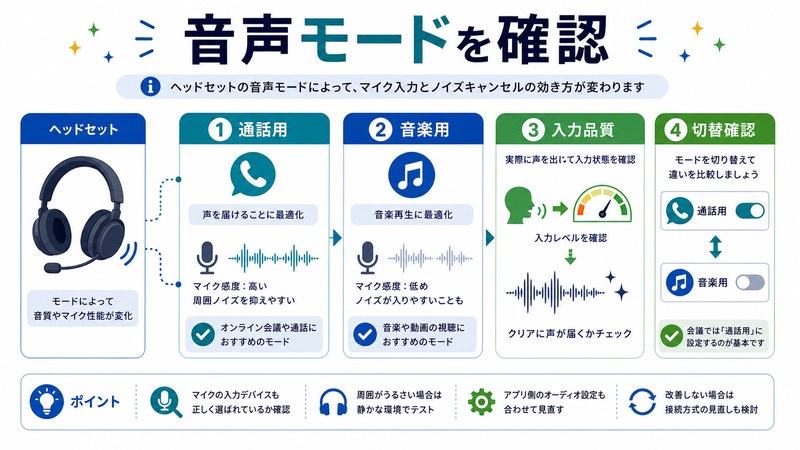
Bluetoothヘッドセットには大きく2つの音声プロファイルがあります。これがノイキャン問題の核心です。
A2DP(Advanced Audio Distribution Profile)は、音楽鑑賞用の高音質ステレオプロファイルです。サンプリングレートは44.1kHzまたは48kHz、ビットレートは最大328kbps程度で、CDに近い音質を実現します。ただしA2DPは「再生専用」であり、マイク入力には対応していません。
HFP(Hands-Free Profile)は、通話用の双方向プロファイルです。マイク入力と音声出力の両方をサポートしますが、帯域幅が極めて制限されており、サンプリングレートは8kHzまたは16kHz(SWB対応機種で32kHz)、音質は電話レベルにまで低下します。
Google Meetで会議に参加すると、ブラウザはマイク入力が必要なためA2DPからHFPへ自動的に切り替わります。この瞬間に音質が劣化し、ノイキャンAIが必要とする音声情報量が不足してしまうのです。
Google Meetでノイキャン機能がBluetooth使用時に効かない8つの原因
ここからは具体的な原因を1つずつ深掘りしていきます。自分の環境がどれに該当するかを確認しながら読み進めてください。
原因1: HFPプロファイルの帯域制限
最大かつ最頻出の原因です。先述の通りBluetooth通話時はHFPプロファイルが使われ、音声データが8kHz〜16kHzの狭い帯域に圧縮されます。ノイキャンAIは入力音声の周波数特性を解析して声と雑音を分離しますが、HFPの圧縮により高周波成分が失われ、AIが「これは声」「これは雑音」と判別する手がかりが激減します。
結果として、ノイキャンをオンにしても処理がほぼ無効化されるか、本来の効果の20〜30%程度しか発揮されません。この問題はBluetooth規格そのものの制限であり、ソフトウェアアップデートでは根本解決できません。
原因2: AACコーデック・LDACコーデック非対応
AirPodsシリーズはAACコーデック、SONY製ヘッドセットはLDACコーデックを採用していますが、これらは「音楽再生時」のA2DP上で動作するコーデックです。マイク入力時にはHFPに切り替わるため、これらの高音質コーデックは無効になります。
2024年以降、一部の最新Bluetoothチップでは「LE Audio」と「LC3コーデック」によりHFPの音質制限を回避できる規格が登場していますが、Google Meetが正式に対応するのは2026年後半以降と公式アナウンスされています。現時点ではLE Audio搭載のヘッドセットを買っても、Meet側が未対応のため恩恵を受けられません。
原因3: Google Workspaceプラン要件未達
Google Meetのノイズキャンセル機能は、すべてのアカウントで利用できるわけではありません。利用できるプランは以下に限定されます。
- Google Workspace Business Standard以上
- Google Workspace Enterprise
- Google Workspace Individual
- Google Workspace for Education Plus
- Google One Premium(個人向け)
無料の個人Googleアカウント(Gmailアカウント)や、Business Starterプランではノイズキャンセル機能自体が設定画面に表示されません。「設定にノイキャンの項目がない」場合は、まずプランを確認してください。
原因4: ブラウザがマイクデバイス選択を誤っている
Bluetoothヘッドセットを接続すると、OSはヘッドセットを「通話用デバイス」「メディア再生用デバイス」の2種類に分けて登録します。Google Meetの設定でマイクが「メディア再生用」になっているとマイク入力が無効、または別のマイク(内蔵マイクなど)が拾われてしまい、ノイキャンが期待通りに動きません。
Meet会議画面の設定→音声→マイクから、デバイス名に「Hands-Free」「ハンズフリー」「Headset」などが含まれる方を選択する必要があります。
原因5: マルチポイント接続による競合
最近のBluetoothヘッドセットは、スマホとPCの2台同時接続(マルチポイント)に対応しています。便利な反面、PCで会議中にスマホに着信が来たり、スマホで音楽を再生したりするとプロファイルが瞬間的にスマホ側に奪われ、Meet側でマイクが途切れることがあります。この瞬断のたびにノイキャンAIがリセットされ、効果が安定しません。
原因6: OS側の音声拡張機能との衝突
Windows 11の「拡張オーディオ機能」、Macの「サウンドエンハンスメント」、ヘッドセット付属の専用アプリ(SONYのHeadphones Connect、Boseの Music App、Anker Soundcoreなど)に内蔵されたノイズリダクション機能がオンになっていると、Google Meetのノイキャンと二重処理になり、音声が不自然にこもったり、逆に雑音が増幅されたりします。
原因7: ブラウザのバージョンが古い
Google Meetのノイキャン機能は、ChromeまたはEdgeブラウザの最新版(WebRTCの新しい音声処理APIに対応したもの)で最適に動作します。バージョン95以前のChrome、Firefox、Safariでは機能自体が無効化されるか、Bluetoothデバイスとの組み合わせで不安定になります。
原因8: ヘッドセットのファームウェア古い・電池残量低下
意外に多いのが、ヘッドセット側のファームウェアが古いままになっているケースです。最新ファームウェアではHFP/A2DPの切り替え速度や安定性が改善されていることが多く、古いファームウェアではプロファイル切替時に音声が途切れノイキャンが正しく追従できません。また電池残量が20%以下になると一部モデルではBluetooth送信パワーが落ち、パケットロスでノイキャン処理が乱れます。
有線接続に切り替えてノイキャンを即復活させる手順
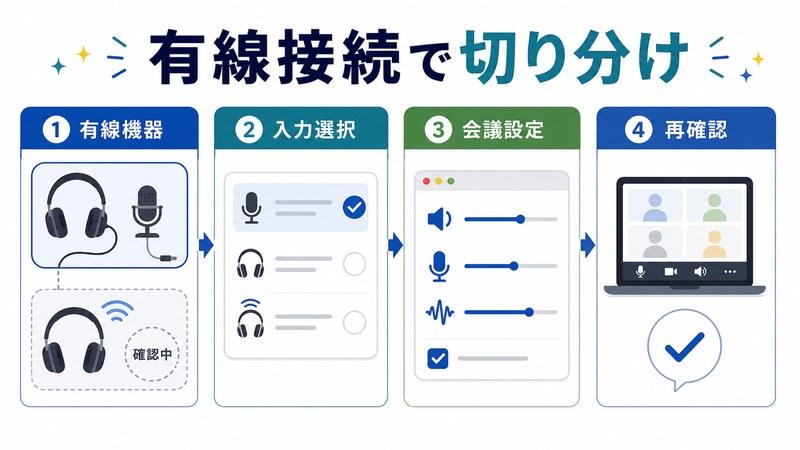
最も確実で即効性のある解決策は、Bluetoothを諦めて有線接続に切り替えることです。HFPの帯域制限という根本問題を完全に回避できます。
3.5mmジャック接続(従来型ヘッドセット)
PCに3.5mmマイク付きジャックがある場合、有線ヘッドセットを直接接続するだけで認識されます。USBオーディオインターフェース経由なら、より高品質な44.1kHz/16bit以上の音声入力が可能です。
USB-C/Lightning接続(AirPods Pro 2 USB-Cモデル等)
AirPods Pro 2の充電ケースがUSB-Cモデルの場合、ケースをUSB-CでMacBookに接続するとアナログ有線オーディオデバイスとして認識される機能はありません。ただしAirPodsを充電中にBluetoothで使うことは可能で、低電池によるノイキャン不安定問題は解消されます。完全な有線化には3.5mmジャック付きヘッドセット併用が必要です。
USBヘッドセット(Jabra Evolve、Logicool H390等)
もっとも推奨されるのが、ビジネス向けUSB接続有線ヘッドセットです。HFPを介さずUSB Audio Class経由で48kHz/16bitのフル帯域マイク入力が可能で、Google Meetのノイキャンが本来の性能を100%発揮します。
主要ヘッドセット別の対処方法と最適設定
ここでは代表的なBluetoothヘッドセット5モデルについて、Google Meet利用時のおすすめ設定をまとめます。
| モデル名 | Meet時の推奨設定 | 注意点 | 代替案 |
|---|---|---|---|
| AirPods Pro 2 | マイク=「AirPods Pro(Hands-Free)」選択。空間オーディオはオフ | Mac利用時のみ完全機能、Windowsでは不安定 | USB-Cケース有線接続不可、別途USBマイク併用 |
| SONY WH-1000XM5 | Headphones Connectアプリでマイクモード優先。LDAC無効化 | 専用アプリのノイズサプレッション機能はオフにする | 付属の3.5mmケーブルで有線接続(マイクも有効) |
| Bose QuietComfort Ultra | Bose Music Appでイマーシブオーディオをオフ、HFP優先 | 2台同時接続は会議中無効化推奨 | 付属USB-Cケーブル接続でデジタル音声出力 |
| Jabra Evolve2 75 | 専用USBドングル(Jabra Link 380)使用で2.4GHz接続 | 標準BluetoothよりUSBドングル経由が高音質 | USBドングル経由ならフル帯域マイクが利用可能 |
| Anker Soundcore Q45 | マルチポイント無効化、マイクモード「ノーマル」 | 「Voice Pickup」機能とMeetノイキャンの二重処理に注意 | 付属3.5mmケーブルで有線化(価格に対し高品質) |
OS別の音声デバイス設定手順
Google Meetの設定だけでなく、OS側のサウンド設定も正しく構成しておく必要があります。OSごとに手順をまとめました。
Windows 11での設定
- スタートメニュー → 設定 → システム → サウンドを開く
- 「入力」セクションで、Bluetoothヘッドセットの「Hands-Free」表記を選択
- 「すべてのサウンドデバイス」→ヘッドセットマイク→プロパティを開く
- 「拡張機能」タブで「ノイズ抑制」「エコーキャンセル」をすべて無効化(Meet側に処理を任せる)
- 「詳細」タブでサンプルレートを「2チャネル、16ビット、16000Hz」に統一
Macでの設定
- システム設定 → サウンドを開く
- 「入力」タブでBluetoothヘッドセットを選択し、入力レベルを確認
- 「Audio MIDI設定」アプリ(アプリケーション/ユーティリティ内)を起動
- ヘッドセットのフォーマットを「1チャネル 16ビット整数 16.0 kHz」に設定
- システム設定 → プライバシーとセキュリティ → マイクでChromeを許可
Chromebookでの設定
- 右下のステータス領域をクリック→クイック設定パネルを開く
- 音量スライダー横の「>」アイコンをクリック
- 入力デバイスからBluetoothヘッドセット名(「ハンズフリー」表記)を選択
- Chromeの設定 → プライバシーとセキュリティ → サイトの設定 → マイク
- meet.google.comに対するマイク許可がオンになっていることを確認
スマホ(Android/iOS)での設定
- Google Meetアプリを最新版にアップデート
- OS設定 → Bluetoothでヘッドセット接続を確認
- Meetアプリ起動後、画面右下の「︙」→ 設定 → 音声でノイキャンを有効化
- iOSの場合、「設定 → Bluetooth → デバイス情報」で通話用デバイスとして設定
- Androidは「設定 → 接続済みのデバイス → 通話の音声」をヘッドセットに固定
会議中に突然ノイキャンが切れた時の応急処置
重要なミーティングの最中にトラブルが発生した場合に試すべき手順を、所要時間順にまとめました。
30秒以内でできる応急処置
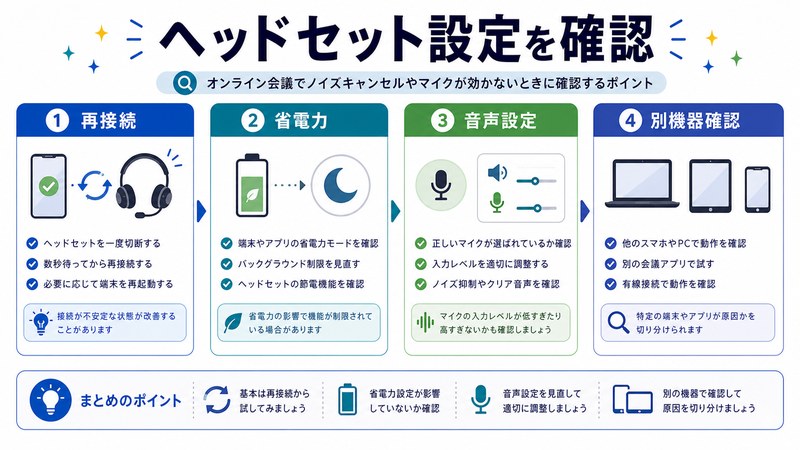
- Meet設定画面で「ノイズキャンセル」を一度オフ→オンに切り替え
- マイク選択を別のデバイスに変更→ヘッドセットに戻す(プロファイル再認識)
- ヘッドセットを電源オフ→再ペアリング
1〜2分かけて試す対処
- Chromeタブを一度閉じて再度Meetに参加し直す(WebRTC再初期化)
- OSサウンド設定で他のオーディオアプリ(Spotify、Zoom等)を完全終了
- 有線ヘッドセットがあればその場で物理的に切り替え
🛒 関連商品をAmazonでチェック
よくある質問(FAQ)
Q1. Google Meetのノイキャンが設定画面に表示されません
利用中のGoogleアカウントが対応プランでない可能性が高いです。Google Workspace Business Standard以上、もしくはGoogle One Premiumへの加入が必要です。法人利用ならIT管理者にプラン変更を相談してください。また組織のWorkspace管理者がノイキャン機能を全社オフにしている可能性もあります。
Q2. AirPods Pro 2のアクティブノイズキャンセリングとGoogle Meetのノイキャンは違いますか
はい、まったく別の機能です。AirPodsのANCはあなたが「聞く側」の周囲音を遮断する機能で、再生音声に影響します。Google Meetのノイキャンは「あなたのマイク音声」から雑音を除去して相手に届ける機能です。両方を併用することで快適な会議環境が実現できます。
Q3. Bluetoothヘッドセットを使い続けながらノイキャンを最大化する方法はありますか
完全な解決は困難ですが、以下の組み合わせで効果を最大化できます。①Chrome最新版利用、②マイクは必ずHands-Free表記を選択、③ヘッドセット専用アプリの音声処理機能はすべてオフ、④電池残量50%以上を維持、⑤マルチポイント接続は無効化、⑥OS側の音声拡張機能をすべて無効。これらを実施すれば本来の60〜70%程度の効果が得られます。
Q4. 有線ヘッドセットに買い替えるならどの製品がおすすめですか
ビジネス用途ではJabra Evolve2 30 SE(USB)、Logicool Zone Wired、Poly Voyager 4220 UCなどが推奨されます。これらはMicrosoft Teams認証またはGoogle Meet認証を取得しており、ノイズ抑制マイクとUSB Audio Classの組み合わせで、ソフトウェアノイキャンの効果を最大化できます。価格帯は5,000円〜15,000円程度です。
Q5. iPhoneやAndroidスマホからMeetに参加する時もノイキャンは効きますか
はい、モバイル版Meetアプリでも対応プラン加入者はノイキャンを利用できます。ただしBluetoothヘッドセット使用時の制限はPCと同じです。スマホ内蔵マイクを使う方が、HFP制限の影響を受けないため意外と高品質なケースもあります。
Q6. WindowsとMacでノイキャンの効き方に差はありますか
体感的にMacの方が安定して動作する傾向があります。これはmacOSのCoreAudioフレームワークがBluetoothプロファイル管理を厳密に行うためです。Windowsでは複数のオーディオドライバが競合しやすく、特にRealtek系オーディオチップ搭載機ではHFP切替が不安定になることがあります。
Q7. ノイキャンをオンにすると自分の声が変に聞こえるのですが
これは正常な動作です。Meet側でモニター(自分の声を自分のヘッドホンに返す機能)は標準で無効化されています。相手側には正しく届いているはずなので、心配な場合は同僚に協力してもらいテスト通話で確認してみてください。声が金属的に聞こえる場合はAI処理が過剰になっているため、ノイキャンを「低」設定(対応プランのみ)に変更してください。
Q8. 会議録画にもノイキャンは反映されますか
はい、Google Meetの録画機能ではノイキャン処理済みの音声が記録されます。クライアントサイドで処理された音声がそのまま送信・録画されるため、参加者全員と録画ファイルの両方で雑音除去された音声を確認できます。
まとめ
Google Meetのノイズキャンセル機能がBluetoothヘッドセット使用時に効かない問題は、根本的にはBluetooth規格のHFPプロファイルが持つ帯域制限と、それに伴う音声情報量の不足が原因です。これはソフトウェアアップデートでは完全には解決できない物理的・規格的な制約であり、ノイキャンAIが必要とする音声特徴量がBluetooth経由では十分に届かないことに起因しています。
最も確実な解決策はUSBまたは3.5mmジャックの有線ヘッドセットへの切り替えです。ビジネス用途で頻繁にオンライン会議を行うなら、JabraやLogicool、Polyなどの認証済みUSBヘッドセットへの投資が長期的に最も費用対効果が高い選択となります。日常はBluetoothで音楽を楽しみ、重要な会議だけ有線に切り替えるハイブリッド運用が現実的な落としどころでしょう。
どうしてもBluetoothを使い続けたい場合は、本記事で紹介した8つの原因チェックリストを順番に潰していくことで、本来性能の60〜70%程度までノイキャン効果を引き上げることが可能です。特にHands-Freeデバイスの正しい選択、専用アプリの音声処理機能オフ、マルチポイント接続の無効化、ファームウェア最新化の4点は必ず実施してください。
2026年後半にはLE Audio/LC3コーデックへのGoogle Meet正式対応が予定されており、Bluetoothヘッドセットでもフル帯域のマイク入力が可能になります。それまでは本記事の対処法を活用しながら、できるだけ有線環境を併用することをおすすめします。クリアな音声でプロフェッショナルなオンラインコミュニケーションを実現してください。
