 minto.tech スマホ(iPhone/Android)・パソコン(Windows/Mac)・Office・Wi-Fi・AIツールの「できない」「困った」を解決する実用ガイド。トラブル対処法とノウハウが満載のお助けサイトです。
※本ページにはプロモーション(広告)が含まれています
Androidスマートフォンには、ゲームを快適にプレイするための専用ランチャー機能が搭載されています。Samsungの「Galaxy Game Launcher」、Googleの「Pixel Game Dashboard」、Sharpの「ゲーミングモード」、Sonyの「ゲームエンハンサー」など、メーカーごとに名称や仕様が異なるものの、いずれもゲーム体験を向上させる便利な機能です。しかし「インストールしたはずのゲームがランチャーに表示されない」「Play Storeで購入したのに検出されない」「手動で追加してもリストに出てこない」といったトラブルに悩む方が急増しています。
この問題は単純な不具合ではなく、Google Play Storeのカテゴリ分類、メーカー独自の自動検出ロジック、Game Driver Preference、アプリのメタデータ、ストアラベル設定など、複数の要因が複雑に絡み合って発生します。本記事では2026年最新の情報をもとに、Androidのゲームランチャーがゲームを検出しない原因を8パターンに整理し、各メーカー別の手動追加手順、比較表、FAQまで網羅的に解説します。
📑 この記事の目次(タップで開く)
この記事でわかること
- Androidゲームランチャーがゲームを検出する仕組みと自動分類のロジック
- Galaxy Game Launcher/Pixel Game Dashboardでゲームが表示されない8つの原因
- 各メーカー(Samsung/Google/Sharp/Sony/Xiaomi/OPPO)別の手動追加手順
- Play Storeのカテゴリラベル確認方法とゲーム判定の仕組み
- Game Driver Preferenceや開発者オプションを使った検出強制トリガー
- キャッシュクリア・再インストール・ストレージ権限の正しい対処順序
- メーカー別ランチャー機能の比較表と最適な使い分け
- FAQ7問以上でよくあるトラブルと解決策を一挙紹介
Androidゲームランチャーがゲームを検出する仕組み
まずは問題の本質を理解するため、Androidのゲームランチャーがどのようにしてインストール済みアプリの中から「ゲーム」を識別しているのかを解説します。仕組みを理解することで、なぜ特定のゲームが検出されないのか、その原因が見えてきます。
Play Storeのカテゴリラベルが判定の根幹
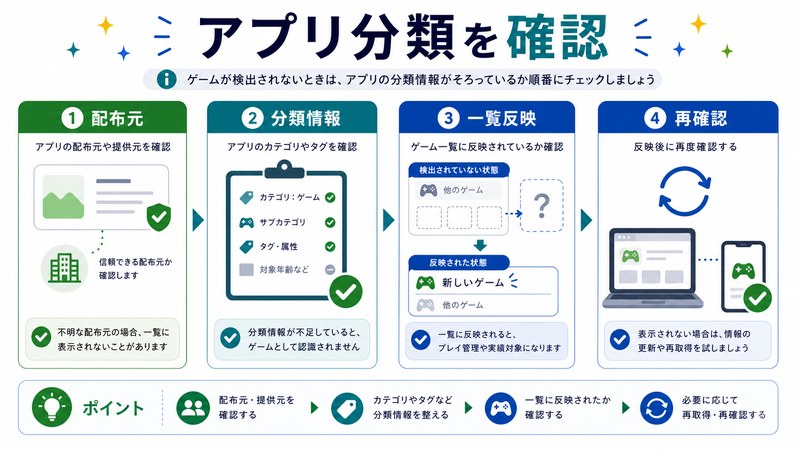
Google Play Storeでは、アプリをアップロードする際に開発者が「カテゴリ」を選択します。このカテゴリには「ゲーム」「ツール」「エンタメ」「教育」などがあり、ゲームカテゴリの中はさらに「アクション」「アーケード」「パズル」「ロールプレイング」「ストラテジー」「スポーツ」など細かく分類されています。Android OSやメーカー製ランチャーは、このPlay Store側のカテゴリ情報を参照して「これはゲームだ」と判定しています。
つまり、開発者が誤って「ツール」や「エンタメ」カテゴリで登録したゲームは、自動分類では検出されないことになります。これは特に中国系の小規模デベロッパーや、APK直接配布のゲームで発生しやすい現象です。
Manifest内のCategory属性も併用される
Android 8.0(Oreo)以降では、アプリの「AndroidManifest.xml」内に「android:appCategory=”game”」という属性を指定できるようになりました。これは開発者がアプリ自身に「私はゲームです」というラベルを埋め込む仕組みで、Play Store経由でない場合でもOS側がゲーム判定に利用します。
Galaxy Game LauncherやPixel Game Dashboardは、Play Storeカテゴリ・Manifestカテゴリ属性・パッケージ名のヒューリスティック分析(com.gameloft.〜などの命名規則)を組み合わせて検出していますが、いずれも開発者側の設定に依存するため、誤検出や検出漏れが発生します。
メーカー独自のホワイトリスト・ブラックリスト
Samsung、Google、Sharp、Sonyなどの各メーカーは、ユーザー体験を最適化するために独自のホワイトリスト(優先検出するゲーム)とブラックリスト(検出から除外するアプリ)を保持しています。たとえば「Tetris」のような有名ゲームは確実に検出されますが、無名のインディーゲームは検出されないことがあります。逆に、ゲーム要素を含む学習アプリ(Duolingoなど)はブラックリストで除外されることもあります。
ゲームランチャーが新規ゲームを検出しない8つの原因
ここからは、実際にゲームが検出されない場合の代表的な原因を8パターンに分けて詳しく解説します。多くの場合、これらの原因が複合して発生しているため、順番にチェックすることが解決への近道です。
原因1: Play Storeカテゴリが「ゲーム」以外になっている
最も多い原因がこれです。前述の通り、ランチャーはPlay Storeのカテゴリ情報を基にゲーム判定を行います。インストールしたアプリのPlay Storeページを開き、説明欄の上部または「アプリ情報」セクションに表示されるカテゴリを確認してください。「ゲーム」「アクション」「パズル」など、ゲーム系カテゴリでなければ自動検出されません。
この場合の対処法は後述する「手動追加」しかありません。開発者にカテゴリ修正を依頼することは現実的ではないため、ランチャー側で個別追加する必要があります。
原因2: APK直接配布のゲームでManifestにカテゴリ未指定
Play Store以外(GitHub、F-Droid、メーカー独自ストアなど)から入手したAPKファイルをインストールした場合、Play Store側のメタデータが存在しません。さらにAndroidManifest.xmlに「appCategory=”game”」属性が無いと、OSはゲームと判定できません。Aurora StoreやAPKMirror経由で導入したエミュレーター系ゲームでよく発生します。
原因3: ランチャーの自動検出機能がOFFになっている
Galaxy Game LauncherやPixel Game Dashboardの設定画面には「新規ゲームの自動追加」というスイッチがあります。これがOFFになっていると、新しくインストールしたゲームが自動的にライブラリに追加されません。意図せずOFFにしてしまっているケースが意外と多いため、まず最初に確認すべき項目です。
原因4: ランチャーのキャッシュが破損している
ゲームランチャーは検出結果をキャッシュとして保持していますが、このキャッシュが何らかの理由(OSアップデート、強制終了、ストレージ容量不足など)で破損すると、新規ゲームのスキャンが正常に動作しなくなります。設定アプリから「アプリ」→「Game Launcher」(または該当ランチャー)→「ストレージ」→「キャッシュを削除」を実行することで、多くの場合解消します。
原因5: ストレージアクセス権限が許可されていない
Android 11以降の「Scoped Storage」導入により、ランチャーがインストール済みアプリのリストを取得する際にも適切な権限が必要になりました。「設定」→「アプリ」→「Game Launcher」→「権限」を開き、「ストレージ」「他のアプリの上に表示」「使用状況へのアクセス」などが許可されているかを確認してください。特にGalaxy Game Launcherでは「QUERY_ALL_PACKAGES」権限が必要なケースがあります。
原因6: Game Driver Preferenceの誤設定
Android 10以降には「Game Driver Preference」という、ゲームごとに専用GPUドライバーを割り当てる仕組みがあります。開発者オプション内にあり、これが「OFF」または「デフォルト」以外の特殊な設定になっていると、ランチャー側がゲームとして認識する経路が遮断されることがあります。通常ユーザーは触らない領域ですが、過去にカスタマイズした場合は確認しましょう。
原因7: メーカー独自のブラックリストに該当している
Samsung、Google、Xiaomiなどは、ユーザー体験を損ねる可能性のあるアプリ(ギャンブル系、子供向け学習ゲーム、軽量カジュアル)を独自に除外することがあります。この場合は手動追加でリストに加える以外の方法はありません。リージョン(国・地域設定)によってブラックリストの内容が異なるため、海外版ROMで日本のゲームが検出されないケースも発生します。
原因8: OSアップデート直後の一時的なインデックス不整合
Android OSのメジャーアップデート(Android 14→15など)直後は、システム全体のインデックスが再構築されるため、一時的にゲームランチャーが正常に動作しないことがあります。通常は24〜48時間以内に解消しますが、解消しない場合は端末の再起動、ランチャーのキャッシュクリア、最悪の場合は端末の「設定をリセット(データは保持)」が必要になります。
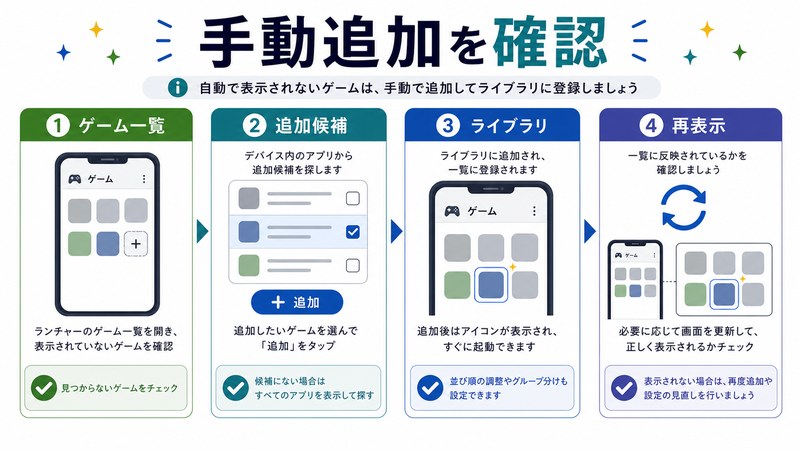
ゲームを手動でランチャーに追加する方法
自動検出されない場合は、手動で追加するのが最も確実な解決策です。メーカーごとに手順が異なるため、お使いの端末に応じて以下を参照してください。
Samsung Galaxy Game Launcherでの手動追加手順
- ホーム画面から「Game Launcher」アプリを起動
- 右上のメニュー(3点リーダー)をタップ→「設定」を選択
- 「ゲームとして追加するアプリ」をタップ
- インストール済みアプリ一覧から該当ゲームのスイッチをON
- Game Launcherのトップ画面に戻り、ライブラリに追加されたことを確認
注意点として、Samsung One UI 5.0以前のバージョンでは項目名が「アプリを追加」「マイゲーム」などと異なる場合があります。最新のOne UI 6.1/7.0では上記の手順で統一されています。
Google Pixel Game Dashboardでの手動追加手順
Pixel端末のGame Dashboardは、Galaxy Game Launcherほど詳細な手動追加機能を持っていません。基本的には「設定」→「アプリ」→「ゲームダッシュボード」→「ゲームとして扱うアプリ」から追加します。Android 13以降ではPlay Storeカテゴリへの依存が強く、手動追加項目が見当たらない場合は、後述する「ADB経由でappCategory属性を上書き」する高度な方法が必要になります。
Sharp AQUOS/Sonyの場合
SharpのAQUOSシリーズは「ゲーミングメニュー」、SonyのXperiaシリーズは「ゲームエンハンサー」という名称で類似機能を提供しています。いずれも設定アプリ内の「特殊機能」または「ゲーム」セクションから、検出対象アプリを個別に指定できます。Sharpは「ホワイトリスト方式」、Sonyは「除外指定方式」を採用しており、設計思想が異なる点に注意してください。
メーカー別ゲームランチャー機能比較表
各メーカーのゲームランチャー機能には独自の特色があります。以下の比較表で主な機能と手動追加対応状況を確認してください。
| メーカー | 機能名称 | 手動追加 | FPS制御 | 画面録画 | 通知ブロック |
|---|---|---|---|---|---|
| Samsung | Galaxy Game Launcher / Game Booster | ○ (詳細設定可) | ○ | ○ | ○ |
| Pixel Game Dashboard | △ (一部のみ) | ○ | ○ | ○ | |
| Sharp | ゲーミングメニュー | ○ (ホワイトリスト) | △ | × | ○ |
| Sony | ゲームエンハンサー | ○ (除外指定可) | ○ | ○ | ○ |
| Xiaomi | Game Turbo | ○ | ○ | ○ | ○ |
| OPPO | Game Space | ○ | ○ | ○ | ○ |
| ASUS ROG | Armoury Crate | ○ (高度な制御) | ○ | ○ | ○ |
| Nothing | Game Mode (Quick Settings) | ○ | × | × | ○ |
メーカー別トラブルシューティング詳細
同じ「ゲームが検出されない」問題でも、メーカーによって原因や解決手順が大きく異なります。代表的な4社の固有問題を見ていきましょう。
Samsung Galaxy: One UIバージョン依存の挙動
Galaxyシリーズは、One UIのバージョン(5.x/6.x/7.x)によってGame Launcherの仕様が大きく変化します。特にOne UI 6.0で「Game Booster Plus」がオプションプラグイン化されたタイミングで、検出ロジックが変更されました。最新版にアップデートしていないGalaxy S20以前の機種では、Galaxy Storeから「Game Booster Plus」を別途インストールすることで検出機能が改善するケースがあります。
また、Knox Guardが有効な企業向け端末では、Game Launcherの一部機能が制限されることもあります。会社支給のGalaxy端末でゲームが検出されない場合は、まずプロファイル設定を確認してください。
Google Pixel: Play Protect連動による除外
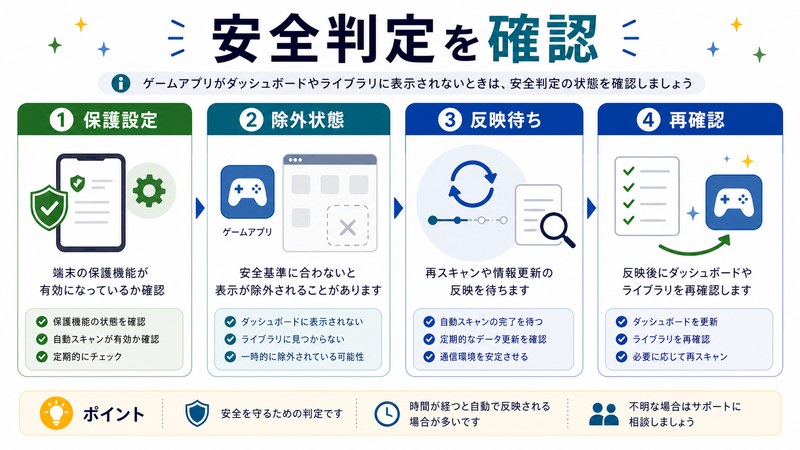
Pixel端末のGame Dashboardは、Google Play Protectと連動しており、Protectが「リスクあり」と判定したアプリは自動的に除外されます。APK直接配布のゲームや、Aurora Store経由でインストールしたゲームが検出されないのは、この仕組みが原因のケースがあります。「Play Protect」の設定で該当アプリを「許可」にしても、Game Dashboard側のホワイトリストには即時反映されないため、再起動が必要です。
Sharp AQUOS: 「ゲーミングメニュー」の対応モデル制限
Sharp AQUOSの「ゲーミングメニュー」機能は、AQUOS R5G以降のフラッグシップモデルが主な対応機種です。AQUOS sense/AQUOS wishなどの中位以下のモデルでは、簡易版またはまったく非搭載のケースがあります。「設定」→「特別な機能」を確認し、「ゲーミングメニュー」項目が存在しない場合は、その端末では使えない仕様であることを理解してください。
Sony Xperia: ゲームエンハンサーのリージョン制限
Sony Xperiaシリーズの「ゲームエンハンサー」は、日本国内モデル(SOG/SO-番台)と海外版(Xperia 1/5 IIIなど)で挙動が異なります。海外版を国内で使用している場合、日本国内のゲームの一部が検出されないことがあります。これは前述したリージョン別ブラックリストの典型例です。海外版を使用している場合は、SIMの国別設定を見直すか、Sony Mobile日本サポートに問い合わせることをおすすめします。
高度な対処法: ADBコマンドで強制ゲーム判定
通常の手動追加機能でも解決しない場合の最終手段として、ADB(Android Debug Bridge)コマンドを使って、システム側に「このアプリはゲームだ」と強制認識させる方法があります。これは開発者向けの方法ですが、知っておくと便利です。
パソコンとAndroidをUSBデバッグモードで接続し、以下のコマンドを実行します。
adb shell cmd package set-app-category com.example.game game「com.example.game」は対象アプリのパッケージ名に置き換えてください。Play Storeのアプリ詳細ページのURL末尾(?id=以降)で確認できます。このコマンド実行後、Game Launcherを再起動すると、対象アプリが「ゲーム」として認識される場合があります。
ただし、この方法はOSのバージョン、メーカーのカスタマイズ状況によって動作しないことがあります。また、システム設定を変更するため、自己責任での実行をお願いします。
キャッシュクリア・再インストールの正しい順序
「とりあえずキャッシュクリアと再インストールを試そう」と考える方が多いですが、順序を間違えると問題が悪化することがあります。以下の順番で試してください。
- 端末の再起動(最も低コスト・高効果)
- ゲームランチャー(Game Launcher本体)のキャッシュクリア
- 該当ゲームアプリのキャッシュクリア
- ゲームランチャーの自動検出設定を一度OFF→再ON
- Play Storeアプリのキャッシュ・データクリア(これでカテゴリ情報が再取得される)
- 該当ゲームのアンインストール→再インストール
- OS全体のシステムアップデート確認
- 最終手段: ゲームランチャーアプリのデータクリア(設定が全消去されるため最後)
特に5番のPlay Storeデータクリアは見落としがちですが、Play Storeのローカルキャッシュにカテゴリ情報が古い状態で残っていることが原因のケースが多いため、有効です。
サードパーティ製ゲームランチャーという選択肢
標準のゲームランチャーがどうしても期待通り動作しない場合、Google Play Storeには代替となるサードパーティ製のゲームランチャーが多数存在します。代表的なものを紹介します。
- Gaming Mode: シンプルで軽量、手動追加に強い
- Game Booster & GFX Tool: パフォーマンス調整に特化
- FRep – Finger Replayer: 自動操作機能つき(自己責任)
- Niagara Launcher: ホームランチャー自体をゲーム特化に変更
これらは標準ランチャーよりも柔軟な手動追加機能を持つことが多く、メーカー製ランチャーの制約を回避できます。ただし、システム統合の深さでは標準ランチャーに劣るため、FPS制御や通知ブロックなどの機能は限定的です。
FAQ よくある質問
Q1. インストールしたばかりのゲームが反映されません。すぐに表示させる方法は?
A. 端末を一度再起動するのが最も確実です。それでも反映されない場合は、Game Launcherの設定で「アプリを再スキャン」または「自動検出をOFF→ON」を試してください。それでもダメな場合は手動追加に切り替えましょう。多くの場合、再起動とランチャーのキャッシュクリアで解消します。
Q2. Play Storeのカテゴリを開発者でないと変更できないのですか?
A. はい、Play Storeのカテゴリ情報は開発者のみが変更可能です。ユーザー側で書き換えることはできません。しかし、Galaxy Game Launcherなどの「手動追加機能」を使えば、Play Storeのカテゴリに関係なくランチャーに登録できます。または、前述のADBコマンドでローカル端末上のカテゴリ属性を強制変更する方法もあります。
Q3. エミュレーター(RetroArch、PPSSPPなど)はゲームとして検出されますか?
A. ほとんどのエミュレーターは「ツール」または「エンタメ」カテゴリで登録されているため、自動検出されません。手動追加機能を使うか、ADBコマンドで「game」カテゴリに変更することで認識させられます。RetroArchユーザーには手動追加が定番の運用です。
Q4. ゲームランチャーを使うとバッテリーが消耗しますか?
A. ゲームランチャー自体の常駐コストは極めて小さく、バッテリーへの影響はほぼ無視できるレベルです。むしろFPS制限やCPU調整機能を活用することで、ゲームプレイ中のバッテリー持ちが改善するケースが多いです。Samsung Game BoosterやSony ゲームエンハンサーのバランスモードは特に省電力効果が高いと評価されています。
Q5. 子供向けゲームが検出されないのはなぜですか?
A. Play Storeの「ファミリー」カテゴリで登録されているゲームは、ゲームカテゴリと別扱いになることがあります。これはGoogleが子供向けコンテンツを保護するための仕組みです。「ファミリーリンク」が有効な端末では特に検出されにくくなります。手動追加で対処してください。
Q6. Game Launcherをアンインストールしてから再インストールしたら、登録していたゲームリストは消えますか?
A. Samsungの場合、Samsungアカウントに紐づくクラウド同期があるため、再ログイン後にリストが復元されます。Googleの場合はPixel Game Dashboardはシステム機能なのでアンインストール不可ですが、データクリアすればリストは消えます。事前にスクリーンショットでリストを保存しておくと安心です。
Q7. ROG Phoneの「X Mode」とArmoury Crateの関係は?
A. ROG Phoneでは「Armoury Crate」がゲームランチャーで、「X Mode」がパフォーマンスモード切り替え機能です。ゲーム検出はArmoury Crate側で行われ、X Modeはあくまで起動時のパフォーマンスプリセット適用機能です。検出されない問題は、Armoury Crate設定内の「自動検出」を確認してください。
Q8. メーカー独自ストア(Galaxy Store、Mi App Marketなど)経由のゲームは検出されますか?
A. メーカー独自ストアのゲームは、そのメーカーのゲームランチャーに優先的に検出されます。たとえばGalaxy Store経由でインストールしたゲームはGalaxy Game Launcherに自動追加されやすいです。一方、他社製端末で他社ストアのゲームを使う場合は検出されにくいため、手動追加を推奨します。
Q9. デュアルアプリ(クローンアプリ)で複数アカウントを使うゲームは検出されますか?
A. Samsung Secure Folderや、Xiaomiのデュアルアプリ機能で複製したゲームは、オリジナル版とは別アプリとしてOSが認識します。ランチャー側では片方しか自動検出されないケースが多いです。手動追加で複製側も登録すれば、両方プレイ可能になります。
まとめ
Androidのゲームランチャー(Galaxy Game Launcher、Pixel Game Dashboard、Sharp ゲーミングメニュー、Sony ゲームエンハンサーなど)が新規ゲームを検出しない問題は、Play Storeカテゴリ、Manifest属性、メーカー独自のブラックリスト/ホワイトリスト、キャッシュ破損、権限不足、Game Driver設定など、複数の要因が絡んで発生します。
解決の基本ステップは「端末再起動→キャッシュクリア→自動検出設定確認→手動追加」の順で試すことです。それでも解決しない場合は、ADBコマンドによる強制カテゴリ変更や、サードパーティ製ゲームランチャーへの乗り換えという選択肢もあります。お使いのメーカー・モデル・OSバージョンによって最適な解決策が異なるため、本記事の比較表とメーカー別解説を参考に、ご自身の環境に合った方法を選んでください。
ゲームランチャーは、単に「ゲーム一覧を表示する」だけでなく、FPS制御・通知ブロック・画面録画・性能チューニングなど、快適なゲーム体験のための機能が満載です。本記事のトラブルシューティングを参考に、ぜひこれらの機能を最大限活用してください。
🛒 関連商品をAmazonでチェック
