 minto.tech スマホ(iPhone/Android)・パソコン(Windows/Mac)・Office・Wi-Fi・AIツールの「できない」「困った」を解決する実用ガイド。トラブル対処法とノウハウが満載のお助けサイトです。
※本ページにはプロモーション(広告)が含まれています
Windowsでアプリケーションを起動しようとした瞬間、「アプリケーションを正しく起動できませんでした(0xc000007b)。アプリケーションを終了するには[OK]をクリックしてください」というエラーダイアログが表示され、ゲームや業務ソフトが一切立ち上がらなくなった経験はありませんか。このエラーは、Windows 10やWindows 11で発生する典型的なアプリ起動失敗エラーであり、32bitと64bitの不一致、Visual C++ Redistributableの破損、.NET FrameworkやDirectXのファイル欠損、システムファイルの破損など、複数の要因が絡み合って発生します。初心者には原因の特定が難しく、再インストールしても解決しないケースが多いため、正しい手順で原因を切り分けて対処することが必須です。本記事では、2026年最新のWindows環境で「0xc000007b」エラーを根本から解決するための完全な手順を、画像と一緒にわかりやすく解説します。
📑 この記事の目次(タップで開く)
- この記事でわかること
- 「0xc000007b」エラーの意味とは
- 0xc000007bが発生する主な8つの原因
- 解決法1: Visual C++ Redistributableの再インストール
- 解決法2: .NET Frameworkの修復
- 解決法3: DirectXエンドユーザーランタイムのインストール
- 解決法4: SFC(システムファイルチェッカー)コマンドで修復
- 解決法5: Windows Updateの確認とロールバック
- 解決法6: グラフィックドライバの更新
- 解決法7: アプリケーションの完全再インストール
- 解決法8: 互換モードと管理者権限での実行
- 解決手段の比較表
- 再発を防ぐためのメンテナンス習慣
- よくある質問(FAQ)
- まとめ
この記事でわかること
- エラーコード「0xc000007b」の意味と発生メカニズム
- 0xc000007bが発生する主な8つの原因パターン
- Visual C++ Redistributableを正しく再インストールする手順
- .NET Frameworkの修復・再有効化方法
- DirectXエンドユーザーランタイムのインストール手順
- SFCコマンドとDISMコマンドによるシステムファイル修復
- Windows Updateやドライバ更新が原因となるケースの対処法
- 0xc000007bと類似エラー(0xc0000142、0xc000007fなど)の違い
- 再発を防ぐためのメンテナンス習慣
「0xc000007b」エラーの意味とは
「0xc000007b」は、Windowsの内部エラーコード「STATUS_INVALID_IMAGE_FORMAT」を表す16進数表記です。直訳すると「無効なイメージ形式」となり、アプリケーション(.exeファイル)が必要としているDLLファイルや実行ファイルの形式が、現在のWindows環境と一致しないことを示しています。具体的には、64bit版Windows上で32bit用のDLLを読み込もうとした、あるいは破損したシステムDLLを参照してしまった、といった「アーキテクチャ不一致」や「ファイル破損」が原因です。
このエラーが厄介な点は、エラーダイアログ自体には「具体的にどのDLLが原因か」「どのコンポーネントが壊れているか」が一切表示されないことです。そのため、ユーザーは複数の可能性を一つずつ潰していく「切り分け作業」が必要になります。特にゲームソフト、Adobe製品、業務系アプリケーション、古いソフトウェアで頻発する傾向があり、Windows 10からWindows 11へアップグレードした直後にも報告例が増えるエラーです。
類似エラーとの違い
Windowsには「0xc000007b」と似た番号のエラーが複数存在します。混同を避けるため、それぞれの違いを整理しておきましょう。
| エラーコード | 意味 | 主な原因 |
|---|---|---|
| 0xc000007b | 無効なイメージ形式 | 32bit/64bit不一致、DLL破損 |
| 0xc0000142 | DLL初期化失敗 | .NET Framework破損、権限不足 |
| 0xc000007f | ディスク容量不足 | 仮想メモリ不足、空き容量不足 |
| 0xc0000005 | アクセス違反 | メモリ破損、ウイルス、ドライバ不具合 |
0xc000007bが発生する主な8つの原因
このエラーは単一の原因ではなく、複数の要因が複合して発生することが多いため、まず原因の全体像を把握しましょう。以下の8つが代表的な発生原因です。
原因1: 32bit版アプリを64bit OSで実行している(またはその逆)
最も典型的なパターンです。例えば、64bit版Windows 11に対して32bit版のDLLしか持たない古いアプリを実行すると、システムが正しいバイナリを読み込めずに0xc000007bが発生します。逆に32bit Windows 7/10で64bitアプリを動かそうとした場合も同様にエラーが出ます。
原因2: Visual C++ Redistributable(再頒布可能パッケージ)の破損
多くのWindowsアプリは、マイクロソフトが配布する「Microsoft Visual C++ Redistributable」というランタイムライブラリに依存しています。このパッケージが破損していたり、必要なバージョン(2005/2008/2010/2012/2013/2015-2022)が不足していると、アプリが必要なDLL(msvcp140.dll、vcruntime140.dllなど)を読み込めず、0xc000007bが発生します。
原因3: .NET Frameworkの破損または無効化
.NET Framework 3.5/4.5/4.8など、特定バージョンに依存するアプリでは、.NETコンポーネントが破損していたり、Windows機能で「無効」になっていると起動できません。特にWindows Update適用後に.NET関連の不整合が起きることがあります。
原因4: DirectX関連DLLの欠損
ゲームソフトに多い原因です。DirectXのd3dx9_xx.dllやxinput1_3.dll、d3dcompiler_xx.dllなどが欠損していると、ゲームが起動直後にこのエラーで落ちます。Windows 10/11には最新のDirectXが組み込まれていますが、古いDirectX 9のDLLは別途インストールが必要です。
原因5: Windowsシステムファイルの破損
OS自体のシステムファイル(kernel32.dll、ntdll.dll、user32.dllなど)が破損している場合も0xc000007bが発生します。停電、強制シャットダウン、ディスク不良、マルウェア感染などが原因です。SFCコマンドやDISMコマンドで修復可能です。
原因6: Windows Updateの不具合
マイクロソフトが配信した特定のWindows Update(累積更新プログラム)が、Visual C++ランタイムやシステムDLLと競合することで0xc000007bを引き起こすケースがあります。2025年〜2026年にかけても、月例パッチの一部で類似の不具合が報告されています。
原因7: アプリケーション自体のインストールファイルの破損
ダウンロード中の通信エラーやインストール中の中断などで、アプリ本体のファイルが破損している場合があります。アンインストール→クリーン再インストールで解決することが多いです。
原因8: 古いグラフィックドライバや周辺機器ドライバ
NVIDIA、AMD、Intelなどのグラフィックドライバが古いバージョンのままだと、アプリが要求するレンダリングAPIを正しく初期化できず、0xc000007bが発生することがあります。プリンタドライバや仮想ドライブソフトが影響することも稀にあります。
解決法1: Visual C++ Redistributableの再インストール
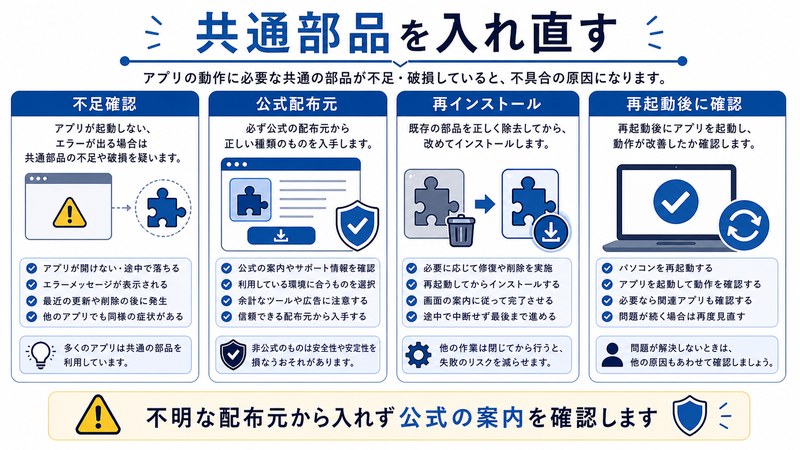
最も効果的で、約60〜70%のケースで解決する基本対処です。以下の手順で進めます。
手順1: 既存のVisual C++ Redistributableを確認
- 「設定」→「アプリ」→「インストールされているアプリ」を開きます。
- 検索ボックスに「Visual C++」と入力します。
- 「Microsoft Visual C++ 2005」「2008」「2010」「2012」「2013」「2015-2022」のうち、インストール済みのバージョン一覧が表示されます。
手順2: すべて一度アンインストール
表示された「Microsoft Visual C++ ◯◯ Redistributable」を、x86版・x64版それぞれ右クリック→「アンインストール」で削除します。順番は関係ありません。アンインストール後、PCを再起動します。
手順3: 最新版をMicrosoft公式からダウンロード
マイクロソフト公式の「最新のサポートされる Visual C++ ダウンロード」ページにアクセスし、以下の2つを必ずダウンロードします。
- vc_redist.x64.exe(64bit版Windows用)
- vc_redist.x86.exe(32bitアプリ用、64bit Windowsでも必要)
64bit版Windowsを使っている方でも、x86(32bit)版は必ず両方インストールする必要があります。32bitアプリを動かすために必要です。
手順4: 古いバージョンもインストール
古いゲームや業務アプリは2010や2013などの旧バージョンに依存することがあります。「Microsoft Visual C++ 2005/2008/2010/2012/2013」の各再頒布パッケージも、x86・x64両方ダウンロードしてインストールします。Microsoft公式の各バージョンページから入手可能です。
手順5: インストール後の再起動
すべてのインストールが完了したら、必ずPCを再起動します。再起動後、エラーが出ていたアプリを起動し、0xc000007bが解消したか確認します。
解決法2: .NET Frameworkの修復
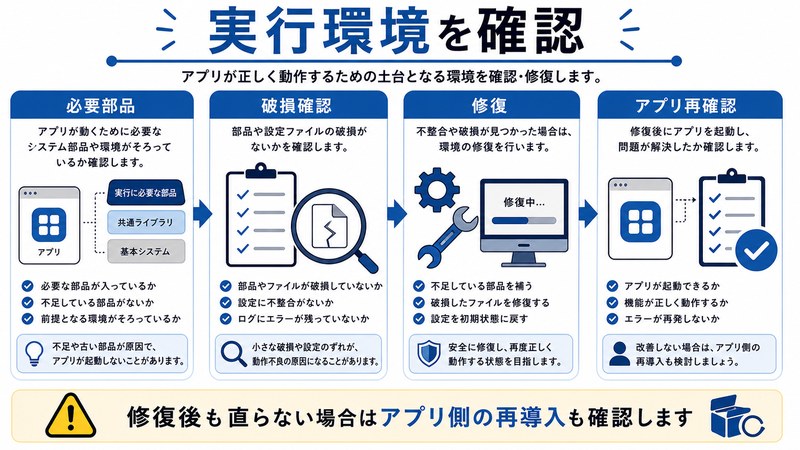
Visual C++の再インストールで解消しない場合、次は.NET Frameworkを確認します。
Windowsの機能から再有効化
- 「コントロールパネル」→「プログラム」→「Windowsの機能の有効化または無効化」を開きます。
- 「.NET Framework 3.5(.NET 2.0および3.0を含む)」と「.NET Framework 4.8 Advanced Services」のチェックを一度外し、「OK」をクリックします。
- PCを再起動します。
- もう一度同じ画面を開き、両方にチェックを入れ直し「OK」をクリックします。
- Windows Updateからインストールされるのを待ちます(数分〜10分程度)。
- 完了後、再度PCを再起動します。
.NET Framework Repair Toolの使用
マイクロソフト公式が提供する「Microsoft .NET Framework Repair Tool」(NetFxRepairTool.exe)をダウンロードして実行すると、.NET関連の問題を自動診断・修復してくれます。手動操作が不安な方はこちらが安全です。
解決法3: DirectXエンドユーザーランタイムのインストール
ゲームソフトで0xc000007bが出る場合は、DirectXの欠損を疑います。
- マイクロソフト公式の「DirectX エンドユーザー ランタイム Web インストーラー」ページにアクセスします。
- 「dxwebsetup.exe」をダウンロードして実行します。
- セットアップウィザードに従ってインストールを進めます。約3〜5分でDirectX 9の旧DLL(d3dx9_43.dll、d3dx9_42.dllなど)がインストールされます。
- 完了後、PCを再起動してゲームを再起動します。
これにより古いゲームが要求するd3dx9_xx.dll系のDLLが補完され、起動できるようになります。なお、Windows 10/11標準のDirectX 11/12は既にOSに含まれているため、Web Installerで上書きされることはありません。
解決法4: SFC(システムファイルチェッカー)コマンドで修復
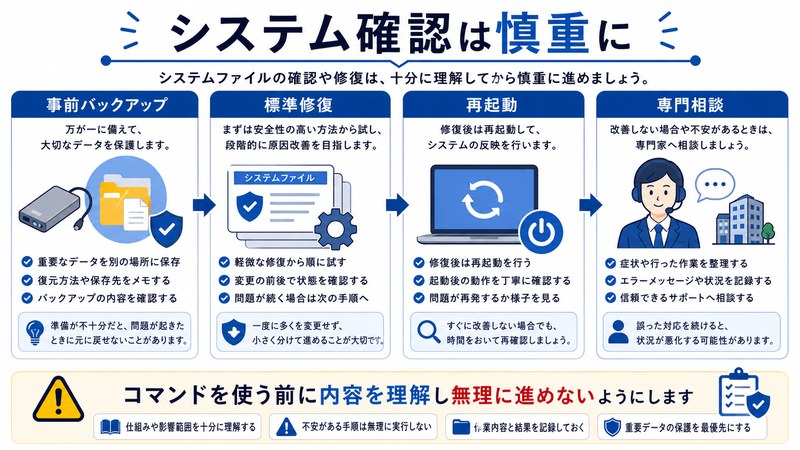
Windowsのシステムファイル自体が破損している場合は、SFCコマンドが効きます。管理者権限でコマンドプロンプトを開き、以下を実行します。
sfc /scannowこのコマンドは、Windowsの保護されたすべてのシステムファイルをスキャンし、破損が見つかった場合はキャッシュフォルダ(%WinDir%\System32\dllcache)から正しいバージョンに置き換えます。実行には10〜30分かかります。完了すると以下のいずれかが表示されます。
- 「Windows リソース保護は整合性違反を検出しませんでした」 → 問題なし
- 「破損したファイルを見つけ、正常に修復しました」 → 修復完了。PC再起動
- 「破損したファイルを見つけましたが、その一部を修復できませんでした」 → DISMコマンドで修復(後述)
SFCで修復しきれない場合はDISMコマンド
SFCが完了しなかった場合は、より深い修復を行うDISMコマンドを実行します。管理者権限のコマンドプロンプトで以下を順番に実行します。
DISM /Online /Cleanup-Image /CheckHealth
DISM /Online /Cleanup-Image /ScanHealth
DISM /Online /Cleanup-Image /RestoreHealth
最後の「RestoreHealth」はWindows Updateからシステムイメージを取得して修復するため、30分〜1時間ほどかかります。完了後、もう一度sfc /scannowを実行することで、SFCが正常に完了するようになります。
解決法5: Windows Updateの確認とロールバック
特定のWindows Update適用直後にエラーが発生し始めた場合、そのアップデートが原因の可能性があります。
最新の更新プログラムを確認
- 「設定」→「Windows Update」→「更新の履歴」を開きます。
- エラーが出始めた日付に近い「品質更新プログラム」を確認します。
- 該当する更新プログラムがあれば、「更新プログラムをアンインストール」から削除します。
- 再起動後、エラーが解消するかテストします。
逆に、長期間Windows Updateを止めていた場合は、最新の更新を適用することで解決することもあります。状況に応じて判断します。
解決法6: グラフィックドライバの更新
ゲームや3Dグラフィックアプリでエラーが出る場合は、グラフィックドライバを最新にします。
- NVIDIA: GeForce Experienceまたは公式サイトから最新Game Ready Driverをインストール
- AMD: AMD Software: Adrenalin Editionで最新版を取得
- Intel: Intel Driver & Support Assistantで自動チェック
古いドライバをクリーンインストールする場合は、「DDU(Display Driver Uninstaller)」をセーフモードで実行してから新ドライバを入れると最も確実です。
解決法7: アプリケーションの完全再インストール
上記すべてを試しても特定のアプリだけエラーが出る場合は、そのアプリ自体の再インストールが必要です。
- 「設定」→「アプリ」→「インストールされているアプリ」から該当アプリをアンインストールします。
- C:\Program Files\、C:\Program Files (x86)\、C:\Users\(ユーザー名)\AppData\Local\、Roaming\ にある関連フォルダを手動で削除します。
- PCを再起動します。
- 公式サイトから最新インストーラーを再ダウンロードします(古いインストーラーは破損している可能性があるため必ず最新版)。
- 「管理者として実行」でインストールします。
解決法8: 互換モードと管理者権限での実行
古いアプリの場合、互換モード設定で起動可能になることがあります。
- アプリのショートカットまたはexeファイルを右クリック→「プロパティ」を開きます。
- 「互換性」タブを開きます。
- 「互換モードでこのプログラムを実行する」にチェックを入れ、「Windows 7」または「Windows 8」を選択します。
- 「管理者としてこのプログラムを実行する」にもチェックを入れます。
- 「適用」→「OK」をクリックして起動を試します。
解決手段の比較表
どの解決法から試すべきか迷う方のため、効果と難易度を一覧にまとめました。
| 対処法 | 効果 | 難易度 | 所要時間 | 推奨度 |
|---|---|---|---|---|
| Visual C++再インストール | 非常に高い | 易しい | 20分 | ★★★★★ |
| .NET Framework修復 | 高い | 普通 | 15分 | ★★★★☆ |
| DirectXインストール | 中(ゲーム用途で高) | 易しい | 10分 | ★★★★☆ |
| SFC/DISMコマンド | 高い | 普通 | 30〜60分 | ★★★★☆ |
| Windows Updateロールバック | 中 | 普通 | 15分 | ★★★☆☆ |
| グラフィックドライバ更新 | 中(ゲーム用途で高) | 普通 | 20分 | ★★★☆☆ |
| アプリ再インストール | 高い(対象アプリのみ) | 易しい | 15分 | ★★★☆☆ |
| 互換モード実行 | 中(古いアプリのみ) | 易しい | 3分 | ★★☆☆☆ |
まずは★★★★★の「Visual C++再インストール」から試し、解決しなければ★★★★☆の対処法を順番に試すのが効率的です。
再発を防ぐためのメンテナンス習慣
0xc000007bエラーは一度解決しても、別のソフトをインストールしたり、Windows Updateが入ったりすると再発する可能性があります。以下の習慣を持つことで再発リスクを大きく下げられます。
- Visual C++ Redistributableは年1回まとめて最新版にアップデート: 古いバージョンを残したまま新しいものを上書きインストールする
- Windows Updateは月1回必ず適用: ただし大型アップデート(機能更新プログラム)は配信から1〜2週間待ってから適用
- グラフィックドライバは3ヶ月に1回チェック: 安定版が出ているか確認
- SFC /scannowを半年に1回実行: システムファイルの健全性を維持
- 怪しいフリーソフトのインストールを避ける: マルウェアによるDLL改変を防ぐ
🛒 関連商品をAmazonでチェック
よくある質問(FAQ)
Q1. 0xc000007bエラーは自分で直せますか?それとも修理に出すべきですか?
A. ほとんどのケースは自分で解決可能です。本記事の解決法1〜4(Visual C++再インストール、.NET修復、DirectX、SFC)で約95%以上のケースは解消します。ハードウェア故障(ディスク不良、メモリ不良)が原因のごく一部のケースのみ、修理が必要になります。
Q2. Visual C++ Redistributableは複数バージョンを同時にインストールしても大丈夫ですか?
A. はい、まったく問題ありません。むしろ複数バージョンを共存させるのが正しい使い方です。アプリごとに依存するバージョンが異なるため、2005/2008/2010/2012/2013/2015-2022まですべてx86・x64両方インストールしておくのが最も安全です。
Q3. 64bit版Windowsを使っているのに、なぜx86(32bit)版のVisual C++もインストールが必要なのですか?
A. 64bit Windows上でも32bitアプリは動作可能で、その場合は32bit用のVisual C++ランタイムが必要だからです。多くの古いアプリやフリーソフトは32bitで作られているため、x86版がないと0xc000007bが発生します。
Q4. SFCコマンドの「破損したファイルを見つけましたが、修復できませんでした」と表示されたらどうすればいいですか?
A. DISMコマンド(DISM /Online /Cleanup-Image /RestoreHealth)を先に実行してください。これでシステムイメージが修復された後、もう一度sfc /scannowを実行すると正常に完了します。それでもダメな場合はWindows修復インストール(上書きインストール)を検討します。
Q5. 特定の1本のゲームだけ0xc000007bが出ます。他のアプリは正常です。
A. そのゲーム特有のDLL依存問題の可能性が高いです。まずDirectXエンドユーザーランタイムをインストールし、次にゲームの再インストール、最後に互換モードを試してください。Steamのゲームなら「ゲームファイルの整合性確認」も有効です。
Q6. Windows 11にアップグレードしてから0xc000007bが頻発するようになりました。
A. アップグレード時にVisual C++や.NET Frameworkに不整合が起きることがあります。Visual C++ Redistributableのすべてを一度アンインストールしてから最新版を入れ直し、その後「Windowsの機能の有効化または無効化」で.NET Framework 3.5と4.8を一度無効→有効に切り替えてください。
Q7. ウイルス対策ソフトが0xc000007bを引き起こすことはありますか?
A. はい、稀にあります。一部のセキュリティソフト(古いバージョンのウイルスバスター、ノートン、マカフィーなど)がDLLの読み込みをブロックしてエラーを引き起こすケースがあります。一時的にセキュリティソフトを無効化してエラーが消えるか確認してください。改善する場合はソフトの最新版へアップデート、または別のソフトに変更を検討します。
Q8. レジストリクリーナーで直せますか?
A. 推奨しません。市販のレジストリクリーナーは別の不具合を引き起こすリスクが高く、0xc000007bの解決には基本的に役立ちません。Microsoft公式の対処手順(本記事の解決法)を順番に試すのが最も安全で確実です。
まとめ
Windowsの「0xc000007b(アプリケーションを正しく起動できませんでした)」エラーは、一見すると原因不明で厄介ですが、実は「Visual C++ Redistributableの破損」が原因のケースが圧倒的に多く、これを再インストールするだけで多くの場合解決します。続いて.NET Framework、DirectX、SFC/DISMコマンドの順に試していけば、ほぼすべてのケースで解消可能です。本記事の対処法を上から順に実行することで、原因が一つずつ特定でき、最終的にエラーのない安定したWindows環境を取り戻せます。再発防止のためには、Visual C++を年1回まとめて最新化し、Windows Updateやドライバ更新を定期的に行う習慣を身につけることが何より重要です。エラーが出るたびに「またか…」とストレスを溜めず、本記事をブックマークしておけば、次に発生したときも10分で解決できるはずです。
