 minto.tech スマホ(iPhone/Android)・パソコン(Windows/Mac)・Office・Wi-Fi・AIツールの「できない」「困った」を解決する実用ガイド。トラブル対処法とノウハウが満載のお助けサイトです。
※本ページにはプロモーション(広告)が含まれています
📑 この記事の目次(タップで開く)
【2026年最新版】Androidでアプリの権限が自動的に取り消される・毎回許可を求められる時の原因と解決法完全ガイド
Androidスマホを使っていて、しばらく開かなかったアプリを久しぶりに起動すると「位置情報の許可を求めています」「カメラへのアクセスを許可しますか?」といったダイアログが再び表示され、最初に設定したはずの権限がリセットされていた経験はありませんか。これはバグでも誤動作でもなく、Android 12以降に標準搭載された権限自動取り消し機能(Permission Auto-Reset)と、Android 11から段階的に拡大されたアプリ休止(App Hibernation)と呼ばれるプライバシー保護機能が動作している証拠です。便利な一方で、定期的に使うけれど起動頻度の低いアプリでは毎回権限を付与し直す手間が増えたり、バックグラウンドで動いてほしい家計簿アプリや健康管理アプリの自動同期が止まったりと、想定外の不具合を招くこともあります。本記事では、Auto-Reset機能の仕組みから、Pixel・Galaxy・Xperia・AQUOSなどメーカーごとの独自挙動、特定アプリだけを例外に設定する方法まで、現役エンジニアの視点で徹底解説します。読み終わる頃には、あなたのAndroid端末の権限管理を自分の意思でコントロールできるようになっているはずです。
この記事でわかること
- Android 12以降に搭載された「権限自動取り消し」機能の正体と動作条件
- アプリの権限が勝手にリセットされる8つの原因パターン
- Auto-Reset対象アプリをホワイトリストに追加して例外化する具体的な手順
- Pixel・Galaxy・Xperia・AQUOSなどメーカー別の独自挙動と設定画面の違い
- 休止状態(App Hibernation)と未使用アプリ停止の違いと無効化の方法
- バックグラウンド動作が必要な家計簿・健康・防犯アプリでの推奨設定
- 権限が頻繁にリセットされる時に確認すべきチェックリスト
- Android 14/15で追加された新しいプライバシー機能との関係
権限が自動取り消しされる仕組み(Permission Auto-Reset)
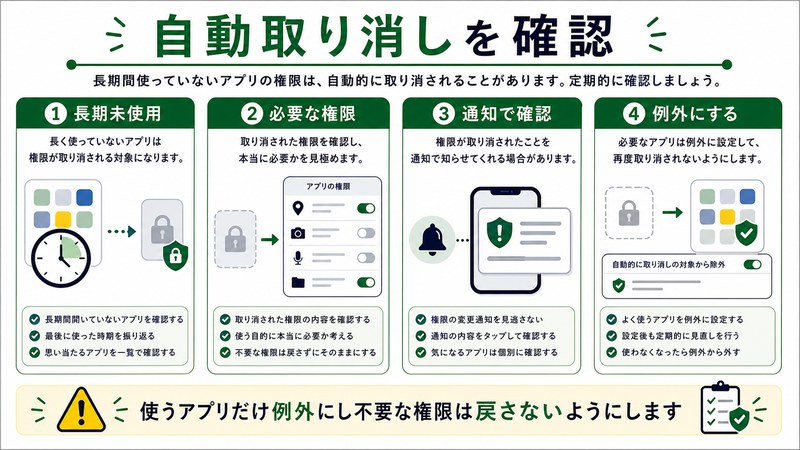
まず、なぜAndroidで「許可したはずの権限」が勝手に解除されるのか、その背景を理解しておきましょう。Googleは2020年公開のAndroid 11で、長期間使われていないアプリの権限を自動的に取り消すAuto-Revoke Permissions機能を初導入しました。これは「ユーザーが意識しないうちに、放置されたアプリが位置情報やマイクをバックグラウンドで使い続けるリスク」を最小化するためのプライバシー保護施策です。Android 12(2021年リリース)からはこの機能が大幅に強化され、対象が「ターゲットAPI 30以上のアプリ」から「Google Play開発者サービス経由で動作する全アプリ」へと拡大されました。さらにAndroid 13からはアプリ自体を一時停止状態に置くApp Hibernation(休止状態)が追加され、権限取り消しに加えてキャッシュ削除や通知の停止までも自動で行われるようになっています。
具体的な動作条件は「数か月間アプリを起動していない」ことです。Googleの公式ドキュメントでは明確な日数は公表されていませんが、実機検証や複数の技術記事の検証結果から、概ね3か月(約90日)程度で対象になることが分かっています。期間が経過するとシステムが定期的にバックグラウンドジョブを走らせ、対象アプリの「危険な権限(Runtime Permissions)」、つまり位置情報・カメラ・マイク・連絡先・ストレージ・カレンダー・身体センサーなどを一括して「許可しない」状態へリセットします。通知欄や設定画面に「未使用のアプリの権限が削除されました」というメッセージが表示されることもあり、これが多くのユーザーが「勝手に権限が変わった」と感じる瞬間です。
権限が自動的に取り消される8つの原因パターン
原因1: Android 12以降のAuto-Reset機能が有効になっている
最も一般的な原因は、システム標準のAuto-Reset機能がデフォルトで「オン」になっていることです。Android 12以降では新規インストールしたアプリすべてに対して、特に設定を変更していなくてもこの機能が適用されます。1〜3か月起動しなかったアプリは、ユーザーが何の操作もしなくても権限が解除される設計です。「設定 > アプリ > (対象アプリ名)> アプリ情報」の下部にある「アプリが使用されていない場合に権限を削除」というスイッチがオンになっているかを確認してみましょう。
原因2: App Hibernation(休止状態)への移行
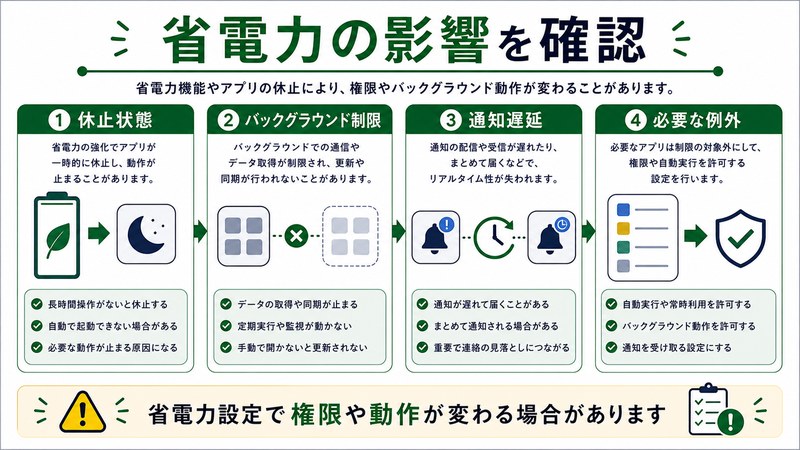
Android 13以降では、Auto-Resetだけでなくアプリ全体を一時停止する休止状態が追加されました。休止に入るとアプリはバックグラウンドで完全に停止し、プッシュ通知も止まり、キャッシュも削除されます。LINEや天気アプリなど「常に通知してほしいアプリ」が突然通知を出さなくなった場合、休止状態に入っている可能性があります。設定画面では「使用されていない場合にアプリを停止する」または「アプリの休止」と表示されます。
原因3: アプリのターゲットSDKが低い場合の挙動差
古いアプリ(ターゲットSDK 22以下)はAuto-Resetの対象外になることがあります。しかし逆に、ターゲットSDK 31以上の新しいアプリでは厳密にAuto-Resetが適用されます。アプリのアップデートがGoogle Playで止まっている古いアプリを使っていると、権限が「リセットされる側」と「されない側」が混在し、ユーザーから見ると一貫性のない挙動に見えることがあります。
原因4: メーカー独自の省電力機能による強制停止
Samsung Galaxyの「アプリの自動最適化」、Xiaomiの「MIUI最適化」、Huaweiの「EMUI Optimizer」、Xperiaの「STAMINAモード」、OPPOの「省電力モード」など、各メーカーは独自のバッテリー節約機能を実装しています。これらが有効になっているとシステム標準のAuto-Resetより前にアプリが強制停止され、結果として権限ダイアログが再表示されるケースがあります。特にGalaxy端末は「使用していないアプリを休止状態にする」がデフォルトでオンになっているため要注意です。
原因5: Google Play開発者サービスの権限管理ジョブ
Android 12以降、Auto-Reset機能はOS本体ではなくGoogle Play開発者サービス(Google Play Services)から提供されるようになりました。この変更により、AOSPベースの古い端末でもPlay Servicesが入っていれば自動取り消しが動作します。Play Servicesの更新やシステムアップデート直後に「権限が一斉にリセットされた」と感じるのは、ジョブの再スケジュールが走るためです。
原因6: Android 11からの「1回のみ許可」の仕様
Android 11で追加された「今回のみ許可」「アプリ使用中のみ許可」というオプションを選んでいると、アプリを閉じた瞬間や端末再起動後に権限が自動的に解除されます。これはAuto-Resetとは別の仕組みですが、ユーザーには「権限が消えた」ように見えます。「設定 > プライバシー > 権限マネージャー」で各権限の設定状態を確認できます。
原因7: アプリの強制終了とキャッシュクリア
「設定 > アプリ > 強制停止」を実行したり、「ストレージとキャッシュ > データを削除」を行うと、アプリの権限状態がリセットされることがあります。特に「データを削除」は権限を含む全設定を初期化するため、再起動後に許可ダイアログが再び出ます。トラブルシューティングの一環でデータ削除を行った後、権限ダイアログが復活するのはこのためです。
原因8: Android 14/15で追加された厳格化されたプライバシー保護
Android 14以降では「Selected Photos Access(写真の一部選択許可)」「Partial Screen Sharing(画面共有の制限)」など、より細かい権限制御が追加されました。これにより、以前は「すべて許可」だった写真アクセスが「特定の写真のみ」に変わり、毎回確認ダイアログが出るようになる場合があります。
Auto-Reset対象アプリを例外(ホワイトリスト)に設定する手順
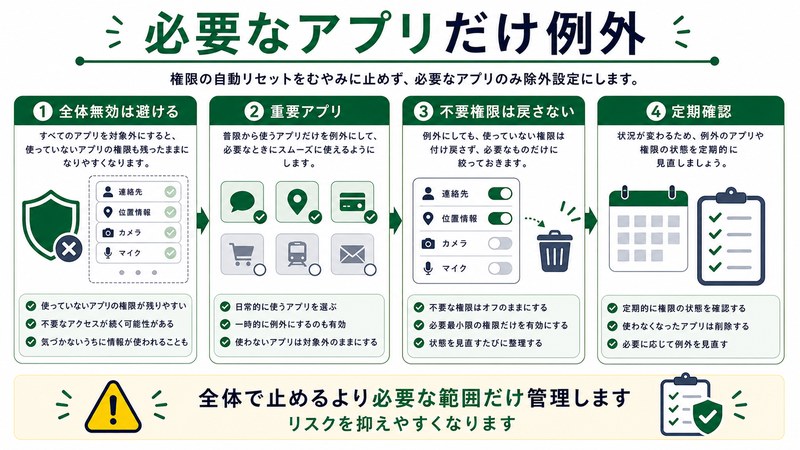
家計簿アプリ(マネーフォワード、Zaim)、健康管理アプリ(Google Fit、Fitbit)、防犯・見守りアプリ(Life360)、業務アプリ、株価追跡アプリなど、頻繁に起動しないがバックグラウンドで動き続けてほしいアプリは、Auto-Resetの対象から外す必要があります。以下の手順で個別に例外化できます。
標準Androidでの設定手順(Android 12以降共通)
- 「設定」アプリを開く
- 「アプリ」または「アプリと通知」をタップ
- 「すべてのアプリを表示」から該当アプリをタップ
- 「アプリが使用されていない場合に権限を削除」または「未使用のアプリを一時停止する」のスイッチをオフに変更
- 確認ダイアログが表示される場合は「OK」をタップ
これでそのアプリは「使われていなくても権限を保持し続ける」ホワイトリスト状態になります。なお、Pixel端末ではこの設定項目が「未使用のアプリを一時停止」という表現に変わっています。
Pixel(純正Android)での設定
- 「設定 > アプリ > (対象アプリ)> アプリ情報」へ移動
- 下部の「使用されていない場合にアプリを一時停止する」スイッチをオフにする
- 同じ画面に「権限」項目があれば、必要な権限を再付与しておく
Samsung Galaxyでの設定(One UI 5.0以降)
- 「設定 > デバイスケア > バッテリー」を開く
- 「バックグラウンドの使用制限」をタップ
- 「スリープ中のアプリ」「ディープスリープ中のアプリ」リストから対象アプリを削除
- 「アプリ > (対象アプリ)」の「使用していないアプリを休止状態にする」もオフにする
Xiaomi(MIUI/HyperOS)での設定
- 「設定 > アプリ > アプリの管理」へ移動
- 対象アプリを選択 > 「自動起動」をオン
- 「バッテリーセーバー」を「制限なし」に変更
- 「設定 > プライバシー保護 > 権限 > その他の権限」で必要権限を確認
Auto-Reset機能を端末全体でオフにする方法
個別アプリではなく、Auto-Reset機能そのものを無効化したい場合は以下の手順で全アプリに対して機能を停止できます。ただし、プライバシー保護機能を切ることになるため、信頼できるアプリのみをインストールしている前提で実施してください。
- 「設定 > アプリ」を開く
- 右上の「︙」メニューから「特別なアクセス」を選択
- 「未使用アプリの自動取り消し」をタップ
- 該当端末のスイッチをすべてオフにする
または、各アプリ個別画面でひとつずつオフにする方法もあります。一括無効化に対応していない端末では、よく使うアプリだけ手動で例外化するのが現実的です。
メーカー別 設定画面の違い 比較表
| メーカー / OS | Auto-Reset設定の名称 | 設定パス | 独自機能の有無 | 難易度 |
|---|---|---|---|---|
| Google Pixel (Android 14/15) | 使用されていない場合にアプリを一時停止する | 設定 > アプリ > 個別 > 下部スイッチ | なし(標準) | 易しい |
| Samsung Galaxy (One UI 6/7) | 使用していないアプリを休止状態にする | 設定 > デバイスケア > バッテリー | あり(自動最適化) | 普通 |
| Sony Xperia (Android 14) | 未使用のアプリの権限を削除 | 設定 > アプリ > 個別 > 権限 | あり(STAMINAモード) | 普通 |
| SHARP AQUOS sense | アプリが使用されていない場合に権限を削除 | 設定 > アプリ > 個別 > 下部 | あり(長エネスイッチ) | 易しい |
| Xiaomi (HyperOS) | 未使用時に権限を削除 | 設定 > アプリ管理 > 個別 > 権限 | あり(MIUI最適化) | 難しい |
| OPPO / OnePlus (ColorOS) | バックグラウンド権限を停止 | 設定 > アプリ > アプリ管理 | あり(省電力モード) | 普通 |
| Motorola (My UX) | 使用されていない場合に権限を削除 | 設定 > アプリ > 個別 > 詳細 | なし(標準寄り) | 易しい |
権限カテゴリごとの自動取り消し挙動 比較表
| 権限カテゴリ | Auto-Reset対象 | Android 14での挙動 | 影響度 |
|---|---|---|---|
| 位置情報(バックグラウンド) | 対象 | 3か月で自動解除、通知あり | 高 |
| カメラ・マイク | 対象 | 3か月で自動解除、上部インジケータ表示 | 高 |
| 連絡先・カレンダー | 対象 | 自動解除 | 中 |
| ストレージ・写真 | 対象(部分許可推奨) | 「選択した写真のみ」許可に分割 | 中 |
| 通知(POST_NOTIFICATIONS) | 対象 | 休止時に通知も停止 | 高 |
| 身体センサー・健康データ | 対象 | 自動解除 | 中 |
| SMS・通話履歴 | 対象 | 自動解除(要再付与) | 中 |
| インストール権限 | 対象外 | 維持される | 低 |
バックグラウンド動作が必要なアプリの推奨設定
家計簿アプリ(マネーフォワード ME、Zaim等)
銀行口座やクレジットカードの自動連携には継続的なバックグラウンド通信が必要です。「アプリ情報 > バッテリー > 制限なし」に設定し、Auto-Resetもオフにしておきましょう。Galaxy端末の場合は「スリープ中のアプリ」リストからも除外が必須です。
健康・フィットネスアプリ(Google Fit、Fitbit、Mi Fitness)
歩数計や睡眠トラッキングは常時センサーアクセスが必要です。身体センサー権限と位置情報(バックグラウンド)を「常に許可」にし、Auto-Reset対象から外します。Android 14では「身体センサー(バックグラウンド)」が独立した権限となっているため、別途許可が必要です。
防犯・見守り・位置情報共有アプリ(Life360、Googleファミリーリンク)
家族の現在地共有や子供の見守りでは、位置情報を常時許可することが必須です。Auto-Reset無効化に加えて「省電力モードの除外」「データセーバーの除外」も実施します。
カーシェアやIoT機器制御アプリ
Bluetoothや近距離通信を使うため、「付近のデバイス」権限と「位置情報」を維持する必要があります。利用頻度が月1〜2回でも、いざ使いたい時にダイアログが出ないよう例外化しておくと安心です。
権限ダイアログが毎回出る時のチェックリスト
- 権限設定で「使用中のみ許可」または「今回のみ許可」を選んでいないか確認する
- 「設定 > プライバシー > 権限マネージャー」で該当権限の状態を確認する
- 該当アプリを最新版にアップデートする(古いSDKターゲットだと挙動が異なる)
- 端末の省電力モード・データセーバーがオンになっていないか確認
- メーカー独自のバッテリー最適化リストから該当アプリを除外
- 「アプリ情報 > 強制停止」を行った直後でないか確認
- Google Play開発者サービスを最新版に更新
- 端末を再起動して権限キャッシュをリフレッシュ
- VPNやデュアルアプリ機能と競合していないか確認
- 仕事用プロファイル(Work Profile)の権限設定を別途確認
🛒 関連商品をAmazonでチェック
よくある質問 FAQ
Q1. Auto-Resetが動作するまでの正確な日数は?
A. Googleは正式な日数を公表していませんが、実機検証では概ね約3か月(90日前後)で対象となります。アップデートやリリースバージョンによって2か月程度に短縮されたケースも報告されています。Pixel端末では設定画面に「数か月使用していない」と曖昧な表現で説明されています。
Q2. Auto-Resetをオフにするとセキュリティリスクは上がる?
A. はい、リスクは存在します。長期間使わないアプリにマイクやカメラ、位置情報を渡し続けることになるため、本当に必要なアプリだけを例外化するのが鉄則です。サブスク解約済みのアプリや使わなくなったアプリはアンインストールするか、Auto-Resetに任せる方が安全です。
Q3. Galaxy端末で休止アプリリストから外しても権限がリセットされる
A. Galaxyには複数の省電力レイヤー(スリープ中のアプリ、ディープスリープ、未使用時休止)があり、3つすべてから除外しないと効果が出ません。さらに「設定 > アプリ > 個別 > バッテリー > 制限なし」も忘れずに設定してください。
Q4. Auto-Resetされた後、勝手に再付与する方法はある?
A. 自動的な再付与の手段はありません。アプリを起動すると権限ダイアログが再表示されるので、その時に許可する形となります。一度許可した後は次回以降のAuto-Reset対象から外したい場合、前述の「例外設定」を実施しましょう。
Q5. アプリのアップデートでも権限がリセットされる?
A. 通常のアップデートでは権限はリセットされません。ただし、開発者がアプリのパッケージ署名を変更したり、新しい権限を要求するように仕様変更した場合は再ダイアログが表示されます。これはAuto-Resetではなくアプリ側の仕様変更によるものです。
Q6. 仕事用プロファイル(ワークプロファイル)でも同じように動作する?
A. はい、仕事用プロファイル内のアプリにもAuto-Resetが適用されます。ただしIT管理者がMDM(Mobile Device Management)でポリシー設定している場合、Auto-Resetが強制的に無効化されているケースもあります。仕事用アプリで権限が突然変わった場合は管理者に確認してください。
Q7. Android 15で挙動が変わった点は?
A. Android 15では「Partial Screen Sharing(画面共有の部分許可)」「Selected Photos Access(写真の選択許可)」がより洗練され、毎回確認ダイアログが出やすくなりました。Auto-Reset自体の仕組みは変わっていませんが、権限粒度が細かくなったため、ユーザーには「リセットされた」感が強まる可能性があります。
Q8. 通知が来なくなったアプリも休止状態が原因?
A. 高い確率でそうです。Android 13以降のApp Hibernationでは権限取り消しだけでなくバックグラウンド処理と通知も停止されます。LINE・天気・ニュース・メール系アプリで通知が止まったら、まず休止状態を疑い、設定画面から除外してください。
まとめ
Androidの権限自動取り消し機能(Permission Auto-Reset)と休止状態(App Hibernation)は、ユーザーのプライバシーを守るための非常に優れた機能ですが、「使う頻度は低くても重要なアプリ」「バックグラウンドで動き続けてほしいアプリ」では予期せぬトラブルの原因にもなります。本記事で解説した8つの原因パターンと、メーカー別の設定手順を踏まえれば、必要なアプリだけを賢く例外化し、それ以外のアプリには標準の保護を効かせ続けるという、バランスの取れた運用が可能になります。特に家計簿・健康管理・防犯系アプリでは、Auto-Resetのオフだけでなく、メーカー独自の省電力機能の除外も忘れずに設定してください。Android 14・15ではさらに権限の粒度が細かくなる方向に進化しており、今後も「毎回ダイアログが出る」現象は増えていく可能性があります。本記事をブックマークしておき、新機種に買い替えた時や新しいアプリを入れた時に、ぜひこの設定手順を再確認してください。あなたのAndroid体験が、より快適でかつ安全なものになることを願っています。
