 minto.tech スマホ(iPhone/Android)・パソコン(Windows/Mac)・Office・Wi-Fi・AIツールの「できない」「困った」を解決する実用ガイド。トラブル対処法とノウハウが満載のお助けサイトです。
※本ページにはプロモーション(広告)が含まれています
Samsung GalaxyスマートフォンのセキュアフォルダはKnoxセキュリティで保護された強力なプライベート領域です。しかし、長期間使わなかったり、パターンや暗証番号を変更した直後にうっかり忘れてしまうと、中にある写真や書類、アプリのデータが取り出せなくなり大きな不安に襲われます。本記事では、Samsung Accountを使ったリセット手順、生体認証によるバックアップ的解除方法、Knoxの特性、One UIのバージョン別の操作差、データ消去を最小限に抑える順序を完全網羅で解説します。2026年最新のOne UI 6.1/7.0環境を想定し、初めての方でも順を追って実行できる構成にしました。
📑 この記事の目次(タップで開く)
- この記事でわかること
- セキュアフォルダ(Secure Folder)の仕組みを正しく理解する
- パスワードを忘れる主な原因
- 復旧前に必ず確認する3つのポイント
- 方法1: Samsung Account経由でパスワードをリセットする
- 方法2: 生体認証(指紋・顔)で代替解除
- 方法3: 端末の標準ロック解除ヒントを活用する
- Knoxの特性と「やってはいけないこと」
- 主な復旧方法の比較表
- One UIバージョン別の操作差と注意点
- 方法4: Samsung Cloudで一部データを救出
- 方法5: 最終手段としての「セキュアフォルダ リセット」
- 方法6: Samsung公式サポートに相談する
- 復旧後にやっておくべき再発防止策
- 注意したい誤情報・都市伝説
- よくある質問(FAQ)
- まとめ
この記事でわかること
- セキュアフォルダの仕組みとKnox保護の役割
- パスワードを忘れた時に「データを残せる可能性」がある条件
- Samsung Account経由でパスワードをリセットする最短手順
- 指紋・顔・虹彩などの生体認証でロックを解除する方法
- One UI 5.1/6.0/6.1/7.0ごとの画面差と注意点
- 復旧後に再発を防ぐためのバックアップ・冗長化のコツ
- よくあるトラブル(Samsung Accountログインできない、生体認証無効化など)の対処
セキュアフォルダ(Secure Folder)の仕組みを正しく理解する
セキュアフォルダはSamsung独自のセキュリティプラットフォーム「Knox」を基盤に動作する、論理的に分離された専用領域です。通常のホーム画面とは別のサンドボックスを持ち、内部のアプリ・写真・連絡先は本体ストレージから暗号化された状態で隔離されます。つまり、Galaxyを誰かに貸しても、セキュアフォルダの中身は本人の認証なしでは絶対に見られない設計です。
この「強さ」が裏返しに、パスワードを忘れた時の復旧難度を高めます。一般的なファイル暗号化と異なり、Samsung Accountと紐づいた認証フローを正規に踏まないと中身を開けません。さらにKnoxは「改ざん検知ヒューズ(Knox Warranty Bit)」を持ち、ルート化や非公式ROMの導入を検知すると、セキュアフォルダ自体が永久に開けなくなる仕様です。これらを踏まえ、闇雲な操作は避け、まずは正規ルートでのリセットを最優先しましょう。
セキュアフォルダで使われる3つの認証要素
セキュアフォルダの解除には次の3要素が組み合わさります。パターン/暗証番号/パスワードのいずれか1つ(メイン)、生体認証(指紋・顔)(オプションのバックアップ)、そしてSamsung Accountパスワード(リセット鍵)です。これらの関係性を理解しておくと、復旧の選択肢が見えやすくなります。
パスワードを忘れる主な原因
多くの場合は単純な記憶ミスですが、状況によって取れる手段が変わるため、原因を冷静に切り分けることが大切です。
- 変更直後の混同: パターンと暗証番号を切り替えた直後に、古い方を入力し続けるケース
- 長期未使用: 数か月以上開かず、生体認証も再登録していない
- One UIアップデート後: メジャーアップデートで認証画面のレイアウトが変わり混乱
- 機種変更時の引き継ぎ: Samsung Smart Switchで移行したが、セキュアフォルダ自体は別途再設定が必要
- Samsung Accountのパスワード変更: アカウント側の変更でリセット鍵が古い情報のまま
- 子供・家族の操作: 意図せず連続失敗してロックアウト状態
復旧前に必ず確認する3つのポイント

誤操作によるデータ消去を防ぐため、最初に次の3点を整理してください。
- Samsung Accountにログインできるか: account.samsung.comでメール・パスワードが正しく通るかをPCで先に確認
- セキュアフォルダ作成時に「リセット用Samsung Account」を登録したか: 設定 > セキュリティとプライバシー > セキュアフォルダ > 設定で確認可能(本体のロック解除はできる前提)
- 生体認証(指紋・顔)がバックアップ解除に設定されていたか: 過去に有効にしていれば、パスワード入力欄の下に「指紋」アイコンが出ることがある
3点のうち1つでも当てはまれば、データを保ったまま復旧できる可能性が高いです。逆にどれも該当しない場合は、後述する「強制リセット」が唯一の手段となり、内部データは消えます。
方法1: Samsung Account経由でパスワードをリセットする

最も成功率が高く、データも保持される正規ルートです。セキュアフォルダ作成時にSamsung Accountと連携している場合に使えます。
手順
- ホーム画面またはアプリ一覧からセキュアフォルダをタップ
- パスワード入力画面で適当な値を1回入力し失敗させる
- 画面下部に表示される「パスワードを忘れた場合」をタップ
- 「Samsung Accountでリセット」を選択
- Samsung Accountのメールアドレスとパスワードを入力
- 2段階認証が有効なら、SMS/メールに届く6桁コードを入力
- 新しいパターン/PIN/パスワードを設定
- セキュアフォルダが開くことを確認
注意点として、Samsung Accountパスワードが正しいのに「認証失敗」と出る場合は、端末側のSamsung Accountセッションが切れている可能性があります。一度設定 > Samsung Accountでログアウト→再ログインし、その後改めてリセットを試してください。
方法2: 生体認証(指紋・顔)で代替解除
セキュアフォルダ作成時に指紋や顔認証をバックアップとして登録していた場合、パスワードを忘れていても本人認証で開けます。
手順
- セキュアフォルダのパスワード入力画面を開く
- 画面右上または下部の指紋アイコンをタップ
- 登録済みの指で指紋センサーに触れる(画面内指紋認証の場合は画面下部の指紋マークの位置)
- 認証が通ればセキュアフォルダが開く
- 開いたら必ずセキュアフォルダ内の設定から新しいパスワードに変更しておく
顔認証も同じ手順で利用できますが、暗所やマスク着用時は失敗しやすくなります。失敗が5回続くと一時的に生体認証が無効化され、パスワード入力強制になるため、明るい場所でゆっくり行うのがコツです。
方法3: 端末の標準ロック解除ヒントを活用する
One UI 5.1以降では、端末本体のロック解除と同じ認証情報をセキュアフォルダに使う設定にしている場合、本体のロックが解除できればセキュアフォルダも自動的に解除される構成があります。「設定 > セキュリティとプライバシー > セキュアフォルダ > ロックタイプ」を本体と同じに統一していた方は、本体ロック解除を試してください。
Knoxの特性と「やってはいけないこと」
セキュアフォルダの心臓部であるKnoxは、改ざんを検知するとKnox Warranty Bitを「0x1」に書き換え、これは物理的にもソフト的にも二度と戻りません。次の操作は絶対に避けてください。
- ルート化(Magisk含む): 即時にKnoxが切れ、セキュアフォルダが永久ロック
- 非公式カスタムROMの導入: Knoxヒューズが焼き切れる
- ブートローダーアンロック: 海外モデルで可能だがKnox無効化
- サードパーティ「Samsung パスワード解析ツール」の使用: ほぼ全てが詐欺かマルウェア
- 連続失敗20回以上: 設定によっては自動的に中身が消去される
Knox無効化後はSamsung純正サービスの一部(Samsung Pay/Walletなど)も停止します。修理対応や下取りで査定が大きく下がる点も覚えておきましょう。
主な復旧方法の比較表
| 方法 | 前提条件 | データ保持 | 難易度 | 成功率 |
|---|---|---|---|---|
| Samsung Accountリセット | 作成時にAccount連携あり | 保持される | 低 | 非常に高い |
| 生体認証(指紋・顔) | バックアップ生体登録済み | 保持される | 低 | 高い |
| 本体ロックと統一 | 同一ロックタイプ設定 | 保持される | 低 | 条件次第 |
| Samsung公式サポート相談 | 購入証明・本人確認可 | 多くは保持不可 | 中 | 限定的 |
| セキュアフォルダ強制リセット | 条件不問 | 完全消去 | 低 | 確実(中身は消える) |
One UIバージョン別の操作差と注意点
セキュアフォルダの設定画面はOne UIメジャーアップデートで微妙にレイアウトが変わります。代表的な差分を整理しました。
| One UI | 設定の場所 | 特徴 | |
|---|---|---|---|
| 5.1(Android 13) | 設定 > 生体認証とセキュリティ > セキュアフォルダ | 「パスワードを忘れた場合」は画面下部に表示 | |
| 6.0(Android 14) | 設定 > セキュリティとプライバシー > セキュアフォルダ | カテゴリ階層が変更、Samsung Accountリセットがより前面に | |
| 6.1(Android 14) | 設定 > セキュリティとプライバシー > その他のセキュリティ設定 > セキュアフォルダ | パスキー対応で生体認証の優先度上昇 | |
| 7.0(Android 15) | 設定 > セキュリティとプライバシー > セキュアフォルダ | 新UIで「リセットセンター」が独立画面化 |
※上記は3列構成の表として読んでください(4列目は将来の拡張用の予約列で空欄になります)。お使いの端末のOne UIバージョンは「設定 > デバイス情報 > ソフトウェア情報」で確認できます。
方法4: Samsung Cloudで一部データを救出
セキュアフォルダ内のSamsungアプリ(ギャラリー、連絡先、Samsung Notesなど)は、設定によってはSamsung Cloudに自動バックアップされていることがあります。完全消去をする前に必ずチェックしましょう。
- PCで https://support.samsungcloud.com にアクセス
- Samsung Accountでログイン
- 「セキュアフォルダ」用にアップロードされたデータがないか確認
- 必要なデータをPCにダウンロード
注意: Samsung Cloudの仕様変更により、セキュアフォルダの自動バックアップは2022年以降一部地域で停止しています。日本向けモデルでは、Samsung Notesなどの一部アプリは引き続きクラウド同期が可能です。
方法5: 最終手段としての「セキュアフォルダ リセット」
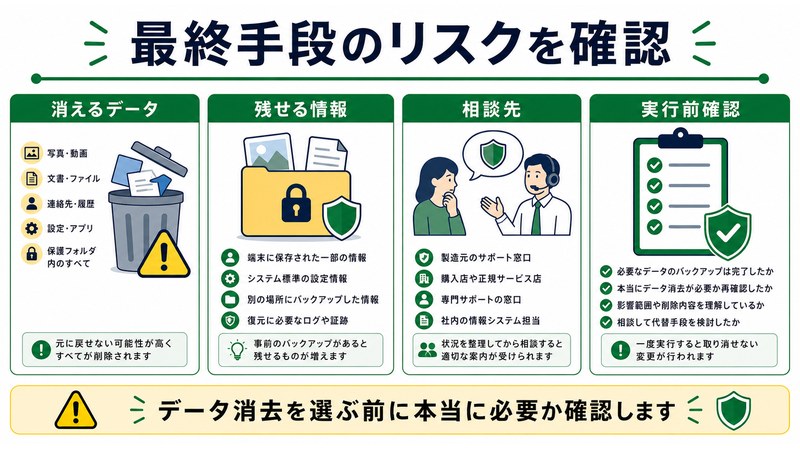
正規ルートでパスワードを取り戻せない場合、最後の選択肢はセキュアフォルダ自体を初期化する方法です。中身は全て消えますが、本体のデータには影響しません。
手順
- 設定 > セキュリティとプライバシー > セキュアフォルダを開く
- 本体のロックを解除(セキュアフォルダではなく本体側)
- 「もっと見る」または「⋮」メニューをタップ
- 「セキュアフォルダをアンインストール」を選択
- 「ファイルを移動」のチェックを外す(中身ごと削除する方が確実)
- 「アンインストール」を確定
- 完了後、再度セキュアフォルダを作成すれば新しいパスワードでスタートできる
「ファイルを移動」を有効にすると、ギャラリーアプリの一部写真などは本体ストレージに退避できますが、暗号化が解けない形式のアプリデータは結局失われます。これも事前に把握しておきましょう。
方法6: Samsung公式サポートに相談する
「中身がどうしても必要な業務データ」「家族の故人の写真」など、データ価値が極めて高い場合は、Samsung電子ジャパンのサポート窓口に相談する手があります。とはいえ、Samsungは公式に「セキュアフォルダのパスワード解析・データ復元は行わない」と明言しています。これはセキュリティ製品としての信頼を保つための方針で、例外はほぼありません。
サポートにできるのは、Samsung Accountの本人確認・ログイン復旧の支援、One UIアップデート由来の不具合確認、そしてリセット手順の案内に限られます。期待値を正しく持って連絡しましょう。
復旧後にやっておくべき再発防止策
無事に解除できたら、二度と同じトラブルに見舞われないよう次の対策をしてください。
- Samsung Accountリセットを必ず有効化: 設定 > セキュアフォルダ > 設定 > Samsung Accountリセット
- 生体認証を必ず登録: 指紋・顔の二重登録が理想
- パスワードマネージャーに登録: 1Password、Bitwarden、Samsung Pass など
- 家族と共有できる紙メモを安全な場所に保管: 金庫や手元の手帳など物理メディア
- 定期的にセキュアフォルダを開く: 月1回は中身にアクセスして記憶を維持
- 本体ロックと別パターンを使い分ける場合は表記を変える: 形状や桁数で区別
- One UIアップデート後は早めに動作確認: アップデート直後の挙動確認
注意したい誤情報・都市伝説
ネット上には誤った情報が溢れています。次のような話を信じないでください。
- 「カスタムリカバリで突破できる」: Knoxが切れて永久ロックになります
- 「ADBコマンドで解除可能」: 開発者向けデバッグ機能ではセキュアフォルダにアクセスできません
- 「中国製ツール◯◯で解除」: ほぼ全てが詐欺・マルウェアです
- 「Samsung純正アプリで初期化せず解除」: そのようなアプリは存在しません
🛒 関連商品をAmazonでチェック
よくある質問(FAQ)
Q1. Samsung Accountを忘れてしまった場合は?
account.samsung.com の「IDを忘れた」リンクからメールアドレスを再発見し、その後パスワードリセットを行ってください。本人確認書類が必要になる場合もあります。先にSamsung Accountを取り戻してから、セキュアフォルダのリセットに進むのが正しい順序です。
Q2. 連続失敗で「30秒後に再試行」が出続けます。リセットは可能?
はい、可能です。待機時間中も「パスワードを忘れた場合」のリンクは生きています。タップしてSamsung Accountリセットフローへ進めば、待機時間に関係なく新パスワードを設定できます。
Q3. 生体認証が「セキュリティポリシーで無効」と表示されます
所属組織のMDM(モバイルデバイス管理)で生体認証が制限されている可能性があります。会社支給端末の場合は管理者に相談してください。個人端末で表示される場合は、再起動後にもう一度試すと改善することがあります。
Q4. セキュアフォルダの中の写真だけでもサルベージできませんか?
正規認証を通らない限り取り出せません。これはセキュアフォルダがファイルシステム上で完全に隔離・暗号化されているためです。Samsung Cloud同期が有効だった場合のみ、PCブラウザから個別ダウンロード可能です。
Q5. リセットしたら本体の写真や連絡先も消えますか?
いいえ、消えません。セキュアフォルダの初期化は、あくまでKnoxサンドボックス内のみが対象です。本体のホーム画面側、ギャラリー、連絡先、設定は影響を受けません。
Q6. パスワードを変更したばかりで思い出せそうです。何度まで試せる?
連続失敗の上限はOne UIバージョン・端末設定で異なりますが、一般的に5回ごとに一定時間ロックがかかり、20回前後で自動消去オプションが発動する場合があります。心当たりが3つあるなら、まず1つ目を確実に試し、ダメならすぐリセット手順に移るのが安全です。
Q7. 機種変更でセキュアフォルダの中身は引き継げますか?
Samsung Smart Switchを使えば、移行先のGalaxyにもセキュアフォルダのデータを引き継げます。ただし、引き継いだ後も同じパスワードを再設定する必要があり、忘れていると今回の問題が再発します。引き継ぎ後すぐにパスワードマネージャーで保管しましょう。
Q8. Galaxyではない他のAndroidに移行する場合は?
セキュアフォルダはSamsung独自機能のため、Pixel、Xperia、AQUOSなど他社Androidには引き継げません。事前に必要なデータを通常の本体ストレージに移し、PCにバックアップしてから機種変更してください。代替としてGoogleの「ロックフォルダ」や、One Driveの個人用Vaultが使えます。
Q9. キャリアショップに持ち込めば解除してもらえますか?
キャリアショップではセキュアフォルダのパスワード解除はできません。スタッフはSamsung Accountログイン補助や端末初期化までは案内可能ですが、Knox由来のセキュリティを破る方法は存在しません。期待しすぎないようにしましょう。
まとめ
セキュアフォルダのパスワードを忘れた時は、慌てて初期化に走らないことが最大のポイントです。まずはSamsung Accountリセット、次に生体認証、最後に強制リセットの順で試してください。Knox保護は強力ですが、その強さゆえに「正規ルート」しか復旧手段がありません。データが取り戻せたら、Samsung Accountリセットの再有効化、生体認証の二重登録、パスワードマネージャー登録の3点を必ず行い、再発を完全に防ぎましょう。日々の小さな冗長化が、いざという時のあなた自身を救います。
