 minto.tech スマホ(iPhone/Android)・パソコン(Windows/Mac)・Office・Wi-Fi・AIツールの「できない」「困った」を解決する実用ガイド。トラブル対処法とノウハウが満載のお助けサイトです。
※本ページにはプロモーション(広告)が含まれています
📑 この記事の目次(タップで開く)
【2026年最新版】Wi-Fiメッシュルーターの選び方・設置・接続・大邸宅対応完全ガイド
戸建て住宅や広い間取りのマンション、二階建て以上の家ではWi-Fiの電波が部屋の隅まで届かず、リビングで快適なのに2階のテレワーク部屋では速度が落ちる、寝室で動画が止まる、書斎で会議が切れるといった悩みを抱えている方が多いはずです。こうした問題を解決する切り札がメッシュWi-Fiルーターです。従来の中継器(リピーター)とは異なり、複数のルーターが1つのネットワークとして連携し、家中どこにいても最適な電波を自動で提供してくれます。2026年現在ではWi-Fi 7対応モデルも普及期に入り、価格も手の届く範囲になってきました。しかし「どの製品を選べば良いのか」「何台必要なのか」「設置場所はどこが正解か」「既存ルーターを活かせるのか」「大きな家でも本当に届くのか」といった疑問は依然として尽きません。本ガイドでは2026年最新のメッシュWi-Fi事情を踏まえ、製品選びの基準から設置のコツ、接続トラブルの解決法、大邸宅・3階建て・地下室がある家への対応策まで徹底解説します。これから初めてメッシュWi-Fiを導入する方、既存環境からのアップグレードを検討中の方、家中の通信品質を抜本的に改善したい方まで、すべての方が最適な選択ができる完全ガイドとしてご活用ください。
この記事でわかること
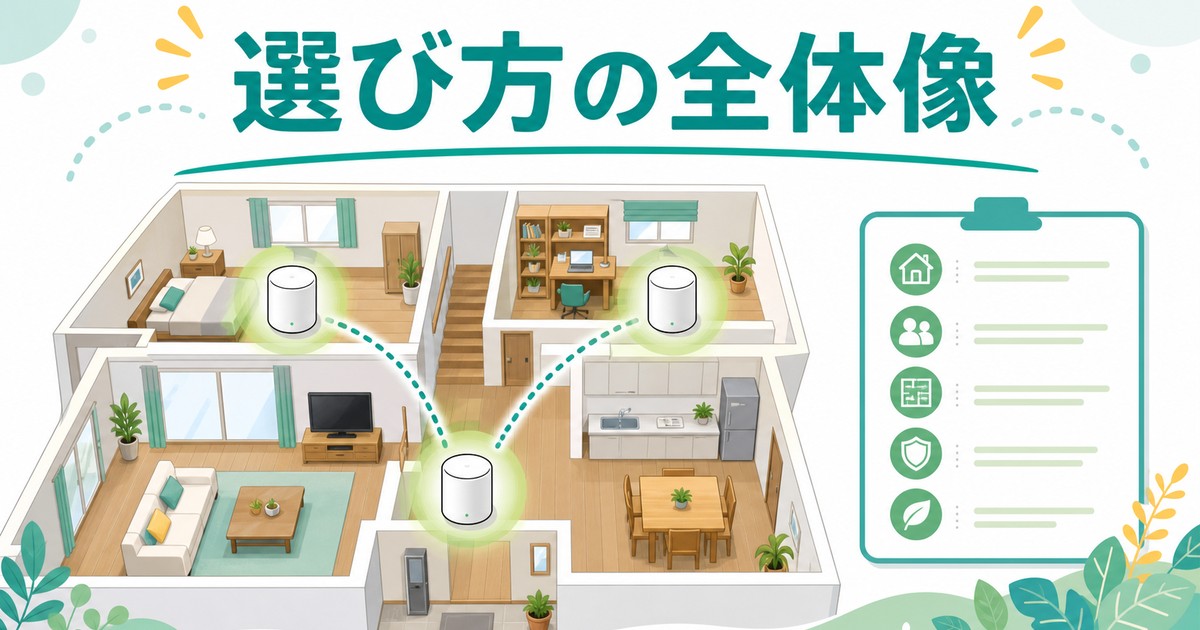
- メッシュWi-Fiと中継器の根本的な違いと選択基準
- 住宅規模別に必要な台数とおすすめの構成パターン
- 2026年最新Wi-Fi 7・Wi-Fi 6E対応モデルの比較
- 最適な設置場所の見極め方と電波干渉を避ける配置術
- 初期セットアップと既存ルーターからの移行手順
- 3階建て・大邸宅・地下室がある住宅での施工パターン
- 接続が切れる・遅いなどトラブル別の対処方法
メッシュWi-Fiの基礎知識
メッシュWi-Fiとは何か
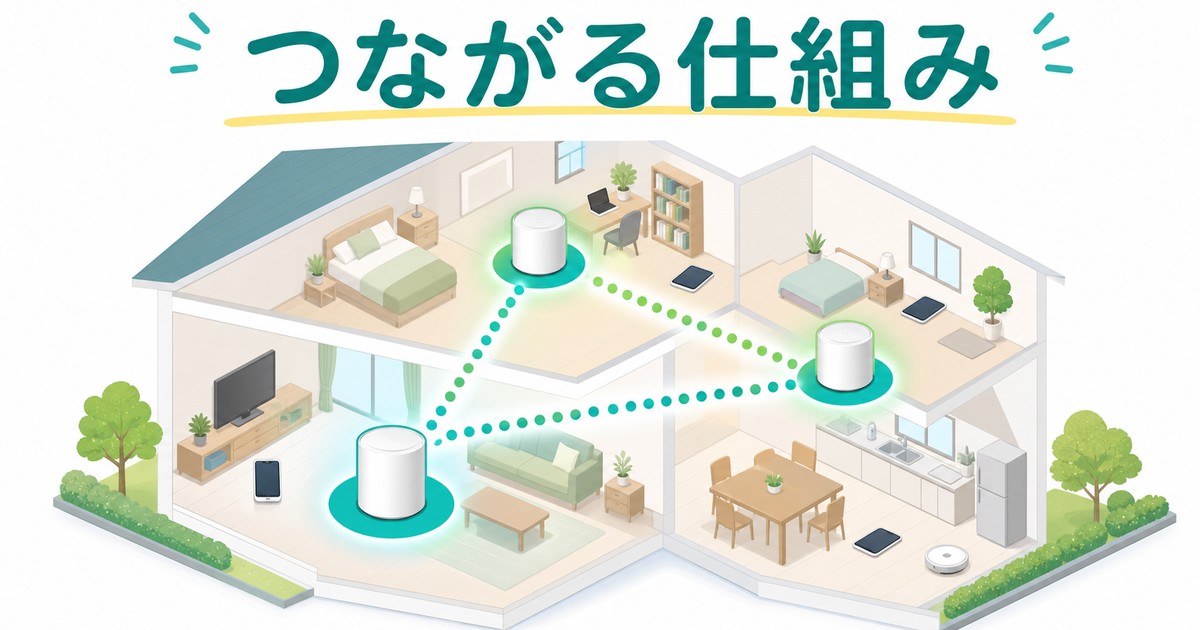
メッシュWi-Fiは複数のルーター(ノード・サテライトと呼ばれます)を網の目状に連携させ、1つの大きなWi-Fiネットワークを構築する仕組みです。最大の特徴は、ユーザーが家の中を移動しても自動的に最も近く電波状況の良いノードへ接続を切り替えてくれる「シームレスローミング」機能を備えていることです。リビングで動画を視聴しながら2階に移動しても、SSIDが切り替わったり通信が一瞬途切れたりすることなく、まるで1台のルーターから電波が届いているかのように使えます。中継器との最も大きな違いはこのシームレス性で、中継器の場合はSSIDが別になり、手動でつなぎ直しが必要なケースが多々あります。
中継器との違い
中継器(Wi-Fi Extender、Repeater)は親機の電波を中継・増幅する装置で、構造的に親機の電波品質をそのまま受け継ぎつつ、ある地点から再放射する仕組みです。設置場所が悪いと中継後の速度が半分以下に落ちることもあり、複数台設置すると更に速度低下が顕著になります。一方メッシュWi-Fiは各ノードが同等の能力を持ち、ノード間通信に専用のバックホール(裏回線)を確保するモデルが主流で、速度低下を最小限に抑えられます。中継器は安価ですが品質に課題があり、メッシュWi-Fiは投資額が大きい代わりに体験が格段に向上します。
Wi-Fi世代と通信規格
2026年現在の主流規格はWi-Fi 6(11ax)で、Wi-Fi 6E(6GHz帯対応)とWi-Fi 7(11be)も急速に普及しています。Wi-Fi 6は最大速度9.6Gbps、Wi-Fi 6Eは6GHz帯の追加で混雑を回避、Wi-Fi 7は最大46Gbps・MLO(Multi-Link Operation)による複数帯域同時利用に対応します。スマホやノートPCの対応状況も世代によって異なり、最新iPhone・Android・MacBook ProはWi-Fi 7またはWi-Fi 6Eに対応しています。これからメッシュWi-Fiを購入するならWi-Fi 6E以上を強く推奨し、長く使うつもりならWi-Fi 7モデルを選ぶと安心です。
住宅規模別の最適な構成
マンション・60平米未満
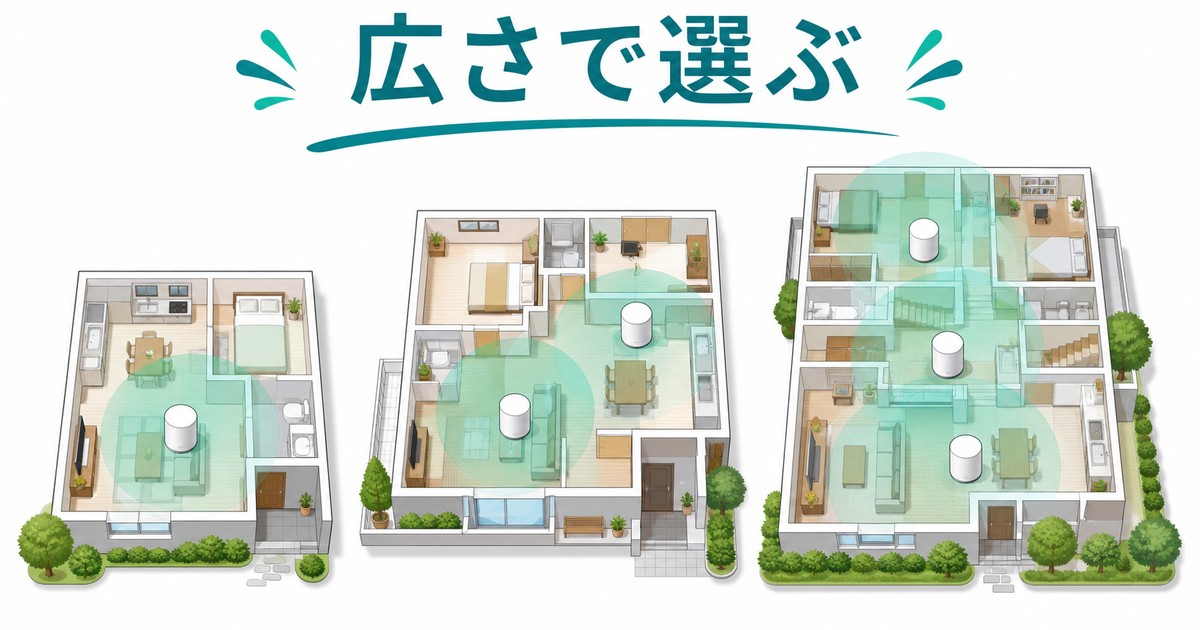
ワンルームから2LDK程度のマンションであれば、ハイエンド単体ルーター1台で十分カバーできるケースがほとんどです。それでも壁が厚い・複雑な間取り・隣室との電波干渉が激しいといった条件であれば、エントリークラスのメッシュWi-Fi(2台セット)を導入する価値があります。Eero 6+、TP-Link Deco X20、Google Nest Wifi Proなどが価格と性能のバランスに優れています。月数千円のサブスク型(Eero Plus)を組み合わせるとセキュリティ機能も強化されます。
戸建て・100〜150平米
戸建て住宅で2階建ての場合、2〜3台構成のメッシュWi-Fiが基本パターンです。1階リビング(親機)、2階廊下または踊り場(サテライト)、必要に応じて1階キッチン・書斎(サテライト)に追加配置します。各階の中央付近、できるだけ高い位置(本棚の上など)に設置すると電波が広く届きます。Wi-Fi 6E対応モデルなら ASUS ZenWiFi XT12、TP-Link Deco XE75、Netgear Orbi RBKE963などが定番です。3台セットで実売6万円〜10万円程度です。
大邸宅・3階建て以上・200平米超
3階建てや延床面積200平米を超える大邸宅では、4〜6台構成が必要になります。各階に1〜2台ずつ配置し、ガレージや離れがある場合は追加でアクセスポイントを設けます。地下室がある場合は地下と1階の階段付近に1台、地下中央に1台が理想です。この規模になると無線バックホールでは速度が落ちるため、有線バックホール(各ノードをLANケーブルで接続)を強く推奨します。Wi-Fi 7対応のNetgear Orbi 970シリーズ、TP-Link Deco BE85、ASUS ZenWiFi BT10などのフラッグシップモデルが適切です。予算は15万円〜30万円程度を見込みましょう。
有線バックホールの威力
メッシュWi-Fiは無線でノード間通信(バックホール)を行いますが、有線(LANケーブル)で接続すると速度低下を完全に防げます。各ノードのWAN・LANポートをスイッチングハブ経由でつなぐだけで自動的に有線バックホールとして認識され、家中どこでも親機直結に近い速度が出ます。新築や大規模リフォーム時には各部屋にLANポートを設置することを強く推奨します。既存住宅でも壁を傷つけずに配線できるMoCAアダプタ(同軸ケーブル経由のEthernet)という選択肢もあります。
設置と初期セットアップ
最適な設置場所の選び方
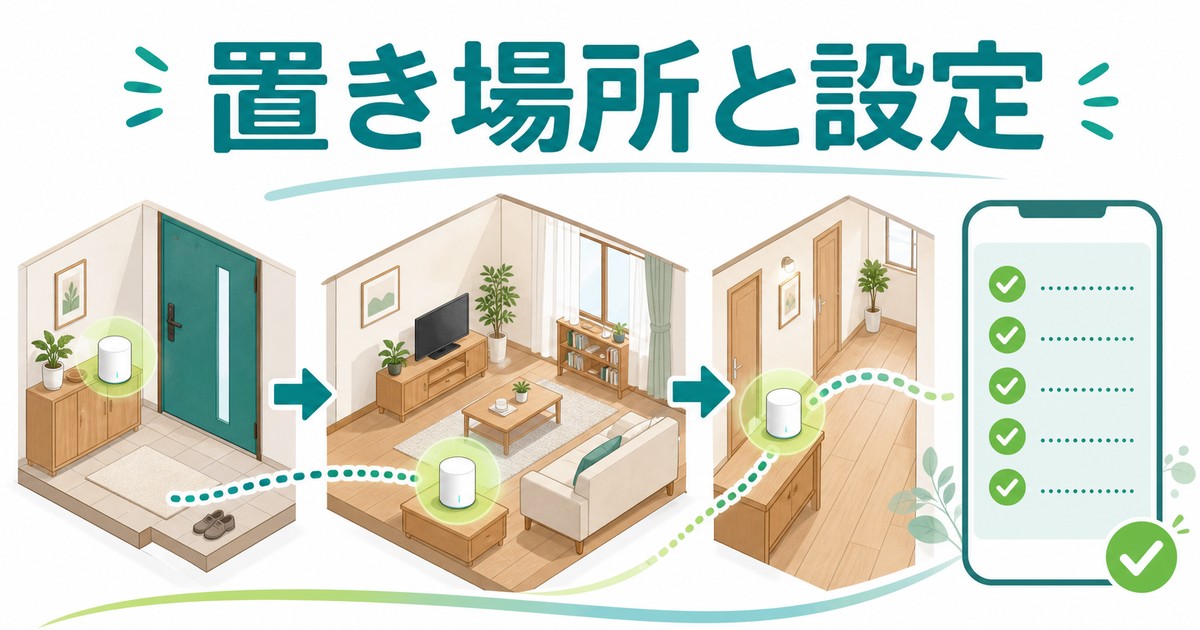
メッシュWi-Fiの効果を最大化するには、ノードの設置場所が決定的に重要です。基本原則は「家の中央・高い位置・障害物の少ない場所」です。具体的には床から1.5メートル以上の棚の上、テレビ台の上、本棚の上段などが理想です。鉄筋コンクリートの壁・冷蔵庫・電子レンジ・水槽・大型金属家具の近くは避けます。各ノードの間隔は10〜15メートル程度が目安で、目視で別ノードのインジケータが見えるくらいの距離が理想です。離れすぎるとバックホール品質が落ち、近すぎると干渉でかえって遅くなります。
初期セットアップの流れ
ほとんどのメッシュWi-Fi製品は専用スマホアプリを使ってセットアップします。まず親機(プライマリーノード)をモデムまたはONUとLANケーブルで接続し、電源を入れます。アプリの指示に従って親機をペアリング後、SSIDとパスワードを設定。次にサテライトノードを使う部屋へ持って行き電源を入れると、アプリが自動検出してネットワークに追加されます。所要時間は1台あたり5〜10分程度です。設置後はアプリでネットワーク品質マップを確認し、電波が弱い部屋があれば追加ノードの位置調整を行います。
既存ルーターからの移行
既存のWi-Fiルーターからメッシュへ移行する場合、既存ルーターを「ブリッジモード」または「APモード」に切り替えてメッシュ親機と併用する方法と、完全に置き換える方法があります。理想は完全置き換えですが、既存ルーターをONU一体型レンタル機器で外せない場合はブリッジモードで運用します。SSIDは既存と同じにすることで、各デバイスの再設定なしで移行できますが、最初は別SSIDで試運転してから切り替える方が安全です。光回線契約のISPルーターはルーター機能をOFFにし、メッシュ親機に役割を任せるのが定石です。
メッシュWi-Fiルーター比較表
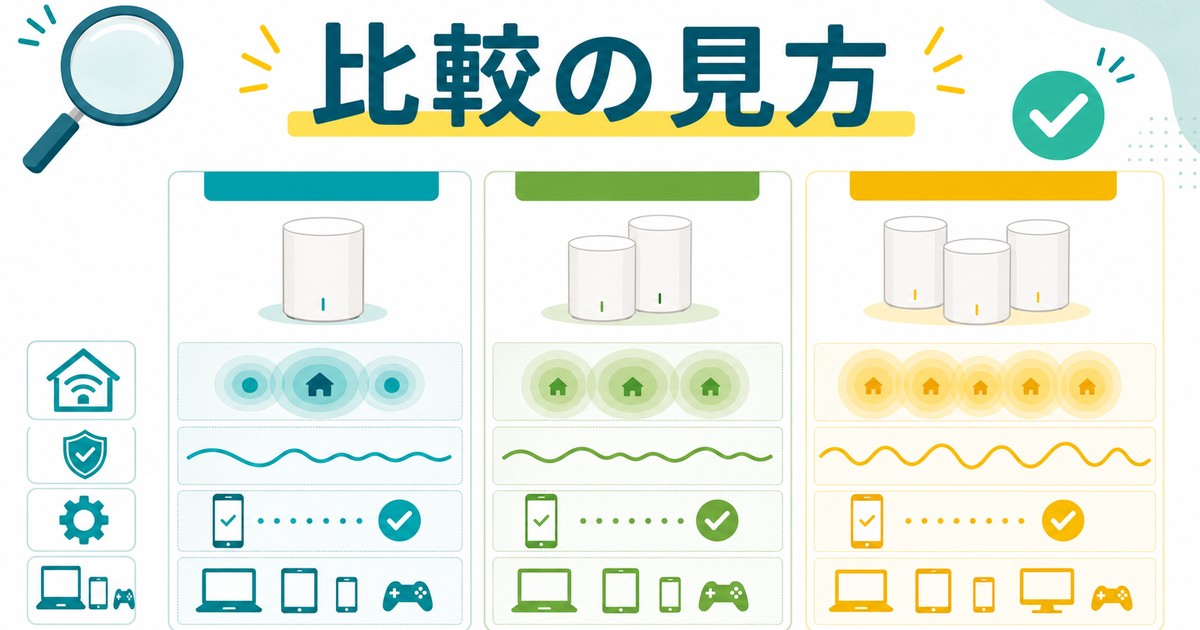
| 製品名 | Wi-Fi規格 | 推奨範囲 | 価格目安(3台) |
|---|---|---|---|
| TP-Link Deco X20 | Wi-Fi 6 | 200平米 | 約2万円 |
| Eero 6+ | Wi-Fi 6 | 140平米 | 約3万円 |
| Google Nest Wifi Pro | Wi-Fi 6E | 200平米 | 約4.5万円 |
| ASUS ZenWiFi XT12 | Wi-Fi 6 | 270平米 | 約6万円 |
| TP-Link Deco XE75 | Wi-Fi 6E | 200平米 | 約5万円 |
| Netgear Orbi RBKE963 | Wi-Fi 6E | 500平米 | 約15万円 |
| TP-Link Deco BE85 | Wi-Fi 7 | 500平米 | 約12万円 |
| ASUS ZenWiFi BT10 | Wi-Fi 7 | 500平米 | 約13万円 |
| Netgear Orbi 970 | Wi-Fi 7 | 650平米 | 約25万円 |
住宅タイプ別おすすめ構成
| 住宅タイプ | 推奨台数 | 推奨モデル例 | 予算目安 |
|---|---|---|---|
| 1Kマンション | 1台(単体可) | TP-Link Archer AX73 | 1.5万円 |
| 2〜3LDKマンション | 2台 | Eero 6+ 2-Pack | 2.5万円 |
| 2階建戸建(100平米) | 2〜3台 | Deco XE75 3-Pack | 5万円 |
| 2階建戸建(150平米) | 3台 | ZenWiFi BT10 3-Pack | 13万円 |
| 3階建戸建(200平米) | 4台 | Deco BE85 + 追加1台 | 16万円 |
| 大邸宅(300平米超) | 5〜6台 | Orbi 970 + 追加2台 | 35万円 |
| 地下室あり | +追加1〜2台 | 有線バックホール必須 | +3万円 |
大邸宅にも対応する高性能メッシュWi-Fi
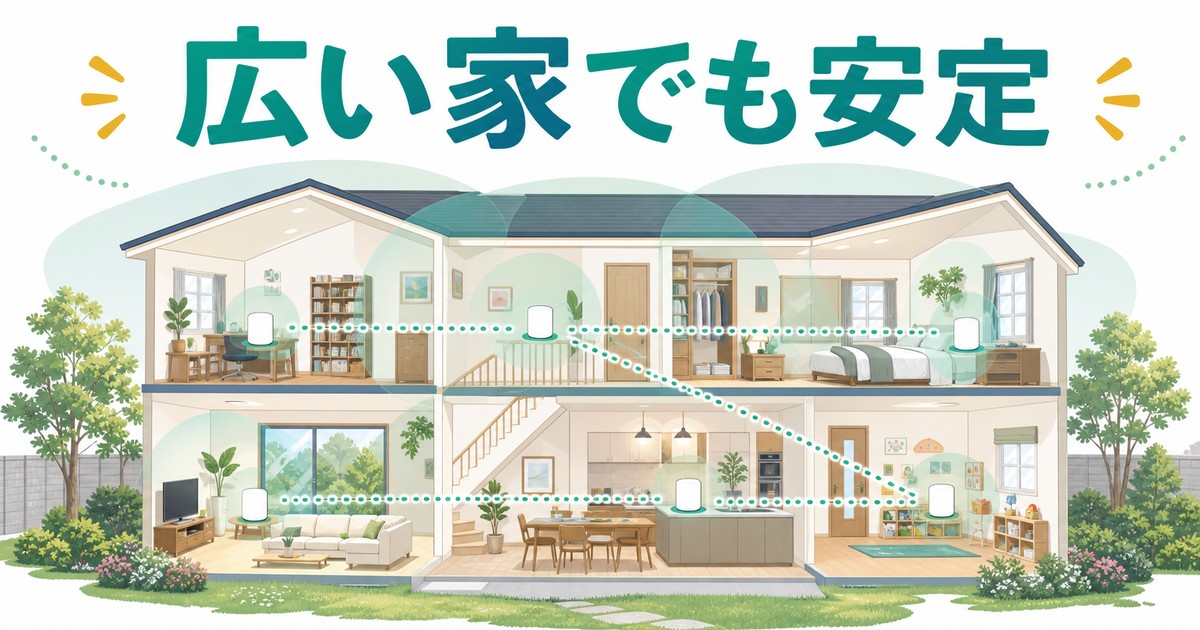
広い家で快適な高速通信を実現するおすすめ製品
大邸宅や複雑な間取りの家では、フラッグシップクラスのWi-Fi 7対応メッシュ製品が圧倒的な差を生み出します。以下は実績豊富で日本国内のサポートも充実した2モデルです。
価格目安: 約12万円
特徴: Wi-Fi 7対応で最大22Gbpsの超高速通信。10Gbps LANポート×2搭載で有線バックホールも超高速化。最大500平米をカバー。
Amazonで価格を確認する
価格目安: 約25万円
特徴: Wi-Fi 7対応のNetgear最上位モデル。6GHz・5GHz・2.4GHz全帯域に専用バックホールを確保し、3階建ての隅々まで安定通信。
Amazonで価格を確認する
よくある質問(FAQ)
Q1. メッシュWi-Fiと中継器、どちらを選ぶべきですか?
A. 予算に余裕があるならメッシュWi-Fiを強く推奨します。中継器は1万円以下で手軽に導入できますが、SSIDの自動切替が効かず、速度が大幅に低下するモデルが多いのが現実です。メッシュWi-Fiは投資額が2倍以上になりますが、家中どこでも安定した高速通信が得られ、移動中の動画視聴やオンライン会議でも切れません。長く快適に使うことを考えるとメッシュの方がコストパフォーマンスは結局高くつきます。
Q2. メッシュWi-Fiは何台必要ですか?
A. 一般的な目安は「ワンフロア60〜80平米につき1台」です。戸建て2階建てで延床面積100平米なら2〜3台、150平米で3台、200平米なら4台が基本です。ただし鉄筋コンクリート壁が多い、間取りが複雑、地下室がある、ガレージや離れがあるといった場合は1〜2台追加する必要があります。多くのメーカーが2台・3台セットを販売しており、後から1台ずつ追加することも可能です。
Q3. 既存のONU(光回線終端装置)はそのまま使えますか?
A. 基本的にONU(またはホームゲートウェイ)はそのまま使え、ONUのLANポートからメッシュWi-Fi親機のWANポートへLANケーブルで接続するだけです。ONUにルーター機能が付いている場合(ホームゲートウェイ・HGW)は、HGWのWi-Fi機能をオフにするか、ブリッジモード(透過モード)に切り替えて、メッシュWi-Fi親機にルーター役を任せると干渉を防げます。フレッツ光・auひかり・NURO光などの光回線では、ISP指定の接続方法に従って設定してください。
Q4. Wi-Fi 7とWi-Fi 6E、どちらを選ぶべきですか?
A. これから3〜5年以上使うつもりならWi-Fi 7を強く推奨します。Wi-Fi 7はMLO(Multi-Link Operation)により複数帯域を同時利用でき、安定性と速度の両面でWi-Fi 6Eを大きく上回ります。一方Wi-Fi 7対応端末はまだ少なく(2026年現在iPhone 16 Pro以降、最新MacBook、ハイエンドAndroid)、現状の端末を多用するならWi-Fi 6Eでも十分です。価格差は3万円〜10万円程度なので、予算と買い替えサイクルから判断してください。
Q5. 2階や離れまで電波が届きません。サテライトを増やせば解決しますか?
A. 単純に台数を増やすだけでは解決しないケースもあります。重要なのは「親機からサテライトへの電波品質(バックホール)」です。親機からサテライトが離れすぎているとバックホールが遅くなり、その先の端末も遅くなります。理想は親機から各サテライトまで電波強度80%以上を確保することです。距離が遠い場合は中間に追加サテライトを配置するか、有線バックホール(LANケーブルでノード間を結ぶ)を採用してください。有線にすれば距離による速度低下を完全に防げます。
Q6. 賃貸住宅でもメッシュWi-Fiは使えますか?
A. もちろん使えます。賃貸住宅では壁に穴を開けたり配線工事を行うことが難しいため、各部屋のコンセントに直接挿す「コンセントタイプ」のメッシュWi-Fi(Eero Pop、TP-Link M5など)が便利です。あるいは小型・据置きタイプを家具の上に置く方法でも問題ありません。引っ越し時はそのまま新居へ持って行けるため、賃貸でも長期的な投資価値があります。退去時の原状回復も不要です。
Q7. メッシュWi-Fiを導入したのに速度が遅いです。原因は何ですか?
A. 主な原因は4つあります。1つ目は光回線そのものの速度不足(契約プランの問題)、2つ目はサテライトの設置場所が悪く親機からの電波が弱い、3つ目は端末側のWi-Fi規格が古い(Wi-Fi 5以下)、4つ目は近隣の電波干渉(マンションで多発)です。まずONU直結のPCで速度測定し光回線が出ていることを確認、次にメッシュ親機直結で速度測定、最後にサテライト経由で速度測定し、どこで速度が落ちるかを切り分けてください。多くの場合、サテライトの設置場所を変えるだけで速度が大幅に改善します。
まとめ
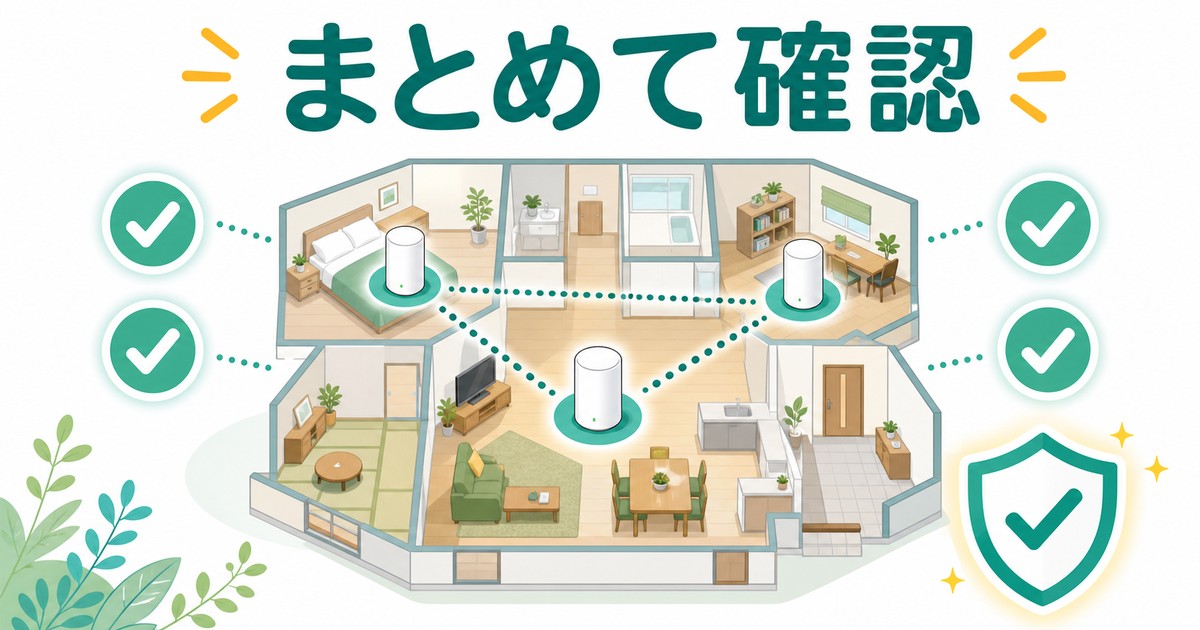
メッシュWi-Fiは、現代の戸建て住宅・広いマンション・複雑な間取りの住居で快適な無線通信を実現する最良の選択肢です。複数のノードが連携することで家中どこでも安定した高速通信が得られ、シームレスローミングにより移動中のオンライン会議や動画視聴も途切れません。製品選びでは住宅の規模と階数を基準に台数を決定し、長期使用を考えるならWi-Fi 6E以上、できればWi-Fi 7対応モデルを選ぶのが賢明です。大邸宅や3階建て住宅では4〜6台構成が必要となり、有線バックホール(LANケーブルでノードを接続)を採用することで速度低下を完全に防げます。設置場所は床から高めの位置、家の中央、障害物の少ない場所が原則で、最初の試運転で電波マップを確認しながら最適化していきます。既存のONUやホームゲートウェイは基本そのまま使え、ルーター機能をオフにしてメッシュ親機に役割を任せるのが定石です。投資額は数万円〜数十万円と幅広いですが、家全体の通信品質が底上げされる効果は絶大で、テレワーク・オンライン授業・スマートホーム機器の安定動作・4K動画視聴のすべてに恩恵をもたらします。本ガイドで紹介した住宅規模別の構成と推奨製品を参考に、ご自宅に最適なメッシュWi-Fi環境を構築してください。一度導入すれば数年間ストレスフリーな通信環境が手に入ります。
