 minto.tech スマホ(iPhone/Android)・パソコン(Windows/Mac)・Office・Wi-Fi・AIツールの「できない」「困った」を解決する実用ガイド。トラブル対処法とノウハウが満載のお助けサイトです。
※本ページにはプロモーション(広告)が含まれています
📑 この記事の目次(タップで開く)
【2026年最新版】Windowsのダークモードをオンにする・設定する方法完全ガイド
「Windowsをダークモードにしたいけど、どこから設定するの?」「アプリによって明るいままなのはなぜ?」そんな疑問を持つ方は多いです。ダークモードは目への負担を軽減し、暗い環境での作業を快適にする機能です。本記事では、Windows 11・10のダークモード設定を基礎から応用まで丁寧に解説します。
- Windowsのダークモードをシステム全体でオンにする手順
- アプリ個別のダークモード設定方法
- Chrome・Edge・Firefoxのダークモード設定
- 夜間モード(ブルーライトフィルター)との違い
- ダークモードが適用されない場合の対処法
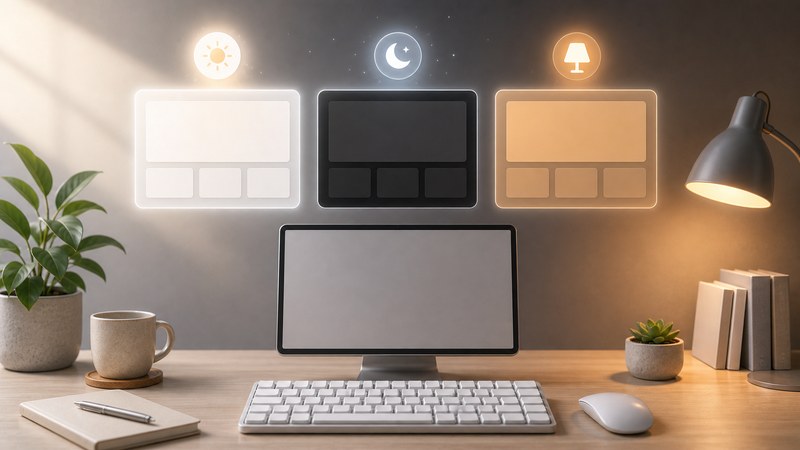
ダークモードとは?夜間モードとの違いを理解しよう
ダークモードと夜間モード(ブルーライトフィルター)は別の機能です。混同しやすいため、まず違いを整理しましょう。
ダークモードの特徴
ダークモードは、Windowsのシステムカラーを「暗い配色」に切り替える機能です。白い背景が黒や濃いグレーに変わり、テキストは白系になります。主な効果は以下のとおりです。
- 画面の発光量が減り、目の疲れを軽減できる
- 暗い部屋での作業時に周囲との輝度差が縮まり快適になる
- OLEDディスプレイでは消費電力を下げる効果もある
- 視覚的にスタイリッシュな印象になる
夜間モード(ブルーライトフィルター)の特徴
夜間モードは、画面の色温度を下げて青みを減らし、暖色系に変える機能です。睡眠への影響が懸念されるブルーライトを低減します。
- 画面が黒くなるわけではなく、オレンジがかった色合いになる
- スケジュール設定で日没後に自動で有効にできる
- ダークモードと組み合わせて使うのが最も効果的
2つの機能の比較
| 項目 | ダークモード | 夜間モード |
|---|---|---|
| 主な効果 | 画面の明るさを大幅削減 | ブルーライトを軽減 |
| 見た目の変化 | 背景が黒・濃いグレーになる | 画面がオレンジがかった色になる |
| 自動スケジュール | なし(手動切り替えのみ) | あり(日没〜日の出など) |
| 消費電力 | OLEDで削減効果あり | ほぼ変化なし |
| 推奨の使い方 | 常時オン(好みによる) | 夜間のみオン |
Windows 11でダークモードをオンにする手順
Windows 11のダークモードは「設定」アプリから数クリックで有効にできます。以下の手順で進めてください。
方法1:設定アプリから設定する(最もシンプル)
- スタートボタンを右クリックし「設定」を選択(または Windowsキー + I を押す)
- 左サイドバーの「個人用設定」をクリック
- 「色」を選択
- 「モードを選ぶ」の欄で「ダーク」を選択
これだけでシステム全体がダークモードになります。スタートメニュー、タスクバー、設定アプリ、エクスプローラーなどが即座に暗い配色に切り替わります。
「モードを選ぶ」の3つのオプション
| オプション | 内容 | おすすめの人 |
|---|---|---|
| ライト | 白系の明るい配色(デフォルト) | 明るい環境で作業する人 |
| ダーク | 黒・濃いグレー系の暗い配色 | 目の疲れが気になる人・夜間作業が多い人 |
| カスタム | Windowsとアプリで個別に設定 | システムはダーク、アプリはライト等の混在希望者 |
方法2:クイック設定から切り替える
Windows 11では、タスクバー右端のクイック設定(Wi-Fiや音量のアイコンエリア)からも切り替えが可能です。ただし、デフォルトでは「夜間モード」のボタンがあり、ダークモードのボタンは追加が必要です。
- タスクバー右端の通知エリアをクリックしてクイック設定を開く
- 右下の「鉛筆マーク(編集)」をクリック
- 「追加」から「ダーク テーマ」を追加
- 以降はワンクリックでダークモードの切り替えが可能
Windows 10でダークモードをオンにする手順
Windows 10のダークモード設定も同様の場所にあります。
- スタートボタンをクリック → 「設定(歯車アイコン)」を選択
- 「個人設定」をクリック
- 左サイドバーの「色」を選択
- 「カラーを選択する」の下の「既定のアプリモード」で「ダーク」を選択
Windows 10の場合、「Windows モード」と「アプリ モード」が分かれていることがあります。両方を「ダーク」に設定することで、システム全体とアプリの両方がダークモードになります。
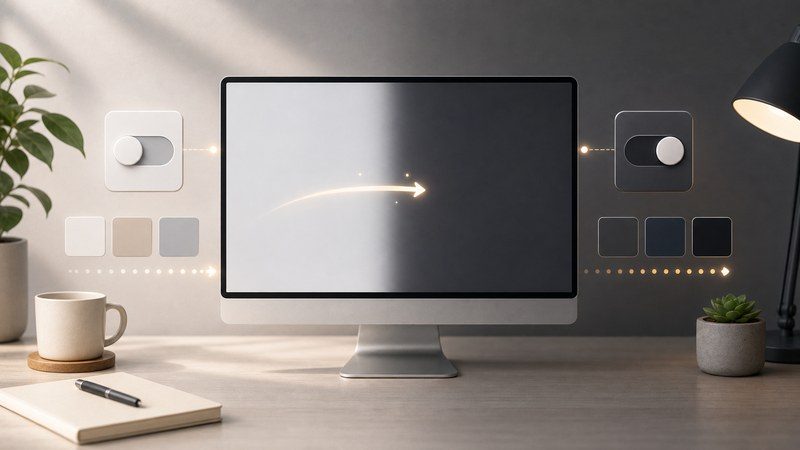
アプリ個別のダークモード設定
Windowsのシステム設定をダークモードにしても、アプリによっては明るいままのことがあります。これは、アプリ側が独自の外観設定を持っているためです。
Microsoft Office(Word・Excel・PowerPoint)
Officeアプリはシステムのダークモード設定に従わず、独自のテーマ設定が必要です。
- Word・Excelなどを開く
- 左上の「ファイル」→「アカウント」をクリック
- 「Office テーマ」で「黒」を選択
- すべてのOfficeアプリに反映される
「黒」が最も暗いテーマ、「濃い灰色」が中間、「カラフル」「白」は明るいテーマです。
メモ帳(Notepad)
Windows 11のメモ帳は、システムのダークモード設定に自動で追従します。追従しない場合は以下を確認してください。
- メモ帳を開く
- 右上のハンバーガーメニュー(三本線)→「設定」
- 「アプリのテーマ」で「システム設定を使用する」または「ダーク」を選択
エクスプローラー
エクスプローラーはWindowsシステムの一部であるため、システム設定のダークモードに自動で追従します。設定後に追従しない場合は、Windowsを再起動してください。
ペイント(Paint)
Windows 11でアップデートされたペイントは、システムのダークモードに対応しています。古いバージョンのペイントは非対応です。Microsoft Storeから最新版に更新することで対応します。
ブラウザのダークモード設定
ブラウザのダークモードには2種類あります。ブラウザ自体のUI(タブバー・アドレスバーなど)をダークにする設定と、閲覧するウェブページをダークにする設定です。
Google Chromeのダークモード
ChromeのUI(インターフェース)をダークにする
Chromeは、Windowsのシステム設定に自動で追従します。システムをダークモードにすれば、ChromeのUIも自動でダークになります。
追従しない場合は、Chromeの設定から確認します。
- Chrome右上のメニュー(三点リーダー)→「設定」
- 左サイドバーの「デザイン」
- 「モード」で「デバイスのデフォルト」を選択(システム設定に追従)またはダーク専用テーマを選択
ウェブページをダークにする(Chrome拡張機能)
Chromeでウェブページをダークにするには、拡張機能を使うのが最も確実です。おすすめの拡張機能は以下のとおりです。
- Dark Reader: 最も有名で対応サイトが多い。細かい調整が可能
- Night Eye: 自動でダーク変換する。無料版は5サイトまで
Microsoft Edgeのダークモード
EdgeのUIをダークにする
- Edge右上のメニュー(三点リーダー)→「設定」
- 「デザイン」セクションを表示
- 「テーマの選択」で「ダーク」を選択
ウェブページをダークにする(Edge組み込み機能)
Edgeには「Web コンテンツ テーマの変更」という機能があります。これを使うと、拡張機能なしでウェブページをダークにできます(試験的機能のため動作が不安定なページもあります)。
- アドレスバーに
edge://flags/と入力してEnter - 検索欄に「dark mode」と入力
- 「Force Dark Mode for Web Contents」を「Enabled」に変更
- 「再起動」をクリック
Firefoxのダークモード
FirefoxのUIをダークにする
- Firefox右上のメニュー(三本線)→「設定」
- 「一般」タブの「言語と外観」セクション
- 「ウェブサイトの外観」で「ダーク」を選択
ウェブページをダークにする
FirefoxでもDark Readerなどの拡張機能が利用できます。また、Firefoxのデザインテーマ(アドオン)でもダーク系のものが多数公開されています。
夜間モード(ブルーライトフィルター)の設定方法
ダークモードとあわせて夜間モードを設定すると、より目に優しい環境が作れます。
Windows 11での夜間モード設定
- 設定 → 「システム」→「ディスプレイ」
- 「夜間モード」をオン
- 「夜間モードの設定」をクリックして詳細を調整
スケジュール設定
夜間モードはスケジュール設定が可能です。
- 日没から日の出まで: 位置情報をもとに自動で切り替え
- 時刻を指定: 任意の時間帯を設定(例:21:00〜7:00)
強さの調整
「色温度」のスライダーで、フィルターの強さを調整できます。右に動かすほど暖色(オレンジ)が強くなり、ブルーライトの削減効果が高まります。最初は中程度から試すことをおすすめします。
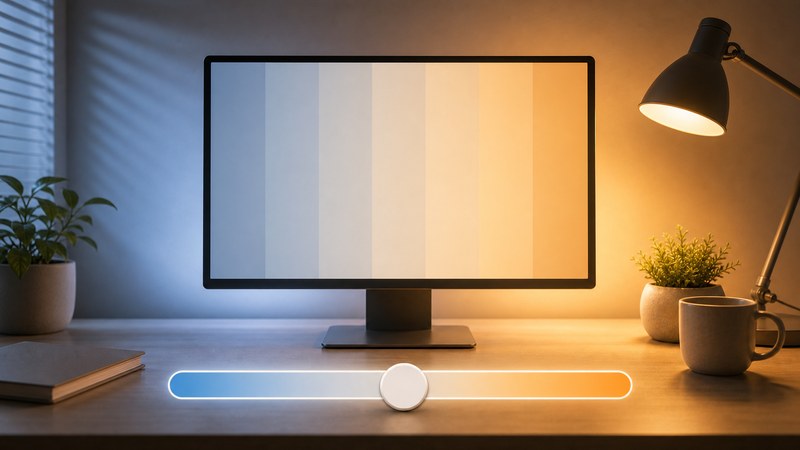
ダークモードが適用されない場合の対処法
ダークモードを設定しても、一部のアプリや設定が反映されないことがあります。以下の対処法を試してください。
対処法1:Windowsを再起動する
設定変更後に再起動することで、多くの場合は解決します。特にエクスプローラーやシステム系のUIに変更が反映されない場合は有効です。
対処法2:アプリを再起動する
システム設定の変更後、起動中のアプリを一度閉じて再度開くと、新しい設定が反映されることがあります。
対処法3:アプリ個別の設定を確認する
多くのアプリはシステムの設定に追従しますが、独自のテーマ設定を持つアプリは個別に設定が必要です。アプリの設定画面(テーマ・外観)を確認してください。
対処法4:アプリがダークモード非対応の場合
古いアプリやシステム設定に追従しない一部のアプリはダークモードに対応していません。この場合は以下の選択肢があります。
- アプリを最新バージョンにアップデートする
- 代替アプリを探す
- ディスプレイの輝度を下げることで目への負担を軽減する
対処法5:高コントラストモードが有効になっていないか確認
Windowsの「高コントラスト モード」はダークモードとは別の機能で、見た目が大きく変わります。意図せず有効になっている場合は以下で確認・解除できます。
- 設定 → 「アクセシビリティ」→「コントラストテーマ」
- 「コントラスト テーマ」が「なし」になっているか確認
ダークモードをさらに快適にするカスタマイズ
アクセントカラーの変更
ダークモード時のアクセントカラー(強調色)も変更できます。スタートメニューのアイコンやタスクバーの強調色に反映されます。
- 設定 → 「個人用設定」→「色」
- 「アクセント カラー」で好みの色を選択
- 「スタート メニューとタスクバーにアクセント カラーを表示する」をオンにするとさらに反映される
壁紙をダーク系に変更する
システムをダークモードにしても壁紙が明るいと視覚的なコントラストが生じます。暗い色調の壁紙に変更すると、全体の統一感が増します。
- 設定 → 「個人用設定」→「背景」
- 「画像」または「単色」でダーク系のものを選択
タスクバーとウィンドウの透明効果
ダークモードと組み合わせて透明効果をオンにすると、スタイリッシュな外観になります。
- 設定 → 「個人用設定」→「色」
- 「透明効果」をオン
ただし、透明効果はシステムへの負荷がわずかに増えるため、低スペックのPCでは無効にすることも選択肢の一つです。
よくある質問とAmazonおすすめ商品
目の疲れ対策グッズ
ダークモードに加えてブルーライトカットメガネや目薬を活用すると、長時間の作業も快適になります。
🛒 関連商品をAmazonでチェック
よくある質問(FAQ)
まとめ
Windowsのダークモードは、設定アプリから「個人用設定」→「色」→「ダーク」を選ぶだけで簡単に有効にできます。システム全体に適用されますが、アプリによっては個別設定が必要です。ブラウザも同様に設定するか、拡張機能を使うことでウェブページも含めて統一したダークモード環境が作れます。
夜間モードとの組み合わせで目への負担をさらに軽減でき、アクセントカラーや壁紙の変更で自分好みの環境にカスタマイズすることも可能です。目の疲れが気になる方はぜひ試してみてください。
ダークモードを設定しても一部のアプリに反映されない場合は、アプリを再起動するか、アプリ個別の設定を確認してください。それでも解決しない場合はWindowsの再起動が効果的です。
