minto.tech スマホ(Android/iPhone)・PC(Mac/Windows)の便利情報をお届け! 月間アクセス160万PV!スマートフォン、タブレット、パソコン、地デジに関する素朴な疑問や、困ったこと、ノウハウ、コツなどが満載のお助け記事サイトはこちら!
※本ページにはプロモーション(広告)が含まれています
Androidのおやすみモード(サイレントモード)とは
夜中に突然スマートフォンが鳴り響いて眠れなかった、会議中に着信音が鳴って恥ずかしい思いをした、という経験はありませんか?Androidの「おやすみモード(サイレントモード)」を正しく設定すれば、こうした問題を解決できます。
おやすみモードは、指定した時間帯や状況に応じて通知・着信音を自動的に制御する機能です。完全に音を消すだけでなく、特定の連絡先やアプリからの通知は許可するなど、細かい設定が可能です。この記事では、Androidのおやすみモードの基本的な使い方から応用的な設定方法、集中モードとの違いまで、2026年最新の情報をもとに完全解説します。
この記事でわかること
- おやすみモードのON/OFFの切り替え方
- 例外設定(許可する連絡先・アプリ・種類)の設定方法
- スケジュールで自動ON/OFFにする方法
- 「集中モード」との違いと使い分け
- 各メーカー(Samsung・Pixel・AQUOS・Xperia)での設定の違い
- おやすみモード中でも受け取れる通知の種類
おやすみモードのON/OFFを切り替える方法
Androidのおやすみモードを有効にする方法はいくつかあります。状況に応じて使い分けましょう。
クイック設定パネルから切り替える(最も簡単)
- 画面の上部から下にスワイプして通知パネルを開く
- さらに下にスワイプするか、右上の「▼」をタップしてクイック設定パネルを広げる
- 「おやすみモード」アイコン(月のアイコン)をタップ
クイック設定パネルに「おやすみモード」のアイコンが表示されていない場合は、パネルを編集してアイコンを追加する必要があります。
設定アプリから切り替える
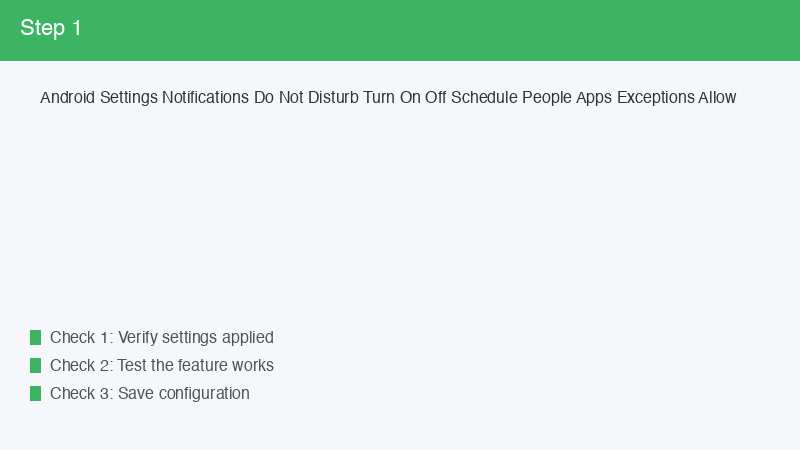
- 「設定」アプリを開く
- 「通知」をタップ(または「サウンドと通知」「着信音とバイブレーション」)
- 「おやすみモード」をタップ
- 画面上部のトグルをタップしてONにする
Android端末のメーカーや機種によって設定のパスが異なります。主要機種での設定場所をまとめます。
| メーカー・機種 | おやすみモードの場所 |
|---|---|
| Google Pixel(標準Android) | 設定→サウンドとバイブレーション→おやすみモード |
| Samsung Galaxy | 設定→サウンドとバイブレーション→サウンドモード(または「集中モード」→「おやすみモード」) |
| SHARP AQUOS | 設定→サウンド→おやすみ時間 または 通知→おやすみモード |
| Sony Xperia | 設定→サウンドと通知→おやすみモード |
| OPPO(ColorOS) | 設定→サウンドとバイブレーション→おやすみモード |
サイドボタンを使ったサウンドモード変更
多くのAndroid端末では、音量ボタンで着信音をミュートできます。音量を最小にして「マナーモード」になった状態は完全な「おやすみモード」とは異なります。完全に通知を制御するには設定からおやすみモードを有効にしましょう。
おやすみモードの例外設定:許可する通知を細かく設定する
おやすみモードを有効にしても、緊急の電話や特定の人からの連絡は受け取りたい場合があります。例外設定を使うことで、重要な通知だけを許可できます。
例外設定の種類
| 例外の種類 | 設定できる内容 |
|---|---|
| 電話・着信 | 全員 / 連絡先のみ / お気に入りのみ / 繰り返しの着信のみ / 誰も不可 |
| メッセージ・SMS | 全員 / 連絡先のみ / お気に入りのみ / 誰も不可 |
| 会話(チャットアプリ) | 優先度の高い会話 / すべての会話 / なし |
| アプリ | 特定のアプリの通知を許可するリストを作成 |
| アラーム | 常に許可(デフォルト)またはブロック |
| メディアサウンド | 音楽・動画再生中の音声の扱い |
電話の例外設定(緊急の着信を受け取る)
家族や会社など特定の人からの電話だけは受け取れるように設定できます。
- 「設定」→「通知」→「おやすみモード」を開く
- 「例外」または「通知を許可する」をタップ
- 「電話」をタップ
- 「連絡先のみ」または「お気に入りの連絡先のみ」を選択
「繰り返しの着信を許可する」をオンにすると、同じ番号から15分以内に2回以上着信があった場合に音が鳴る設定になります。緊急時に何度もかけてきた場合を想定したセーフティネット設定として有用です。
特定アプリの通知を例外として許可する
- 「設定」→「通知」→「おやすみモード」を開く
- 「例外」→「アプリ」をタップ
- 「アプリを追加」をタップ
- 許可したいアプリ(例:緊急連絡用のアプリ、天気警報アプリ)を選択
スケジュール設定:決まった時間に自動でON/OFFにする
おやすみモードを毎日手動でON/OFFするのは手間がかかります。スケジュール機能を使えば、決まった時間帯に自動的に有効・無効になります。
スケジュール設定の手順
- 「設定」→「通知」→「おやすみモード」を開く
- 「スケジュールの設定」または「スケジュールを追加」をタップ
- 「時刻」を選択して開始時刻と終了時刻を設定
- 有効にする曜日を選択(毎日・平日のみ・週末のみなど)
- スケジュールをオンにして保存
スケジュールのパターン例
| 使用シーン | おすすめ設定 | 曜日 |
|---|---|---|
| 夜間の睡眠時 | 23:00〜7:00 | 毎日 |
| 仕事中(会議含む) | 9:00〜18:00 | 月〜金 |
| 学校の授業中 | 8:30〜15:30 | 月〜金 |
| 週末の朝寝坊 | 23:00〜9:00 | 土・日 |
イベント連動スケジュール(カレンダー連携)
一部のAndroid端末(特にPixelやSamsung)では、Googleカレンダーと連携してカレンダーのイベント(会議など)に合わせて自動的におやすみモードを有効にできます。
- 「設定」→「おやすみモード」→「スケジュールの設定」を開く
- 「イベント」または「カレンダーのイベント」を選択
- 連携するカレンダー(Google カレンダーなど)を選択
- 適用するイベントのタイプ(すべて、または「予定あり」の場合のみなど)を設定
おやすみモードと集中モードの違いと使い分け
Android 12以降では「集中モード(フォーカスモード)」という似た機能も追加されています。おやすみモードと集中モードはどちらも通知を制限しますが、目的と動作が異なります。
おやすみモードと集中モードの比較
| 機能 | おやすみモード | 集中モード |
|---|---|---|
| 主な目的 | 就寝・休憩時の完全な静音 | 作業集中・特定アプリのみ使用 |
| 通知の扱い | すべての通知を無音・非表示(例外あり) | 特定アプリを「許可しない」リストに追加 |
| アプリアクセス | すべてのアプリを普通に使用可能 | 特定アプリを開けないようにできる |
| 画面表示 | 通知バーに月アイコン表示 | 「集中モード中」と表示 |
| タイマー設定 | スケジュール設定可能 | タイマーで自動終了可能 |
| おすすめ場面 | 就寝中・映画鑑賞・会議中 | 仕事・勉強・読書に集中したい時 |
集中モードの設定方法
- 「設定」→「Digital Wellbeing と保護者による使用制限」を開く
- 「集中モード」をタップ
- 集中中に通知を止めたいアプリにチェックを入れる
- 「集中モードをオンにする」をタップ
両機能の使い分けのポイント
- 夜間や休憩時など「完全に通知を止めたい」→ おやすみモード
- 仕事・勉強中など「SNSは使えないようにしつつ、緊急連絡は受け取りたい」→ 集中モード
- 会議中など「短時間だけ完全に静かにしたい」→ おやすみモードをクイック設定から手動ON
おやすみモード中のアラームと重要な設定
おやすみモードを有効にしても、翌朝のアラームは鳴らしたい場合がほとんどです。アラームの扱いは重要なポイントです。
アラームはデフォルトで許可される
ほとんどのAndroid端末では、おやすみモード中でもアラームは鳴るように初期設定されています。おやすみモードを設定してもアラームが止まる心配はほぼありません。
念のため確認したい場合は、「おやすみモード」の例外設定でアラームの許可状態を確認してください。
おやすみモード中に画面を暗くする設定
一部のAndroid端末では、おやすみモード中は画面の輝度を自動的に下げる設定があります。これにより、夜中に画面が点灯しても眩しくなりにくくなります。
おやすみモード中のLEDライト通知の制御
通知LEDが搭載されている端末では、おやすみモード中のLED点灯もオフにできます。設定から「おやすみモード」→「詳細設定」などに「LEDをオフ」の項目がある場合があります。
Samsung Galaxy独自のおやすみモード設定
Samsung GalaxyはOne UIと呼ばれる独自のユーザーインターフェースを採用しており、おやすみモードの設定方法が標準Androidとやや異なります。
Galaxy(One UI)でのおやすみモード設定
- 「設定」→「通知」→「おやすみ時間」を開く(または「設定」→「サウンドとバイブレーション」)
- 「おやすみ時間」をオンにする
- 開始・終了時刻を設定
- 「例外」から許可する通知を設定
Galaxyでは「睡眠パターン」機能とも連携しており、Galaxy Watchと組み合わせると睡眠中を自動検出して通知を制御できます。
Androidのおやすみモードに関する設定比較
| 設定項目 | 標準Android(Pixel) | Samsung Galaxy | Sony Xperia |
|---|---|---|---|
| 時刻スケジュール | ○ | ○ | ○ |
| 曜日別設定 | ○ | ○ | ○ |
| カレンダー連携 | ○ | △(限定的) | △ |
| 電話例外設定 | ○ | ○ | ○ |
| アプリ別例外 | ○ | ○ | ○ |
| 繰り返し着信の許可 | ○ | ○ | ○ |
Amazonおすすめ製品
快適な睡眠・集中環境に役立つアイテム
-
Androidスマホ充電スタンド
— おやすみモード中に充電しながら置いておける。ワイヤレス充電対応モデルも多数。 -
睡眠用ノイズキャンセリング耳栓
— おやすみモードと組み合わせて、外部騒音もシャットアウトして快眠を実現。 -
Android対応スマートウォッチ
— 睡眠パターンを自動検出。Androidとの連携でおやすみモードを自動制御できる機種も。
🛒 関連商品をAmazonでチェック
よくある質問(FAQ)
Q1. おやすみモード中でも緊急地震速報などの緊急アラートは鳴りますか?
はい、日本の「緊急地震速報」「津波警報」などの緊急アラートは、おやすみモード中でも着信します。これらは端末のシステムレベルで制御されており、ユーザーが設定したおやすみモードよりも優先されます。ただし、端末の設定で緊急アラート自体を無効にしている場合は鳴りません(安全上おすすめしません)。
Q2. おやすみモード中にアラームが鳴らなくなることはありますか?
標準設定ではおやすみモード中でもアラームは鳴ります。ただし、おやすみモードの例外設定で「アラーム」をオフにしている場合は鳴りません。心配な場合は設定→おやすみモード→例外(または通知を許可する)→「アラーム」がオンになっていることを確認してください。
Q3. おやすみモード中に電話がかかってきたら着信履歴に残りますか?
はい、おやすみモード中に着信があっても、例外設定でブロックされた着信も含めて、すべての着信が通話ログ(履歴)に残ります。おやすみモードが解除されると、通知が一括表示され、不在着信があったことを確認できます。
Q4. おやすみモードとマナーモードの違いは何ですか?
マナーモード(バイブレーションモード)は音を消してバイブレーションに切り替えるだけで、通知自体は届きます。おやすみモードは通知の音だけでなく、バイブレーションも含めてすべての通知を完全に抑制できます。また、おやすみモードには例外設定・スケジュール設定・カレンダー連携などの高度な機能があります。
Q5. おやすみモード中にLINEの通知は来ますか?
おやすみモードが有効な場合、デフォルトではLINEの通知は届きません(音・バイブレーションなし、通知も表示されない)。もしLINEの通知だけ受け取りたい場合は、おやすみモードの例外設定で「アプリ」からLINEを追加することで、LINEからの通知だけを許可できます。
Q6. Androidのおやすみモードはバッテリーの節約になりますか?
おやすみモード自体はバッテリーの直接節約を目的とした機能ではありませんが、通知処理が減ることで間接的にバッテリーの消耗を若干抑える効果があります。バッテリー節約が主な目的であれば、「バッテリーセーバーモード(省電力モード)」を使う方が効果的です。
Q7. おやすみモードのスケジュールを曜日ごとに別々に設定できますか?
標準のAndroid(Pixel)では、1つのスケジュールに対して曜日を複数選択できます。例えば「平日のみ(月〜金)」や「週末のみ(土・日)」を別々のスケジュールとして設定することで、曜日ごとに異なるおやすみモード時間帯を設定できます。Samsung Galaxyなど一部メーカーの機種ではさらに細かい曜日別設定が可能です。
まとめ
Androidのおやすみモードについて、主要なポイントをまとめます。
- クイック設定パネルの月アイコンからワンタップでON/OFFできる
- 例外設定で「特定の連絡先からの電話」「特定のアプリ通知」「繰り返し着信」を許可できる
- スケジュール設定で毎晩・毎朝の自動ON/OFFが可能(手動操作が不要に)
- 「集中モード」は特定アプリを開けなくする機能で、作業集中時に向いている
- 緊急地震速報などの緊急アラートはおやすみモード中でも鳴る
- アラームはデフォルトでおやすみモード中も鳴るよう設定されている
- メーカーによって設定画面の場所・名称が異なるため、本記事の機種別一覧を参考にしてほしい
おやすみモードを正しく設定することで、必要な通知だけを受け取りながら、快適な睡眠と集中した作業時間を確保できます。ぜひ自分のライフスタイルに合った設定を試してみてください。