 minto.tech スマホ(iPhone/Android)・パソコン(Windows/Mac)・Office・Wi-Fi・AIツールの「できない」「困った」を解決する実用ガイド。トラブル対処法とノウハウが満載のお助けサイトです。
※本ページにはプロモーション(広告)が含まれています
📑 この記事の目次(タップで開く)
iPhoneのストレージ容量を増やす・最適化する方法を徹底解説
「iPhoneのストレージが残りわずかです」という警告が突然表示されて困った経験はありませんか?iPhoneのストレージが満杯になると、新しい写真や動画が撮れなくなったり、アプリのアップデートができなくなったり、動作が遅くなるといった問題が起きます。
この記事では、iPhoneのストレージを確認する方法から、効果的にストレージを空ける方法、iCloudを活用したストレージ最適化まで、2026年最新の情報をもとに完全解説します。追加費用をかけずにできる方法から、iCloud+の活用まで幅広くカバーしています。
この記事でわかること
- iPhoneのストレージ使用状況の確認方法
- ストレージを大量消費している原因の特定方法
- iCloud写真のストレージ最適化機能の活用法
- 不要なアプリの削除・オフロードの方法
- 写真・動画の整理と効率的な削除方法
- 大型ファイルの検索・削除テクニック
- ストレージを圧迫するキャッシュの削除方法
iPhoneのストレージを確認する方法
ストレージ対策を始める前に、まず現在の使用状況を正確に把握することが重要です。どのアプリやデータが容量を消費しているかを知れば、効率的に対処できます。
基本的なストレージ確認手順
iPhoneのストレージ状況を確認する手順は以下のとおりです。
- 「設定」アプリを開く
- 「一般」をタップ
- 「iPhoneストレージ」をタップ
「iPhoneストレージ」画面では、以下の情報が表示されます。
- 総容量と使用済み容量のバーグラフ
- カテゴリ別(写真・メディア・アプリ・システムデータなど)の内訳
- 各アプリの使用容量一覧(多い順)
- Appleが提案するストレージ最適化の提案
画面上部のカラーバーを見ると、何がどれだけ容量を使っているか一目でわかります。黄色が写真・動画、緑がアプリ、グレーがシステムデータを示しています。
ストレージを最も消費するカテゴリ
| カテゴリ | 典型的な使用量 | 対処の優先度 |
|---|---|---|
| 写真・動画 | 10GB〜50GB以上 | 最高 |
| アプリ(ゲーム含む) | 5GB〜20GB | 高 |
| システムデータ | 3GB〜10GB | 中 |
| メッセージ(添付ファイル) | 1GB〜5GB | 中 |
| 音楽・ポッドキャスト | 1GB〜10GB | 中 |
| その他(ブラウザキャッシュ等) | 1GB〜3GB | 低〜中 |
iCloud写真のストレージ最適化機能を活用する
iPhoneのストレージ問題で最も効果的な解決策のひとつが、iCloudの「iPhoneのストレージを最適化」機能です。この機能を使うと、実際の写真・動画はiCloudに保存し、iPhone本体には低解像度のプレビューだけを残すことができます。
iCloud写真ストレージ最適化の設定方法
- 「設定」を開く
- 上部に表示されている自分の名前(Apple Account)をタップ
- 「iCloud」をタップ
- 「写真」をタップ
- 「iPhoneのストレージを最適化」を選択
設定後、iPhoneはストレージの空き容量に応じて、自動的に低解像度のサムネイルを本体に残し、オリジナルの高解像度ファイルはiCloudに移動します。Wi-Fi接続時には、見たい写真をフルサイズでダウンロードして表示します。
iCloud写真の2つのモードの違い
| 設定 | 本体に保存されるもの | メリット | デメリット |
|---|---|---|---|
| iPhoneのストレージを最適化 | 低解像度サムネイル | 本体ストレージを大幅節約 | オフライン時はプレビューのみ |
| オリジナルをダウンロード | フルサイズのオリジナル | オフラインでも高画質で閲覧可能 | 本体ストレージをそのまま消費 |
iCloudの無料容量と有料プラン
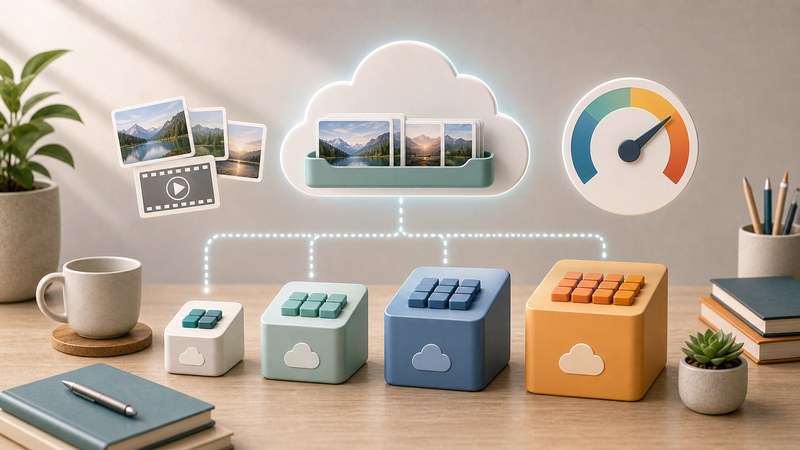
iCloudの無料容量は5GBです。写真の枚数が多い方はすぐに上限に達します。iCloud+にアップグレードすることで容量を増やせます。
| プラン | 容量 | 月額(日本) |
|---|---|---|
| 無料 | 5GB | 無料 |
| iCloud+ 50GB | 50GB | ¥150 |
| iCloud+ 200GB | 200GB | ¥400 |
| iCloud+ 2TB | 2TB | ¥1,300 |
| iCloud+ 6TB | 6TB | ¥3,900 |
| iCloud+ 12TB | 12TB | ¥7,900 |
不要なアプリの削除・オフロードでストレージを確保する
アプリはアプリ本体のデータだけでなく、キャッシュや書類・データも含めて大量のストレージを消費します。使っていないアプリを整理するだけで、数GBの容量を取り戻せることがあります。
アプリの削除とオフロードの違い
iPhoneには「削除」と「オフロード」の2つの方法があります。
| 操作 | 何が削除されるか | データの保持 | 再インストール |
|---|---|---|---|
| 削除 | アプリ本体+関連データ | 削除される | データなしで再インストール |
| オフロード | アプリ本体のみ | 保持される | データを引き継いで再インストール |
ゲームの進捗データや設定を保持したまま一時的にストレージを確保したい場合は「オフロード」が便利です。完全に不要なアプリは「削除」を選びます。
アプリを削除・オフロードする方法
設定から操作する方法(詳細確認できる)
- 「設定」→「一般」→「iPhoneストレージ」を開く
- 一覧からアプリをタップ
- 「Appをオフロード」または「Appを削除」を選択
この方法では、アプリ本体のサイズと書類・データのサイズが確認できるため、削除する前にどれくらい容量が空くかを把握できます。
ホーム画面から直接削除する方法
- 削除したいアプリのアイコンを長押し
- 「Appを削除」または「Appを取り除く」をタップ
- 確認ダイアログで「削除」をタップ
未使用のアプリを自動的にオフロードする設定
iPhoneには、長期間使っていないアプリを自動的にオフロードする機能があります。
- 「設定」→「App Store」を開く
- 「非使用のAppをオフロード」をオンにする
この設定を有効にすると、ストレージの空き容量が少なくなったときに、長期間使っていないアプリが自動的にオフロードされます。データは保持されるため、必要になったときに再インストールすればすぐに使えます。
容量を大量消費しているゲームアプリへの対処
ゲームアプリは本体サイズが1GB〜3GBになることがあり、さらにプレイデータも蓄積されます。長期間プレイしていないゲームは積極的に削除またはオフロードしましょう。
写真・動画の整理と削除でストレージを大幅に節約する
多くのiPhoneユーザーにとって、写真と動画は最大のストレージ消費源です。整理するだけで数十GBの容量を確保できることもあります。
重複写真・スクリーンショットを一括削除する
iOS 16以降では、重複写真を自動検出して整理できる機能が搭載されています。
- 「写真」アプリを開く
- 「アルバム」タブをタップ
- 下にスクロールして「ユーティリティ」セクションの「重複」をタップ
- 「すべてを結合」または個別に選択して削除
また、スクリーンショットは気づかないうちに大量に溜まりがちです。「アルバム」→「メディアタイプ」→「スクリーンショット」から一覧表示して不要なものをまとめて削除できます。
大容量の動画を優先的に整理する
動画は写真に比べて圧倒的に大きな容量を消費します。4K動画は1分あたり約350MB、スローモーション動画(4K/120fps)は1分あたり約1.7GBにもなります。
「写真」アプリ→「アルバム」→「メディアタイプ」→「ビデオ」から動画一覧を表示し、不要な動画から削除していきましょう。
削除した写真・動画は「最近削除した項目」から完全削除が必要
写真を削除しても、すぐにストレージが空くわけではありません。削除した写真・動画は「最近削除した項目」に30日間保持されます。すぐにストレージを確保したい場合は、「最近削除した項目」も空にする必要があります。
- 「写真」アプリを開く
- 「アルバム」→「最近削除した項目」をタップ
- 右上の「選択」→「すべて削除」をタップ
Google フォトやDropboxに移行してiPhone本体から削除
大切な写真・動画はGoogle フォトやDropboxなどのクラウドサービスにバックアップしてから、iPhone本体から削除するという方法も有効です。
- Google フォト:Googleアカウントのストレージを使用(無料15GB、有料プランあり)
- Dropbox:基本2GB無料(有料で大容量対応)
- Amazon Photos:Amazonプライム会員は写真無制限保存可能
大型ファイルを検索して削除する
ストレージを圧迫している大型ファイルを見つけて削除すると、効率的に容量を確保できます。
「大きいファイルを確認」機能を使う
- 「設定」→「一般」→「iPhoneストレージ」を開く
- 「大きいファイルを確認」をタップ
ファイルサイズが大きい順に表示されるため、効率的に不要なファイルを見つけられます。
ファイルアプリで大型ファイルを検索する
- 「ファイル」アプリを開く
- 「ブラウズ」タブから「iPhone内」をタップ
- 右上の「…」→「表示オプション」→「サイズ(大きい順)」を選択
ダウンロードしたファイルの整理
Safariでダウンロードしたファイル、メールの添付ファイル、LINEで受信したファイルなどが蓄積していることがあります。定期的に「ファイル」アプリのダウンロードフォルダを確認して整理しましょう。
メッセージアプリの添付ファイルを削除する
iMessageやSMSの添付ファイル(写真・動画・音声など)が大量に溜まっていることがあります。
メッセージの添付ファイルを一括削除する方法
- 「設定」→「一般」→「iPhoneストレージ」を開く
- アプリ一覧から「メッセージ」をタップ
- 「書類とデータ」内の「写真」「ビデオ」「GIF」などをタップして削除
また、メッセージ自体の保持期間を短くする設定も有効です。
- 「設定」→「アプリ」→「メッセージ」を開く
- 「メッセージを保持」をタップ
- 「30日間」または「1年間」を選択(デフォルトは「無期限」)

アプリのキャッシュを削除してシステムデータを減らす
Webブラウザ、SNS、ストリーミングアプリなどはキャッシュを蓄積することで快適な動作を実現していますが、そのキャッシュが大量のストレージを消費することがあります。
Safariのキャッシュを削除する
- 「設定」→「アプリ」→「Safari」を開く
- 「履歴とWebサイトデータを消去」をタップ
- 「履歴とデータを消去」をタップして確認
各アプリのキャッシュを削除する
多くのアプリは、アプリ内の設定から「キャッシュを削除」「データを消去」などの操作ができます。また、アプリを一旦削除して再インストールすることで、キャッシュが完全にクリアされます。
音楽・動画のオフラインコンテンツを削除する
Apple MusicやSpotify、Netflixなどでダウンロードしたオフライン視聴コンテンツが大量のストレージを使っていることがあります。
- Apple Music:「設定」→「アプリ」→「ミュージック」→「ダウンロードを管理」
- Spotify:Spotifyアプリ内設定→「ストレージ」→「キャッシュを削除」
- Netflix:Netflixアプリ内→「マイNetflix」→「ダウンロード」→不要なコンテンツを削除
Appleが提案するストレージ最適化レコメンデーション
「設定」→「一般」→「iPhoneストレージ」画面の上部には、Appleが自動的に分析したストレージ最適化の提案が表示されることがあります。
- iCloudバックアップを有効にする
- 未使用のAppを自動的にオフロードする
- 古い会話を自動削除する
- iCloud写真を有効にする
これらの提案は、実際の使用状況に基づいた個別のアドバイスです。「有効にする」ボタンをタップするだけで設定が完了するため、積極的に活用しましょう。
ストレージ最適化の総合チェックリスト
| 対策 | 期待できる効果 | 難易度 |
|---|---|---|
| iCloud写真ストレージ最適化 | 大(数GB〜数十GB) | 簡単 |
| 不要アプリの削除 | 中〜大(1GB〜10GB) | 簡単 |
| 未使用アプリの自動オフロード | 中(1GB〜5GB) | 簡単 |
| 写真・動画の整理・削除 | 大(数GB〜数十GB) | やや手間 |
| 最近削除した項目を空にする | 中(数百MB〜数GB) | 簡単 |
| 重複写真の削除 | 中(数百MB〜数GB) | 簡単 |
| メッセージ添付ファイル削除 | 小〜中(数百MB〜1GB) | 簡単 |
| Safariキャッシュ削除 | 小〜中(数百MB) | 簡単 |
| 音楽・動画オフラインコンテンツ削除 | 中(1GB〜5GB) | 簡単 |
Amazonおすすめ製品
ストレージ拡張・バックアップにおすすめ
-
iPhone対応 外付けSSD
— Lightning・USB-C対応のポータブルストレージ。写真・動画のバックアップに最適。 -
iPhone用フラッシュドライブ
— スロット不要でLightning/USB-C直結。iPhoneの写真を手軽にバックアップ。 -
App Store & iTunesギフトカード
— iCloud+のサブスクリプション料金の支払いにも使えるApple純正ギフトカード。
🛒 関連商品をAmazonでチェック
よくある質問(FAQ)
Q1. iPhoneのストレージが満杯になると何が起きますか?
ストレージが満杯になると、新しい写真・動画が撮影できなくなります。また、アプリのアップデートや新規インストールができなくなり、既存アプリの動作が遅くなることもあります。さらに、iOSのアップデートに必要なスペースが確保できず、セキュリティアップデートを適用できなくなる恐れもあります。最低でも1〜2GBの空き容量を常に確保しておくことを推奨します。
Q2. 「システムデータ」が大きいのですが、削除できますか?
「システムデータ」(以前の「その他」)には、Siriの音声データ、ブラウザキャッシュ、アプリのキャッシュ、ログファイルなどが含まれます。直接削除するボタンはありませんが、iPhoneを再起動する、各アプリのキャッシュを個別に削除する、Safariの閲覧データを消去するなどの方法で減らせます。極端に大きい場合(10GB以上)は、iPhoneを初期化して再設定すると解消することがあります。
Q3. アプリをオフロードするとデータは消えますか?
オフロードではアプリ本体のみが削除され、書類・データは保持されます。ゲームの進捗、アプリの設定、ログイン情報などのデータはそのまま残ります。再インストール後は元の状態から再開できます。ただし、アプリによってはサーバー側に保存されていないデータ(ローカル保存のみのデータ)が一部失われる場合もあるため、重要なアプリはバックアップを取ってからオフロードすることをおすすめします。
Q4. iCloud写真をオンにするとiPhoneの写真が消えますか?
iCloud写真を有効にすると、写真はiCloudと同期されますが、iPhone本体から消えるわけではありません。ただし「iPhoneのストレージを最適化」設定を選んだ場合、ストレージの空き容量が少なくなると、古い写真が低解像度のプレビューに自動的に置き換えられます。オリジナルデータはiCloudに保存されており、必要なときにダウンロードして見られます。
Q5. 写真をiCloudに同期したら、iCloudの容量が足りなくなりました。どうすればいいですか?
iCloud+の有料プランにアップグレードするか、iCloud以外のクラウドサービス(Google フォト、Amazon Photosなど)を活用するかの2つの選択肢があります。Amazon Primeに加入していれば、Amazon Photosで写真を無制限に保存できます(動画は5GBまで)。また、古い写真をパソコンに移してiCloudから削除することで、iCloudの容量を空ける方法もあります。
Q6. iPhoneの容量を増やすためにSDカードは使えますか?
残念ながら、iPhoneはmicroSDカードなどの外部ストレージカードには対応していません。ストレージを物理的に増やす方法としては、Lightning端子またはUSB-C端子に接続できる外付けフラッシュドライブや外付けSSDを活用する方法があります。これらを使うと、写真・動画などのデータをiPhone本体から移動してストレージを確保できます。
Q7. iPhoneを初期化するとストレージはどうなりますか?
iPhoneを初期化(工場出荷時状態にリセット)すると、すべてのデータが消去され、ストレージが最初の状態に戻ります。初期化前に必ずiCloudバックアップまたはパソコンへのバックアップを取っておいてください。バックアップから復元すると、アプリや写真などのデータが戻ります。ただし、システムデータのキャッシュ類は戻らないため、初期化後は若干ストレージに余裕ができることが多いです。
まとめ
iPhoneのストレージを最適化するためのポイントをまとめます。
- 「設定」→「一般」→「iPhoneストレージ」で現状を把握する
- iCloud写真の「iPhoneのストレージを最適化」を有効にして写真・動画の容量を自動管理する
- 使っていないアプリは削除またはオフロードする
- 「未使用のAppを自動的にオフロード」を有効にして自動管理に任せる
- 重複写真・大量のスクリーンショット・大容量動画を優先的に整理する
- 削除後は「最近削除した項目」も空にして完全に容量を確保する
- メッセージの添付ファイルやSafariのキャッシュも定期的に整理する
これらの対策を組み合わせることで、追加費用なしでもかなりのストレージを確保できます。それでも容量が足りない場合は、iCloud+への移行や外付けストレージの活用も検討してみてください。
