minto.tech スマホ(Android/iPhone)・PC(Mac/Windows)の便利情報をお届け! 月間アクセス160万PV!スマートフォン、タブレット、パソコン、地デジに関する素朴な疑問や、困ったこと、ノウハウ、コツなどが満載のお助け記事サイトはこちら!
※本ページにはプロモーション(広告)が含まれています
Windowsで音が出ない・サウンドが再生されない問題とは
Windowsパソコンから突然音が出なくなった・動画を再生しても無音・ヘッドフォンを挿しても音が出ないといったサウンドのトラブルは、多くのWindowsユーザーが経験する問題です。
音が出ない原因は、再生デバイスの設定ミス・ドライバーの不具合・サービスの停止・音量設定の問題など多岐にわたります。多くの場合は設定変更だけで解決できるため、本記事で順番に試してみましょう。
本記事では、Windowsで音が出ない7つの原因と解決策を、ステップバイステップで解説します。
この記事でわかること
- Windowsで音が出ない主な原因(デバイス設定・ドライバー・サービス停止)
- 再生デバイスの選択と既定のデバイス設定の変更手順
- サウンドドライバーを更新・再インストールする方法
- Windowsオーディオサービスを再起動する手順
- 音量ミキサーで特定のアプリの音量を確認・調整する方法
Windowsで音が出ない主な原因
原因1:再生デバイスの設定が正しくない
最もよくある原因です。スピーカーとヘッドフォンを切り替えたり、HDMI接続のモニターを使用した際に、Windowsの既定の再生デバイスが正しく設定されていないと音が出ません。
原因2:音量がミュートまたは最小になっている
タスクバーのスピーカーアイコンが消音(ミュート)になっていたり、特定のアプリの音量が音量ミキサーでゼロになっていることがあります。
原因3:サウンドドライバーの不具合
Windowsのアップデート後や長期間の使用でサウンドドライバーが破損・古くなり、音が出なくなることがあります。ドライバーの更新または再インストールで解決します。
原因4:Windowsオーディオサービスが停止している
「Windows Audio」および「Windows Audio Endpoint Builder」サービスが停止または誤作動していると、すべての音が出なくなります。
原因5:アプリ個別の音声設定の問題
特定のアプリだけ音が出ない場合、そのアプリ側の音声設定の問題やWindowsのアプリ音量設定が関係していることがあります。
原因6:ヘッドフォン・スピーカーの物理的な問題
ケーブルの断線・コネクタの接触不良・デバイス自体の故障が原因の場合もあります。別のデバイスで試すことで確認できます。
原因7:BIOSまたはUEFI設定でオーディオが無効化されている
稀なケースですが、BIOSアップデート後にオンボードオーディオが無効化されていることがあります。デスクトップPCで発生しやすい問題です。
解決策1:再生デバイスを正しく設定する
最初に確認すべき最も基本的な設定です。
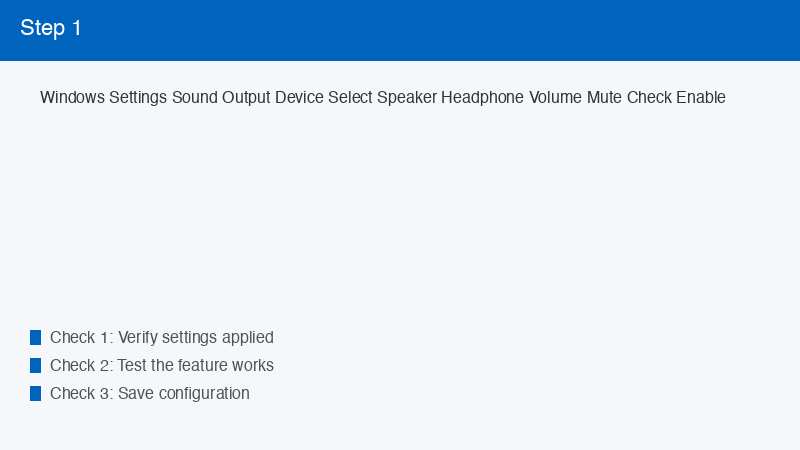
- タスクバーの音量アイコンを右クリック→「サウンドの設定を開く」をクリックする
- 「出力」セクションで使用したいデバイス(スピーカーまたはヘッドフォン)を選択する
- 「音量」スライダーがゼロになっていないか確認する
- コントロールパネル→「ハードウェアとサウンド」→「サウンド」→「再生」タブで、使用したいデバイスを右クリック→「既定のデバイスとして設定」を選択する
解決策2:音量ミキサーでアプリの音量を確認する
- タスクバーの音量アイコンを右クリック→「音量ミキサーを開く」をクリックする
- 各アプリの音量スライダーを確認し、ゼロになっているアプリがあれば上げる
- ミュートになっているアプリがあればミュートを解除する
解決策3:サウンドのトラブルシューターを実行する
- 「設定」→「システム」→「トラブルシューティング」→「その他のトラブルシューター」を開く
- 「オーディオの再生」の「実行」ボタンをクリックする
- Windowsが自動的に問題を検出して修正する
- 指示に従って操作し、修正後に音が出るか確認する
解決策4:Windowsオーディオサービスを再起動する
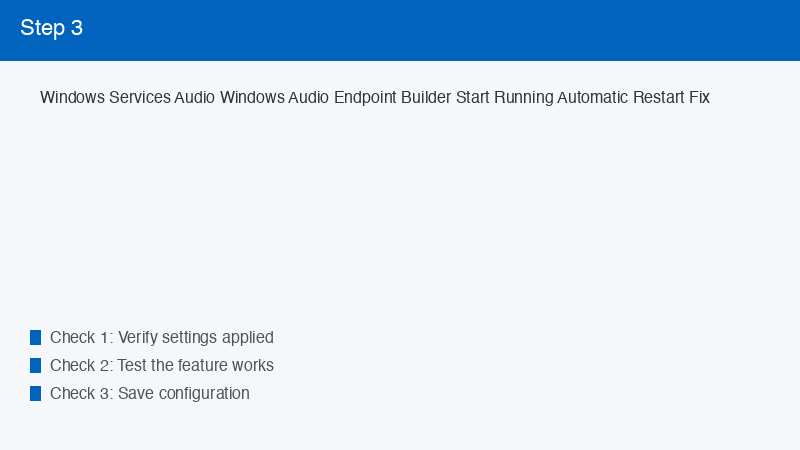
- 「Windows」キー+「R」を押して「services.msc」と入力してEnterを押す
- サービス一覧から「Windows Audio」を探してダブルクリックする
- 「スタートアップの種類」が「自動」になっているか確認する
- 「停止」ボタンをクリックして停止した後、「開始」ボタンをクリックして再起動する
- 同様に「Windows Audio Endpoint Builder」も再起動する
解決策5:サウンドドライバーを更新する
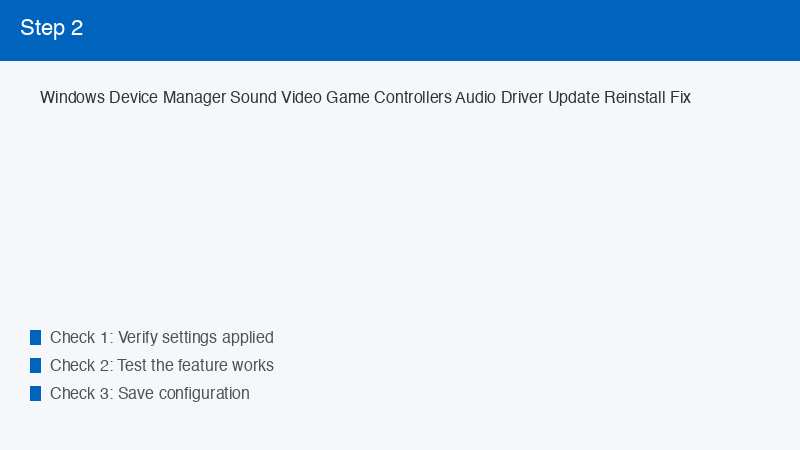
- 「デバイスマネージャー」を開く(スタートボタンを右クリック→デバイスマネージャー)
- 「サウンド、ビデオ、およびゲームコントローラー」を展開する
- オーディオデバイス(「Realtek High Definition Audio」など)を右クリック→「ドライバーの更新」を選択する
- 「ドライバーを自動的に検索」を選択してアップデートを試みる
解決策6:サウンドドライバーを再インストールする
更新でも改善しない場合は再インストールを試みます。
- デバイスマネージャーでオーディオデバイスを右クリック→「デバイスのアンインストール」を選択する
- 「このデバイスのドライバーを削除しようとしています」のチェックボックスにチェックを入れてアンインストールする
- PCを再起動するとWindowsが自動的にドライバーを再インストールする
- 改善しない場合はPCメーカー(Dell・HP・Lenovo等)またはマザーボードメーカーの公式サイトから最新のオーディオドライバーをダウンロードしてインストールする
解決策7:Windowsの更新を確認する
- 「設定」→「Windows Update」→「更新プログラムの確認」をクリックする
- 利用可能な更新をインストールして再起動する
- 更新後に音が出るか確認する
症状別の診断表
| 症状 | 原因の可能性 | 対処法 |
|---|---|---|
| 全ての音が出ない | 再生デバイス設定・サービス停止 | 再生デバイス確認・Audioサービス再起動 |
| 特定のアプリだけ無音 | 音量ミキサーの設定 | 音量ミキサーでアプリの音量を確認 |
| ヘッドフォン接続で音が出ない | 既定デバイスの未切り替え | 再生デバイスをヘッドフォンに設定 |
| Windows Update後から無音 | ドライバーの競合・破損 | ドライバーの更新・再インストール |
| ブツブツ・ノイズが混じる | ドライバー問題またはハードウェア | ドライバー更新・別のポートで試す |
| 接続方法 | よくある問題 | 確認ポイント |
|---|---|---|
| 3.5mmジャック(有線) | 端子の接触不良 | しっかり奥まで挿入・別ポート試行 |
| USB接続スピーカー | ドライバー未インストール | デバイスマネージャーで認識確認 |
| Bluetooth接続 | 再生デバイスが切り替わらない | タスクバーから出力先を変更 |
| HDMI接続モニター | HDMIが既定デバイスになっている | 再生デバイスでスピーカーを既定に設定 |
🛒 関連商品をAmazonでチェック
🛒 関連商品をAmazonでチェック
よくある質問(FAQ)
Q1. タスクバーの音量アイコンをクリックしても反応しません
A. Windows Audioサービスが停止している可能性があります。「services.msc」でWindows AudioとWindows Audio Endpoint Builderサービスの状態を確認し、停止していれば「開始」をクリックしてください。それでも反応しない場合はエクスプローラーを再起動(タスクマネージャーから)してみてください。
Q2. ヘッドフォンを挿すとスピーカーから音が出なくなりますが、ヘッドフォンからも音が出ません
A. ヘッドフォン端子の検出機能の問題か、ドライバーの設定の問題です。デバイスマネージャーでオーディオドライバーを更新し、Realtekの場合はRealtek HD Audio Managerアプリで端子の設定を確認してください。
Q3. 動画サイトは音が出るのに特定のゲームだけ音が出ません
A. 音量ミキサーでそのゲームの音量を確認してください。また、ゲーム内の音声設定(BGM・SEなどの各音量設定)もゼロになっていないか確認してください。管理者権限で実行することで解決するケースもあります。
Q4. Realtek HD Audioドライバーを更新したら音が出なくなりました
A. 更新前のドライバーに戻す(ロールバック)方法があります。デバイスマネージャー→オーディオデバイスを右クリック→「プロパティ」→「ドライバー」タブ→「ドライバーを元に戻す」を選択してください。
Q5. Bluetoothスピーカーを接続しましたが音が出ません
A. タスクバーの音量アイコン右クリック→「サウンドの設定」→「出力」でBluetoothスピーカーが選択されているか確認してください。接続されていても出力先が切り替わっていないケースが多いです。
Q6. テレビやモニターにHDMIで接続しましたがPCスピーカーから音が出ません
A. HDMI接続時は自動的にHDMIが既定の出力先になることがあります。コントロールパネル→「ハードウェアとサウンド」→「サウンド」→「再生」タブで、内蔵スピーカーを右クリックして「既定のデバイスとして設定」してください。
Q7. 音量は最大なのに音が小さすぎます
A. 通信設定が影響している可能性があります。コントロールパネル→「サウンド」→「通信」タブで「何もしない」を選択してください。Windowsが通話を検出すると自動的に他の音量を下げる設定になっていることがあります。
まとめ
Windowsで音が出ない問題は、再生デバイスの設定確認→音量ミキサーの確認→トラブルシューターの実行→オーディオサービスの再起動→ドライバーの更新という順番で試すことで、多くのケースは解決できます。
特に「HDMI接続後に音が出なくなった」「ヘッドフォンを挿したら音が出なくなった」といったケースは、再生デバイスの切り替えで即座に解決することがほとんどです。ドライバーの問題はPCメーカーや製品メーカーの公式サイトから最新版をダウンロードすることが最も確実な対処法です。