 minto.tech スマホ(iPhone/Android)・パソコン(Windows/Mac)・Office・Wi-Fi・AIツールの「できない」「困った」を解決する実用ガイド。トラブル対処法とノウハウが満載のお助けサイトです。
※本ページにはプロモーション(広告)が含まれています
Macに保存されている写真や書類、メールやアプリの設定は、毎日少しずつ大切なデータが積み重なっていきます。万が一の故障や紛失、盗難が発生したときに「あのデータが残っていれば」と後悔しないために、Time Machineで暗号化バックアップを取っておくと安心です。本記事では、Time Machineの暗号化バックアップを初めて設定する方にも分かりやすいよう、FileVaultとの違いから、外付けHDDの暗号化方法、パスワード管理のコツ、いざというときのリカバリ手順まで網羅的に解説します。
📑 この記事の目次(タップで開く)
この記事でわかること
- Time Machine暗号化バックアップとFileVaultの違い
- 外付けHDD/SSDを暗号化してバックアップ先に設定する手順
- パスワードを忘れないための管理方法と注意点
- バックアップから復元する具体的な手順
- 暗号化バックアップで陥りやすい失敗とその予防策
Time Machine暗号化バックアップの基礎知識
Time MachineはmacOSに標準搭載されているバックアップ機能で、外付けストレージに自動で増分バックアップを取り続ける仕組みです。暗号化オプションを有効にすると、バックアップ内容がAES-XTS方式で保護され、パスワードを知らない第三者にはデータの中身を読めなくなります。
暗号化を有効にすると、外付けドライブを盗まれたり紛失したりしても、内部のデータが守られるため、特に個人事業主や家族の写真を大量に保管している方には大きな安心材料となります。一方で、パスワードを忘れるとデータへのアクセスが完全に失われるため、管理には細心の注意が必要です。
FileVaultとの違い
FileVaultはMac本体の起動ディスクを暗号化する機能で、Time Machine暗号化はバックアップ先のドライブを暗号化する機能です。両者は対象が異なるため、片方を有効にしてももう片方が自動的に有効になることはありません。FileVaultを使っているからといって、Time Machineバックアップが自動で暗号化されるわけではない点に注意しましょう。
暗号化バックアップを設定する具体的な手順
初めて外付けドライブをTime Machineに登録するときに暗号化を有効にする方法を解説します。手順は数ステップで完結します。
手順1: 外付けドライブを接続する
容量はMac本体ストレージの2倍以上が推奨です。USB-CまたはThunderbolt接続のSSD/HDDを接続し、Finderでマウントされていることを確認します。
手順2: システム設定からTime Machineを開く
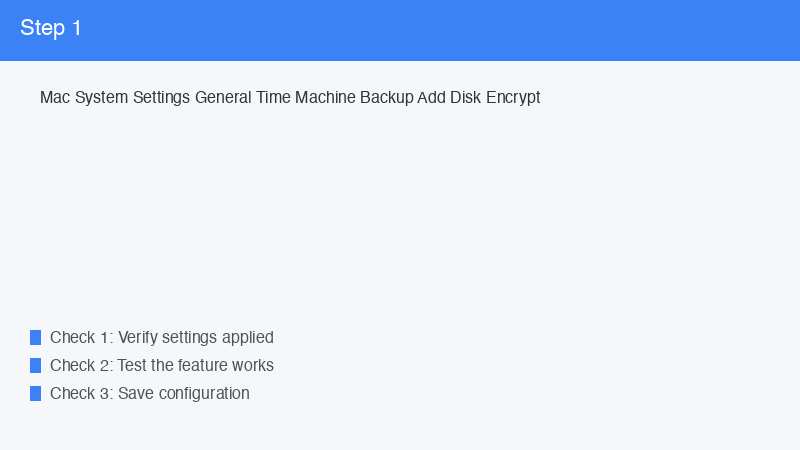
「システム設定」→「一般」→「Time Machine」を選択し、「バックアップディスクを追加」をクリックします。表示された一覧から接続した外付けドライブを選びます。
手順3: 暗号化オプションを有効にする
ディスクを選択した後、「バックアップを暗号化」のスイッチをオンにして「ディスクを設定」をクリックします。続いてバックアップ用のパスワードを設定し、ヒントも合わせて入力します。
手順4: 初回バックアップの完了を待つ
初回は数時間から半日かかることがあります。MacをスリープせずACアダプタに接続したまま放置するのが安全です。完了後は自動でスケジュールバックアップが走ります。
暗号化と非暗号化の比較
| 項目 | 暗号化バックアップ | 非暗号化バックアップ |
|---|---|---|
| セキュリティ | 高い(パスワード必須) | 低い(誰でも閲覧可能) |
| 復元時のパスワード | 必要 | 不要 |
| 処理速度 | わずかに遅い | 標準速度 |
| 推奨用途 | 仕事用・個人情報含む | 短期的な作業データのみ |
パスワード管理のコツ
暗号化バックアップのパスワードを忘れると復元できません。次のいずれかの方法で確実に保管しておきましょう。
- キーチェーンアクセスに保存: 設定時に「キーチェーンに記憶」を選ぶと、同じMacからは自動入力されます
- パスワードマネージャー利用: 1Password、Bitwardenなどに専用エントリを作成しておく
- 物理メモを耐火金庫に保管: 紙に書いて鍵付きの場所に保存
- ヒントは抽象的に: ヒントだけでパスワードが推測できないよう注意する
復元(リカバリ)手順
Macが故障した場合や新しいMacにデータを移したい場合は、次の手順で復元できます。
- 新しいMacまたは初期化したMacを起動し、移行アシスタントを開く
- 「Time Machineバックアップから」を選択
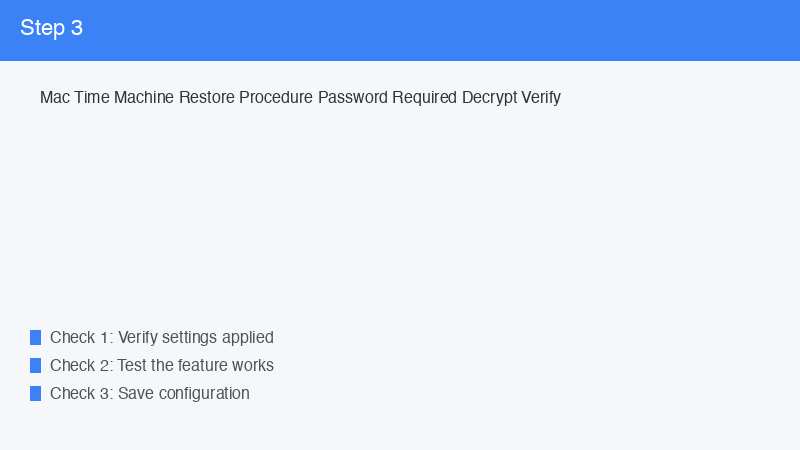
- 外付けドライブを接続し、暗号化バックアップのパスワードを入力
- 復元する項目(アプリ、ユーザーデータ、設定)を選んで開始
- 完了まで数時間待機する
🛒 関連商品をAmazonでチェック
よくある質問(FAQ)
Q1. 既存の非暗号化バックアップを後から暗号化できますか?
A. システム設定でディスクを一度削除し、再度追加するときに暗号化を有効にする必要があります。既存バックアップ履歴は引き継げないため、最初から取り直しになります。
Q2. パスワードを忘れた場合の救済策は?
A. 公式に救済策はありません。Appleでもデータ復旧はできません。パスワードを忘れた場合は新たにバックアップを取り直すことになります。
Q3. 暗号化バックアップは速度が遅くなりますか?
A. 最新のMac(Apple Silicon搭載機)ではほぼ差がありません。Intel製の古いMacでは数%速度低下する場合があります。
Q4. 複数のMacを1つの暗号化ドライブにバックアップできますか?
A. 可能です。同一ドライブ内に複数のMacそれぞれのバックアップフォルダが作成されます。容量に余裕を持たせましょう。
まとめ
Time Machineの暗号化バックアップは、設定さえ済ませてしまえばあとは自動でデータを守ってくれる頼もしい機能です。FileVaultとの違いを理解し、パスワードを確実に管理することで、万一のトラブル時にも落ち着いて復元できます。仕事や家族の大切なデータを扱う方は、今日から暗号化バックアップを始めて、安心のあるMacライフを送りましょう。
