minto.tech スマホ(iPhone/Android)・パソコン(Windows/Mac)・Office・Wi-Fi・AIツールの「できない」「困った」を解決する実用ガイド。トラブル対処法とノウハウが満載のお助けサイトです。
※本ページにはプロモーション(広告)が含まれています
iPhoneを使用していて、もっと文字を大きくして見やすくしたい、あるいはもっと文字を小さくして一度にたくさん表示させたいと思ったことはありませんか?
そのような際は、iPhoneには、システム全体で文字サイズを制御する機能が搭載されています。また、各アプリケーションが独自に文字サイズを変更する機能を持っている場合もあります。
さらに、今ではフォントを変更することができるアプリも登場しました。
そこでこの記事ではiPhoneでフォントの文字サイズを変更する方法とフォントを変更することができるアプリをご紹介します。
自分に合ったフォントと文字のサイズに設定し、より便利にiPhoneを利用しましょう!
”この記事のまとめ”
”この記事のまとめ”
Dynamic Type
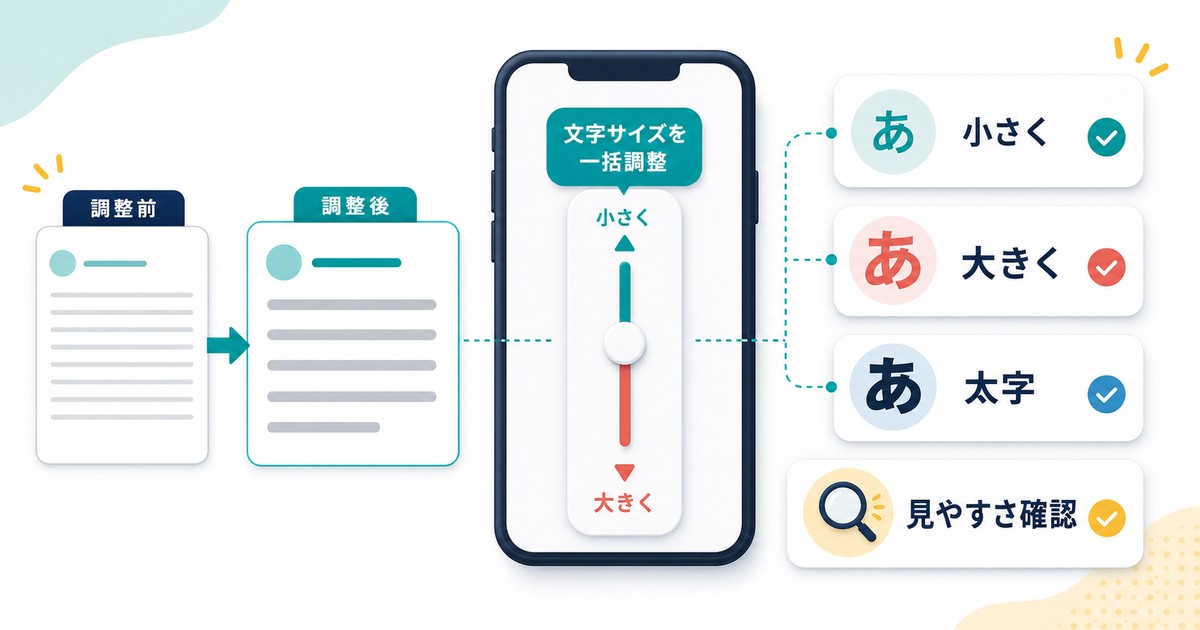
iOS 7以降には「Dynamic Type」と呼ばれる機能が搭載されています。これは、アプリケーション内のテキストの文字サイズをシステム全体で一元的に制御する機能です。
Dynamic Typeに対応したアプリケーションは一括で文字サイズを変更できます。
Dynamic Typeで文字サイズを変更するには、以下の手順にしたがって操作してください。
1. 「設定」アプリケーションを起動してください。
2. 「画面表示と明るさ」をタップしてください。
3. 「文字を太くする」のスイッチを有効にすると、フォントサイズとは別に文字を太字にできます。このスイッチの切り替えにはiPhoneの再起動が必要です。
4. 「文字サイズの変更」をタップしてください。
5. スライダを操作して文字サイズを調整してください。
文字サイズの比較
文字サイズを最小にした場合と、文字サイズを最大+太字にした場合の比較すると以下のようになります。変更前と変更後でどのように違うかを確認したい際に活用してください。
次ページ:独自に文字サイズ変更機能を備えたアプリケーション2選
1 2