 minto.tech スマホ(iPhone/Android)・パソコン(Windows/Mac)・Office・Wi-Fi・AIツールの「できない」「困った」を解決する実用ガイド。トラブル対処法とノウハウが満載のお助けサイトです。
※本ページにはプロモーション(広告)が含まれています
SDカードの主なフォルダ一覧
SDカードは、ほぼ内部ストレージと同様のフォルダ構成になっています。これらのフォルダからデータファイルを確認したり閲覧したりすることはもちろん、ファイルを移動したり削除したりすることも可能ですが、システムファイルなどの大事なデータなどはアプリが正常に起動しなくなったり、不具合を起こす可能性があるので、くれぐれも間違って移動したり削除したりすることのないよう十分注意しましょう。
PCとの接続でフォルダ内のデータを確認するときも、上記フォルダを参考にしていただくと目的のデータファイルも見つけやすいです。
Android
アプリのデータなど大事な情報が保存されています。触らないようにしましょう。
DCIM
画像ファイルの保存場所。カメラアプリで撮影した画像や動画が保存されています。
Movie
動画ファイルの保存場所
よくある質問とその回答例
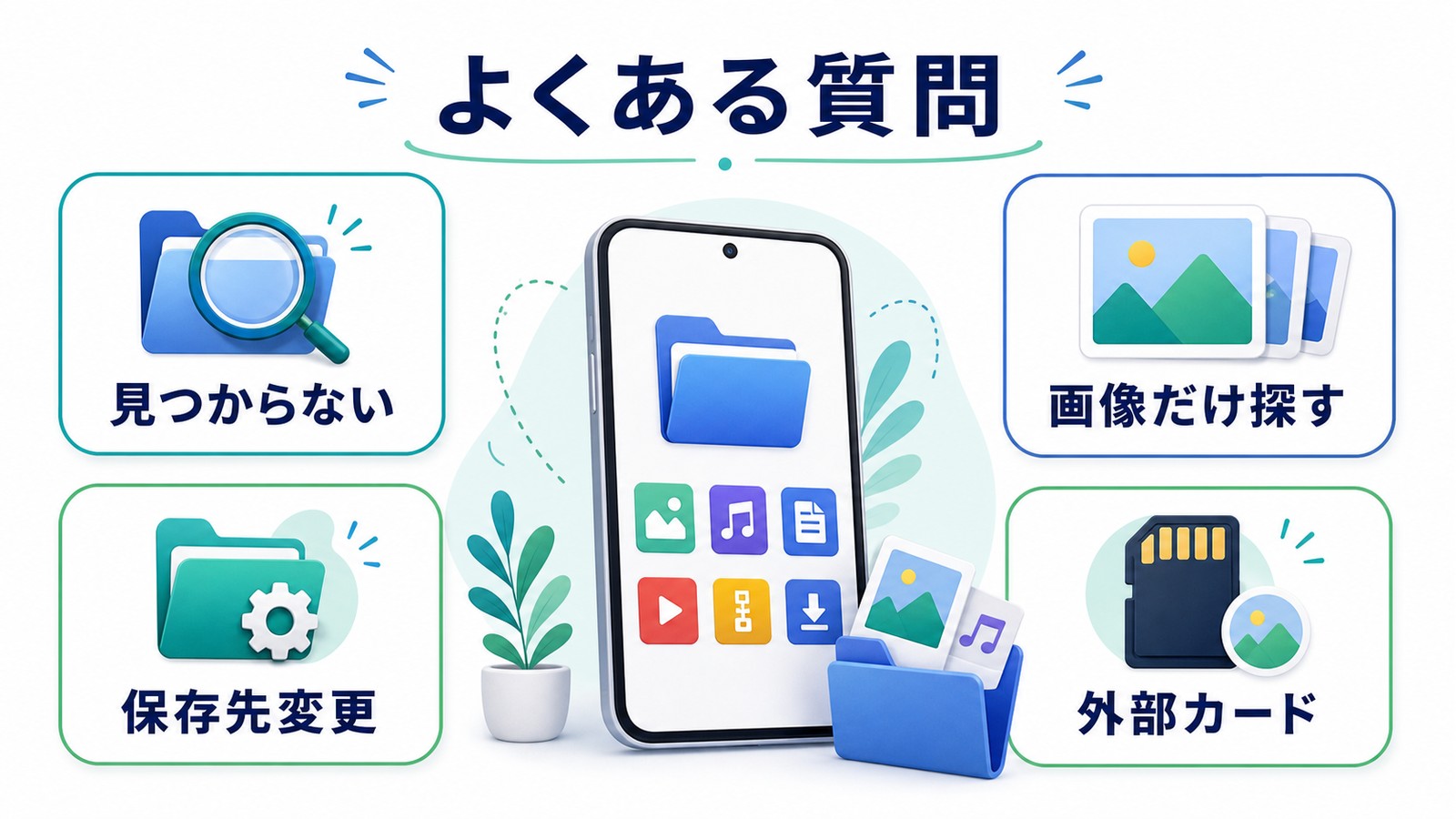
Q1. ダウンロードしたファイルがどこにあるかわかりません。どうすればいいですか?
A1. 通常、ダウンロードしたファイルは「内部ストレージ」の「Download」フォルダに保存されています。Androidの「ファイル管理アプリ」からこのフォルダを確認してください。
Q2. ダウンロードした画像を探すにはどうすればいいですか?
A2. Android端末に標準搭載されている「フォト(Googleフォト)」や「アルバム」アプリを利用すると、日付順に画像ファイルが確認でき、ダウンロードした画像も簡単に見つけられます。
Q3. SDカードを使っている場合、ダウンロードしたファイルの保存先はどうなりますか?
A3. SDカードを利用している場合、保存先がSDカードに変更されていることがあります。「ファイル管理アプリ」を開き、SDカード内の「Download」フォルダを確認してください。
Q4. ファイルの保存先をSDカードに変更したいのですが、どうすればいいですか?
A4. ブラウザの設定から「ダウンロード場所」を選択し、「SDカード」を保存先に設定することで、今後のファイルをSDカードに保存できます。
Androidでダウンロードしたファイルの保管場所のまとめ
Androidでダウンロードしたファイルの保管場所は、「ダウンロード」というアプリから一覧を閲覧することができます。どこにどのファイルを保存したのか把握しておくことで、必要な時に必要なファイルを出しやすくなります。
インターネットからダウンロードした場合は通知がきます。通知を消してしまった場合は、ブラウザのダウンロード履歴を利用すると早く見つけられると思います。
標準搭載のファイル管理アプリ以外にも、Androidのダウンロードのファイル管理アプリはいろいろありますので、使い勝手の良いアプリケーションを見つけてくださいね。
1 2
