 minto.tech スマホ(iPhone/Android)・パソコン(Windows/Mac)・Office・Wi-Fi・AIツールの「できない」「困った」を解決する実用ガイド。トラブル対処法とノウハウが満載のお助けサイトです。
※本ページにはプロモーション(広告)が含まれています
📑 この記事の目次(タップで開く)
【2026年最新版】Microsoft To Doの使い方・タスク管理・リスト・共有完全ガイド
「やることが多すぎて頭の中だけでは管理しきれない」「家族や同僚と買い物リスト・プロジェクトを共有したい」「OutlookやMicrosoft 365と連携して仕事を効率化したい」と感じている方に、ぜひ知ってほしいアプリがMicrosoft To Doです。シンプルなUIに反して機能は非常に豊富で、個人のタスク管理から家族のショッピングリスト、業務の進捗管理まで幅広くカバーできる優れたツールです。さらにMicrosoftアカウントがあれば無料で使え、Windows・Mac・iOS・Android・Web版すべてで同じデータが同期される点も大きな魅力です。
本記事では、Microsoft To Doの基本操作から、リスト・サブタスク・繰り返し・期限・通知の活用、Outlookやプランナーとの連携、家族・チームとの共有、そしてよくあるトラブルとその解決まで体系的に解説します。読了後には、自分の生活と仕事に「To Doで頭の中を空にする」習慣が根付き、毎日の生産性が一段階アップしているはずです。
この記事でわかること
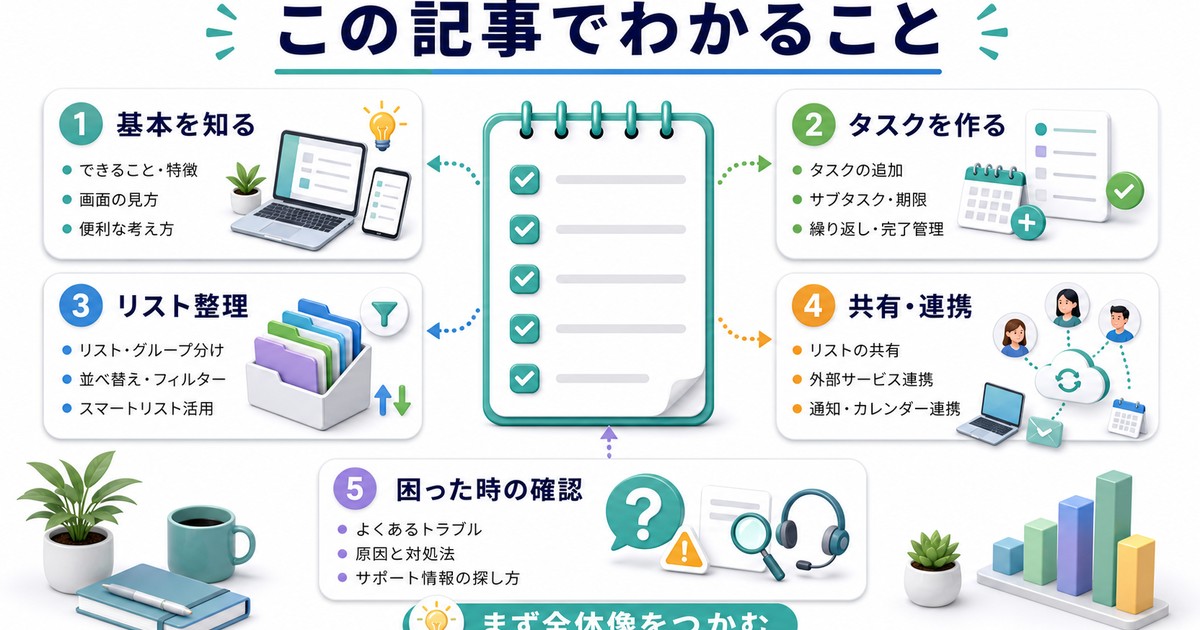
- Microsoft To Doの基本構造と他のタスク管理アプリとの違い
- タスクの作成・サブタスク・期限・繰り返し・リマインダーの使い方
- 「マイデイ」「重要」「自分に割り当て済み」など特殊リストの活用
- リストの作成・色分け・グループ化と共有の手順
- Outlookのタスク・予定表との同期、Plannerとの連携
- Cortana・Microsoft 365との統合と音声入力
- 同期エラー・タスクが消える・通知が来ない時の対処
Microsoft To Doとは何か:基礎を整理する
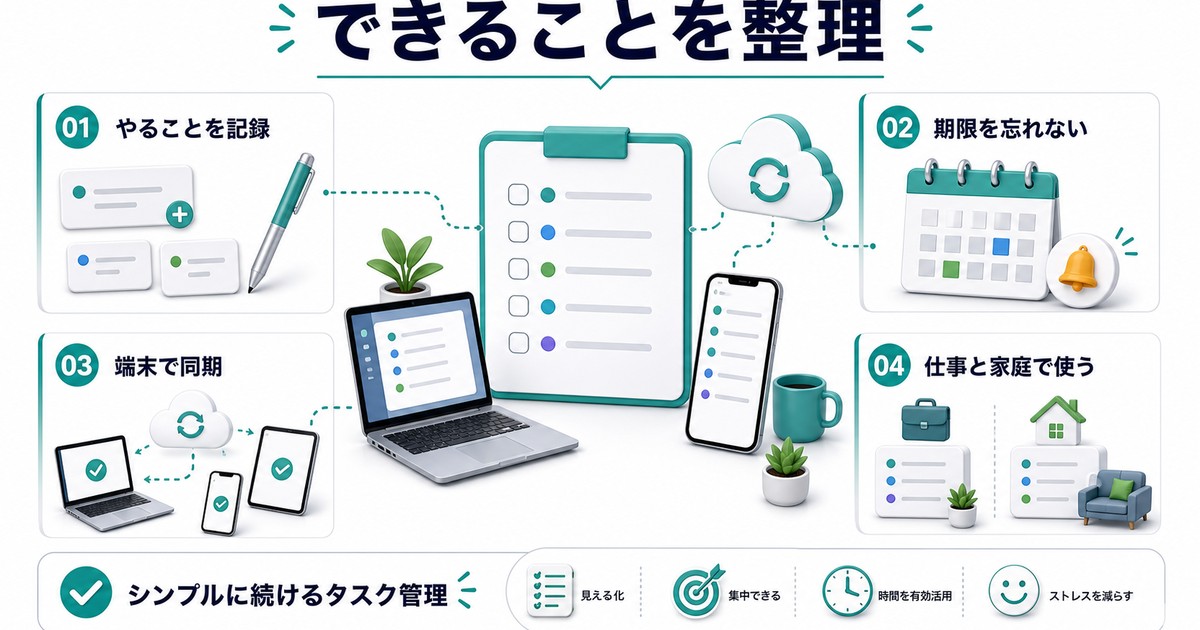
Microsoft To Doは、Microsoftが提供する無料のタスク管理アプリです。元々はTODOアプリの草分け的存在「Wunderlist」を買収したチームが開発に携わっており、シンプルで美しいUIとMicrosoft 365エコシステムへの深い統合が大きな特徴です。
他のタスク管理アプリとの違い
| アプリ | 特徴 | 向いている用途 |
|---|---|---|
| Microsoft To Do | シンプル・Office連携・無料 | 個人タスク・家族共有・Outlookユーザー |
| Todoist | 自然言語入力、ラベル・フィルタが強力 | 多機能を求める人、有料機能含む |
| Things 3 | 美しいUI、Appleデバイス専用 | Mac/iPhone中心のクリエイター |
| Notion | データベース型、なんでも書ける | 知識管理+タスク管理の統合 |
| Apple リマインダー | iOS標準、Apple純正アプリと統合 | Apple中心のシンプル運用 |
Microsoft To Doは「Office文化との親和性」と「家族間のシンプル共有」で群を抜いており、ビジネスマンや家庭管理に最適な選択肢です。
動作環境と入手方法
- Windows:Microsoft Storeから無料インストール、Windows 11標準同梱の場合あり
- Mac:Mac App Storeから無料インストール
- iPhone/iPad:App Storeから無料インストール
- Android:Google Playから無料インストール
- Web版:todo.microsoft.com からブラウザで利用
Microsoftアカウント(個人用 outlook.com 等、または職場・学校アカウント Microsoft 365)でサインインすると、すべての端末で同じタスクが同期されます。
タスクの作成と基本操作
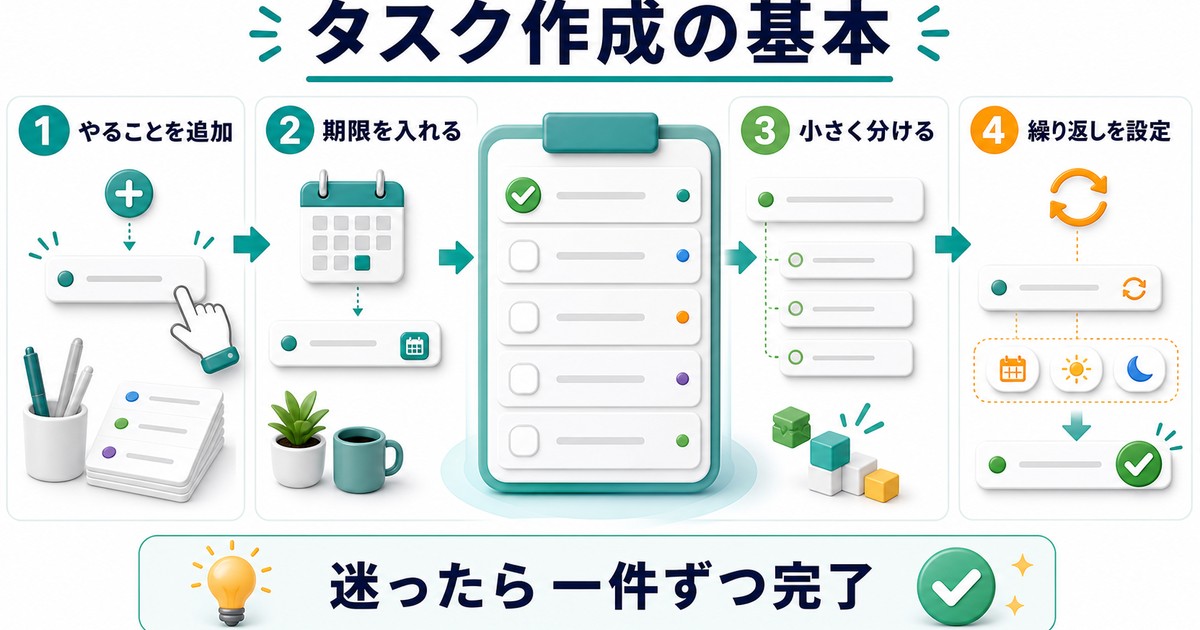
To Doの基本は「リスト」と「タスク」の2階層です。リストはフォルダのような役割で、その中に複数のタスクが入る構造です。
新しいタスクを作る手順
- To Doを起動。
- 左サイドバーから対象のリスト(または「マイデイ」「タスク」)を選択。
- 下部の「タスクの追加」をタップ/クリック。
- タスク名を入力してEnter。
これでタスク追加完了です。さらに右側(モバイルでは下から表示)の詳細パネルを開くと、以下の項目を設定できます。
- マイデイに追加(今日やる印)
- 期限の日付
- リマインダー(日付+時刻、定期)
- 繰り返し設定(毎日、毎週、毎月、カスタム)
- サブタスクの追加
- カテゴリ(重要マーク)
- メモ・添付ファイル
サブタスクの活用
大きなタスクは細分化することで実行可能性が大きく高まります。たとえば「資料作成」というタスクに、「データ集計」「構成案作成」「下書き」「レビュー」「最終チェック」というサブタスクを並べておけば、進捗が可視化され、達成感も得やすくなります。
繰り返しタスクの設定
定期的なタスク(毎週月曜の会議準備、毎月初のレポート提出、毎日のジャーナリングなど)は繰り返し設定を活用します。詳細パネル>「繰り返す」>「毎日/毎週/毎月/毎年/カスタム」を選択。完了するたびに次の期日が自動で生成され、忘れる心配がなくなります。
特殊リストの活用:マイデイ・重要・自分に割り当て済み
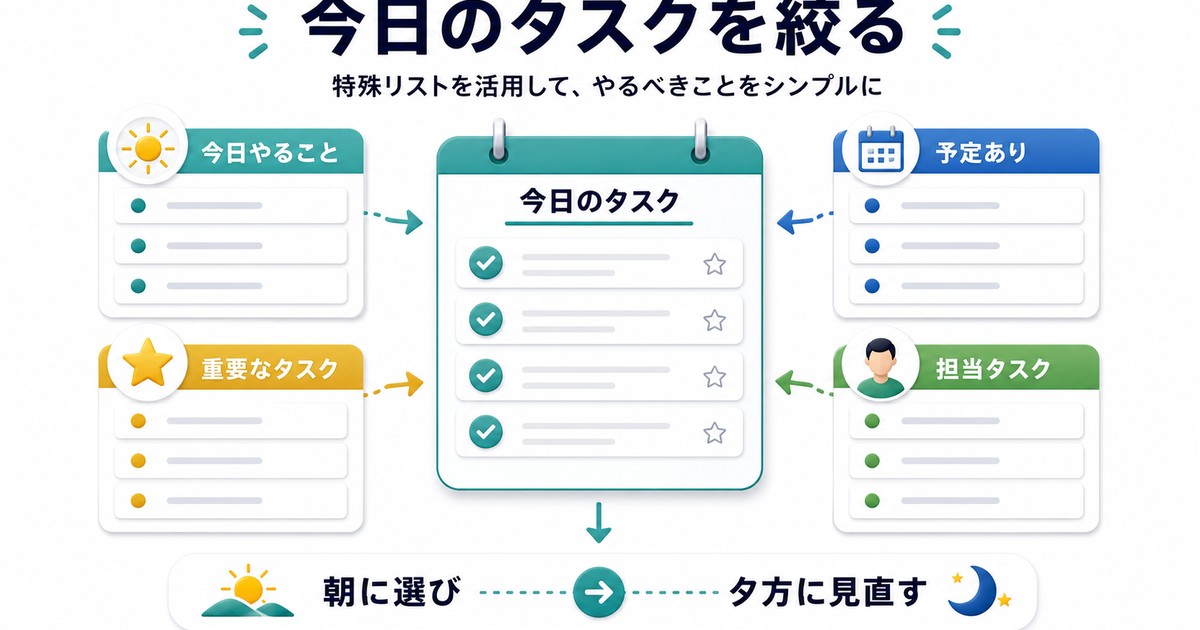
Microsoft To Doには通常のリストに加えて、自動で生成される「スマートリスト」がいくつかあります。これらを使いこなすと一気に生産性が上がります。
マイデイ(My Day)
マイデイは「今日やるタスク」を集めた特別なリストです。毎朝0時にリセットされ、空の状態から1日がスタートします。前日のタスクが残っている場合は「提案」セクションに表示されるため、「マイデイに追加」しなおすことで、今日中に処理すべきタスクとして再認識できます。
マイデイは「物理的に今日処理可能な量だけ」をピックアップする運用がおすすめです。10件以上入れると、ほぼ確実に消化しきれず、達成感が下がります。3〜5件に絞ると消化率が上がり、自己効力感も保てます。
重要(Important)
各タスクには星印で「重要」マークを付けられます。重要マークがついたタスクは自動的に「重要」リストに集約されるため、優先順位の高い案件を一覧できます。プロジェクト横断で「絶対に落としてはいけないタスク」だけを抽出する用途に最適です。
計画済み(Planned)
期限日が設定されたタスクが自動集約されるリストです。今日・明日・今週・後日・期限なし のセクション別に整理されており、近未来のスケジュール俯瞰に役立ちます。
自分に割り当て済み(Assigned to me)
共有リストで他のメンバーから自分に割り当てられたタスクが自動集約されます。チーム作業でも自分の責任分が一目で分かるため、依頼漏れを防げます。
リストの整理:色分け・グループ化・並び替え
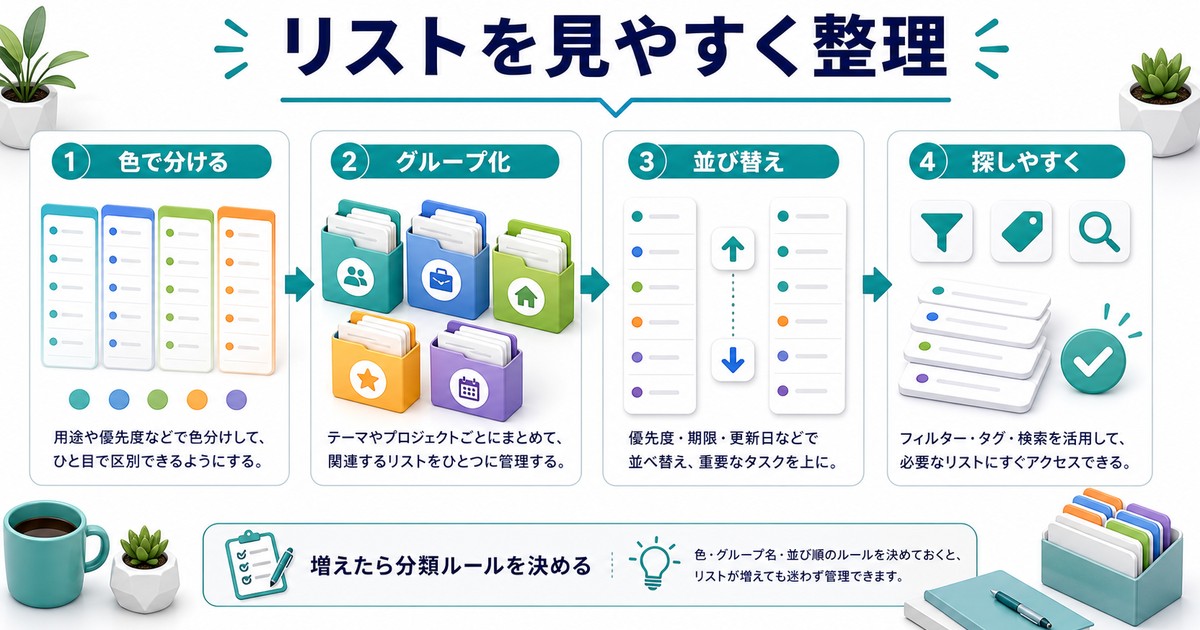
リスト作成と色分け
- 左下の「+新しいリスト」をタップ/クリック。
- リスト名を入力。
- 右上の「︙」メニュー>「テーマの変更」から色・背景画像を選択。
色分けすると一覧画面でも識別しやすくなります。たとえば「仕事=青」「家庭=緑」「学習=オレンジ」のようにルールを決めると、視覚的に整理されます。
グループでリストをまとめる
リストが10個以上になると一覧が長くなりがちです。「グループの作成」機能を使うと、複数のリストを折りたたみ可能なフォルダにまとめられます。例:「家族」グループに「買い物」「家事」「子どもの予定」、「仕事」グループに「プロジェクトA」「プロジェクトB」「議事録」を入れる、など。
並び替えとフィルター
各リストの右上「並べ替え」アイコンから、重要度・期限・アルファベット順・作成日・自分で並び替えに切り替えられます。「自分で並び替え」を選ぶと手動でドラッグ&ドロップで優先順位を決められます。
リストの共有とコラボレーション
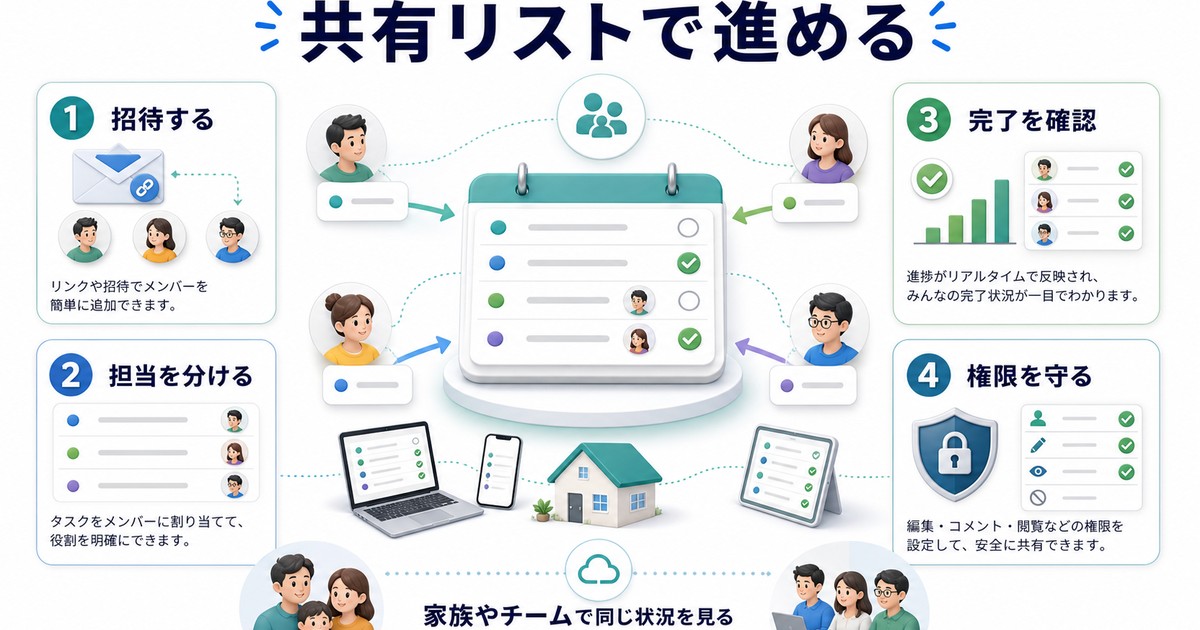
Microsoft To Doの強力な機能のひとつが「リストの共有」です。家族間の買い物リスト、同僚との進捗管理、サークル運営など幅広く使えます。
共有の手順
- 共有したいリストを開く。
- 右上の「人物+」アイコン(メンバー追加)をタップ。
- 「招待リンクを作成」をクリック。
- 生成されたリンクをコピーし、LINE・メール・Teamsなどで共有相手に送信。
- 相手はリンクを開いてMicrosoftアカウントでサインインすればリストに参加できます。
共有リストでできること
- タスクの追加・編集・削除(全員可能)
- 担当者の割り当て(あるタスクを特定メンバーに任せる)
- 完了・期限・メモの更新がリアルタイム同期
- メンバーごとの「自分に割り当て済み」リストに自動反映
家族で買い物リストを共有しておけば、誰がスーパーに行っても「もう買った/まだ」が一目で分かります。プロジェクトチームで使う場合は、タスクごとに担当者を明示し、期限を入れることで、進捗管理ボード代わりに運用できます。
Outlook・Microsoft 365との連携
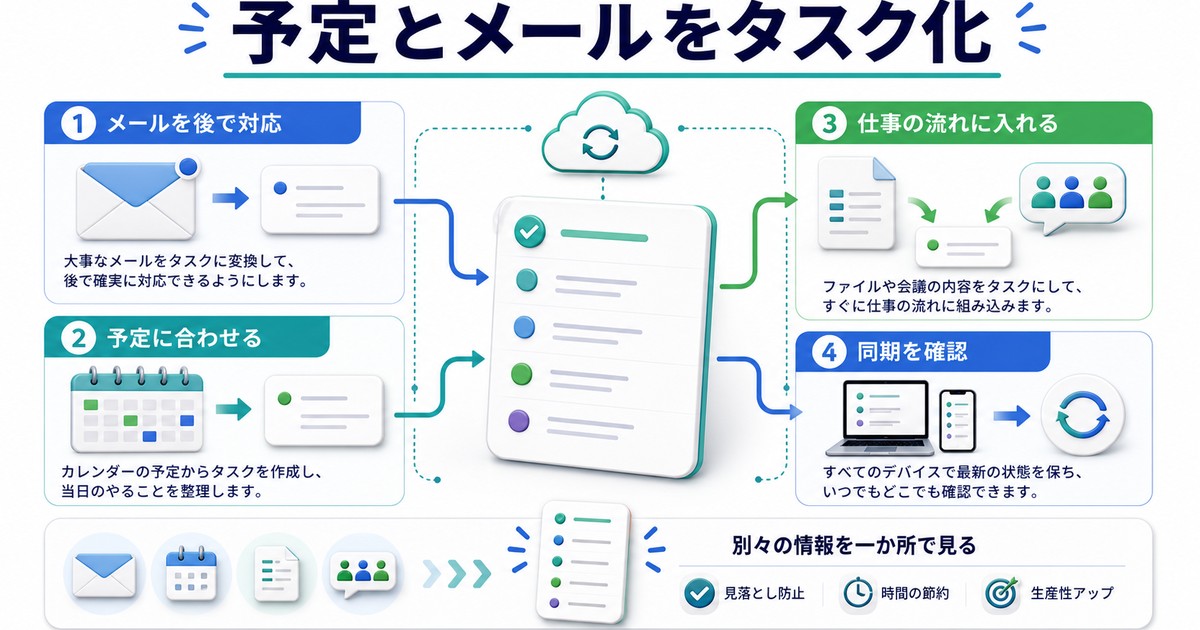
Microsoft To Doの最大の強みが、Office製品との深い統合です。
Outlookのタスクとの同期
Outlookで作成したタスクは自動的にTo Doの「タスク」リストに表示されます。逆にTo Doで作ったタスクもOutlookで参照可能です。Outlookで受け取ったメールにフラグを付けると、フラグ付きメールが自動的にTo Doの「フラグを設定したメール」リストに集約され、後で対応すべきメールをタスク化できます。
Outlook予定表との連携
To Doで期限日を設定すると、Outlook予定表に「タスク」として表示されます(Outlookの設定でタスク表示をオンにする必要あり)。これにより、予定とタスクを統合的に確認でき、空き時間にタスクを実行するスケジューリングが楽になります。
Microsoft Plannerとの違いと使い分け
Microsoft Plannerはチーム単位の本格的なプロジェクト管理ツールで、カンバンボード・バケット・進捗%などより複雑な機能を備えています。Plannerで割り当てられたタスクはTo Doに自動同期され、「自分に割り当て済み(Planner)」リストに表示されます。
- 個人タスク+家族共有 → To Doで完結
- チームのプロジェクト管理 → Plannerで管理し、To Doで自分のタスクだけを集約
- 大規模プロジェクト → Microsoft Project(有料)の導入を検討
Cortana・音声入力・ショートカット
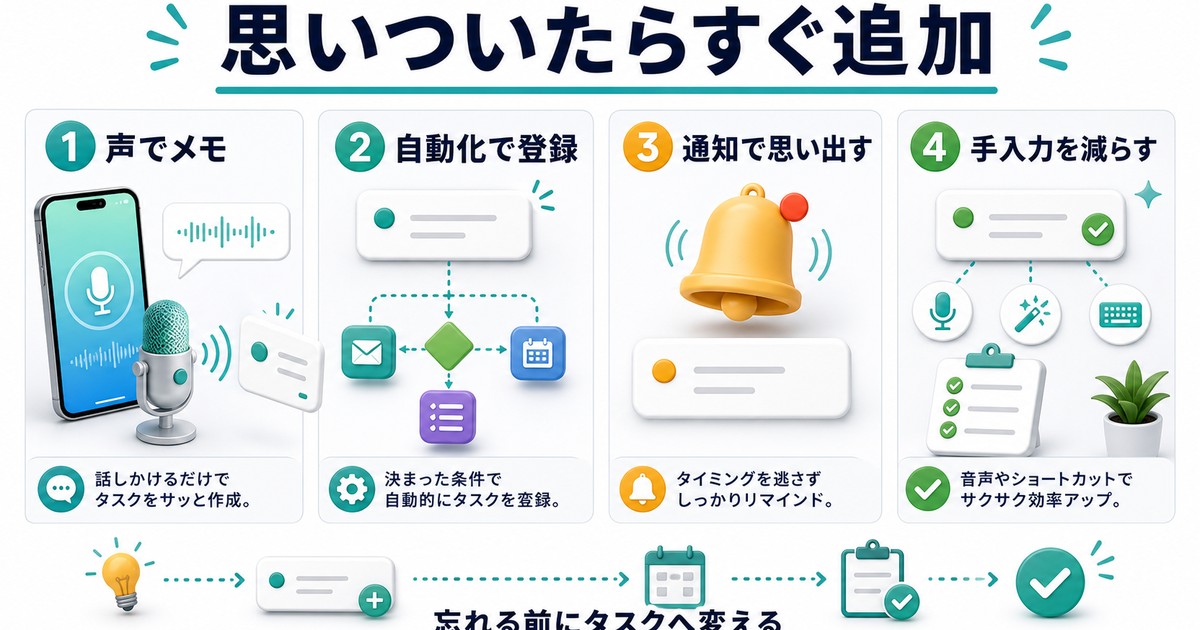
Windowsの音声アシスタント機能や、iOS/Androidのショートカットアプリと組み合わせると、タスク追加がさらに高速になります。
iOS(ショートカットアプリ)
「ヘイ Siri、Microsoft To Doにメモ」と話しかけてタスクを追加するショートカットを作成可能です。買い物中に「ヘイ Siri、買い物リストに牛乳追加」と言うだけで反映できると、生活の利便性が一気に向上します。
Android(Googleアシスタント・ウィジェット)
Androidではホーム画面ウィジェットで「マイデイ」「重要」リストを常時表示でき、1タップでタスク追加できます。Googleアシスタントとの直接連携は限定的ですが、「Tasker」などの自動化アプリを使えば声でTo Doにタスクを追加可能です。
トラブルシューティング
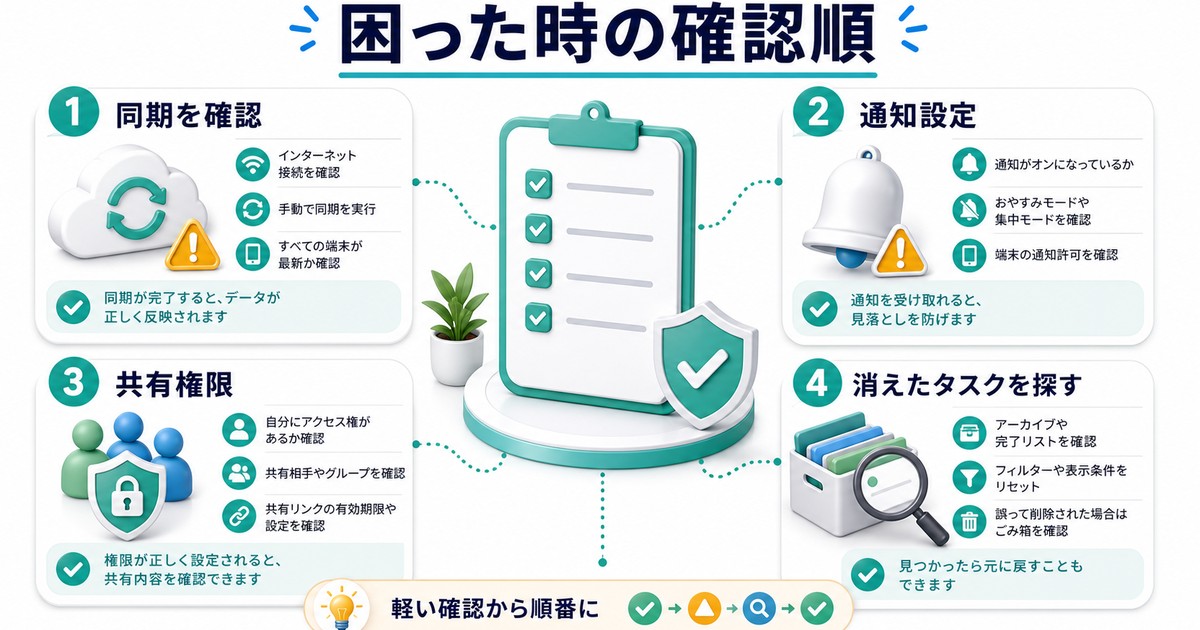
同期できない・タスクが反映されない
- サインインしているアカウントが端末ごとに異なっていないか確認。個人アカウントと職場アカウントが混在しているケースが多発。
- ネットワーク接続を確認、機内モード・モバイル制限を解除。
- アプリを最新版に更新。Microsoft StoreまたはApp Store/Google Playで確認。
- サインアウト→再サインインで多くの同期問題が解決します。
通知が来ない
- 端末側の通知設定でTo Doの通知が許可されているか確認。
- バッテリーセーバーや低電力モードでバックグラウンド動作が制限されているケース。設定でTo Doをホワイトリスト化。
- リマインダー時刻が過去になっていないか、繰り返し設定が意図通りか再確認。
共有リストにアクセスできない
- 招待リンクの有効期限切れ。送信者に再発行を依頼。
- 個人Microsoftアカウントと職場アカウントの混在問題。共有元と同じ種別のアカウントでログインする必要があります。
タスクが消えてしまった
- 完了済みタスクは「完了済み項目を表示」をオンにすると再表示されます(リストの並び替えメニュー内)。
- 誤って削除した場合、共有リストなら別メンバーが復元可能なケースあり。個人タスクは復元できないため、重要タスクは慎重に。
Amazonで導入したい関連商品
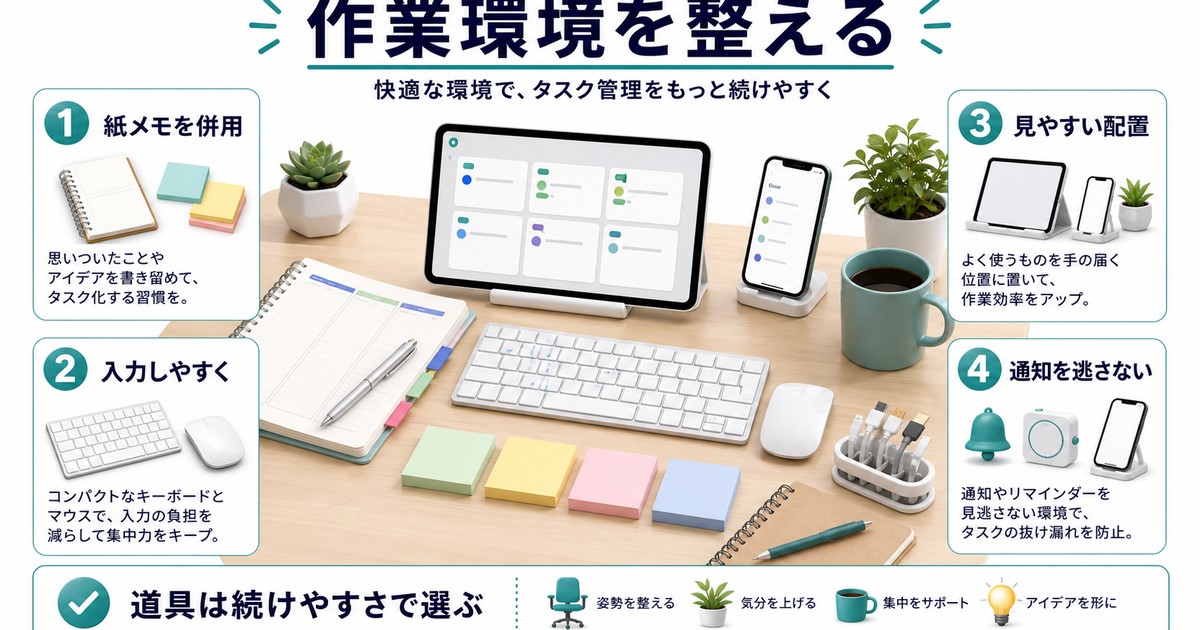
おすすめ商品①:タスク管理・GTD系書籍
「タスク管理アプリは入れたものの続かない」という方は、運用思想を学ぶと一気に定着率が上がります。GTD(Getting Things Done)系の書籍や、デジタルツール活用の指南書は投資する価値があります。
おすすめ商品②:スマートスピーカー(Echo・Google Nest)
声でタスク追加・確認ができるスマートスピーカーは、To Doとの相性が抜群です。料理中・着替え中など手が離せないときに「リストに追加して」と言うだけで記録できる体験は、一度味わうと手放せません。
FAQ(よくある質問)
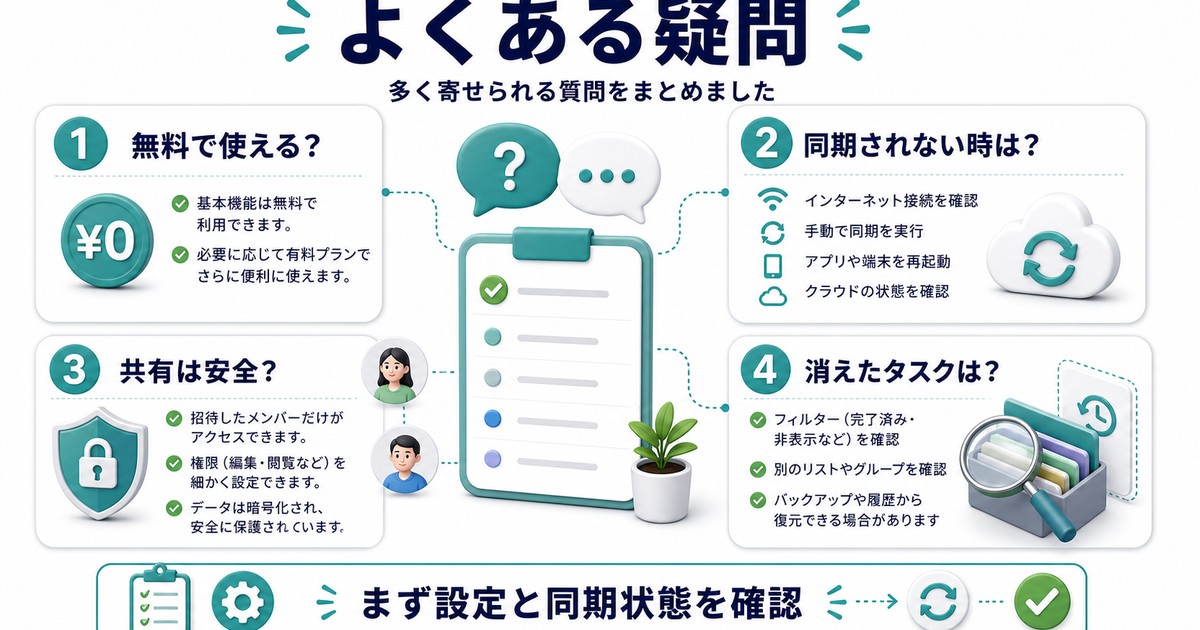
Q1. Microsoft To Doは完全無料で使えますか?
はい、個人向けには完全無料です。Microsoftアカウント(無料)を持っていれば、すべての機能を制限なく利用できます。Microsoft 365サブスクリプションは必須ではありませんが、加入していればOutlook/Planner/Teamsとの連携がより自然に動作します。
Q2. To Doの容量上限はありますか?
明示的なタスク数上限は公開されていませんが、実務上は数千件のタスクを扱っても問題なく動作します。極端に多くのタスクと添付ファイルを保持すると同期速度が落ちる可能性があるため、定期的な整理・アーカイブが推奨されます。
Q3. Wunderlistから移行できますか?
Wunderlistは2020年にサービス終了しており、現在は新規移行不可です。当時の移行ツールでTo Doに引き継いだデータは引き続き利用可能です。
Q4. オフラインで使えますか?
はい、各プラットフォームのアプリ版はオフラインでも編集可能です。インターネット接続が復旧した時点で自動同期されます。Web版(todo.microsoft.com)はオフライン非対応です。
Q5. タスクに画像や書類を添付できますか?
はい、各タスクに最大25MBまでのファイルを添付できます。Word・Excel・PDF・画像など何でも添付可能で、Outlookやモバイル端末からも同じファイルを参照できます。
Q6. 個人アカウントと職場アカウントを同時に使えますか?
はい、アカウントを切り替えて利用できます。ただし両者のタスクを横断的に一覧表示することはできません。家族リストは個人アカウント、業務リストは職場アカウントと役割を分ける運用が一般的です。
Q7. 過去のタスクを統計・グラフで確認できますか?
標準では統計機能はありません。完了済みタスクの履歴を残すことはできますが、グラフ化したい場合はMicrosoft Plannerや、PowerAutomate+ExcelでTo Doのデータを集計する仕組みを組む必要があります。
まとめ
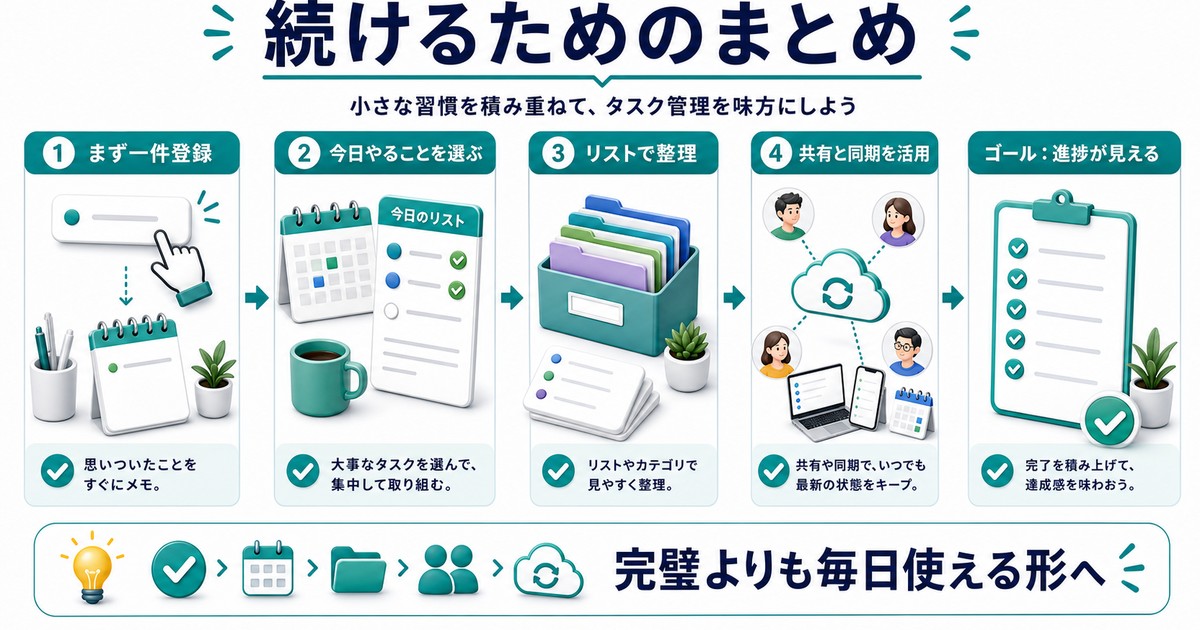
Microsoft To Doは「シンプルなUI」「強力なMicrosoft 365連携」「家族・チーム共有」「無料」という、タスク管理アプリに求められる要素を絶妙なバランスで備えたツールです。最初はマイデイに今日やる3〜5件を入れる運用から始め、慣れてきたらリストでテーマ別に整理、繰り返しタスクで定期業務を自動化、共有リストで家族や同僚と協働、さらにはOutlookやPlannerとの連携で業務全体の流れを最適化していくのがおすすめです。
タスク管理は「完璧なシステム」を作ることが目的ではなく、「頭の中を空にして、今やるべきことに集中する」ためのものです。To Doはまさにそのコンセプトを体現したアプリであり、シンプルだからこそ長く使い続けられます。本記事を読みながら、まずは1つリストを作成し、3つタスクを入れ、1つ完了するところから始めてみてください。たったそれだけでも、「やることに追われる感覚」から「やることを選んでいる感覚」へと、毎日の体験が大きく変わるはずです。
