 minto.tech スマホ(iPhone/Android)・パソコン(Windows/Mac)・Office・Wi-Fi・AIツールの「できない」「困った」を解決する実用ガイド。トラブル対処法とノウハウが満載のお助けサイトです。
※本ページにはプロモーション(広告)が含まれています
「タイピング中にタイプミスが多くて作業が遅い」「同じ単語を頻繁に入力するのが面倒」「専門用語をいちいち変換するのに時間がかかる」——Windows の自動入力修正機能と辞書登録を活用すれば、これらの悩みを解決して文字入力速度を劇的に向上できます。
本記事では、Windows 11/10 の自動入力修正機能について、タイポ自動修正、入力候補の活用、ユーザー辞書登録、効率的な文字入力テクニックまで完全ガイドとして解説します。日常的に大量のテキストを入力するビジネスパーソンや学生に特におすすめの内容です。
📑 この記事の目次(タップで開く)
この記事でわかること
- Windows 標準の自動入力修正機能の仕組み
- タイポを自動で直す設定の有効化方法
- 入力候補(予測変換)を最大限活用するコツ
- ユーザー辞書に専門用語や定型文を登録する手順
- 文字入力速度を向上させる実践テクニック
自動入力修正機能の基礎知識
Windows 11/10 には Microsoft IME(日本語入力)を中心とした強力な入力支援機能が標準搭載されています。タイピングミスをAIが学習して自動補正したり、過去の入力履歴から次の単語を予測したり、自分専用の辞書を作って一発変換できるようにしたりと、多彩な機能群です。
これらの機能は標準で部分的に有効になっていますが、設定を最適化することで効果を大幅に高められます。特にビジネス文書やレポート、メール作成を日常的に行う方なら、設定見直しによって入力速度が体感1.5倍以上になることも珍しくありません。
タイポ自動修正の設定方法
手順1: Windows設定を開く
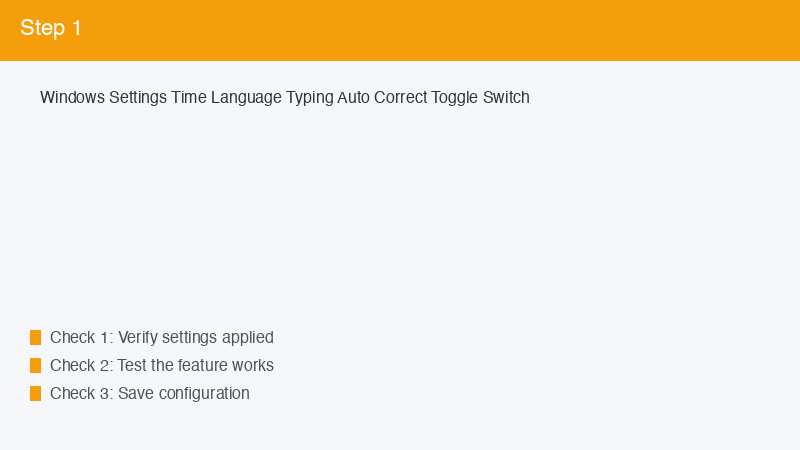
スタートメニュー → 設定(歯車アイコン)→「時刻と言語」→「入力」を選択します。または、Windowsキー+I で設定を開き、検索バーに「入力」と入れて該当項目へジャンプする方法も便利です。
手順2: 入力候補とタイポ修正を有効化
「入力候補とオートコレクト」セクションで、「ハードウェアキーボードで入力候補を表示する」「タイプミスを自動修正する」のトグルをオンにします。これでタイピング中にミスが起きても、自動で正しい単語に置き換えてくれます。
手順3: IMEの詳細設定を調整
タスクバーの「あ」または「A」を右クリック → 設定 → 「全般」へ進み、予測入力サービスをオンにします。学習機能も有効にすることで、使えば使うほど自分専用の予測精度が上がります。
ユーザー辞書登録で爆速入力
頻繁に使う固有名詞・専門用語・定型文をユーザー辞書に登録しておけば、短い読みから一発変換できるようになります。例えば「めーる」と入力するだけで自分のメールアドレスが、「じゅうしょ」で自宅の住所が、「いつもおせ」でビジネス挨拶文の全文が変換候補に出るような仕組みが作れます。
登録方法は、IMEメニューから「単語の追加」を選び、単語と読みを入力するだけです。品詞(名詞・短縮よみ・顔文字など)を選択することで、変換候補の出方を制御できます。
おすすめ登録例
メールアドレス・電話番号・住所・会社名・上司の名前・よく使う敬語フレーズ・専門用語(英字)・記号(全角)・絵文字など、何度も入力するものは片っ端から登録するのが効率化の秘訣です。
入力候補(予測変換)を最大限活用
Microsoft IME の予測変換は、入力履歴やクラウドベースの大規模辞書を活用して、数文字入力するだけで完全な文章を提案してくれます。「お疲れ」まで打てば「お疲れ様です」、「明日の」まで打てば「明日の会議の件ですが」のようにメール常用フレーズが瞬時に表示されます。
候補が表示されたら、Tabキーまたは下矢印キーで選択 → Enterで確定できます。マウスを使わずキーボードだけで完結できるため、リズミカルに長文を打ち込めます。最初は意識的にショートカットを使うことで、自然と身体に染み付いていきます。
機能別効果比較表
| 機能 | 速度向上効果 | 設定難易度 | おすすめ度 |
|---|---|---|---|
| タイポ自動修正 | 中 | 低 | ★★★★★ |
| 予測変換 | 大 | 低 | ★★★★★ |
| ユーザー辞書 | 大 | 中 | ★★★★★ |
| 学習機能 | 中 | 低 | ★★★★☆ |
| クラウド候補 | 中 | 低 | ★★★★☆ |
| 絵文字パネル | 小 | 低 | ★★★☆☆ |
応用テクニック: 高度な辞書管理
ビジネスや学術で大量の専門用語を扱う場合、ユーザー辞書を CSV ファイルでエクスポート/インポートできる機能が便利です。IMEの「辞書ツール」から既存辞書を書き出し、別のPCにインポートすれば設定を簡単に移行できます。チームで共通の専門用語辞書を共有することも可能です。
業界別の専門辞書(医学・法律・IT用語など)をオンラインで配布しているサイトもあり、ダウンロードして取り込むことで瞬時に何千語もの専門用語を変換可能にできます。職種に応じてカスタマイズすれば、文書作成スピードが一段階上がります。
タッチキーボードでも使える機能
Windows のタッチキーボード(タブレットPC用)でも、ハードウェアキーボードと同じ自動修正・予測変換・辞書機能が利用可能です。Surface などの2-in-1デバイスを使っている方は、デスクトップ作業もタブレット作業も同じユーザー辞書が共有されるため、移行コストがありません。
音声入力機能(Windowsキー+H)とも組み合わせれば、音声で大まかな文章を入力し、自動修正で誤認識を直す、というハイブリッドな入力スタイルも可能です。特に長文メールやレポートで威力を発揮します。
入力速度を上げるための習慣
機能を有効にするだけでなく、日々のちょっとした習慣も入力速度に大きく影響します。よく入力するフレーズは即辞書登録する、予測変換が出たら必ず使う、タイポを手動で直すのではなく自動修正に任せる、といった意識を持つだけで月単位で大きな差が生まれます。
また、IMEを定期的にリセットするのは逆効果です。学習データが消えてしまい予測精度が下がります。新PCに移行する際も、エクスポート機能を使って学習データを引き継ぐようにしましょう。
🛒 関連商品をAmazonでチェック
よくある質問(FAQ)
Q1: 自動修正が間違った修正をする場合は?
誤った修正は IME の学習を上書きすることで改善されます。正しい単語を意識的に再入力し続けることで、徐々に誤修正は減ります。
Q2: 顔文字や記号も登録できますか?
はい、ユーザー辞書では顔文字や特殊記号も登録可能です。品詞を「顔文字」または「記号」に設定すると候補が出やすくなります。
Q3: 別のIME(Google日本語入力など)でも同様の機能はありますか?
Google日本語入力やATOKでも辞書登録・予測変換は利用できます。ただし、Windows標準IMEはOSと深く統合されている分、設定の手間が少なく安定性が高いのが特徴です。
Q4: 辞書登録した単語が出てこない場合の対処法は?
辞書ツールで該当単語が登録されているか確認し、読みと品詞が正しいか見直します。優先度を「高」に変更すると候補の上位に出やすくなります。
Q5: パスワードなど機密情報は辞書登録すべきですか?
セキュリティの観点からは推奨されません。クラウド同期されている場合、他のデバイスに転送される可能性もあるため、パスワード管理は専用ツール(認証アプリなど)を使いましょう。
まとめ
Windows の自動入力修正機能は、タイポ修正・予測変換・ユーザー辞書を組み合わせることで、文字入力の生産性を劇的に高めてくれます。標準機能だけで実現できるため追加コストもなく、設定は数分で完了します。
特にビジネス文書を頻繁に作成する方や、専門用語を扱う方は、ユーザー辞書を充実させることで月単位での時間節約が見込めます。本記事の手順を実践して、入力作業のストレスを大幅に減らし、より創造的な仕事に時間を使えるようにしましょう。Windowsユーザーなら今日から取り入れるべき必須スキルです。
