 minto.tech スマホ(iPhone/Android)・パソコン(Windows/Mac)・Office・Wi-Fi・AIツールの「できない」「困った」を解決する実用ガイド。トラブル対処法とノウハウが満載のお助けサイトです。
※本ページにはプロモーション(広告)が含まれています
Windowsで削除したファイルは、すぐに消えるわけではなくいったん「ごみ箱」に移動します。これは誤って削除したファイルを後から戻せる安全装置ですが、長期間放置するとごみ箱内に大量のファイルがたまり、ストレージ容量を圧迫してしまいます。本記事では、Windowsのごみ箱を空にする基本的な方法から、自動クリーンアップ設定、特定のファイルだけを削除する手順、完全削除(Shift + Delete)の使い方まで、わかりやすく解説します。
📑 この記事の目次(タップで開く)
この記事でわかること
- ごみ箱を手動で空にする3つの方法
- ストレージセンサーで自動クリーンアップする設定
- ごみ箱の中から特定のファイルだけを削除する方法
- 完全削除(Shift + Delete)のメリットとリスク
- 削除前に必ず確認すべきポイント
ごみ箱の基礎知識
Windowsのごみ箱は、削除されたファイルを一時的に保管する特別なフォルダです。標準設定では、各ドライブの容量の数%がごみ箱用に確保されており、その範囲を超えると古いファイルから自動的に完全削除されます。
ごみ箱に入っているうちはファイルが「論理的に削除」されているだけで、ストレージ上のデータ自体は残っています。空にする操作を行うと、システムから「使用済み領域」と見なされ、他のデータで上書きされる可能性が出てきます。
削除の3段階
- 段階1: 通常削除(Delete) → ごみ箱に移動、いつでも復元可能
- 段階2: ごみ箱を空にする → 通常の操作では復元不可、専用ソフトで一部復旧可能性あり
- 段階3: 完全削除(Shift + Delete) → ごみ箱を経由せず即削除、復元は極めて困難
ごみ箱を空にする具体的な手順
方法1: デスクトップから空にする(最速)
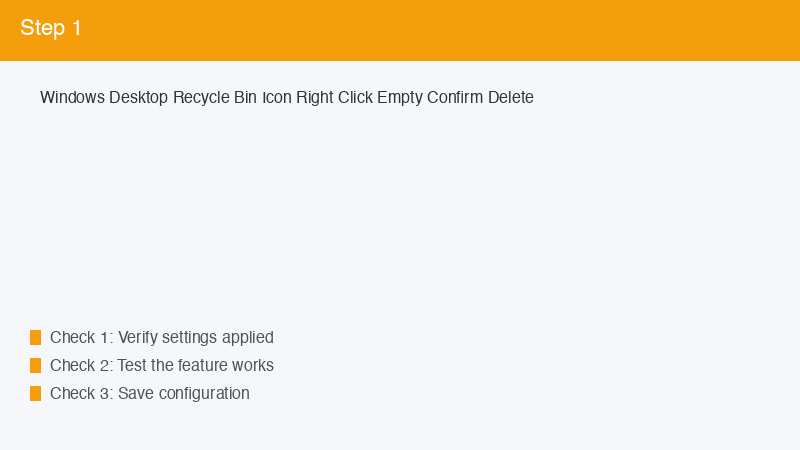
デスクトップのごみ箱アイコンを右クリックし、メニューから「ごみ箱を空にする」を選択します。確認ダイアログで「はい」をクリックすると、すべてのファイルが削除されます。
方法2: ごみ箱を開いて空にする
ごみ箱アイコンをダブルクリックして開き、画面上部のリボンメニューから「ごみ箱を空にする」をクリックします。中身を確認してから空にしたい場合はこの方法が安全です。
方法3: 特定のファイルだけ削除する
ごみ箱を開き、削除したいファイルを選んで右クリック→「削除」を選びます。誤って戻したくないものだけをピンポイントで処理できます。
方法4: ストレージセンサーで自動クリーンアップ
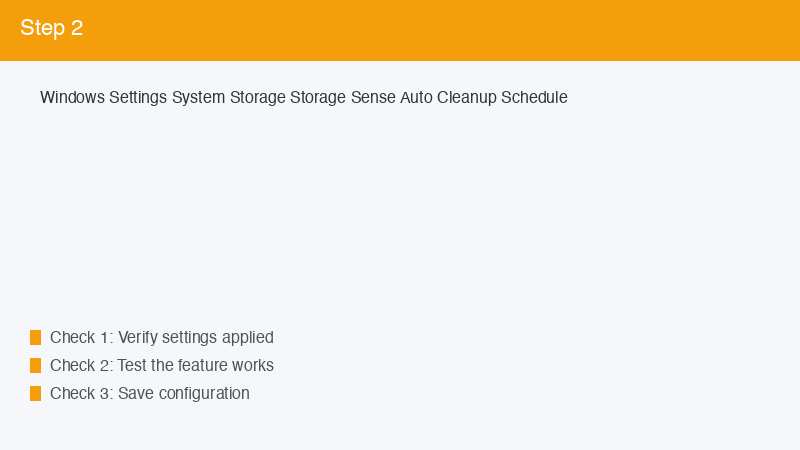
「設定」→「システム」→「記憶域」→「ストレージセンサー」を開き、スイッチをオンにします。「ごみ箱のファイルを削除する期間」を14日、30日、60日などから選べます。設定しておけば、忘れていてもWindowsが自動で空にしてくれます。
削除方法の比較
| 削除方法 | 復元しやすさ | 手間 | 推奨シーン |
|---|---|---|---|
| Deleteキー | 非常に簡単(ごみ箱から戻すだけ) | 少ない | 日常の削除全般 |
| ごみ箱を空にする | 専用ソフト要 | 少ない | 容量確保が目的 |
| Shift + Delete | 困難 | 少ない | 機密ファイル削除 |
| ストレージセンサー | 期間内なら戻せる | 自動 | 継続的な容量管理 |
完全削除(Shift + Delete)の使い方と注意
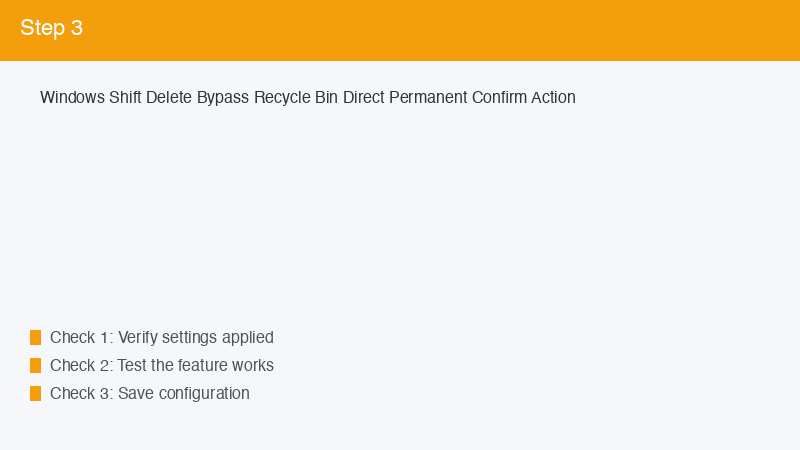
ファイルを選んで「Shift + Delete」を同時押しすると、ごみ箱を経由せず即座に削除されます。確認ダイアログで「はい」を選ぶと、通常の方法では復元できなくなります。
機密情報を含むファイルや、もう絶対に使わない大容量ファイルを削除するときに便利ですが、間違えると取り返しがつかないため、削除前にファイル名と中身を必ず確認しましょう。重要なファイルは事前にバックアップを取っておくことを強くおすすめします。
🛒 関連商品をAmazonでチェック
よくある質問(FAQ)
Q1. ごみ箱を空にしたファイルは本当に取り戻せませんか?
A. Windowsの標準機能では戻せません。ただし、ストレージへの書き込みが少ない状態であれば、市販のデータ復旧ソフトで一部復元できる可能性があります。重要なファイルは即座にPCの使用を停止することが重要です。
Q2. ごみ箱のサイズは変更できますか?
A. はい。ごみ箱アイコンを右クリック→「プロパティ」で、ドライブごとに最大サイズを指定できます。デフォルトはドライブ容量の5%前後です。
Q3. USBメモリのファイルはごみ箱に入りますか?
A. 通常入りません。USBメモリやSDカードから削除したファイルは即座に削除されます。重要ファイルは削除前に内容を確認しましょう。
Q4. ストレージセンサーは安全ですか?
A. 期間を14日以上に設定しておけば、間違って削除した場合でも気付くチャンスがあります。最初は30日設定がバランスの良い選択です。
Q5. ごみ箱が表示されなくなりました
A. 「設定」→「個人用設定」→「テーマ」→「デスクトップアイコンの設定」で「ごみ箱」にチェックを入れると再表示されます。
まとめ
ごみ箱を定期的に空にすることは、Windowsのストレージ容量を確保し、PCのパフォーマンスを維持するための基本メンテナンスです。手動で空にする方法、特定ファイルだけ削除する方法、ストレージセンサーによる自動クリーンアップ、機密性の高いShift + Delete──これらの選択肢を理解し、状況に合わせて使い分けましょう。月に一度はごみ箱を確認する習慣をつけると、いつまでも快適なPC環境を保てます。
