 minto.tech スマホ(iPhone/Android)・パソコン(Windows/Mac)・Office・Wi-Fi・AIツールの「できない」「困った」を解決する実用ガイド。トラブル対処法とノウハウが満載のお助けサイトです。
※本ページにはプロモーション(広告)が含まれています
MacでAirPodsを使っていると、「ファームウェアって自動で更新されるの?」「最新版になっているか確認したい」と気になる場面が出てきます。AirPodsのファームウェアはノイズキャンセリングや空間オーディオ、接続安定性などに直結する重要な要素で、最新版にしておくことで音質や使い勝手が改善されることも少なくありません。しかしAppleは更新タイミングを明示していないため、確認方法や強制的に更新する手順を知っておくと安心です。本記事ではMacからAirPodsのファームウェアバージョンを確認する方法、自動更新の仕組み、強制的に更新を促すコツ、対応モデルまで体系的に解説します。
📑 この記事の目次(タップで開く)
この記事でわかること
- MacでAirPodsのファームウェアバージョンを確認する手順
- AirPodsの自動更新の仕組みと条件
- 更新が進まないときに使える強制更新のコツ
- モデル別の最新ファームウェアと対応状況
- 更新できないときのトラブルシューティング
AirPodsファームウェアの基礎知識
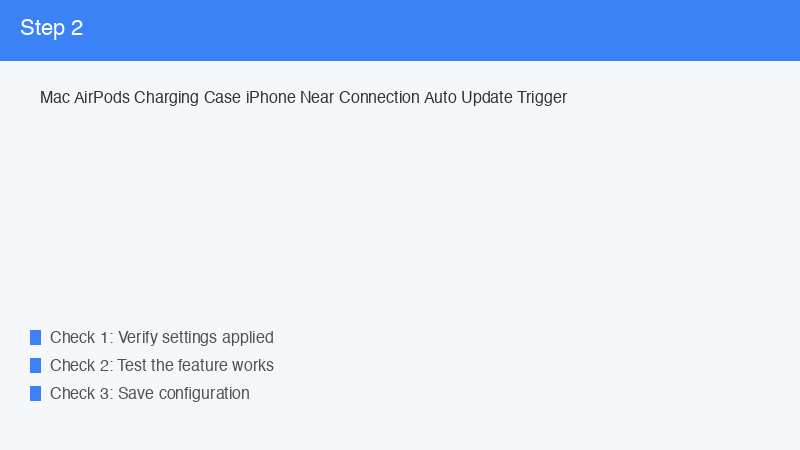
AirPodsのファームウェアは、本体内部のソフトウェアで、音質改善・バグ修正・新機能追加などを目的に定期的に配信されます。iPhoneやiPadだけでなく、Macに接続している状態でも条件が揃えば自動更新されますが、ユーザーが「いつ更新するか」を選ぶことはできません。Appleが配信を開始すると、ケースに入れた状態で充電中・近くにペアリング済みのApple製デバイスがある状態のときにバックグラウンドで適用されます。Macで確認する場合は、Bluetoothに接続したうえでシステム設定から型番とバージョン番号を確認することになります。
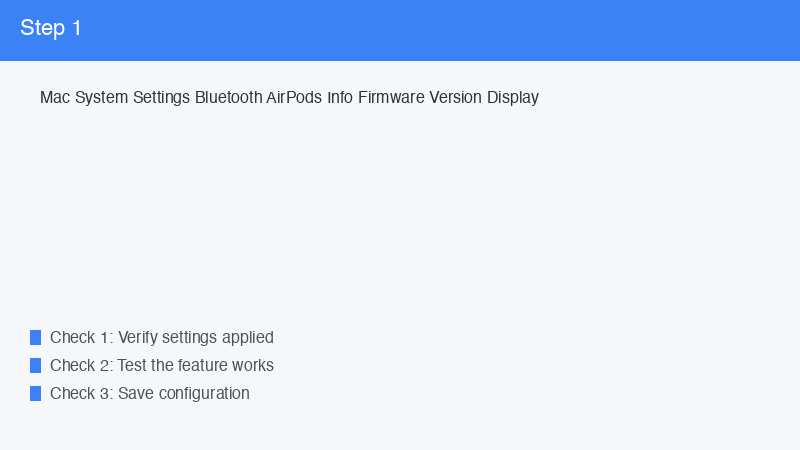
Macでファームウェアバージョンを確認する手順
- AirPodsをMacにBluetooth接続する(ケースを開けるか、装着する)
- 画面左上のアップルメニューから「システム設定」を開く
- サイドバーから「Bluetooth」を選択
- 接続されているAirPodsの右側にある情報アイコン(i)をクリック
- 表示されるパネル内の「ファームウェアバージョン」を確認
古いmacOSでは「システム情報」→「ハードウェア」→「Bluetooth」からも確認できます。バージョン番号は「6A300」「7B20」のような英数字で表示されます。
AirPodsを自動更新させる条件
Appleが推奨する自動更新の前提条件は次の通りです。すべてを満たした状態でしばらく放置すると、バックグラウンドで適用されます。
- AirPodsをケースに入れ、フタを閉じる
- ケースをLightningまたはUSB-Cで充電する(または対応のワイヤレス充電器に乗せる)
- ペアリング済みのiPhone・iPad・Macが近くにあり、Wi-Fiに接続している
- そのデバイスがインターネットに接続されている
- ケースおよびAirPods本体のバッテリーが一定以上残っている
強制的に更新を促す手順
ファームウェアには「強制更新ボタン」がありませんが、配信が開始されているのに反映されない場合は、次の手順を試すと適用が早まる傾向があります。
- iPhoneを近くに置き、Wi-Fiに接続する
- AirPodsを片方ずつ取り出し、5秒装着してからケースに戻す
- ケースを充電器に乗せ、フタを開けたまま30分以上放置
- その後フタを閉じ、さらに30分〜1時間待機
- iPhoneやMacから再度バージョンを確認
夜間就寝中など、デバイスを使わない時間帯に行うとスムーズです。
モデル別 対応ファームウェアの目安
| モデル | 主な対応機能 | 最新バージョンの傾向 |
|---|---|---|
| AirPods Pro 第2世代 | 適応型オーディオ・会話感知・USB-C対応 | 6A300〜7B系 |
| AirPods Pro 第1世代 | アクティブノイズキャンセリング | 6A系で更新終息傾向 |
| AirPods 第3世代 | 空間オーディオ・パーソナライズ | 6A系 |
| AirPods 第2世代 | 通常Bluetoothオーディオ | 6Aで安定 |
| AirPods Max | USB-C版で追加機能多数 | 6A系 |
よくある質問
Q. Macだけで更新は完結しますか?
Macでも更新は可能ですが、AppleはiPhoneと併用した方が成功率が高いとアナウンスしています。Macしか持っていない場合は、Wi-Fi接続のうえ就寝時間帯に放置するのが現実的です。
Q. バージョン番号が見当たりません。
AirPodsがMacに接続されていない、または旧バージョンのmacOSでは表示されない場合があります。Bluetooth接続を確認し、最新のmacOSに更新してから再度確認してください。
Q. 更新前後で初期化は必要ですか?
原則不要です。ただし接続が不安定になった場合は、ケース背面のボタンを長押ししてリセットすると改善することがあります。
Q. ベータ版に参加できますか?
Apple Beta Software Programに登録すると、AirPodsのファームウェアもベータ版が配信されることがあります。安定版より早く新機能を試せますが、不具合のリスクがあります。
まとめ
AirPodsのファームウェアアップデートはユーザーが手動で実行する仕組みではなく、条件を満たした待機状態で自動的に適用されるのが基本です。Macからは「システム設定」→「Bluetooth」→情報アイコンからバージョン番号を確認でき、最新かどうかをチェックできます。配信が始まっているのに更新されない場合は、Wi-Fiに繋いだiPhoneと一緒に充電器の上で長時間放置することで反映が早まります。AirPods Pro 第2世代のように頻繁に機能追加が行われるモデルでは、最新版を維持することで音質や使い勝手が大きく改善されます。本記事の手順を活用して、いつでも快適なリスニング環境を保ってください。
🛒 関連商品をAmazonでチェック
