 minto.tech スマホ(iPhone/Android)・パソコン(Windows/Mac)・Office・Wi-Fi・AIツールの「できない」「困った」を解決する実用ガイド。トラブル対処法とノウハウが満載のお助けサイトです。
※本ページにはプロモーション(広告)が含まれています
Windowsで「インターネットに繋がらない」「Wi-Fiのアイコンに×が付いている」といったトラブルが起きたとき、最初に頼りになるのが標準搭載の「ネットワークトラブルシューター」です。一見シンプルな機能ですが、ドライバーの再認識、IPアドレスの再取得、DNSキャッシュのクリア、ネットワークプロファイルの修復など、裏側ではかなり高度な処理を行ってくれます。手作業で対処すると数十分かかる作業をボタン1つで自動化できるため、PC初心者から上級者まで知っておいて損はありません。本記事ではネットワークトラブルシューターの呼び出し方、診断項目、Wi-FiやLAN別の使い分け、解決しないときの追加手順までを実践的に解説します。
📑 この記事の目次(タップで開く)
この記事でわかること
- Windowsのネットワークトラブルシューターを起動する複数の方法
- Wi-Fi接続失敗・LAN接続失敗それぞれでの効果
- 自動修復で実行される内部処理の中身
- トラブルシューターで直らないときの追加コマンド
- 更新後やドライバー不具合時のリカバリー手順
ネットワークトラブルシューターとは
Windows 10以降に標準搭載されている診断ツールで、ネットワーク接続に関連する設定・サービス・ドライバーを自動でチェックし、必要に応じて再起動や再構成を実施してくれます。アダプターの無効化/有効化、IPの解放と再取得、Winsockリセット、DNSキャッシュのクリアといった本来コマンドで行う処理を、ボタン1つで実行できる点が大きな魅力です。Wi-Fi・有線LAN・Bluetoothテザリングなど接続種類ごとに専用診断が用意されています。
呼び出し方(Windows 10 / 11 共通)
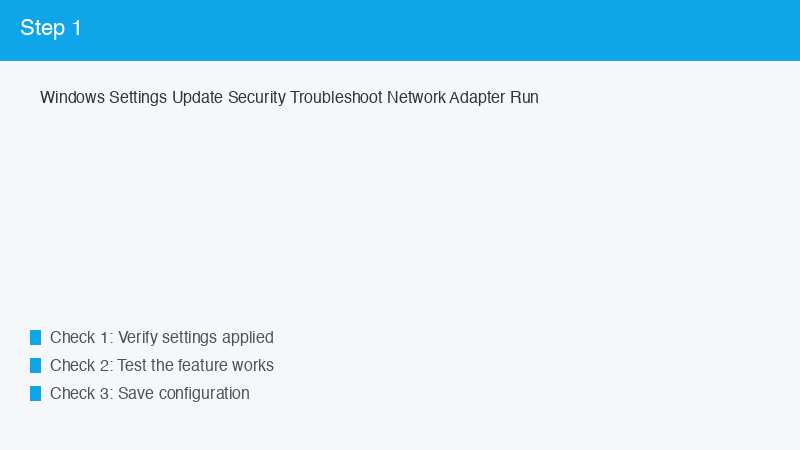
- 「設定」を開く(Windowsキー+I)
- 「システム」または「ネットワークとインターネット」を選択
- 「トラブルシューティング」または「その他のトラブルシューティング」を開く
- 「インターネット接続」「ネットワーク アダプター」「受信接続」などから該当項目を選び「実行」をクリック
- 画面の指示に従って診断を進める
クイック起動として、タスクトレイのネットワークアイコンを右クリックし「ネットワークとインターネットの設定」→「ネットワークの詳細設定」→「ネットワークのリセット」近くの「トラブルシューティング」からも呼び出せます。
診断で行われる主な処理
「実行」をクリックすると、内部で次のような順序で処理が走ります。
- ネットワークアダプターのドライバー状態を確認
- アダプターを無効化→再有効化(仮想的に挿し直し)
- IPアドレスのリースを解放し、再取得
- DNSキャッシュをクリア
- Winsockカタログをリセット
- ルーターやデフォルトゲートウェイへのPing確認
- ファイアウォール・プロファイル設定の整合性チェック
処理結果は「問題が見つかりました/修正されました」「問題は検出されませんでした」のいずれかで表示され、改善後はその場で再接続が試みられます。
Wi-Fi・LAN別の使い分け
| 症状 | 使うトラブルシューター | 補足対処 |
|---|---|---|
| Wi-Fiに繋がるがネットに出られない | インターネット接続 | ルーター再起動・SSID再選択 |
| Wi-Fiアイコンに×が付く | ネットワーク アダプター | Wi-Fiドライバー更新 |
| 有線LAN認識せず | ネットワーク アダプター | LANケーブル差し直し |
| 共有プリンタに繋がらない | 共有フォルダー | SMB設定確認 |
| VPN接続失敗 | 受信接続 | VPNクライアントの再導入 |
解決しないときの追加手順
トラブルシューターで直らない場合、以下を順に試すと改善する確率が高まります。
- ルーターとモデムを電源OFFのまま3分放置→電源を入れ直す
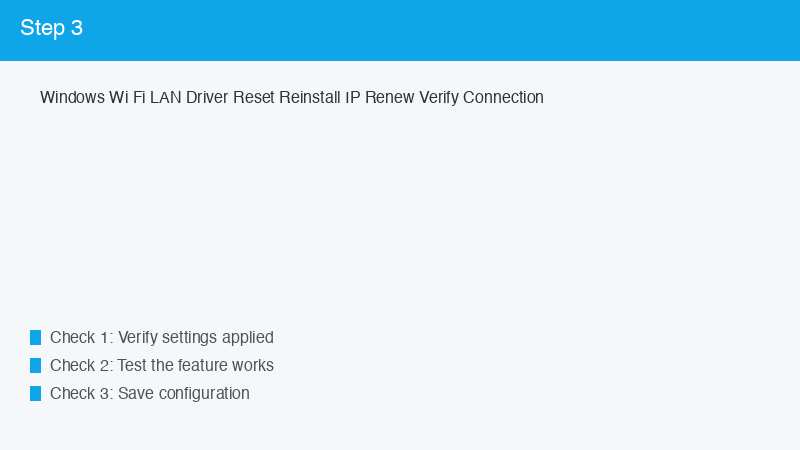
- 「ネットワークのリセット」を実行(設定→ネットワークとインターネット→ネットワークの詳細設定→ネットワークのリセット)
- デバイスマネージャーから対象アダプターを「デバイスのアンインストール」→PC再起動でドライバー再インストール
- 製造元サイトから最新のWi-Fi/LANドライバーを入手して導入
- セーフモードで起動し、サードパーティの常駐ソフト(VPN・セキュリティ)の影響を確認
よくある質問
Q. トラブルシューターを実行するとデータは消えますか?
消えません。ネットワーク関連の設定変更にとどまり、個人ファイルや写真には影響しません。
Q. 何度実行しても直らないのですが?
ハードウェア故障や回線側のトラブルの可能性があります。スマホで同じWi-Fiに繋がるか確認し、ダメな場合はルーターやプロバイダーに連絡してください。
Q. 修正履歴は確認できますか?
診断完了画面で「詳細を表示」をクリックすると実行内容と結果のログが確認できます。Windows Updateと組み合わせると効果的です。
Q. 自動修正は無効化できますか?
「設定」→「プライバシーとセキュリティ」→「推奨されるトラブルシューティング」で動作の自動度を変更できます。「都度確認」にすると修復前に許可が求められます。
まとめ
Windowsのネットワークトラブルシューターは、ネット接続に困ったときにまず使うべき強力な自動修復ツールです。アダプターの再認識からIPアドレスの再取得、DNSやWinsockのリセット、ルーター疎通確認まで、ボタン1つで一連の手順を網羅してくれます。Wi-FiトラブルとLANトラブルでは選ぶ項目を変えるとより的確な診断が行われ、ドライバー不具合や設定破損などの典型的な問題は数分で解決することが多いです。それでも改善しない場合は、ネットワークのリセットや製造元提供のドライバー再導入といった次の手順に進みましょう。本記事をブックマークしておけば、緊急時にも落ち着いてトラブルに対処できるはずです。
🛒 関連商品をAmazonでチェック
