 minto.tech スマホ(iPhone/Android)・パソコン(Windows/Mac)・Office・Wi-Fi・AIツールの「できない」「困った」を解決する実用ガイド。トラブル対処法とノウハウが満載のお助けサイトです。
※本ページにはプロモーション(広告)が含まれています
iPhoneで「App Clip Code(アプリクリップコード)」という見慣れたマークを見かけたことはありませんか。QRコードに似たデザイン円形の中に独特のドットパターンが描かれたもので、店頭のレジ横や商品パッケージ、看板などに掲示されていることがあります。「これって何?」「どうやって読み取るの?」と感じた方も多いはずです。App Clip Codeは、アプリをインストールせずに必要な機能だけを素早く呼び出せるAppleの仕組みで、決済やメニュー閲覧、レンタル開始など多彩なシーンに使われています。本記事では、App Clip Codeの基本からスキャン方法、対応店舗、メリットまで丁寧に解説します。
📑 この記事の目次(タップで開く)
この記事でわかること
- App Clip Codeとは何か(仕組みと特徴)
- カメラ・NFC・QR読取の3つのスキャン方法
- 主な対応店舗・サービスの例
- 利用時のメリットと注意点
- うまく読み取れない場合の対処法
App Clip Codeとは?基礎知識
App Clip Codeは、iOS 14以降に搭載されたApp Clip機能を呼び出すための専用コードです。App Clipはアプリ全体をインストールせず、必要な一部分だけを即座に利用できる軽量版アプリのことを指します。たとえばコインパーキングの料金支払いや、コーヒーショップでの注文・決済、シェア自転車のレンタル開始などが代表例です。
App Clip Codeは円形のデザインで、外側のドットがコード情報を、中央のロゴが提供サービスを表します。コードにはNFCタグが内蔵されているものと、ビジュアル(カメラ)読取専用のものがあり、用途に応じて使い分けられています。
スキャン方法の3パターン
方法1: iPhoneカメラで読み取る
もっとも一般的な方法はカメラアプリを使った読取です。手順は次のとおりです。
- ホーム画面からカメラアプリを起動
- App Clip Codeにレンズを向ける(中央に収める)
- 画面上部に通知バナーが表示されたらタップ
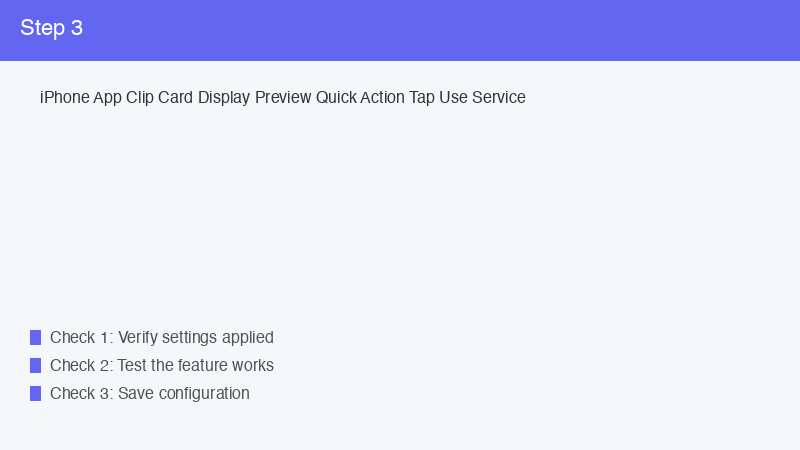
- App Clipのカードが表示され、サービスがすぐに開く
カメラを向けるだけで自動認識するため、QRコード読取に近い感覚で利用できます。
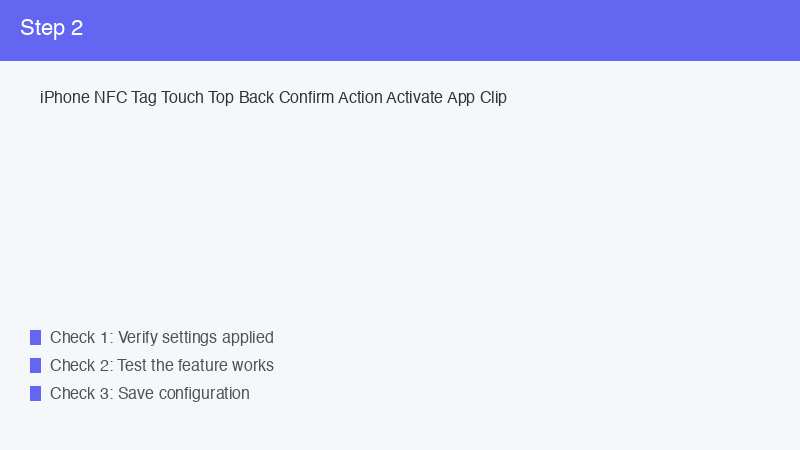
方法2: NFC(かざすだけ)で読み取る
NFC対応のApp Clip Codeなら、iPhoneを近づけるだけで起動します。
- iPhone上部(カメラ周辺)をコードに近づける
- NFC読取が自動的に作動
- 画面下部に通知バナー → タップで起動
NFCはiPhone XS以降のモデルで標準対応しており、ロック画面のままでも反応します。アプリ起動の手間がなく、最速でサービスにアクセスできるのが魅力です。
方法3: コントロールセンターのコードスキャナー
カメラを開きたくないとき、コントロールセンターからの起動も便利です。
- 設定 → コントロールセンター → 「コードスキャナー」を追加
- コントロールセンターを開き、コードスキャナーアイコンをタップ
- カメラが起動 → App Clip Codeにかざす
QRコードもApp Clip Codeも同じスキャナーで読み取れます。
3つのスキャン方法 比較表
| 方法 | 速度 | 対応機種 | 特徴 |
|---|---|---|---|
| カメラアプリ | 普通 | iOS 14以降 | もっとも一般的 |
| NFCかざす | 最速 | iPhone XS以降 | ロック画面でも反応 |
| コードスキャナー | 普通 | iOS 14以降 | QRコードと共通 |
主な対応サービス・店舗
日本国内で利用が広がっているシーンは次のとおりです。
- コインパーキング・コインランドリーの料金支払い
- カフェ・レストランのモバイルオーダー
- シェア自転車・シェアスクーターのレンタル
- 美術館・観光地のオーディオガイド
- イベントの入場チケット表示
App Clip Codeのメリット
- アプリをインストールせず即利用できる
- Apple Payでスムーズに決済可能
- 使用後はApp Clipが自動的に整理される
- 後から正式版アプリをインストールする選択肢もある
よくある質問
Q1. App Clip Codeはアプリのダウンロードが必要ですか?
不要です。10MB以下の軽量モジュールが一時的に読み込まれ、必要な機能だけが使えます。
Q2. 読み取れないときはどうすればいいですか?
カメラのピントを合わせ直す、コード全体が画面に収まるよう距離を調整する、明るい場所で再試行するのが効果的です。NFC読取ならiPhone上部をコードに密着させてください。
Q3. Androidでも使えますか?
App Clip CodeはApple独自仕様のため、AndroidではApp Clipは利用できません。ただし併設QRコードがある場合はAndroidからも利用可能です。
Q4. App Clipはどこに保存されますか?
「設定 → App Clip」から最近使用したApp Clipを確認できます。一定期間使用しないと自動で削除されます。
まとめ
App Clip Codeは、QRコードよりも一歩進んだ「アプリ不要・即起動」の便利な仕組みです。カメラ・NFC・コードスキャナーの3つの方法で簡単にスキャンでき、決済・予約・レンタルなど幅広い用途に対応します。日本でも対応店舗が増加中なので、見かけたらぜひ試してみてください。アプリ整理の手間がなく、必要なときだけ機能を呼び出せる、まさに次世代のサービス入口です。
🛒 関連商品をAmazonでチェック
