 minto.tech スマホ(iPhone/Android)・パソコン(Windows/Mac)・Office・Wi-Fi・AIツールの「できない」「困った」を解決する実用ガイド。トラブル対処法とノウハウが満載のお助けサイトです。
※本ページにはプロモーション(広告)が含まれています
Windowsを使っていて、突然画面が真っ青になり「SYSTEM_THREAD_EXCEPTION_NOT_HANDLED」というエラーメッセージが表示されて再起動を繰り返した経験はありませんか。このブルースクリーン(BSOD)はWindowsで最も頻繁に報告されるエラーの一つで、作業中のデータが失われたり、最悪の場合はパソコンが起動しなくなったりする深刻な問題です。本記事では、SYSTEM_THREAD_EXCEPTION_NOT_HANDLED(STOPコード0x0000007E、または0x1000007E)の意味、原因となる8つのパターン、ドライバの特定方法、SFC/DISMによるシステム修復、Driver Verifierの活用法、ダンプファイル分析まで、初心者でも実践できる手順で解説します。
- SYSTEM_THREAD_EXCEPTION_NOT_HANDLEDエラーの意味と発生メカニズム
- BSODの主な原因8パターン(ドライバ・メモリ・更新プログラム・破損ファイルなど)
- 原因ドライバを特定する具体的な方法(WhoCrashed・BlueScreenView活用)
- SFC・DISMコマンドによるシステムファイルの修復手順
- Driver Verifierで問題のあるドライバを強制的に検出する方法
- セーフモード起動と高度な回復オプションの使い方
- 再発を防ぐための日常メンテナンスとバックアップ戦略
📑 この記事の目次(タップで開く)
SYSTEM_THREAD_EXCEPTION_NOT_HANDLEDエラーとは何か
SYSTEM_THREAD_EXCEPTION_NOT_HANDLED(システムスレッド例外未処理)は、Windowsのカーネルモード(OSの中核部分)で動作しているスレッドが、例外(エラー)を発生させたにもかかわらず、それを処理するハンドラが用意されていなかった場合に発生する致命的エラーです。Windowsはこの状態をシステム全体の安定性に関わる重大事として扱い、ブルースクリーンを表示してシステムを強制停止します。これはユーザーデータやハードウェアを保護するための仕組みでもあります。
STOPコードの数値表現
このエラーには複数の数値表現が存在します。古いWindowsでは「STOP: 0x0000007E」、Windows 10/11では「0x1000007E」と表示されることが多く、後者は前者の派生で同じ意味を持ちます。画面下部のQRコードや「failed: ファイル名.sys」という表記が、原因究明の重要な手がかりとなります。例えば「nvlddmkm.sys」が表示されていればNVIDIAグラフィックドライバ、「ntfs.sys」であればファイルシステム関連の問題と判断できます。
カーネルモードとユーザーモードの違い
Windowsはセキュリティのため、プログラムをカーネルモード(OS本体やドライバが動作する特権領域)とユーザーモード(一般アプリが動作する制限領域)に分けて実行しています。ユーザーモードのエラーは該当アプリが落ちるだけで済みますが、カーネルモードでの未処理例外はシステム全体の停止を意味します。SYSTEM_THREAD_EXCEPTION_NOT_HANDLEDがブルースクリーンとなって表示される理由はここにあります。
BSODが頻発する典型的なタイミング
このエラーは以下のタイミングで発生しやすい傾向があります。Windowsログイン直後、グラフィック処理が重いゲームや動画編集中、外付けデバイス(プリンタ・USB機器・Bluetoothデバイス)の接続時、Windows Updateの直後、新規ドライバインストール後、スリープ復帰時などです。発生条件を記録しておくと原因究明が大幅に楽になります。
BSODが発生する8つの主要原因パターン
SYSTEM_THREAD_EXCEPTION_NOT_HANDLEDを引き起こす原因は多岐にわたりますが、実務的には以下の8パターンに大別できます。それぞれの特徴を理解することで、最短ルートで解決にたどり着けます。
原因1: グラフィックドライバの不具合
最も頻度が高いのがGPUドライバ(NVIDIA・AMD・Intel)の問題です。特にWindows Updateで自動更新された汎用ドライバが、ベンダー純正ドライバと競合するケースが多発しています。failed:nvlddmkm.sys(NVIDIA)、atikmdag.sys(AMD)、igdkmd64.sys(Intel)といった表記が出ていれば、ほぼ確定でグラフィックドライバが原因です。
原因2: ネットワーク・無線LANドライバの破損
Wi-FiやBluetoothドライバも頻出の原因です。netwtw06.sys、netwtw08.sys、bcmwl63a.sysなどのファイル名が表示されている場合、無線LANアダプタのドライバが問題を抱えています。スリープ復帰時に発生する場合は、電源管理設定との競合も疑われます。
原因3: System32ディレクトリ内のシステムファイル破損
C:\Windows\System32 配下のシステムファイルが破損していると、OSの基本動作そのものが不安定になります。停電による異常終了、SSDの不良セクタ、ウイルス感染、強制シャットダウンの繰り返しなどが原因です。SFCやDISMコマンドで修復する必要があります。
原因4: Windows Updateによる不具合
Windows Update直後にBSODが頻発するようになった場合、累積更新プログラムやドライバ更新が原因の可能性が高くなります。Microsoftは時折、特定のハードウェアと相性が悪い更新をリリースしてしまうことがあり、ロールバック(更新の取り消し)が必要になります。
原因5: メモリ(RAM)の物理的な故障
メモリモジュールの故障は、SYSTEM_THREAD_EXCEPTION_NOT_HANDLEDだけでなく様々なBSODを引き起こします。完全に壊れていなくても、ビットエラーが起きるメモリは予測不能なクラッシュを生みます。Windowsメモリ診断ツールやMemTest86で診断します。
原因6: ストレージ(SSD・HDD)の不良セクタ
システムドライブの不良セクタが原因の場合、ntfs.sys、storport.sys、disk.sysなどがBSOD画面に表示されます。CHKDSKコマンドで論理エラーを修復するほか、CrystalDiskInfoでSMART情報を確認しドライブの健康状態を把握する必要があります。
原因7: BIOS/UEFI設定とハードウェアの不整合
オーバークロック設定、メモリのXMP/EXPOプロファイル、CPU電圧の手動設定などが原因で、特定の条件下でカーネルが例外を出すケースもあります。BIOS設定を出荷時に戻して再現するかどうか確認します。
原因8: マルウェアやセキュリティソフトの競合
マルウェア感染やセキュリティソフト(特に複数のアンチウイルスを同時インストール)が原因となるケースもあります。Windows Defenderと他社製ウイルス対策ソフトを併用していると、カーネルレベルで競合が発生することがあります。
セーフモードで起動して安全に診断する
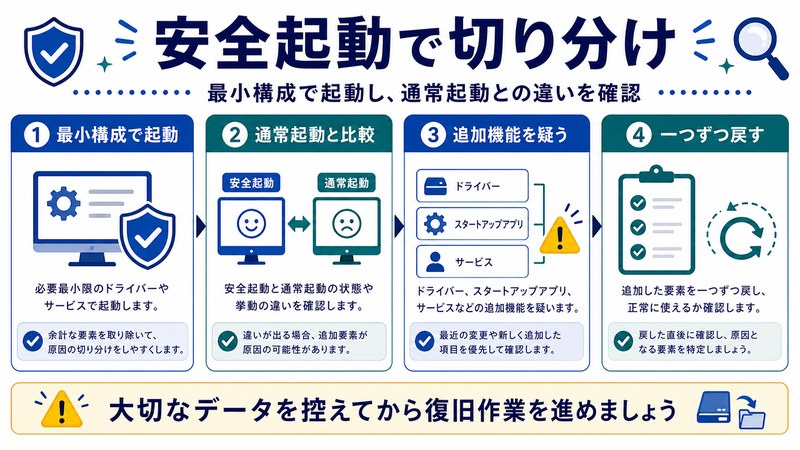
BSODが連続して発生し通常起動できない場合、まずはセーフモードで起動して原因を切り分けます。セーフモードは必要最小限のドライバとサービスだけでWindowsを起動するモードで、ほとんどのBSODはセーフモードでは発生しません。
セーフモードへの入り方(Windows 10/11)
通常起動できない場合は、電源ボタンで強制終了を3回繰り返すと自動修復画面が表示されます。「詳細オプション」→「トラブルシューティング」→「詳細オプション」→「スタートアップ設定」→「再起動」→キーボードの「4」または「F4」キーを押すとセーフモードで起動します。「5」または「F5」を選ぶとネットワーク接続付きセーフモードになり、オンラインからドライバをダウンロードできます。
通常起動できる場合のセーフモード移行
Windowsが起動する状態であれば、システム構成ツールを使うのが簡単です。
1. Windowsキー + R → 「msconfig」と入力 → Enter
2. 「ブート」タブを選択
3. 「セーフブート」にチェック → 「最小」または「ネットワーク」を選択
4. OK → 再起動
セーフモードでの作業が終わったら、必ず同じ手順でセーフブートのチェックを外して再起動してください。チェックを外し忘れると、ずっとセーフモードで起動してしまいます。
クリーンブートで原因サービスを特定
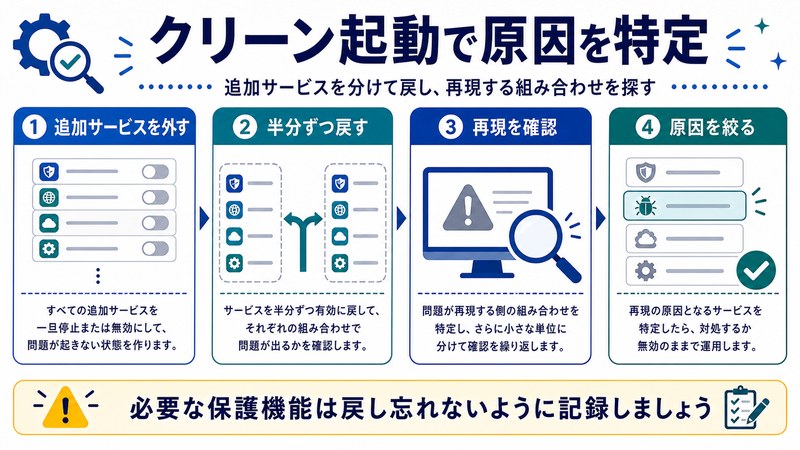
セーフモードでBSODが出ないが、通常モードで再現する場合、クリーンブートで原因のサービスを絞り込めます。msconfigの「サービス」タブで「Microsoftのサービスをすべて隠す」にチェックを入れ、残ったサードパーティ製サービスを半分ずつ無効化していくと、原因を二分探索で特定できます。
ドライバの更新・ロールバック・削除手順
原因の特定でドライバが疑われる場合、状況に応じて更新・ロールバック・削除(クリーンインストール)を使い分けます。
デバイスマネージャーからのドライバ更新
最も基本的な方法はデバイスマネージャー経由です。
1. スタートボタンを右クリック → 「デバイスマネージャー」
2. 該当カテゴリ(ディスプレイアダプター・ネットワークアダプター等)を展開
3. 対象デバイスを右クリック → 「ドライバーの更新」
4. 「ドライバーを自動的に検索」を選択
ただし自動検索ではWindows Updateサーバーの汎用ドライバが提供されることが多く、ベンダー純正版より古いケースもあります。GPUなど重要なドライバは公式サイトから手動ダウンロードを推奨します。
ドライバのロールバック
更新後にBSODが出るようになった場合、デバイスマネージャーで対象デバイスのプロパティを開き、「ドライバー」タブの「ドライバーを元に戻す」ボタンで前バージョンに戻せます。このボタンがグレーアウトしている場合、ロールバック用の旧バージョン情報が保存されていないため、手動で旧版をインストールする必要があります。
DDU(Display Driver Uninstaller)によるクリーン削除
GPUドライバが原因で更新やロールバックでも解決しない場合、DDUという無料ツールでドライバを完全削除してから入れ直すのが効果的です。セーフモードで実行し、レジストリやサービスエントリまで含めて徹底的にクリーニングしてから、最新の純正ドライバをインストールします。
Windows Updateでのドライバ更新を停止する
ベンダー純正ドライバを安定運用している場合、Windows Updateが勝手にドライバを上書きしないよう設定するのが有効です。グループポリシーエディタ(Pro版以上)またはレジストリで「Windows Updateからドライバーを除外する」設定を有効化します。Home版でも「設定」→「Windows Update」→「詳細オプション」→「オプションの更新プログラム」からドライバ更新を手動制御できます。
SFCとDISMでシステムファイルを修復する
System32の破損が疑われる場合や、原因が特定できない場合は、SFC(System File Checker)とDISM(Deployment Imaging Service and Management)でシステムファイルを修復します。これは多くのWindows問題の万能薬とも言える基本作業です。
SFCコマンドでの基本修復
管理者権限のコマンドプロンプトまたはPowerShellを開き、以下を実行します。
sfc /scannowこのコマンドは保護されたシステムファイルをスキャンし、破損したファイルがあれば内部キャッシュから修復します。実行時間は10〜30分程度。完了後、以下のいずれかのメッセージが表示されます。
- 整合性違反は見つかりませんでした: 問題なし。別の原因を疑う
- 破損ファイルを検出し、修復しました: 修復成功。再起動して確認
- 破損ファイルを検出しましたが、一部修復できませんでした: DISMが必要
DISMでWindowsイメージを修復
SFCが完全修復できなかった場合、修復ソースとなるWindowsイメージ自体が破損している可能性があります。DISMでイメージを修復してからSFCを再実行します。
DISM /Online /Cleanup-Image /CheckHealth
DISM /Online /Cleanup-Image /ScanHealth
DISM /Online /Cleanup-Image /RestoreHealth
RestoreHealthはWindows Updateサーバーからクリーンなファイルをダウンロードして修復するため、ネット接続が必要で、30分〜1時間かかることがあります。完了後、再度sfc /scannowを実行することで、修復可能になっていることが多いです。
オフラインソースを指定したDISM修復
Windows Updateサーバーに接続できない場合は、Windows ISOファイル内のinstall.wimやinstall.esdを修復ソースとして指定できます。
DISM /Online /Cleanup-Image /RestoreHealth /Source:WIM:D:\sources\install.wim:1 /LimitAccessD:はISOをマウントしたドライブレターに置き換えてください。/LimitAccessはWindows Updateを参照しない指定です。
CHKDSKでストレージのエラーチェック
SFCで「修復できないファイルがある」と出る場合、ストレージそのものに不良セクタがある可能性があります。
chkdsk C: /f /r /x/fはエラー修復、/rは不良セクタ検出と読み取り可能情報の復元、/xはボリュームの強制マウント解除です。システムドライブの場合、再起動後に実行されます。SSDでは/rは不要(むしろ寿命を縮めるため非推奨)で、/fのみ実行すれば十分です。
ダンプファイル分析で原因ドライバを特定する
BSOD発生時、Windowsはダンプファイル(メモリの内容を記録したファイル)を自動生成します。これを分析することで、どのドライバがクラッシュを起こしたか正確に特定できます。
ダンプファイルの保存設定確認
まずダンプファイルが保存される設定になっているか確認します。
1. Windowsキー + R → 「sysdm.cpl」 → Enter
2. 「詳細設定」タブ → 「起動と回復」の「設定」
3. デバッグ情報の書き込み: 「小メモリダンプ(256KB)」または「自動メモリダンプ」を選択
4. ダンプファイルディレクトリ: %SystemRoot%\Minidump
小メモリダンプの保存先はC:\Windows\Minidump、完全メモリダンプはC:\Windows\MEMORY.DMPです。BSOD後にこれらのファイルが生成されているか確認してください。
WhoCrashedでの簡易分析
無料ツールのWhoCrashed(Resplendence Software製)は、ダンプファイルを自動解析して、原因ドライバを日本語に近い読みやすいレポートで表示してくれます。初心者でも「nvlddmkm.sys が原因と思われます」のような明確な結果を確認できるため、最初に試すツールとして最適です。
BlueScreenViewでの詳細確認
NirSoft製のBlueScreenViewは、複数のダンプファイルを一覧で表示し、各クラッシュ時に呼び出されていたドライバを赤色でハイライト表示します。複数回のBSODで共通して登場するドライバが、ほぼ確実な原因です。インストール不要のポータブルツールでサイズも小さく、USBメモリに入れて持ち運べます。
WinDbgでの本格解析
より詳細な解析が必要な場合、Microsoft純正のWinDbg(Windows Debugger)を使用します。Microsoft Storeから「WinDbg Preview」を入手し、ダンプファイルを開いて以下のコマンドを実行します。
!analyze -vこのコマンドで例外コード、原因モジュール、コールスタック、レジスタ状態などが詳細に表示されます。シンボルサーバーを設定(File → Settings → Debugging settings)しておくと、より人間が読める形式で表示されます。
Driver Verifierで問題のあるドライバを炙り出す
ダンプファイルでも原因が特定できない場合、Driver Verifier(ドライバ検証ツール)の出番です。これはWindows標準搭載のドライバストレステストで、問題のあるドライバを意図的にBSODに導いて検出します。
Driver Verifierの基本的な使い方
管理者権限のコマンドプロンプトで以下を実行します。
verifierGUIが起動するので、「カスタム設定を作成する」→ 推奨設定をチェック(特にDDIコンプライアンス検証、I/O検証、強制保留I/O要求)→「次のページから自動的にドライバー名を選択する」→「Microsoftが提供していないドライバー」を選択 → 「完了」→ 再起動。
Driver Verifier実行中の注意
Driver Verifier有効化中は、問題のあるドライバが触れられると即座にBSODが発生します。これは仕様です。BSODのSTOPコードや表示されるファイル名から原因ドライバが判明します。検証中はPCのパフォーマンスが低下するので、終わったら必ず無効化してください。
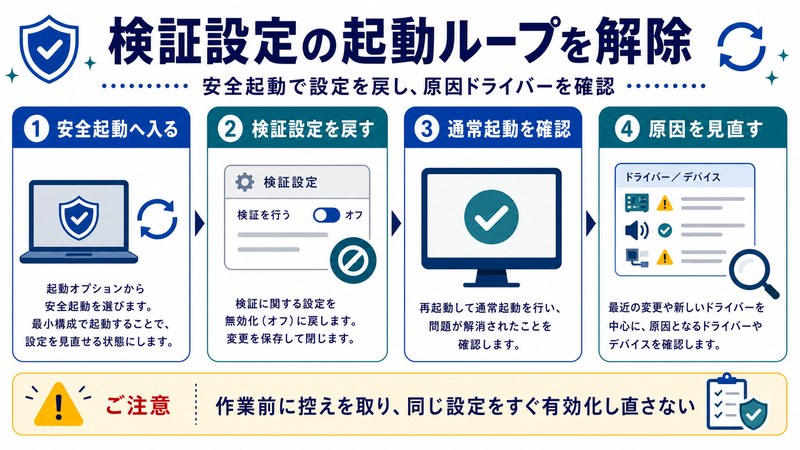
Driver Verifierが原因でBSODループになった場合
Driver Verifier有効化後、起動時にBSODが発生してWindows自体が起動できなくなることがあります。この場合、セーフモードで起動して以下のコマンドで検証を無効化します。
verifier /resetセーフモードでも起動できない場合は、回復環境のコマンドプロンプトから同じコマンドを実行します。
Windows Updateのアンインストールとロールバック
BSODが特定のWindows Update後に始まった場合、その更新プログラムを削除することで解決します。
更新プログラムのアンインストール手順
1. 設定 → Windows Update → 更新の履歴
2. 「更新プログラムをアンインストールする」をクリック
3. インストール日時順に並べ替え
4. BSOD発生前後に該当する更新プログラム(KBxxxxxxx)を選択 → アンインストール
5. 再起動
セキュリティ更新は再インストールされてしまうことが多いため、wushowhide.diagcab(更新プログラムを隠すツール)で該当更新を非表示にしておくと再適用を防げます。
機能更新からのロールバック
22H2、23H2、24H2のような機能更新の直後にBSODが頻発する場合、設定 → システム → 回復 → 「以前のバージョンに戻す」が10日以内なら可能です。期限を過ぎていた場合はクリーンインストールやインプレースアップグレードを検討します。
原因と対処法の比較表
| 原因カテゴリ | 代表的なファイル名 | 最優先の対処法 | 所要時間目安 |
|---|---|---|---|
| グラフィックドライバ | nvlddmkm.sys / atikmdag.sys | DDU削除 + 純正ドライバ再導入 | 30〜45分 |
| 無線LAN/Bluetooth | netwtw0X.sys / bcmwl63a.sys | ベンダーサイトから最新版導入 | 15〜30分 |
| システムファイル破損 | ntoskrnl.exe / hal.dll | SFC + DISM修復 | 60〜90分 |
| Windows Update不具合 | 特定なし(再起動直後発生) | 該当KB更新の削除 | 20〜40分 |
| メモリ故障 | 様々(不定) | MemTest86で診断、交換 | 4〜8時間 |
| ストレージ不良 | ntfs.sys / storport.sys | CHKDSK + SMART確認 | 2〜4時間 |
| BIOS/UEFI設定 | 不定 | CMOSクリア・初期化 | 10〜20分 |
| セキュリティソフト競合 | avgmfx64.sys / mfehidk.sys | アンインストール + 公式ツール削除 | 15〜30分 |
再発を防ぐためのメンテナンス戦略
SYSTEM_THREAD_EXCEPTION_NOT_HANDLEDを根本的に防ぐには、日常的なシステムメンテナンスが欠かせません。
定期的なドライバ整理
3〜6ヶ月に一度、デバイスマネージャーの「表示」→「非表示デバイスの表示」で、過去に接続したことのある外付け機器のゴーストドライバが残っていないか確認します。残骸ドライバが新しいドライバと競合してBSODを引き起こすことがあります。
システムの復元ポイントを活用
Windows Update適用前や新しいドライバ・アプリインストール前には、システムの復元ポイントを手動で作成しておくと、問題発生時に短時間で元の状態に戻せます。
1. Windowsキー + R → 「sysdm.cpl」
2. 「システムの保護」タブ → システムドライブを選択 → 「構成」
3. 「システムの保護を有効にする」 → 最大使用量を5〜10%に設定
4. 「作成」ボタンで現在の状態を保存
イベントビューアーでの予兆検出
BSOD発生前には、イベントビューアーに警告が記録されていることがあります。Windowsキー + R → 「eventvwr.msc」 → 「Windowsログ」→「システム」で、過去24時間以内にWHEA-Logger(ハードウェア)やKernel-Power、disk警告がないか定期確認します。
定期バックアップの重要性
万が一OSが起動不能になった場合に備えて、重要データは外付けHDDやクラウドに定期バックアップしておきます。Windows標準の「ファイル履歴」、または「コントロールパネル」→「バックアップと復元(Windows 7)」のシステムイメージ作成機能を活用しましょう。
🛒 関連商品をAmazonでチェック
FAQ – よくある質問
Q1: BSODが出てもPCの電源を切るべきか、勝手に再起動を待つべきか
A: Windows標準では8秒程度でカウントダウン後に自動再起動しますが、画面に表示されるエラーコードやファイル名は重要な情報です。スマートフォンで写真を撮ってから再起動するのが推奨されます。QRコードもMicrosoftのエラー情報ページへ誘導するので合わせて記録しましょう。
Q2: セーフモードでも同じBSODが出ます。どうすればよいですか
A: セーフモードでも発生する場合、Microsoft純正ドライバ・ハードウェア・システムファイルのいずれかが原因です。SFC・DISMによる修復、メモリ診断、ストレージ診断を優先してください。それでも解決しない場合はインプレースアップグレードまたはクリーンインストールが必要です。
Q3: ダンプファイルが生成されません。どうすればよいですか
A: ダンプ設定が無効化されている可能性があります。「sysdm.cpl」→「詳細設定」→「起動と回復」で書き込み設定を「自動メモリダンプ」または「小メモリダンプ」に変更し、ページファイルサイズが十分か確認してください。SSDの空き容量が極端に少ない場合もダンプが書き込まれません。
Q4: Driver Verifierを有効にしたら毎回起動時にBSODになります
A: Driver Verifierは意図的に問題ドライバをBSODに導く設計です。BSOD画面のファイル名が原因ドライバです。セーフモードで起動して「verifier /reset」で無効化できます。セーフモードも起動できなければ、回復環境(電源強制終了3回で起動)からコマンドプロンプトを開いて同じコマンドを実行してください。
Q5: 同じBSODが特定のゲーム起動時だけ発生します
A: グラフィックドライバとゲーム固有の機能(DirectX 12機能・レイトレーシング・DLSS等)の組み合わせが原因の可能性が高いです。ベンダー公式サイトでゲーム最適化版(Game Ready Driver等)の最新版にすること、ゲーム側のグラフィック設定を最低に下げて再現するか確認することが有効です。
Q6: SFCで「破損ファイルあり、修復できず」と出ます
A: 修復ソースであるWindowsイメージ自体が破損しています。DISM /Online /Cleanup-Image /RestoreHealthを先に実行してイメージを修復してから、再度SFCを試してください。それでも修復できない場合は、同じバージョン・エディションのWindows ISOを使ったオフライン修復が必要です。
Q7: メモリ診断は問題なしと出るのにBSODが続きます
A: Windowsメモリ診断は短時間テストで、微妙な不良を見逃すことがあります。MemTest86(無料)でUSBブートして6〜8時間以上テストすることで、より高精度な診断が可能です。マルチチャンネル動作(XMP/EXPO有効)の場合、BIOSで一度XMPを無効化して再現するか確認するのも有効です。
Q8: アップデート後に発生したBSODですが、ロールバック期間を過ぎました
A: 機能更新の10日間ロールバック期間を過ぎた場合は、インプレースアップグレード(同じバージョンのISOから上書きインストール)でデータを保ったまま修復できる可能性が高いです。マイクロソフト公式サイトからメディア作成ツールをダウンロードし、setup.exeを実行して「個人ファイルとアプリを保持する」を選択します。
Q9: BSODは出ないが再起動を繰り返します。これも同じ原因ですか
A: 「システム障害時に自動的に再起動する」設定がオンの場合、BSODが瞬時に消えて再起動される可能性があります。「sysdm.cpl」→「詳細設定」→「起動と回復」で「自動的に再起動する」のチェックを外すと、BSOD画面が消えなくなり情報を確認できます。
Q10: クリーンインストールしたのにBSODが再発します
A: ハードウェア故障(メモリ・ストレージ・GPU・電源ユニット)の可能性が高くなります。特に電源ユニットの劣化は見逃されがちで、負荷時のみ電圧不安定→BSODというパターンがあります。CPU・GPUに高負荷をかけるストレステスト(OCCT・FurMark等)で再現性を確認し、ハードウェア交換を検討してください。
まとめ
SYSTEM_THREAD_EXCEPTION_NOT_HANDLEDは、その名の通り「Windowsカーネル内で処理されない例外が発生した」ことを示すブルースクリーンエラーです。原因はドライバ不具合からハードウェア故障まで多岐にわたりますが、画面に表示されるファイル名やダンプファイル分析で大半は特定できます。
まずはセーフモードで起動して安全性を確保し、BlueScreenViewやWhoCrashedで原因ドライバを特定。グラフィックドライバならDDU + 純正再導入、システムファイル破損ならSFC + DISM、Windows Update起因なら該当KBアンインストール、というように原因に応じた最適な対処法を選択することで、最短ルートでの解決が可能です。
特定が困難な場合はDriver Verifierで強制検出する手段もあります。再発防止には定期的なドライバ整理、復元ポイント作成、イベントビューアー監視、データバックアップが効果的です。本記事で紹介した手順を組み合わせて、SYSTEM_THREAD_EXCEPTION_NOT_HANDLEDからの完全復旧と再発防止を実現してください。データのバックアップだけは事前に必ず取っておくこと、これがすべてのBSOD対策の前提条件です。
