minto.tech スマホ(Android/iPhone)・PC(Mac/Windows)の便利情報をお届け! 月間アクセス160万PV!スマートフォン、タブレット、パソコン、地デジに関する素朴な疑問や、困ったこと、ノウハウ、コツなどが満載のお助け記事サイトはこちら!
※本ページにはプロモーション(広告)が含まれています
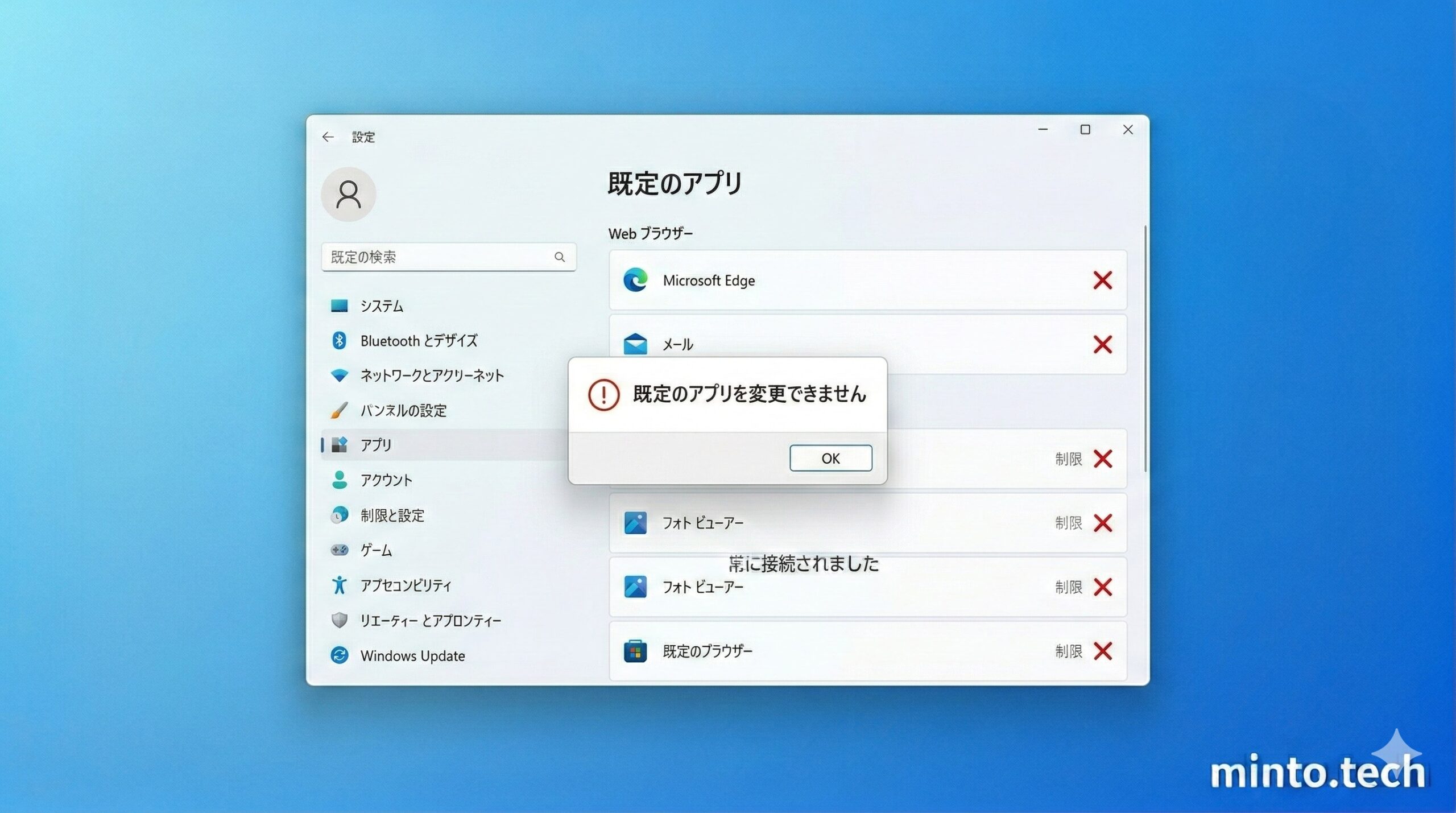
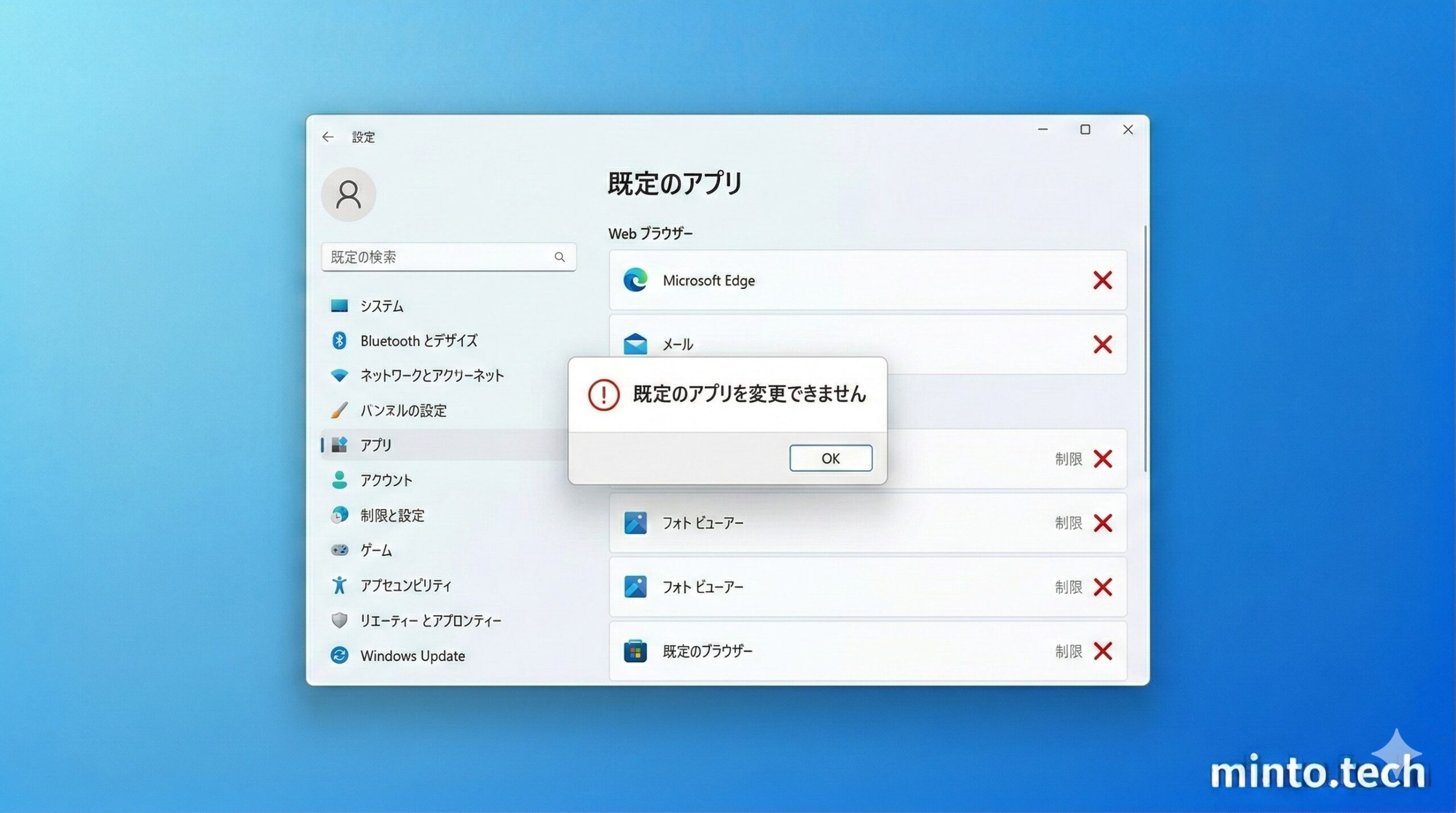
Windows 10やWindows 11で「PDFファイルをAdobe Acrobatで開きたいのに変更できない」「既定のブラウザをChromeに変えたはずなのにEdgeで開いてしまう」といった経験はありませんか?
ファイルの関連付けや既定のアプリを変更できない問題は、Windows Updateの影響やシステムファイルの破損、グループポリシーの制限など、さまざまな原因が考えられます。特にWindows 11では、既定のアプリの変更方法が大きく変わったため、戸惑うユーザーが増えています。
この記事では、ファイルの関連付け・既定のアプリが変更できない原因と、初心者でも実践できる具体的な対処法をステップ形式でわかりやすく解説します。2026年最新のWindows 11対応の情報を網羅していますので、ぜひ最後までご覧ください。
この記事でわかること
- ファイルの関連付け・既定のアプリとは何か(基礎知識)
- 既定のアプリが変更できない・勝手に戻る主な原因
- Windows 10/11での正しい既定アプリの変更手順
- レジストリやグループポリシーを使った上級者向けの修復方法
- Windows Updateによるリセットを防ぐための設定
- サードパーティ製ツールを活用した一括変更の方法
ファイルの関連付け・既定のアプリとは?基礎知識を確認
対処法を説明する前に、まず「ファイルの関連付け」と「既定のアプリ」の基本を押さえておきましょう。この仕組みを理解することで、トラブルの原因が見えやすくなります。
ファイルの関連付けとは
ファイルの関連付けとは、特定のファイル形式(拡張子)をどのアプリケーションで開くかを決める設定のことです。たとえば、以下のような対応関係を指します。
| 拡張子 | ファイルの種類 | 一般的な関連付けアプリ |
|---|---|---|
| PDFドキュメント | Adobe Acrobat、Microsoft Edge | |
| .jpg / .png | 画像ファイル | フォト、ペイント |
| .mp4 | 動画ファイル | メディアプレーヤー、VLC |
| .xlsx | Excelスプレッドシート | Microsoft Excel、LibreOffice Calc |
| .html | Webページ | Chrome、Edge、Firefox |
Windowsでは、この関連付けによってファイルをダブルクリックした際に自動的に適切なアプリが起動する仕組みになっています。
既定のアプリとは
既定のアプリとは、特定の操作(Webブラウジング、メール送信、音楽再生など)を行う際に自動的に使われるアプリケーションのことです。たとえば、リンクをクリックしたときにどのブラウザが開くか、メールの「mailto:」リンクをクリックしたときにどのメールアプリが起動するかは、既定のアプリの設定で決まります。
Windows 10ではカテゴリ別(Webブラウザ、メール、マップなど)で一括変更が簡単にできましたが、Windows 11ではファイルの種類ごとに個別に変更する必要があるため、操作が煩雑になったと感じるユーザーが多くなっています。
ファイルの関連付け・既定のアプリが変更できない主な原因
設定を変更しても反映されない、変更しても元に戻ってしまう場合、以下のような原因が考えられます。
原因1:Windows Updateによるリセット
Windowsの大型アップデート(機能更新プログラム)を適用すると、既定のアプリの設定がリセットされることがあります。特にMicrosoft Edge、フォト、映画&テレビなどのMicrosoft純正アプリが既定に戻されるケースが多く報告されています。
これはWindowsの仕様上の動作で、アップデート時にシステムの整合性を保つために既定値に戻されることがあります。
原因2:設定アプリのバグ・不具合
Windows 11の設定アプリには、既定のアプリを変更しても正しく保存されないバグが報告されることがあります。設定画面上は変更されたように見えても、実際にファイルを開くと以前のアプリで起動してしまうことがあります。
原因3:グループポリシーによる制限
企業や学校で管理されているPCでは、グループポリシーによって既定のアプリの変更が制限されていることがあります。IT管理者がセキュリティポリシーとして特定のブラウザやアプリを強制している場合、ユーザー側では変更できません。
原因4:レジストリの破損・不整合
ファイルの関連付け情報はWindowsのレジストリに保存されています。このレジストリが破損したり、不整合が生じたりすると、設定を変更しても正しく反映されなくなります。アプリのインストール・アンインストールを頻繁に行った場合に起こりやすい問題です。
原因5:アプリ側の問題
関連付けしたいアプリ自体に問題がある場合もあります。たとえば、アプリが正しくインストールされていない、アプリのバージョンが古い、アプリがファイル関連付けの登録をサポートしていないなどのケースです。
原因6:ユーザーアカウントの権限不足
標準ユーザーアカウントでは、一部の関連付け変更ができないことがあります。特にシステム全体に影響する設定(すべてのユーザーに対する既定のアプリ変更など)は管理者権限が必要です。
原因7:UserChoiceレジストリキーのハッシュ保護
Windows 8以降、Microsoftはファイル関連付けの設定にハッシュ値による保護を導入しました。これにより、レジストリを直接編集して関連付けを変更しようとしても、ハッシュ値が一致しないため変更が無効になります。これは正規の手順以外での変更を防ぐためのセキュリティ機能です。
| 原因 | 発生しやすい状況 | 難易度 |
|---|---|---|
| Windows Updateによるリセット | 大型アップデート適用後 | 簡単に再設定可能 |
| 設定アプリのバグ | Windows 11全般 | 代替手段で対応可能 |
| グループポリシーの制限 | 企業・学校の管理PC | IT管理者への相談が必要 |
| レジストリの破損 | アプリの頻繁な入れ替え後 | やや上級者向け |
| アプリ側の問題 | 古いアプリ、破損したアプリ | 再インストールで解決 |
| 権限不足 | 標準ユーザーアカウント | 管理者アカウントで対応 |
| UserChoiceハッシュ保護 | レジストリの直接編集時 | 正規の手順で変更が必要 |
対処法1:設定アプリから既定のアプリを変更する(基本手順)
まずは最も基本的な方法から試しましょう。Windows 10とWindows 11で手順が異なるため、それぞれ解説します。
Windows 11の場合
ステップ1:キーボードの「Windowsキー + I」を同時に押して「設定」を開きます。
ステップ2:左メニューから「アプリ」をクリックし、右側に表示される「既定のアプリ」を選択します。
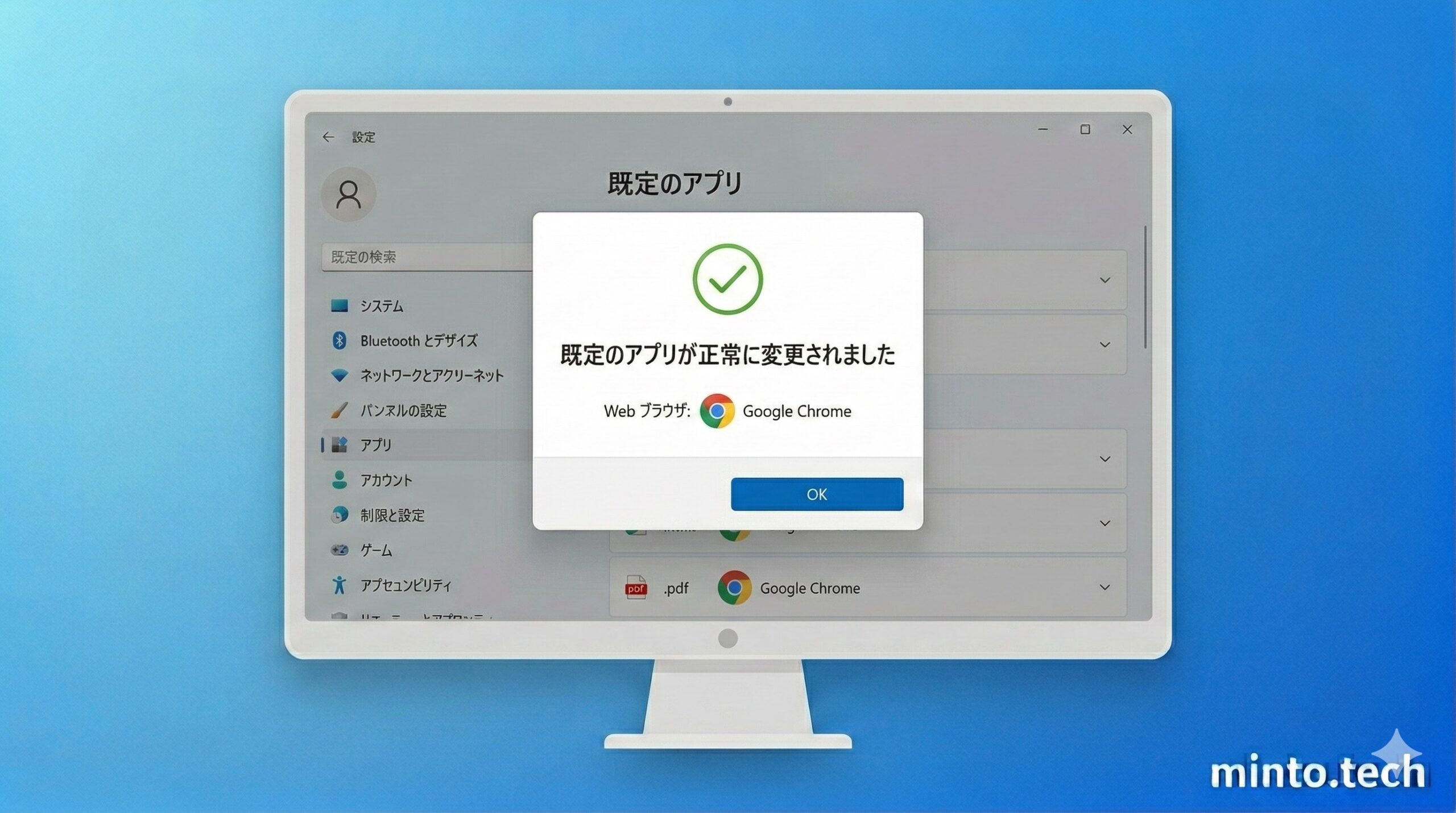
ステップ3:既定のアプリの設定画面が開きます。ここでは2つの方法で変更できます。
方法A:アプリ名から変更する
- 一覧からアプリ名(例:Google Chrome)をクリックします
- そのアプリに関連付けられるファイルの種類の一覧が表示されます
- 変更したいファイル形式(例:.html、.htm)をクリックします
- 「切り替え前に」というダイアログが出た場合は「強制的に変更する」をクリックします
- 使用したいアプリを選択して「既定値を設定する」をクリックします
方法B:ファイルの種類から変更する
- 設定画面の上部にある検索ボックスに拡張子(例:.pdf)を入力します
- 表示された結果をクリックします
- 現在の既定アプリが表示されるので、それをクリックします
- 新しく使いたいアプリを一覧から選んで「既定値を設定する」をクリックします
Windows 10の場合
ステップ1:「設定」→「アプリ」→「既定のアプリ」を開きます。
ステップ2:カテゴリ別(メール、マップ、音楽プレーヤー、フォトビューアー、ビデオプレーヤー、Webブラウザー)の一覧が表示されます。
ステップ3:変更したいカテゴリのアプリアイコンをクリックし、一覧から使いたいアプリを選択します。
ステップ4:ファイルの種類ごとに変更したい場合は、ページ下部の「ファイルの種類ごとに既定のアプリを選ぶ」をクリックして個別に設定します。
対処法2:「プログラムから開く」で関連付けを変更する
設定アプリからの変更がうまくいかない場合は、ファイルを直接右クリックして変更する方法を試しましょう。
手順
ステップ1:関連付けを変更したいファイルを右クリックします。
ステップ2:表示されたメニューから「プログラムから開く」にカーソルを合わせます(Windows 11の場合は「その他のオプションを確認」→「プログラムから開く」の場合もあります)。
ステップ3:「別のプログラムを選択」をクリックします。
ステップ4:使いたいアプリを一覧から選びます。一覧にない場合は「その他のアプリ」をクリックして探すか、「このPCで別のアプリを探す」からアプリの実行ファイル(.exe)を直接指定します。
ステップ5:「常にこのアプリを使って .xxx ファイルを開く」にチェックを入れてから「OK」をクリックします。
対処法3:コマンドプロンプトで関連付けをリセットする
設定アプリや右クリックメニューからの変更が効かない場合、コマンドプロンプトを使ってファイルの関連付けをリセットする方法があります。
手順
ステップ1:スタートメニューで「cmd」と入力し、「コマンドプロンプト」を右クリックして「管理者として実行」を選択します。
ステップ2:以下のコマンドで現在の関連付けを確認します。
assoc .pdf実行すると、たとえば .pdf=AcroExch.Document.DC のように、拡張子に対応するファイルタイプが表示されます。
ステップ3:ファイルタイプに関連付けられたプログラムを確認します。
ftype AcroExch.Document.DCステップ4:関連付けを変更するには、以下のように入力します(例:.txtファイルをメモ帳に関連付ける場合)。
assoc .txt=txtfile
ftype txtfile="C:\Windows\System32\notepad.exe" "%1"assoc / ftype コマンドによる変更は、システムレベルの関連付けに影響します。ただし、ユーザーレベルの設定(UserChoice)が優先されるため、これだけでは解決しない場合もあります。その場合は次の「レジストリの修正」をお試しください。
対処法4:レジストリの関連付け情報を修正する
上記の方法で解決しない場合、レジストリエディタを使って関連付け情報を直接修正する方法があります。レジストリの操作はシステムに影響を与えるため、必ずバックアップを取ってから作業してください。
レジストリのバックアップ手順
ステップ1:「Windowsキー + R」で「ファイル名を指定して実行」を開き、「regedit」と入力して「OK」をクリックします。
ステップ2:レジストリエディタが開いたら、メニューバーの「ファイル」→「エクスポート」をクリックします。
ステップ3:「エクスポート範囲」を「すべて」に設定し、任意の場所に保存します(例:デスクトップに「registry_backup_20260303.reg」)。
UserChoiceキーの削除手順
ファイルの関連付けがうまく変更できない主な原因は、UserChoiceレジストリキーにあります。このキーを削除することで、関連付けをリセットできます。
ステップ1:レジストリエディタで以下のパスに移動します。
HKEY_CURRENT_USER\Software\Microsoft\Windows\CurrentVersion\Explorer\FileExtsステップ2:変更したいファイル拡張子のフォルダ(例:.pdf)を展開します。
ステップ3:「UserChoice」キーを右クリックして「削除」を選択します。
ステップ4:PCを再起動するか、エクスプローラーを再起動します(タスクマネージャー→「エクスプローラー」を右クリック→「再起動」)。
ステップ5:再起動後、対象のファイルをダブルクリックすると「どのアプリで開きますか?」というダイアログが表示されるので、使いたいアプリを選択して関連付けを設定し直します。
プロトコル関連付けの修正(HTTP/HTTPS)
Webブラウザの関連付けが変更できない場合は、以下のレジストリパスも確認します。
HKEY_CURRENT_USER\Software\Microsoft\Windows\Shell\Associations\UrlAssociations\http\UserChoice
HKEY_CURRENT_USER\Software\Microsoft\Windows\Shell\Associations\UrlAssociations\https\UserChoice
上記パスのUserChoiceキーも同様に削除してからPCを再起動し、ブラウザの既定設定をやり直します。
対処法5:グループポリシーの設定を確認する
企業や学校の管理PCだけでなく、個人PCでもグループポリシーの設定が原因で既定のアプリが変更できないことがあります。
グループポリシーエディタでの確認手順
ステップ1:「Windowsキー + R」で「ファイル名を指定して実行」を開き、「gpedit.msc」と入力して「OK」をクリックします。
ステップ2:以下のパスに移動します。
コンピューターの構成 → 管理用テンプレート → Windowsコンポーネント → エクスプローラーステップ3:右側の一覧で以下のポリシーを確認します。
- 「既定の関連付けの構成ファイルを設定する」
- 「ファイルの関連付けの変更を防止する」
ステップ4:上記のポリシーが「有効」になっている場合、「未構成」に変更して「OK」をクリックします。
ステップ5:コマンドプロンプト(管理者)で以下を実行してポリシーを即座に反映させます。
gpupdate /forceブラウザ関連のポリシーも確認
ブラウザの既定設定に関しては、以下のパスも確認しましょう。
コンピューターの構成 → 管理用テンプレート → Windowsコンポーネント → Microsoft Edge「Microsoft Edgeを既定のブラウザーとして設定する」などのポリシーが有効になっていないか確認し、必要に応じて「未構成」に変更します。
対処法6:Windows Updateを確認・適用する
ファイル関連付けのバグはWindows Updateで修正されることがあります。最新のアップデートを適用してから再度変更を試みましょう。
手順
ステップ1:「Windowsキー + I」で設定を開きます。
ステップ2:「Windows Update」(Windows 10の場合は「更新とセキュリティ」→「Windows Update」)をクリックします。
ステップ3:「更新プログラムのチェック」をクリックして、利用可能なアップデートがあればすべてインストールします。
ステップ4:アップデート後、PCを再起動します。
ステップ5:再起動後、再度「設定」→「アプリ」→「既定のアプリ」から変更を試みます。
対処法7:SFCスキャンとDISMでシステムファイルを修復する
システムファイルの破損が原因で既定のアプリが変更できない場合、SFC(System File Checker)やDISM(Deployment Image Servicing and Management)ツールで修復できることがあります。
SFCスキャンの手順
ステップ1:スタートメニューで「cmd」と入力し、「コマンドプロンプト」を管理者として実行します。
ステップ2:以下のコマンドを入力してEnterキーを押します。
sfc /scannowステップ3:スキャンが完了するまで待ちます(10~30分程度かかることがあります)。「Windows リソース保護により、破損したファイルが見つかり、それらは正常に修復されました」と表示されたら修復完了です。
DISMツールの手順
SFCスキャンで修復できなかった場合は、DISMツールを使います。
ステップ1:管理者権限のコマンドプロンプトで以下のコマンドを順番に実行します。
DISM /Online /Cleanup-Image /CheckHealth
DISM /Online /Cleanup-Image /ScanHealth
DISM /Online /Cleanup-Image /RestoreHealthステップ2:RestoreHealthの実行には20分~1時間程度かかることがあります。完了するまでPCの電源を切らないでください。
ステップ3:DISM実行後、再度 sfc /scannow を実行して修復を確認します。
ステップ4:完了後、PCを再起動してから既定のアプリの変更を再度試みます。
対処法8:PowerShellで既定のアプリをリセットする
すべてのファイル関連付けを一括でリセットしたい場合、PowerShellを使う方法があります。
手順
ステップ1:スタートメニューで「PowerShell」と入力し、「Windows PowerShell」を管理者として実行します。
ステップ2:以下のコマンドを実行してMicrosoftストアアプリのファイル関連付けをリセットします。
Get-AppxPackage | ForEach-Object { Add-AppxPackage -DisableDevelopmentMode -Register "$($_.InstallLocation)\AppxManifest.xml" -ErrorAction SilentlyContinue }このコマンドはすべてのストアアプリを再登録し、関連付け情報も再設定します。
ステップ3:完了後、PCを再起動します。
ステップ4:再起動後に既定のアプリの設定をやり直します。
対処法9:新しいユーザーアカウントを作成して確認する
ここまでの方法で解決しない場合、ユーザープロファイルが破損している可能性があります。新しいユーザーアカウントを作成して、そちらで既定のアプリが正常に変更できるか確認しましょう。
手順
ステップ1:「設定」→「アカウント」→「家族とその他のユーザー」を開きます。
ステップ2:「その他のユーザーをこのPCに追加」(Windows 11では「アカウントの追加」)をクリックします。
ステップ3:「このユーザーのサインイン情報がありません」→「Microsoftアカウントを持たないユーザーを追加する」の順にクリックし、ローカルアカウントを作成します。
ステップ4:作成した新しいアカウントでサインインします。
ステップ5:新しいアカウントで「設定」→「アプリ」→「既定のアプリ」から変更を試みます。正常に変更できた場合、元のアカウントのプロファイルに問題があることが確定します。
対処法10:サードパーティ製ツールで一括変更する
Windowsの標準機能で解決できない場合や、多数のファイル形式の関連付けを一度に変更したい場合は、サードパーティ製のツールが便利です。
おすすめの無料ツール
| ツール名 | 特徴 | 対応OS |
|---|---|---|
| SetUserFTA | コマンドラインツール。UserChoiceハッシュを正しく生成して関連付けを変更可能 | Windows 10 / 11 |
| Default Programs Editor | GUIで直感的にファイル関連付けやコンテキストメニューを編集可能 | Windows 10 / 11 |
| File Types Manager(NirSoft) | 全ファイル拡張子の一覧表示、関連付けの詳細確認・変更が可能 | Windows 10 / 11 |
SetUserFTAの使い方
SetUserFTAは、Windows 10/11のUserChoiceハッシュ保護を正しく処理して関連付けを変更できるコマンドラインツールです。レジストリの直接編集では対応できないハッシュ値の問題を解決してくれます。
ステップ1:開発元のサイト(Christoph Kolbicz氏のサイト)からSetUserFTAをダウンロードします。
ステップ2:コマンドプロンプトを開き、SetUserFTAを保存したフォルダに移動します。
ステップ3:以下のようにコマンドを実行して関連付けを変更します。
SetUserFTA.exe .pdf AcroExch.Document.DC
SetUserFTA.exe http ChromeHTML
SetUserFTA.exe https ChromeHTML
上記の例では、PDFファイルをAdobe Acrobat、HTTP/HTTPSリンクをGoogle Chromeに関連付けています。
ステップ4:現在の関連付けを確認するには、以下のように拡張子のみ指定します。
SetUserFTA.exe get .pdf対処法の効果と難易度比較
ここまで紹介した対処法を、効果と難易度で比較します。上から順に試すことをおすすめします。
| 対処法 | 難易度 | 効果 | おすすめ度 |
|---|---|---|---|
| 設定アプリから変更 | 初心者向け | 高(多くの場合これで解決) | ★★★★★ |
| 「プログラムから開く」で変更 | 初心者向け | 高 | ★★★★★ |
| コマンドプロンプトでリセット | 中級者向け | 中 | ★★★☆☆ |
| レジストリのUserChoice削除 | 上級者向け | 高(頑固な問題に有効) | ★★★★☆ |
| グループポリシーの確認 | 中級者向け | 高(管理PCの場合) | ★★★★☆ |
| Windows Update適用 | 初心者向け | 中(バグ修正の場合) | ★★★★☆ |
| SFC・DISMスキャン | 中級者向け | 中~高 | ★★★★☆ |
| PowerShellでリセット | 中級者向け | 中~高 | ★★★☆☆ |
| 新しいユーザーアカウント作成 | 初心者向け | 高(プロファイル破損の場合) | ★★★☆☆ |
| サードパーティ製ツール | 中級者向け | 高(一括変更に便利) | ★★★★☆ |
よくある質問(FAQ)
まとめ
Windowsでファイルの関連付けや既定のアプリが変更できない問題は、以下の手順で多くの場合解決できます。
解決のためのステップ(推奨順序)
- 設定アプリから既定のアプリを変更する(基本中の基本)
- それでもダメなら「プログラムから開く」→「常にこのアプリで開く」を試す
- Windows Updateで最新の状態に更新してから再度設定する
- レジストリのUserChoiceキーを削除してリセット後に再設定する
- グループポリシーで制限されていないか確認する(Pro以上)
- SFC / DISMスキャンでシステムファイルを修復する
- 解決しない場合はSetUserFTAなどのサードパーティ製ツールを活用する
特にWindows 11では既定のアプリの変更方法が以前のバージョンと異なるため、戸惑うことがあるかもしれません。しかし、この記事で紹介した方法を順番に試していけば、ほとんどのケースで解決できるはずです。
Windows Updateによって設定がリセットされる問題については、SetUserFTAのバッチファイルを用意しておくと、アップデート後にすぐ元の設定に戻せるので便利です。
もし上記のすべての方法を試しても解決しない場合は、Windowsの「このPCを初期状態に戻す」機能で個人データを保持したまま初期化する方法も最終手段として検討してみてください。ただし、初期化の前にはバックアップを忘れずに取ってくださいね。