 minto.tech スマホ(iPhone/Android)・パソコン(Windows/Mac)・Office・Wi-Fi・AIツールの「できない」「困った」を解決する実用ガイド。トラブル対処法とノウハウが満載のお助けサイトです。
※本ページにはプロモーション(広告)が含まれています
Googleドキュメントの音声入力は、キーボードを使わずに文章を作成できる非常に便利な機能です。議事録の作成やアイデアの書き起こし、長文の下書きなど、さまざまな場面で活躍します。しかし、「音声入力のボタンが表示されない」「マイクアイコンをクリックしても反応しない」「話しかけても文字が入力されない」といったトラブルに悩まされている方も少なくありません。
実は、Googleドキュメントの音声入力が使えない原因のほとんどは、ブラウザの種類、マイクの許可設定、OS側のマイク設定など、比較的シンプルな問題に起因しています。正しい手順で確認・設定すれば、多くの場合すぐに解決できます。
この記事では、Googleドキュメントの音声入力が使えない・認識しないときに考えられる原因を網羅的に解説し、それぞれの具体的な対処法をステップ形式でわかりやすく紹介します。初心者の方でも迷わず解決できるよう、画面の操作手順を丁寧に説明していますので、ぜひ参考にしてください。
この記事でわかること
- Googleドキュメント音声入力の基本的な仕組みと対応環境
- 音声入力が使えない・表示されない7つの主な原因
- ブラウザ(Chrome)のマイク許可設定の確認・変更方法
- Windows・Macそれぞれのマイク設定の確認手順
- 言語設定・キャッシュクリア・拡張機能など応用的な対処法
- 音声入力に関するよくある質問と回答
📑 この記事の目次(タップで開く)
- Googleドキュメントの音声入力とは?基礎知識と対応環境
- Googleドキュメントの音声入力が使えない7つの主な原因
- 【対処法1】使用ブラウザをGoogle Chromeに変更する
- 【対処法2】Chromeのマイクアクセス許可を確認・変更する
- 【対処法3】OSのマイク設定を確認する(Windows)
- 【対処法4】OSのマイク設定を確認する(Mac)
- 【対処法5】音声入力の言語設定を確認する
- 【対処法6】Chromeのキャッシュとデータをクリアする
- 【対処法7】Chrome拡張機能を無効化して確認する
- 【対処法8】マイクのハードウェアを確認する
- 【対処法9】Chromeを最新バージョンに更新する
- 【対処法10】Chromeを再インストールする
- 対処法の優先順位まとめ
- スマートフォンでの音声入力の使い方と注意点
- よくある質問(FAQ)
- まとめ
Googleドキュメントの音声入力とは?基礎知識と対応環境
対処法を確認する前に、まずGoogleドキュメントの音声入力機能の基本を押さえておきましょう。仕組みや動作条件を理解しておくことで、トラブルの原因を素早く特定できるようになります。
音声入力の仕組み
Googleドキュメントの音声入力は、Googleのクラウド上にある音声認識エンジンを利用しています。パソコンのマイクで拾った音声データがインターネット経由でGoogleのサーバーに送信され、テキストに変換されてドキュメントに入力される仕組みです。そのため、インターネット接続が必須であり、オフライン環境では利用できません。
音声入力の起動方法
Googleドキュメントで音声入力を起動するには、以下の2つの方法があります。
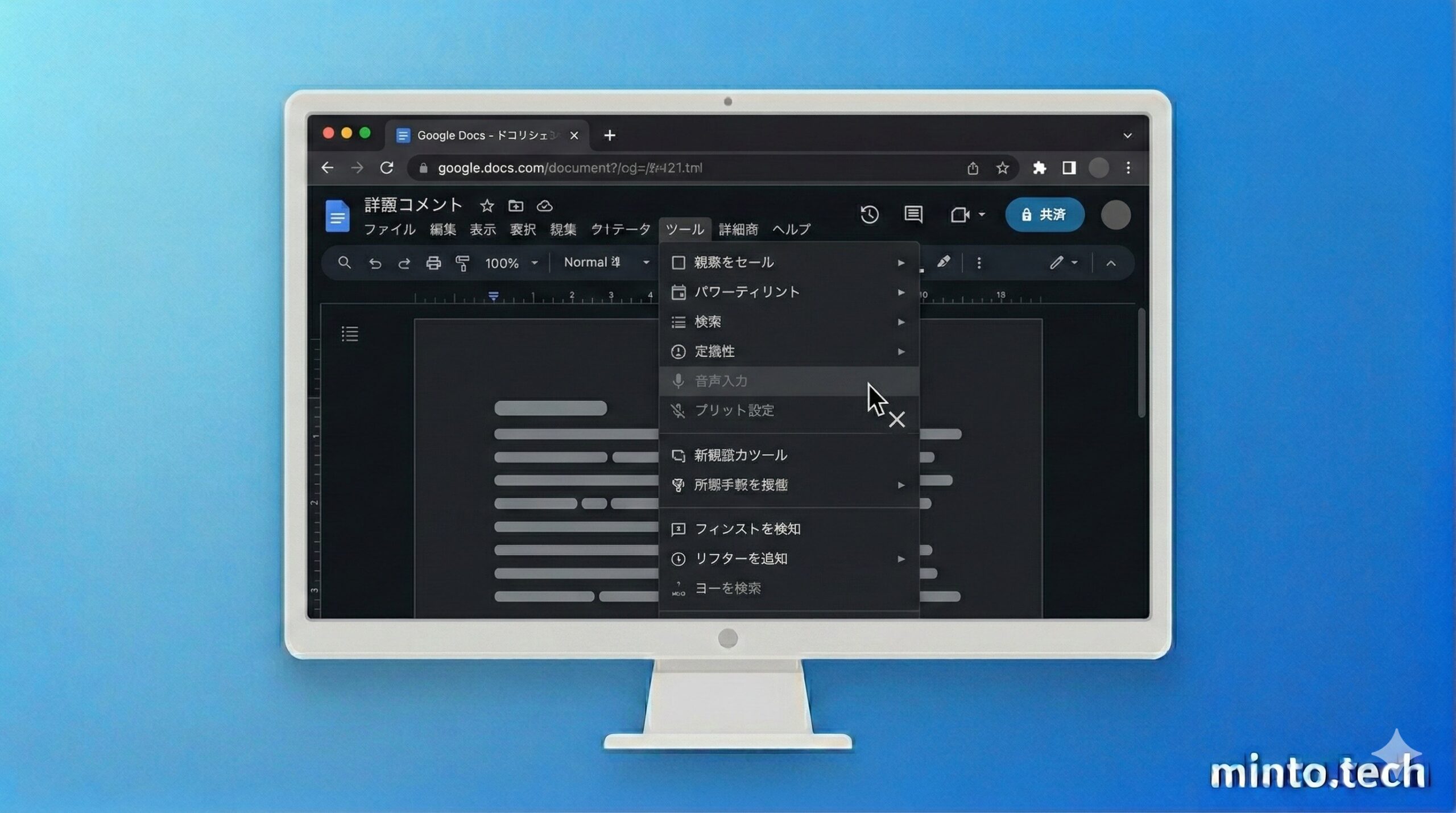
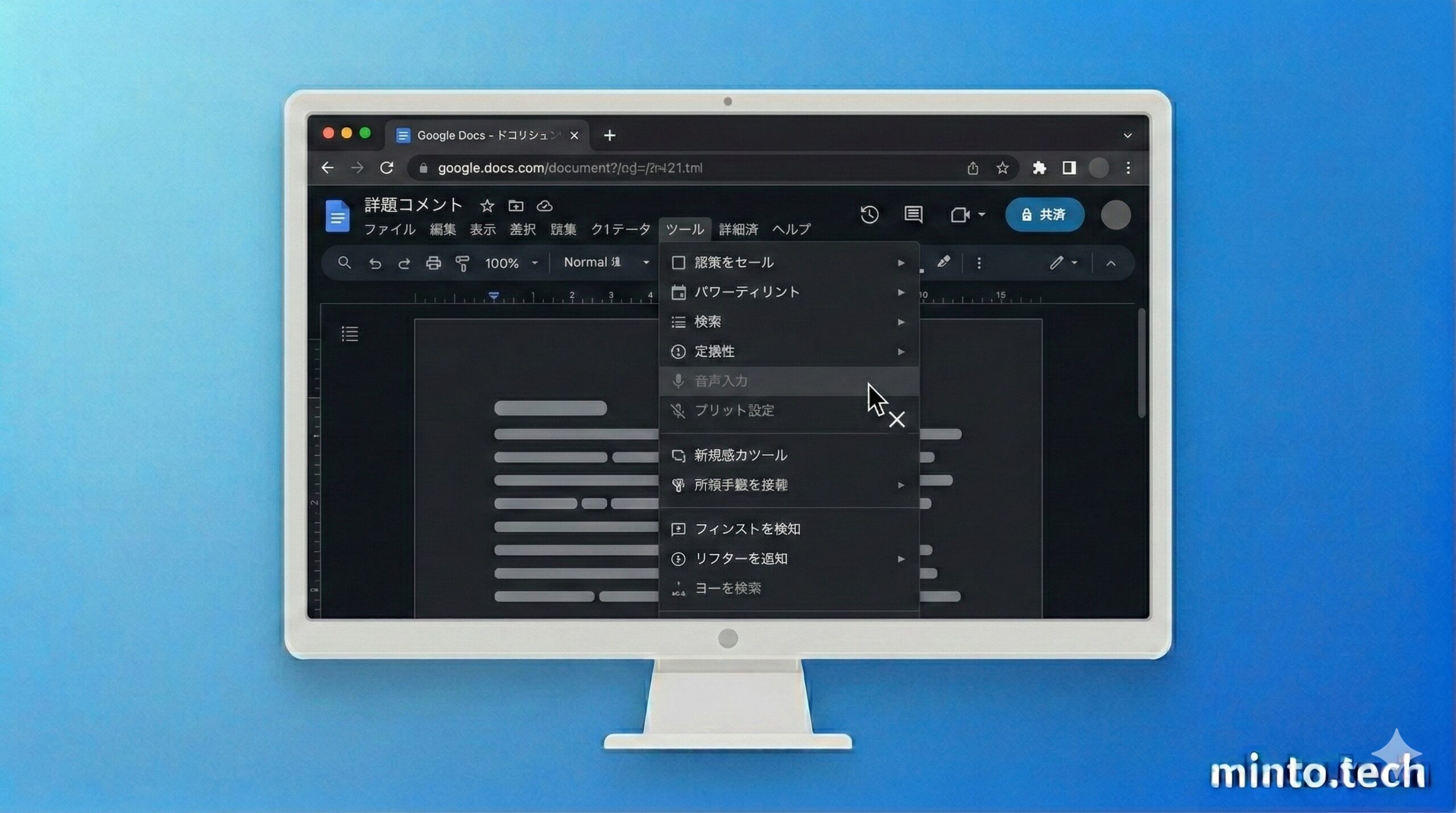
- メニューから起動:「ツール」メニュー →「音声入力」をクリック
- ショートカットキー:Windowsは
Ctrl + Shift + S、MacはCmd + Shift + S
起動するとマイクのアイコンが画面上に表示されます。このアイコンをクリックすると録音が開始され、話した内容がリアルタイムでテキストに変換されます。
対応環境
Googleドキュメントの音声入力が利用できる環境には制限があります。以下の表で対応状況を確認してください。
| 項目 | 対応状況 | 備考 |
|---|---|---|
| Google Chrome(推奨) | 対応 | 最も安定して動作 |
| Microsoft Edge(Chromium版) | 対応 | 一部制限あり |
| Firefox | 非対応 | 音声入力メニューが表示されない |
| Safari | 非対応 | 音声入力メニューが表示されない |
| スマートフォン(Android) | 対応 | Gboardのマイクボタンを使用 |
| スマートフォン(iPhone) | 対応 | iOSキーボードのマイクボタンを使用 |
最も重要なポイントとして、パソコンでGoogleドキュメントの音声入力を使う場合は、Google Chromeブラウザが推奨されています。FirefoxやSafariでは音声入力のメニュー自体が表示されないため、これが原因で「音声入力が見つからない」と困っている方が非常に多くいます。
対応言語
Googleドキュメントの音声入力は、日本語を含む100以上の言語・方言に対応しています。ただし、音声コマンド(「改行」「ピリオド」などの操作指示)は英語でのみ利用可能という制限があります。日本語の音声入力では、句読点の自動挿入にも一部制限があります。
Googleドキュメントの音声入力が使えない7つの主な原因
音声入力が動作しない場合、以下の7つの原因が考えられます。多くの場合、上位の原因から順に確認していくことで素早く問題を特定できます。
原因1:Chrome以外のブラウザを使用している
前述のとおり、Googleドキュメントの音声入力はChromiumベースのブラウザ(主にGoogle Chrome)でのみ動作します。FirefoxやSafariを使っている場合、「ツール」メニューに「音声入力」の選択肢自体が表示されません。これが最も多い原因の一つです。
原因2:ブラウザのマイクアクセスが許可されていない
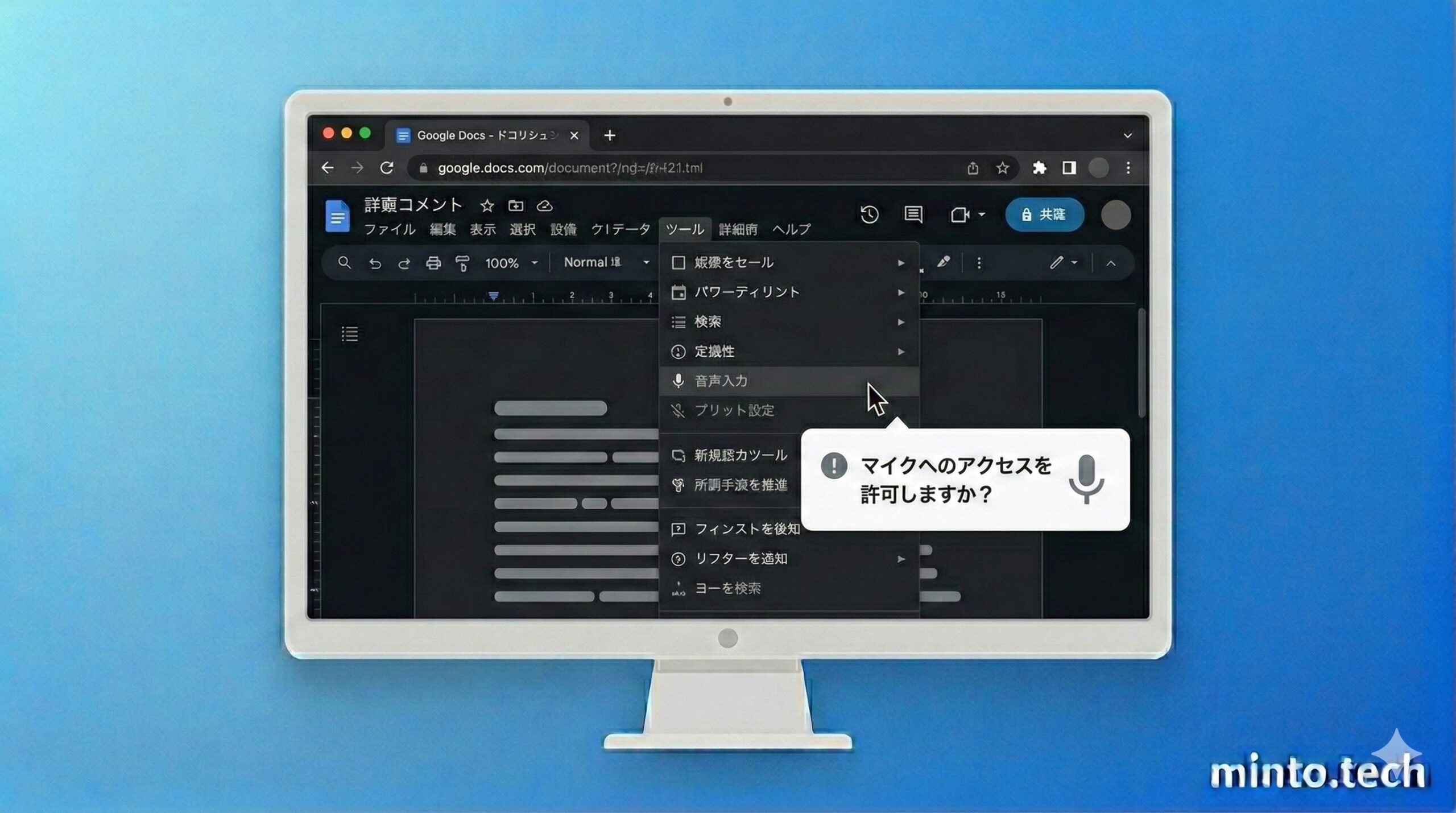
Google Chromeを使っていても、Googleドキュメントのサイトに対してマイクの使用が許可されていなければ音声入力は動作しません。初めて音声入力を使おうとしたときに表示される許可ダイアログで「ブロック」を選択してしまった場合、以降はマイクアイコンをクリックしても反応しなくなります。
原因3:OS(Windows・Mac)のマイク設定が無効になっている
ブラウザ側で許可していても、OS(オペレーティングシステム)レベルでマイクのアクセスが無効になっていると音声を認識できません。特にWindows 10・11のプライバシー設定や、macOSのセキュリティとプライバシー設定でマイクへのアクセスが制限されている場合に発生します。
原因4:マイクのハードウェアに問題がある
マイクそのものが故障している、接続が不安定、または別のアプリケーションがマイクを占有している場合も音声入力は動作しません。特にUSBマイクやBluetoothヘッドセットを使用している場合は、接続状態を確認する必要があります。
原因5:言語設定が正しくない
音声入力の言語設定が、実際に話している言語と一致していない場合、正しく認識されません。例えば、言語設定が「英語」になっている状態で日本語を話しても、まったく認識されないか、意味不明なテキストに変換されてしまいます。
原因6:Chromeのキャッシュやデータの問題
Chromeに蓄積された古いキャッシュやCookieが原因で、音声入力機能が正常に動作しないことがあります。ブラウザのデータが破損している場合にも同様の問題が発生します。
原因7:Chrome拡張機能との競合
広告ブロッカー、プライバシー保護ツール、他の音声関連の拡張機能などが、Googleドキュメントの音声入力と競合して正常に動作しなくなるケースがあります。拡張機能が多いほど競合の可能性が高くなります。
【対処法1】使用ブラウザをGoogle Chromeに変更する
最初に確認すべきは、使用しているブラウザの種類です。Googleドキュメントの音声入力は、基本的にGoogle Chromeブラウザでの使用が推奨されています。
確認手順
ステップ1:現在使用しているブラウザを確認します。ブラウザのアドレスバー付近のアイコンや、メニューの「ヘルプ」→「ブラウザについて」で確認できます。
ステップ2:Google Chrome以外のブラウザ(Firefox、Safari、Operaなど)を使用している場合は、Google Chromeをインストールしてください。
- Chromeのダウンロード:https://www.google.com/chrome/
ステップ3:Google Chromeを開き、Googleドキュメントにアクセスします。
ステップ4:「ツール」メニューを開き、「音声入力」が表示されていることを確認します。
ポイント:Microsoft Edge(Chromium版)でも音声入力は利用できますが、動作が不安定になる場合があります。問題が発生した場合はGoogle Chromeに切り替えて試してみてください。
【対処法2】Chromeのマイクアクセス許可を確認・変更する
Google Chromeを使用しているにもかかわらず音声入力が動作しない場合、ブラウザのマイク許可設定を確認しましょう。
方法A:アドレスバーから直接確認する
ステップ1:Googleドキュメントを開いた状態で、アドレスバーの左端にある鍵アイコン(またはサイト情報アイコン)をクリックします。
ステップ2:表示されたメニューで「マイク」の項目を確認します。
ステップ3:「マイク」が「ブロック」になっている場合は、「許可」に変更します。
ステップ4:設定を変更したら、ページを再読み込み(F5キーまたはCtrl+R)してください。変更が反映されます。
方法B:Chromeの設定画面から確認する
ステップ1:Chromeの右上にある三点メニュー(︙)をクリックし、「設定」を選択します。
ステップ2:左側のメニューから「プライバシーとセキュリティ」をクリックします。
ステップ3:「サイトの設定」をクリックします。
ステップ4:「権限」セクションの「マイク」をクリックします。
ステップ5:「マイクの使用を許可しないサイト」のリストに docs.google.com が含まれていないか確認します。含まれている場合は、右側のゴミ箱アイコンをクリックして削除します。
ステップ6:画面上部の「デフォルトの動作」が「サイトがマイクの使用を要求できるようにする」になっていることを確認します。
ステップ7:Googleドキュメントに戻り、ページを再読み込みしてから音声入力を試します。
【対処法3】OSのマイク設定を確認する(Windows)
Chromeのマイク許可が正しくても、Windows側でマイクのアクセスが制限されていると音声入力は動作しません。以下の手順でOS側の設定を確認しましょう。
Windows 11の場合
ステップ1:「スタート」ボタンをクリックし、「設定」を開きます(ショートカット:Windowsキー + I)。
ステップ2:左側メニューから「プライバシーとセキュリティ」をクリックします。
ステップ3:「アプリのアクセス許可」セクションの「マイク」をクリックします。
ステップ4:「マイクへのアクセス」のトグルが「オン」になっていることを確認します。オフの場合はクリックしてオンにしてください。
ステップ5:「アプリにマイクへのアクセスを許可する」もオンになっていることを確認します。
ステップ6:下にスクロールし、「デスクトップアプリにマイクへのアクセスを許可する」もオンにします。Google Chromeはデスクトップアプリとして認識されるため、この設定が重要です。
Windows 10の場合
ステップ1:「スタート」→「設定」→「プライバシー」を開きます。
ステップ2:左側メニューの「マイク」をクリックします。
ステップ3:「このデバイスのマイクへのアクセスを許可する」がオンになっていることを確認します。「変更」ボタンからオン・オフを切り替えられます。
ステップ4:「アプリがマイクにアクセスできるようにする」をオンにします。
ステップ5:ページ下部の「デスクトップアプリがマイクにアクセスできるようにする」もオンにします。
マイクの入力レベルを確認する
設定は正しいのに認識されない場合、マイクの入力音量が低すぎる可能性があります。
ステップ1:「設定」→「システム」→「サウンド」を開きます。
ステップ2:「入力」セクションで使用するマイクが選択されていることを確認します。
ステップ3:「入力音量」のスライダーを確認し、低すぎる場合は70〜100%程度に調整します。
ステップ4:マイクに向かって話しかけたとき、「マイクのテスト」バーが動くことを確認します。バーがまったく動かない場合は、マイク自体の接続や故障を疑ってください。
【対処法4】OSのマイク設定を確認する(Mac)
Macを使用している場合も、OS側のマイク設定を確認しましょう。
macOSの設定手順
ステップ1:画面左上のAppleメニュー()から「システム設定」を開きます(macOS Ventura以降の場合。それ以前は「システム環境設定」)。
ステップ2:左側メニューから「プライバシーとセキュリティ」をクリックします。
ステップ3:右側のリストから「マイク」をクリックします。
ステップ4:アプリの一覧で「Google Chrome」の横にあるトグルがオンになっていることを確認します。オフの場合はクリックしてオンにしてください。
ステップ5:設定を変更した場合、Google Chromeを完全に終了してから再起動する必要があります(メニューバーの「Chrome」→「Google Chromeを終了」を使用)。
マイクの入力レベルを確認する(Mac)
ステップ1:「システム設定」→「サウンド」を開きます。
ステップ2:「入力」タブをクリックします。
ステップ3:使用するマイクが選択されていることを確認します(内蔵マイク、外付けマイクなど)。
ステップ4:「入力音量」のスライダーを適切な位置(中央〜右寄り)に調整します。
ステップ5:マイクに向かって話したとき、「入力レベル」のインジケーターが反応することを確認します。
【対処法5】音声入力の言語設定を確認する
音声入力の言語設定が間違っていると、話した内容が正しく認識されません。日本語で入力したいのに英語が設定されている場合などは、まったく認識されないか、意味不明なテキストに変換されてしまいます。
言語設定の確認・変更手順
ステップ1:Googleドキュメントを開きます。
ステップ2:「ツール」メニュー →「音声入力」をクリックして、マイクアイコンを表示させます。
ステップ3:マイクアイコンの上部に表示されている言語名(例:「English (US)」「日本語」など)をクリックします。
ステップ4:ドロップダウンリストから、使用したい言語を選択します。日本語の場合は「日本語」を選びます。
ステップ5:言語を変更したら、マイクアイコンをクリックして音声入力を開始し、正しく認識されるか確認します。
注意点:日本語の音声入力では、「まる」「てん」と言っても句読点(。、)は自動入力されません。句読点の音声入力は、英語やドイツ語、フランス語など一部の言語でのみ対応しています。日本語で句読点を入れたい場合は、キーボードで手動入力する必要があります。
【対処法6】Chromeのキャッシュとデータをクリアする
ブラウザのキャッシュやCookieが蓄積することで、Googleドキュメントの機能が正常に動作しなくなることがあります。キャッシュクリアは多くの問題を解決する有効な手段です。
キャッシュクリアの手順
ステップ1:Chromeの右上にある三点メニュー(︙)をクリックします。
ステップ2:「閲覧履歴データの削除」をクリックします(ショートカット:Ctrl + Shift + Delete)。
ステップ3:「期間」を「全期間」に設定します。
ステップ4:以下の3つの項目にチェックを入れます。
- 閲覧履歴
- Cookieと他のサイトデータ
- キャッシュされた画像とファイル
ステップ5:「データを削除」ボタンをクリックします。
ステップ6:削除が完了したら、Chromeを完全に閉じて再起動します。
ステップ7:Googleドキュメントを開き直し、音声入力を試します。
注意:Cookieを削除すると、Googleドキュメントを含む各Webサイトからログアウトされます。Googleアカウントに再ログインが必要になるため、パスワードを確認してから実行してください。
【対処法7】Chrome拡張機能を無効化して確認する
インストールしている拡張機能が音声入力と競合している可能性があります。特に広告ブロッカー、プライバシー保護系、音声関連の拡張機能は干渉する場合があります。
拡張機能を一時的に無効化する手順
ステップ1:Chromeのアドレスバーに chrome://extensions/ と入力してEnterキーを押します。
ステップ2:インストールされている拡張機能の一覧が表示されます。
ステップ3:各拡張機能の右下にあるトグルスイッチをクリックして、すべての拡張機能を一時的に無効化します。
ステップ4:Googleドキュメントに戻り、ページを再読み込みしてから音声入力を試します。
ステップ5:音声入力が動作した場合、拡張機能のいずれかが原因です。1つずつ有効に戻して、どの拡張機能が競合しているかを特定します。
競合しやすい拡張機能の例
| 拡張機能の種類 | 競合しやすさ | 理由 |
|---|---|---|
| 広告ブロッカー(uBlock Origin等) | 中 | スクリプトのブロックによる影響 |
| プライバシー保護ツール | 高 | マイクアクセスをブロックする場合がある |
| 他の音声入力拡張機能 | 高 | マイクの占有・API競合 |
| VPN拡張機能 | 中 | 通信遅延でタイムアウトする場合がある |
| セキュリティスイート系 | 中 | 音声データの送受信をブロックする場合がある |
【対処法8】マイクのハードウェアを確認する
ソフトウェアの設定がすべて正しい場合は、マイク自体のハードウェアに問題がないか確認しましょう。
確認すべきポイント
1. マイクの物理的な接続を確認する
- USBマイクの場合:USBケーブルがしっかり接続されているか確認。別のUSBポートに接続して試す
- 3.5mmジャック接続の場合:正しい端子(マイク入力)に接続されているか確認
- Bluetoothマイク・ヘッドセットの場合:ペアリングが有効か、バッテリー残量があるか確認
2. 他のアプリケーションがマイクを占有していないか確認する
- Zoom、Teams、Skype、Discordなどのビデオ会議アプリが起動中の場合、マイクが占有されている可能性があります
- これらのアプリを完全に終了(タスクトレイからも終了)してから音声入力を試してください
3. 別のアプリでマイクをテストする
- Windowsの場合:「設定」→「システム」→「サウンド」→「入力」でマイクテストを実施
- Macの場合:「システム設定」→「サウンド」→「入力」で入力レベルを確認
- Webブラウザで Online Mic Test などのサービスを利用してテストすることもできます
【対処法9】Chromeを最新バージョンに更新する
古いバージョンのChromeでは、音声入力機能にバグが含まれている場合があります。Chromeを最新版に更新することで問題が解決することがあります。
更新手順
ステップ1:Chromeの右上にある三点メニュー(︙)をクリックします。
ステップ2:「ヘルプ」→「Google Chromeについて」をクリックします。
ステップ3:Chromeが自動的に最新版を確認し、アップデートがある場合はダウンロードが始まります。
ステップ4:更新が完了したら「再起動」ボタンをクリックしてChromeを再起動します。
ステップ5:再起動後、Googleドキュメントで音声入力を試します。
【対処法10】Chromeを再インストールする
上記のすべての対処法を試しても問題が解決しない場合は、Google Chromeの再インストールを検討してください。ブラウザ自体が破損している可能性があります。
Windowsでの再インストール手順
ステップ1:「設定」→「アプリ」→「インストールされているアプリ」を開きます。
ステップ2:一覧から「Google Chrome」を探し、「アンインストール」をクリックします。
ステップ3:アンインストール完了後、Microsoft Edgeなど別のブラウザで Chromeの公式サイト にアクセスし、最新版をダウンロード・インストールします。
ステップ4:Googleアカウントにログインし、Googleドキュメントで音声入力を試します。
Macでの再インストール手順
ステップ1:Finderで「アプリケーション」フォルダを開きます。
ステップ2:「Google Chrome」をゴミ箱にドラッグして削除します。
ステップ3:Safariで Chromeの公式サイト にアクセスし、最新版をダウンロード・インストールします。
ステップ4:Googleアカウントにログインし、Googleドキュメントで音声入力を試します。
ヒント:Chromeの再インストール前にGoogleアカウントの同期をオンにしておけば、ブックマークや保存済みパスワードなどのデータは再インストール後に自動的に復元されます。
対処法の優先順位まとめ
問題を効率的に解決するために、以下の順番で対処法を試すことをおすすめします。上から順に、よくある原因で解決できる確率が高いものを並べています。
| 優先度 | 対処法 | 難易度 | 解決率の目安 |
|---|---|---|---|
| 1 | ブラウザをChromeに変更する | 簡単 | 非常に高い |
| 2 | Chromeのマイク許可を確認する | 簡単 | 高い |
| 3 | OSのマイク設定を確認する | 簡単 | 高い |
| 4 | 言語設定を確認する | 簡単 | 中程度 |
| 5 | マイクのハードウェアを確認する | 簡単 | 中程度 |
| 6 | Chromeを最新版に更新する | 簡単 | 中程度 |
| 7 | キャッシュ・データをクリアする | 普通 | 中程度 |
| 8 | 拡張機能を無効化して確認する | 普通 | 中程度 |
| 9 | Chromeを再インストールする | やや手間 | 高い(最終手段) |
スマートフォンでの音声入力の使い方と注意点
パソコンだけでなく、スマートフォン(Android・iPhone)でもGoogleドキュメントの音声入力を利用できます。ただし、スマートフォンではパソコンとは異なる仕組みで動作するため、注意点があります。
Androidの場合
AndroidでGoogleドキュメントアプリを使って音声入力する場合、Gboardキーボードのマイクボタンを使用します。
ステップ1:Googleドキュメントアプリを開き、文書の入力位置をタップしてキーボードを表示します。
ステップ2:キーボードの上部にあるマイクアイコンをタップします(Gboardの場合)。
ステップ3:「お話しください」と表示されたら話し始めます。
Androidで音声入力ができない場合の確認点:
- Gboardがデフォルトのキーボードに設定されているか確認する
- Gboardの設定で音声入力が有効になっているか確認する(Gboard設定 → 音声入力)
- 端末の設定でマイクのアクセス許可がGoogleドキュメントに与えられているか確認する
- インターネット接続が安定しているか確認する
iPhone(iOS)の場合
iPhoneでは、iOSキーボードに搭載されている音声入力(ディクテーション)機能を使用します。
ステップ1:Googleドキュメントアプリを開き、文書の入力位置をタップしてキーボードを表示します。
ステップ2:キーボードの右下にあるマイクアイコンをタップします。
ステップ3:音声入力が開始されるので、話し始めます。
iPhoneで音声入力ができない場合の確認点:
- 「設定」→「一般」→「キーボード」→「音声入力」がオンになっているか確認する
- 「設定」→「プライバシーとセキュリティ」→「マイク」でGoogleドキュメントが許可されているか確認する
- インターネット接続が安定しているか確認する
よくある質問(FAQ)
📚 あわせて読みたい
まとめ
Googleドキュメントの音声入力が使えない・認識しないときの原因と対処法について解説しました。最後に、重要なポイントを整理しておきます。
この記事のポイント
- ブラウザの確認:音声入力はGoogle Chrome(推奨)で利用する。Firefox・Safariは非対応
- マイク許可の確認:ChromeとOS(Windows・Mac)の両方でマイクアクセスを許可する
- 言語設定の確認:音声入力の言語が話す言語と一致しているか確認する
- ハードウェアの確認:マイクの接続状態や入力音量を確認する
- ブラウザメンテナンス:キャッシュクリア・拡張機能の無効化・Chromeの更新を試す
- インターネット接続:音声入力はクラウド処理のため、安定した回線が必要
音声入力が動作しない原因の多くは、ブラウザの種類とマイクの許可設定という比較的シンプルな問題です。本記事で紹介した対処法を上から順番に試していけば、ほとんどのケースで問題を解決できるはずです。
音声入力は一度設定してしまえば、議事録の作成、アイデアのメモ、長文の下書きなど、さまざまな場面で作業効率を大幅に向上させてくれる便利な機能です。ぜひ活用してみてください。
もし本記事の方法をすべて試しても解決しない場合は、Googleの公式ヘルプページやGoogleドキュメントヘルプコミュニティで質問することをおすすめします。
