 minto.tech スマホ(iPhone/Android)・パソコン(Windows/Mac)・Office・Wi-Fi・AIツールの「できない」「困った」を解決する実用ガイド。トラブル対処法とノウハウが満載のお助けサイトです。
※本ページにはプロモーション(広告)が含まれています
📑 この記事の目次(タップで開く)
- iPhoneのウォレットが開かない・「このカードは使用できません」の原因と直し方
- まず症状別早見表で「どこを直すか」を決める
- 対処の前に確認したい3つの前提条件
- ウォレットが開かない・すぐ落ちるときの直し方
- 「このカードは使用できません」と急に出るときの対処法
- Apple Pay(タッチ決済)がレジ・改札で反応しないとき
- カードが消えた・表示されないときの復元方法
- 機種変更・iPhone交換後にカードを引き継ぐ手順
- 交通系IC(Suica・PASMO)で失敗しないための注意点
- トラブル解決後にやっておきたい便利設定
- それでも直らないときの最終手段とサポート相談
- よくある質問(FAQ)
- まとめ:ウォレットが使えないときの対処順序
iPhoneのウォレットが開かない・「このカードは使用できません」の原因と直し方
レジでサイドボタンを押してもウォレットが反応しない、ウォレットアプリ自体が表示されない、昨日まで使えていたカードに急に「このカードは使用できません」と出る――支払いや改札の直前にこうしたトラブルが起きると、本当に焦りますよね。
結論を先にお伝えすると、ウォレットのトラブルの大半は①iPhoneを再起動する ②iOSとカード会社アプリを最新にする ③カードをいったん削除して再追加するの3つで解決します。ハードウェアの故障やApple側の障害が原因のケースは少数派です。
この記事では「アプリが開かない・落ちる」「このカードは使用できませんと急に出る」「Apple Payが反応しない」「カードが消えた・表示されない」「機種変更後の引き継ぎ」「Suicaなど交通系の注意点」を、症状ごとに切り分けて解説します。iOS 18に対応した2026年最新版で、まず読むべき対処法がわかるようにまとめました。
- ウォレットアプリが開かない・すぐ落ちるときの直し方
- 「このカードは使用できません」と急に出る原因と対処法
- Apple Pay(タッチ決済)がレジ・改札で反応しないときの確認順
- カードが消えた・表示されないときの復元方法
- 機種変更・iPhone交換後にカードを引き継ぐ手順
- Suicaなど交通系ICで失敗しないための注意点
- 症状別の早見表と、実際の検索で多い疑問のFAQ8問
まず症状別早見表で「どこを直すか」を決める
ウォレットのトラブルは、症状によって原因も対処法もまったく異なります。やみくもに設定をいじる前に、自分の症状に一番近い行を探して、「まず試すこと」から順に進めてください。各対処法の詳しい手順は、表の下の本文で番号順に解説しています。
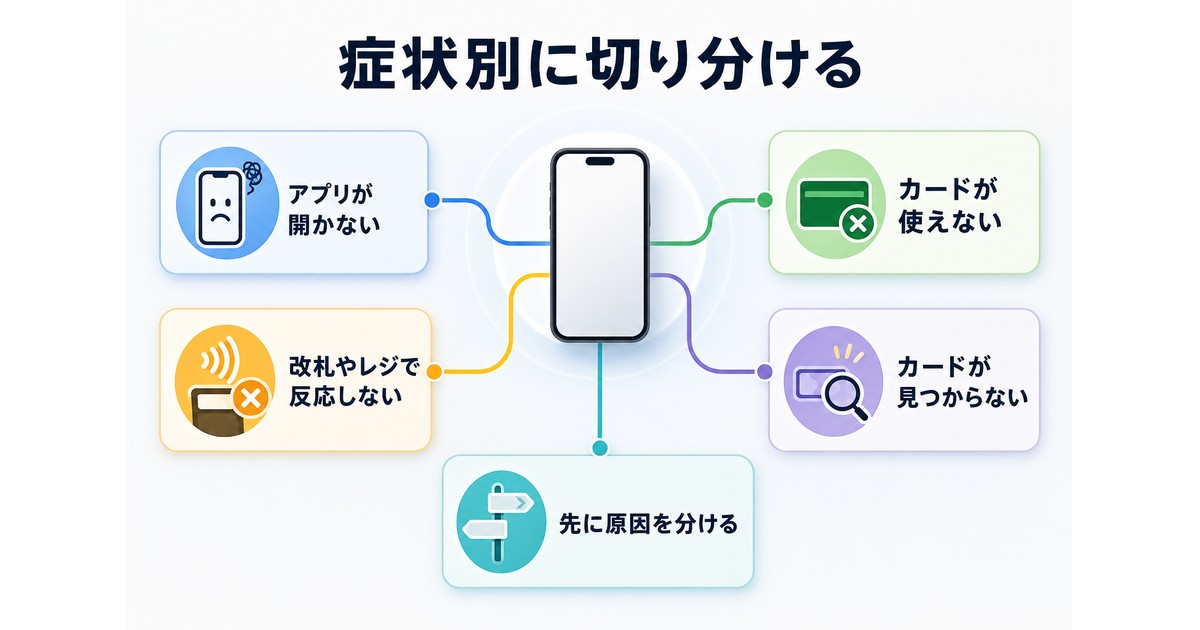
| いまの症状 | まず試すこと | 次に試すこと |
|---|---|---|
| ウォレットアプリが開かない・すぐ落ちる | 再起動(対処1) | iOS更新(対処5)/再インストール(対処9) |
| ホーム画面にウォレットが表示されない・消えた | Appライブラリ・検索で探す(対処2) | スクリーンタイム確認(対処7) |
| 急に「このカードは使用できません」と出る | カードの削除・再追加(対処4) | カード会社・障害情報を確認(対処6) |
| レジ・改札でかざしても反応しない | サイドボタン2回押し・かざし方(対処3) | エクスプレスカード設定(対処3) |
| 登録したカードが一覧から消えた・表示されない | Apple ID・地域・iCloud確認(対処8) | 同じApple IDでサインインし直す |
| 機種変更後にカードが引き継げない | 同じApple IDでサインイン(対処10) | 各カードを再認証して追加 |
| 「保留中」「確認が必要」で使えない | カード会社の認証を完了(対処6) | SMS・メールの認証コード入力 |
| 何をしても直らない・水没後に反応しない | 全設定をリセット(対処11) | Appleサポート・修理(対処12) |
この記事は上から順に「軽い操作で済むもの」から並べています。原因の心当たりがない場合も、対処1の再起動から順に試していけば、ほとんどのケースで途中で解決します。
対処の前に確認したい3つの前提条件
具体的な対処に入る前に、ウォレットとApple Payが「そもそも動く状態か」を確認しておきましょう。ここが満たされていないと、何をしても直りません。特に見落とされやすいのが「パスコード」と「2ファクタ認証(2段階認証)」の2つです。
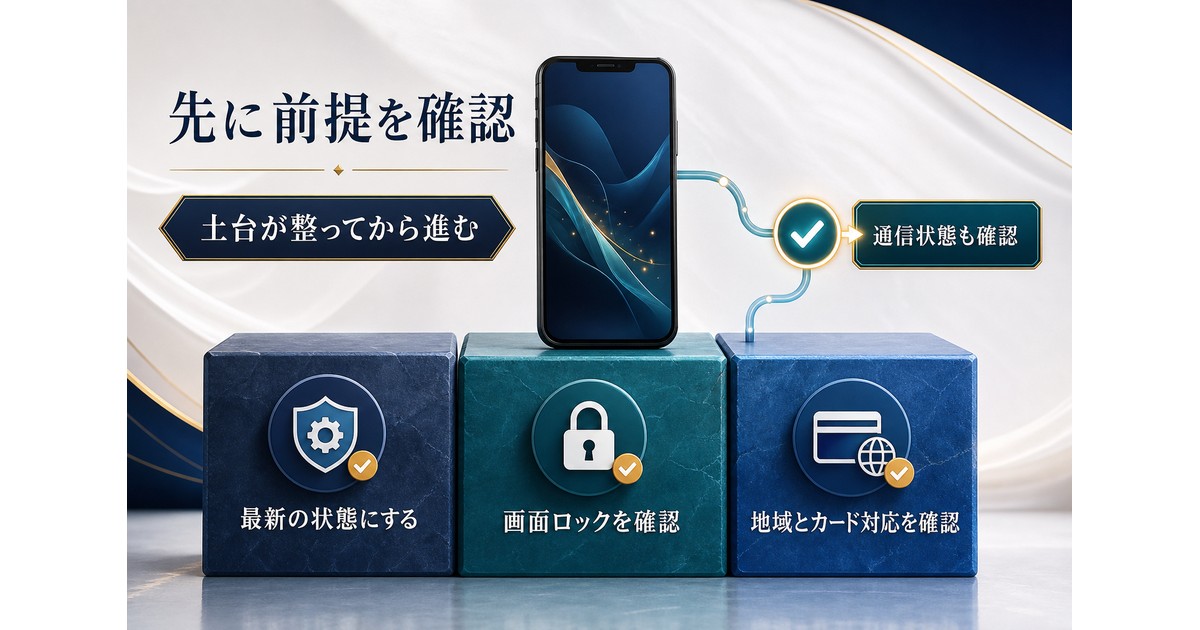
| 前提条件 | 確認する場所 | 満たしていないとき |
|---|---|---|
| パスコードが設定されている | 設定→Face IDとパスコード(またはTouch IDとパスコード) | パスコードを設定する(Apple Payに必須) |
| Apple IDで2ファクタ認証が有効 | 設定→自分の名前→パスワードとセキュリティ | 2ファクタ認証を有効にする(カード追加に必須) |
| Apple IDにサインインしている | 設定の最上部(自分の名前) | いつものApple IDでサインインする |
| インターネットに接続している | Safariでページを開いて確認 | Wi-Fiまたはモバイルデータに接続する |
| 機種がApple Payに対応している | 設定→一般→情報→モデル名 | 対応機種に買い替える(古い端末は非対応) |
パスコードを設定していないとApple Payそのものが使えず、2ファクタ認証が無効だとカードを追加できません。「急にカードが使えなくなった」「カードを追加できない」というときは、知らないうちにこれらの設定が外れていないか、まず確認してください。なお、飛行機モードがオンになっていると通信が必要な操作はすべて失敗します。コントロールセンターで飛行機マークが点灯していたらオフにしましょう。
ウォレットが開かない・すぐ落ちるときの直し方
アプリのアイコンをタップしても起動しない、開いた瞬間にホーム画面に戻ってしまう(強制終了する)――こうした「アプリそのものが動かない」症状は、メモリ不足や一時的なシステムエラーが原因のことがほとんどです。データが消える心配はないので、落ち着いて順に試してください。
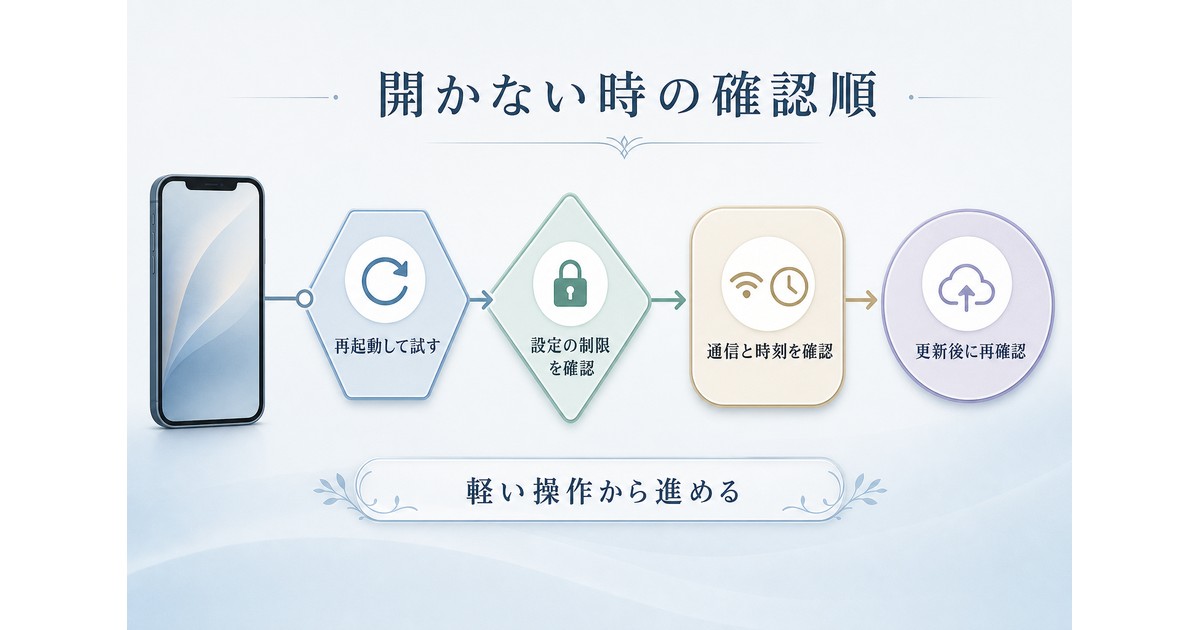
対処1:iPhoneを再起動する(最優先・成功率が一番高い)
ウォレットが突然動かなくなったとき、最初に試すべきは再起動です。バックグラウンドで何かが詰まっている、メモリが足りていない、といった一時的な不具合は、再起動で一掃されます。実際、ウォレットのトラブルの体感で半分以上はこれだけで直ります。
- まずウォレットアプリを完全に終了する。画面下から上にゆっくりスワイプ(ホームボタン機種はボタンを2回押す)してAppスイッチャーを開き、ウォレットのカードを上にスワイプして閉じる
- Face IDモデル(iPhone X以降)は、音量ボタンのどちらかとサイドボタンを同時に長押しする
- ホームボタンモデル(iPhone SE第2・第3世代など)は、サイドボタンだけを長押しする
- 「スライドで電源オフ」が表示されたらスライドして電源を切り、10秒ほど待つ
- サイドボタンを長押しして再起動し、ウォレットを開いて動作を確認する
「iPhone SEでウォレットが起動しない」という相談も多いですが、SEもこの手順で同じように直ります。SEはホームボタン機種なので、電源オフはサイドボタンの長押しだけで操作する点だけ覚えておきましょう。
再起動でも改善しない場合は、いったん強制再起動(音量上→音量下→サイドボタン長押しの順。SE第2・第3世代も同じ操作)を試すと、通常の再起動で消えなかった不具合がリセットされることがあります。強制再起動はデータが消える操作ではないので、安心して試してください。それでも開かないときは、対処5のiOS更新へ進みます。
対処2:ウォレットが画面から消えた・見当たらないとき
「ウォレットアプリ自体が表示されない」「アイコンが見つからない」という場合、多くはアプリが削除されたのではなく、ホーム画面から非表示になっているだけです。ウォレットはiOS標準アプリなので、検索すればすぐ見つかります。
- ホーム画面の中央あたりを下に軽くスワイプして検索(Spotlight)を開く
- 「ウォレット」または「Wallet」と入力して検索する
- 表示されたら、アイコンを長押しして「ホーム画面に追加」を選ぶ
- 検索しても出てこない場合は、本当に削除されている可能性があるので、App Storeで「Wallet」を検索して入手する(標準アプリのため無料)
- それでも見つからないときは、対処7のスクリーンタイム制限を確認する
ホーム画面を一番右までスワイプすると表示される「Appライブラリ」の「ユーティリティ」や「ファイナンス」フォルダにも、ウォレットが収まっていることがあります。あわせて確認してみてください。
なお、ウォレットはiOS標準アプリのため、原則として完全には削除されません。アイコンが見当たらないのは「ホーム画面から取り除かれただけ」のことがほとんどです。検索やAppライブラリからすぐ呼び出せるので、消えてしまっても落ち着いて探しましょう。
なぜ「昨日まで使えたのに急に」使えなくなるのか
「特に何もしていないのに急に使えなくなった」という訴えはとても多いのですが、実際には背後で何らかの変化が起きていることがほとんどです。代表的なきっかけを知っておくと、原因を推測しやすくなります。
- iOSの自動アップデートが夜間に入った:更新直後はカードの同期がずれて、決済できなくなることがあります。再起動で多くは回復します。
- カードが更新・再発行された:有効期限が切れて新しいカードが届くと、古い番号のカードは使えなくなります。新しい番号で登録し直しが必要です。
- 不正検知でカードが一時停止された:普段と違う使い方をすると、カード会社が安全のためにカードを止めることがあります。この場合はカード会社の解除手続きが必要です。
- Apple IDのパスワード変更やサインアウト:セキュリティ操作のあとに再サインインが求められ、それまでカードが表示されないことがあります。
- Apple Pay側の一時的な障害:まれにApple側のシステム障害で、世界中・全国で同時に使えなくなることがあります。
「急に使えなくなった」と感じたら、直前に「iPhoneを更新したか」「新しいカードが届いたか」「身に覚えのない利用通知が来ていなかったか」を思い返してみてください。きっかけが分かれば、どの対処に進めばよいかが一気に明確になります。
「このカードは使用できません」と急に出るときの対処法
昨日まで普通に使えていたのに、急に「このカードは使用できません」と表示されて決済できない――これはウォレットのトラブルの中でも特に焦る症状です。原因はカード側・端末側・サービス側に分かれるので、順番に切り分けます。なお、iPhone本体ではなくカードや銀行側の事情で表示されることも多く、その場合はiPhoneをいくら操作しても直りません。
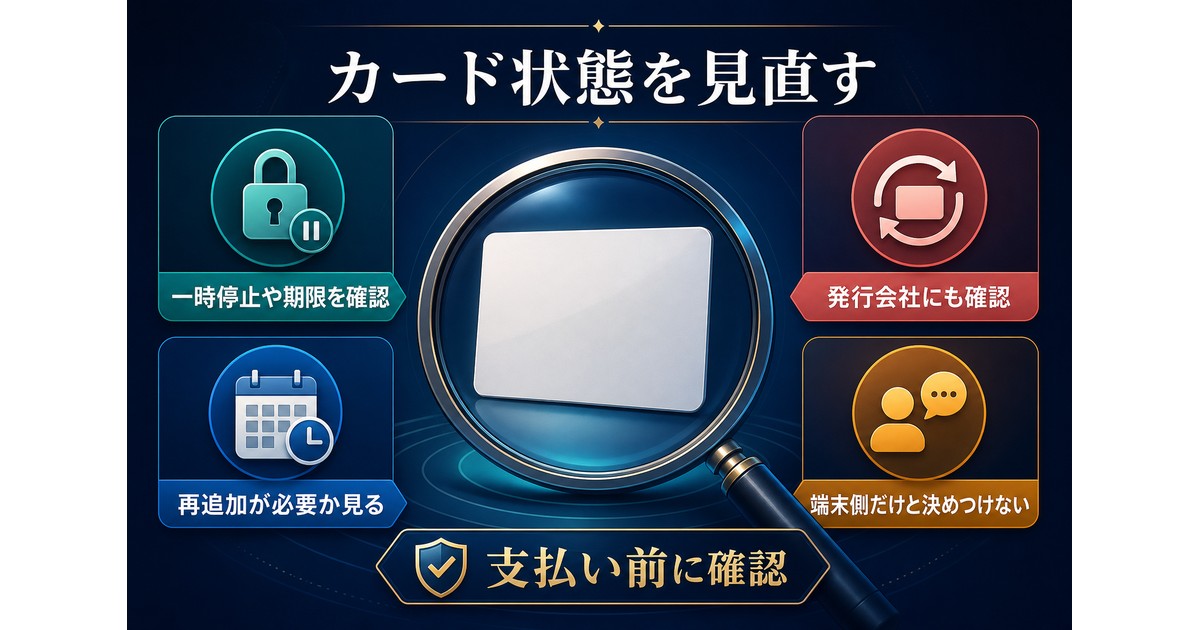
「このカードは使用できません」の主な原因
| 考えられる原因 | 起きやすい状況 | 対処の方向性 |
|---|---|---|
| カードの有効期限切れ・更新 | 新しいカードが届いた前後 | 新しい番号で再追加する |
| カード会社の認証が外れた・凍結 | 不正検知・利用停止のあと | カード会社に連絡して解除 |
| Apple Pay側の一時的な障害 | 複数の端末・人で同時に発生 | 障害情報を確認して待つ |
| ウォレット内のカードデータ破損 | iOS更新・同期の直後 | カードを削除して再追加 |
| Apple ID・地域設定の不一致 | Apple IDを切り替えた・地域変更後 | 元のApple IDと地域に戻す |
対処4:カードを削除して再追加する(このカード使用不可の決定打)
「このカードは使用できません」が特定のカードだけに出る場合、そのカードのデータが破損している可能性が高いです。いったんウォレットから削除し、もう一度追加し直すと、多くのケースで復活します。クレジットカードの場合、削除しても請求や利用履歴には影響しないので安心してください。
- ウォレットアプリを開き、問題のあるカードをタップして選ぶ
- 右上の「…」(詳細)ボタンをタップする
- 下までスクロールして「このカードを削除」をタップし、確認画面で「削除」を選ぶ
- ウォレット右上の「+」ボタンをタップする
- 「デビットカードまたはクレジットカード」を選び、カメラでカードを読み取るか、番号・有効期限・セキュリティコードを手入力する
- カード会社の認証(SMSやアプリでの承認)を完了させる
- 追加後、対応店舗で少額の決済を試して動作を確認する
Suicaやそれ以外の交通系を削除するときの注意:Suicaをウォレットから削除すると、残高はApple(およびモバイルSuica)のサーバーにいったん預けられます。同じApple IDで再追加すれば残高は戻りますが、削除・再追加の操作中はインターネット接続が必須です。電車に乗る直前など、通信が不安定な場所では行わないでください。
対処5:iOSとカード会社アプリを最新にする
iOSのバグや、カード会社アプリの古いバージョンが原因で、急に決済できなくなることがあります。Appleやカード会社は不具合に対して修正版を配信するので、両方を最新にしておくのが基本です。
- 「設定」→「一般」→「ソフトウェアアップデート」を開く
- 更新があれば「ダウンロードとインストール」をタップする(充電しながらWi-Fi接続で行うのがおすすめ)
- パスコードを入力し、再起動が終わるまで待つ
- 続いてApp Storeを開き、画面右上のアカウントアイコンから保留中の更新を確認する
- 三井住友・楽天・JREポイントなど、使っているカード会社・Suica関連アプリも最新に更新する
- 更新後、ウォレットで決済を試す
2026年時点の最新はiOS 18系です。「お使いのソフトウェアは最新です」と表示されていれば、iOSはすでに最新の状態です。なお、iOSアップデートの直後は一時的にカードの同期がうまくいかず「このカードは使用できません」が出ることがあります。その場合は更新後にもう一度再起動すると、同期がやり直されて直ることが多いです。
ネットワーク接続を確認・リセットする
ウォレットのカードの追加・更新や、Suicaのチャージにはインターネット接続が欠かせません。Wi-Fiが不安定だったり、モバイルデータに問題があると、カードの同期や認証ができず「このカードは使用できません」「カードを追加できません」といった症状につながります。
- まずは別のWi-Fiやモバイルデータに切り替えて、接続が原因か切り分ける
- コントロールセンターで飛行機モードがオフになっているか確認する
- 改善しないときは「設定」→「一般」→「転送またはiPhoneをリセット」を開く
- 「リセット」→「ネットワーク設定をリセット」を選ぶ
- パスコードを入力して実行する(Wi-Fiのパスワードが消えるため、あとで再接続が必要)
- リセット後、Wi-Fiに接続し直してウォレットを試す
外出先でカードが追加できないときは、混雑したフリーWi-Fiよりも、安定したモバイルデータ通信のほうが認証が通りやすいことがあります。自宅のWi-Fiに戻ってから操作するのも一つの手です。
対処6:カード会社の制限・Apple Pay障害を確認する
iPhoneをいくら操作しても直らないとき、原因がカード会社側やApple側にあることがあります。特に「複数の端末・複数の人」で同時に同じ症状が出ているなら、自分のiPhoneではなくサービス側の障害を疑ってください。
- カード会社のアプリや会員サイトで、カードが停止・凍結されていないか確認する(不正検知で一時停止されることがある)
- カードの利用限度額を超えていないか、支払い遅延がないかを確認する
- Appleの「システム状況」ページで「Apple Pay とウォレット」が緑(正常)か確認する
- X(旧Twitter)などで「Apple Pay 障害」「○○カード 使えない」と検索し、同時刻に同じ報告が多発していないか見る
- サービス側の障害なら、自分でできることは少ないので復旧を待つ。カードの凍結ならカード会社に電話して解除手続きをする
「このカードは使用できません」がすべてのカードで一斉に出る場合は、個々のカードの問題ではなく、Apple側の障害かApple IDの問題(対処8)の可能性が高くなります。逆に1枚だけなら、そのカード固有の問題(対処4・対処6)として切り分けられます。この「1枚だけか、全部か」の見極めが、原因を絞り込む最大のヒントです。
- 同じメッセージが1枚だけに出るか、全カードに出るかを確認する
- 1枚だけ → そのカードを削除して再追加(対処4)→ 直らなければカード会社に連絡(対処6)
- 全カード → Appleの「システム状況」ページとApple IDのサインイン状態(対処8)を確認
- カードが届き替わった直後 → 古い番号のカードを削除し、新しいカードを追加
- 身に覚えのない利用通知のあと → 不正検知でカードが止められた可能性。すぐカード会社へ
Apple Pay(タッチ決済)がレジ・改札で反応しないとき
アプリは開けるのに、レジや改札でかざしても反応しない――これは決済の起動方法やかざし方、NFCの位置、エクスプレスカードの設定が関係していることが多い症状です。順番に確認しましょう。
対処3:起動方法・かざし方・NFCの位置を見直す
Apple Payには「起動が必要なカード」と「かざすだけで使えるカード」があります。クレジットカードは原則として認証して起動する必要があり、Suicaなど交通系はエクスプレスカードに設定しておけばかざすだけで使えます。まずは正しい起動方法を確認してください。
- クレジットカードで支払うときは、サイドボタン(ホームボタン機種はホームボタン)を素早く2回押してApple Payを呼び出す
- Face IDまたはTouch ID、もしくはパスコードで認証する(認証が通ると「リーダーにかざしてください」と表示される)
- iPhoneの上端(画面上部)をリーダーに近づける。NFCアンテナはiPhone上部にあるため、本体の中央や下をかざすと反応しにくい
- 分厚いケースや金属プレート、複数枚のICカードを挟んだケースを使っている場合は外して試す
- Suicaなど交通系は、エクスプレスカードに設定しておけば認証不要でかざすだけで通過できる
「サイドボタン2回押しでApple Payが起動しない」場合は、「設定」→「ウォレットとApple Pay」を開き、「サイドボタンをダブルクリック」や「ロック中にアクセス」がオンになっているか確認してください。これがオフだと、ロック画面からの呼び出しができません。スクリーンタイムの制限でこの設定が変えられているケースもあるため、あわせて対処7も確認しましょう。
レジ側の決済方式が合っていないために反応しないこともあります。Apple Payには「iD」「QUICPay」「タッチ決済(Visaのタッチ等)」「交通系(Suica)」といった複数の方式があり、店舗ごとに対応している方式が違います。店員さんに「Apple Payで」とだけ伝えると方式が伝わらないことがあるので、「iDで」「クレジットのタッチで」など、自分のデフォルトカードの方式を具体的に伝えると、スムーズに通ることが多いです。
Suica・PASMOをかざすだけで使うエクスプレスカード設定
交通系ICを改札でスムーズに使うには、エクスプレスカードの設定が欠かせません。これを設定しておくと、iPhoneがロックされたままでも、Face ID認証なしでかざすだけで改札を通れます。
- 「設定」→「ウォレットとApple Pay」を開く
- 「エクスプレスカード」をタップする
- 一覧からSuicaまたはPASMOを選ぶ
- 認証すると設定完了。以降はロックしたまま改札にかざすだけで通れる
バッテリーがゼロに近いと改札で反応しないことがありますが、対応機種では「予備電力機能付きエクスプレスカード」により、電源が切れた直後でも最大5時間ほどはSuicaが使える場合があります(残量や機種により異なります)。とはいえ確実ではないので、改札を通る前には充電しておくのが安心です。
カードが消えた・表示されないときの復元方法
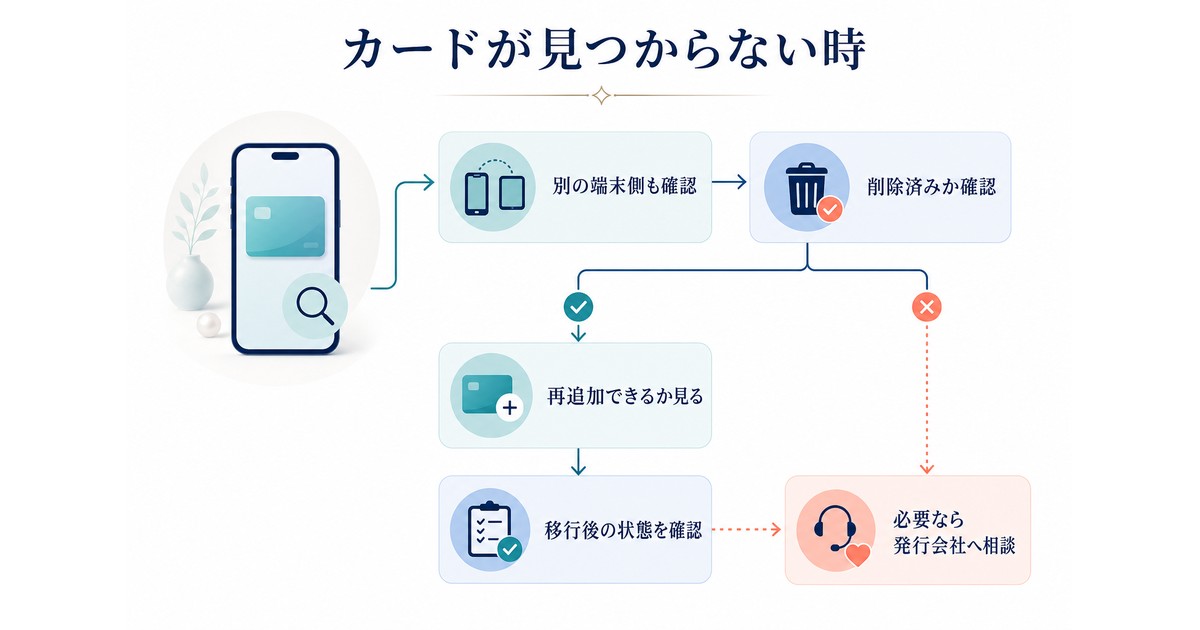
登録したはずのカードがウォレットの一覧から消えている、何枚かだけ表示されない――この症状は、Apple IDのサインイン状態や地域設定、iCloudの同期、別の端末にカードを移してしまったことが原因になります。
対処7:スクリーンタイムの制限を確認する
スクリーンタイムの「コンテンツとプライバシーの制限」が有効だと、ウォレットへのアクセスやカードの追加・変更がブロックされ、アプリが見つからなくなることがあります。特に家族共有で保護者が管理しているiPhoneで起こりがちです。
- 「設定」→「スクリーンタイム」を開く
- 「コンテンツとプライバシーの制限」をタップする
- スイッチがオンの場合、「許可されたApp」を開いて「ウォレット」がオンになっているか確認する
- 「コンテンツ制限」内の「Appの追加・削除」や支払い関連の制限も確認する
- スクリーンタイムのパスコードがわからない場合は、端末の管理者(保護者)に確認する
対処8:Apple ID・地域・iCloudの同期を確認する
ウォレットのカードはApple IDに紐づいて管理されています。サインインが外れていたり、別のApple IDになっていたり、地域設定が日本以外になっていると、日本国内向けのカードやSuicaが表示されないことがあります。
- 「設定」の一番上にある自分の名前をタップし、いつものApple IDでサインインされているか確認する
- 別のApple IDになっている場合はサインアウトし、ウォレットのカードを登録した正しいApple IDでサインインし直す
- 「設定」→「一般」→「言語と地域」を開き、地域が「日本」になっているか確認する(地域がずれているとSuicaなどが表示されないことがある)
- 「設定」→自分の名前→「iCloud」で、ウォレット関連の同期が有効か確認する
- カードを別のiPhoneやApple Watchに移していないか思い出す(同じカードは1台の端末側にしか表示されないことがある)
「以前のiPhoneやApple Watchに追加したまま」になっているカードは、新しい端末側に表示されません。古い端末でそのカードを削除してから、使いたい端末で追加し直すと表示されるようになります。
対処9:ウォレットアプリを再インストールする
ここまでで直らず、アプリの動作自体が不安定なときは、ウォレットを削除してApp Storeから入れ直します。Apple IDに紐づいたカードはAppleのサーバーに保存されているので、再インストールしても多くは自動で戻ります。クレジットカードの番号がそのままどこかに保存されているわけではなく、決済には実際のカード番号とは別の「デバイスアカウント番号」が使われる仕組みのため、削除・再追加でカード情報が漏れる心配はありません。
- ホーム画面でウォレットのアイコンを長押しし、「Appを削除」→「Appを削除」を選ぶ
- App Storeを開き、「Wallet」で検索する
- 「入手」をタップしてインストールする
- ウォレットを開き、正しいApple IDでサインインされているか確認する
- カードが自動で戻らない場合は、「+」ボタンから手動で再追加する
機種変更・iPhone交換後にカードを引き継ぐ手順
新しいiPhoneに替えたら、ウォレットのカードやSuicaがなくなっていた――これは故障ではなく、引き継ぎ手順を踏めば元に戻せます。クレジットカードとSuicaで少し流れが違うので、分けて押さえておきましょう。
対処10:機種変更後にカードを復元する
- 新しいiPhoneを、古いiPhoneと同じApple IDでサインインする
- ウォレットを開くと、以前登録したクレジットカードが候補として表示されることがある。表示されたら選び、セキュリティコードの再入力やカード会社の認証(SMS・アプリ承認)を済ませる
- 候補に出ない場合は、「+」ボタンから手動で追加する
- Suicaは、原則1枚につき1台のiPhoneでしか使えない。新しいiPhoneでウォレットを開き、表示された候補からSuicaを移行するか、古いiPhone側で「このカードを削除」してから新しい端末で追加する
- Apple Watchと組み合わせている場合は、Watchアプリ側のウォレット設定も確認する
機種変更を予定しているなら、古いiPhoneを手放す前にSuicaの移行を済ませておくのが安全です。古い端末を初期化・下取りに出してしまうと、Suicaの残高の取り戻しに手間がかかることがあります。クレジットカードは削除しても請求に影響しませんが、Suicaは残高があるため、必ず移行または削除(サーバー預け)を先に行ってください。
機種変更でやりがちなNG行動と正しい順序
焦って操作すると、かえって復元が難しくなることがあります。次のNG行動を避けるだけで、引き継ぎは格段にスムーズになります。
| やりがちなNG行動 | 正しい対応 |
|---|---|
| Suicaを移さないまま古い端末を初期化した | 初期化の前に、古い端末でSuicaを削除(サーバー預け)しておく |
| 違うApple IDで新端末をセットアップした | 必ず古い端末と同じApple IDでサインインする |
| 不安定な電波の場所で移行を始めた | Wi-Fiが安定した自宅などで操作する |
| 複数のカードを一度に追加しようと焦る | 1枚ずつ認証を完了させてから次へ進む |
安全な順序は「①新端末を同じApple IDでセットアップ → ②Suicaなど交通系を先に移行 → ③クレジットカードを1枚ずつ再認証して追加 → ④動作確認 → ⑤古い端末を初期化・下取り」です。この順番を守れば、残高や設定を失わずに引き継げます。
交通系IC(Suica・PASMO)で失敗しないための注意点
Suicaなどの交通系は、クレジットカードとは少し性質が異なり、改札という時間制約のある場面で使うため、トラブルが起きると特に困ります。事前に注意点を押さえておきましょう。
- チャージはインターネット接続が必要:Suicaへのチャージはオンラインで行われます。圏外や通信が不安定な場所では失敗します。チャージ中に通信が切れても、残高が二重に引かれることはなく保護されます。
- 改札ではエクスプレスカード設定が前提:毎回認証していると改札で詰まります。対処3のエクスプレスカード設定を済ませておきましょう。
- 1台に1枚が基本:同じSuicaをiPhoneとApple Watchの両方に同時には入れられません。どちらで使うか決めておきます。
- 残高がサーバーに預けられる仕組み:削除しても残高は消えず、同じApple IDで再追加すれば戻ります。引っ越しや機種変更のときも、この仕組みで引き継げます。
- 定期券・グリーン券は別管理:モバイルSuicaの定期券やグリーン券は、Suica側(モバイルSuicaアプリ)の管理になります。表示されないときはモバイルSuicaアプリ側を確認します。
交通系で「かざしても反応しない」場合、原因の多くはエクスプレスカード未設定か、バッテリー切れ、ケースの干渉です。改札に入る前に、これらを確認しておくと安心です。
トラブル解決後にやっておきたい便利設定
無事に直ったら、同じトラブルを繰り返さないために、いくつかの設定を見直しておきましょう。デフォルトカードと通知を整えておくと、決済がスムーズになり、不正利用にもすぐ気づけます。
よく使うカードをデフォルトカードに設定する
デフォルトカードを設定しておくと、サイドボタンを2回押したときに、毎回そのカードが最初に表示されます。レジでカードを選び直す手間が省け、もたつきません。
- 「設定」→「ウォレットとApple Pay」を開く
- 「デフォルトカード」をタップする
- いちばんよく使うカードを選ぶ
- 以降、サイドボタン2回押しで、そのカードが先頭に表示される
決済通知をオンにして不正利用に備える
Apple Payでの決済後に通知を受け取る設定にしておくと、身に覚えのない決済にすぐ気づけます。カード会社アプリ側の利用通知も合わせて有効にしておくと、二重で安心です。
- 「設定」→「通知」を開く
- アプリ一覧から「ウォレット」をタップする
- 「通知を許可」をオンにする
- 「ロック画面」「通知センター」「バナー」の表示を好みで設定する
万が一iPhoneを紛失したときも、「探す」アプリやiCloud.comから「紛失モード」にすれば、Apple Payの利用を一時的に停止できます。ウォレットを安全に使い続けるために、「探す」のオンも確認しておきましょう。
店舗別・海外での「使える/使えない」を理解しておく
Apple Payが「特定の店だけ使えない」「海外で使えない」のは、故障ではなく決済方式の対応状況の違いによるものです。仕組みを知っておくと、無駄に設定をいじらずに済みます。
| 場面 | 使える条件・確認ポイント |
|---|---|
| 国内の特定の店だけ使えない | その店が対応する方式(iD・QUICPay・タッチ等)のカードを設定しているか |
| 海外の店舗 | Visaのタッチ・Mastercardコンタクトレス等に対応した店か。カードの海外利用設定がオンか |
| 海外でのSuica・iD | 国内専用のため、海外では基本的に使えない |
| 差し込み・暗証番号のみのレジ | NFC(タッチ)非対応のため、Apple Payは使えず物理カードが必要 |
海外旅行前には、カード会社のサイトやアプリで「海外利用」がオンになっているか確認しておくと安心です。タッチ決済非対応のリーダーもまだ多いので、物理カードも1枚持っておくと万全です。
それでも直らないときの最終手段とサポート相談
ここまでの対処をすべて試しても解決しない場合は、設定全体のリセットか、ハードウェアの問題を疑う段階です。
対処11:全設定をリセットする
「全設定をリセット」は、写真やアプリのデータは消さずに、Wi-Fiパスワードやホーム画面のレイアウト、各種設定だけを初期状態に戻す操作です。設定の不整合が原因のトラブルに効くことがあります。「すべてのコンテンツと設定を消去」とは別物なので、間違えないよう注意してください。
- 念のため事前にiCloudまたはパソコンでバックアップを取る
- 「設定」→「一般」→「転送またはiPhoneをリセット」を開く
- 「リセット」をタップする
- 「すべての設定をリセット」を選ぶ(「すべてのコンテンツと設定を消去」は絶対に選ばない)
- パスコードを入力してリセットを実行する
- 再起動後、Wi-Fiに再接続し、ウォレットの動作を確認する
対処12:Appleサポート・修理に相談する
NFC部品の故障など、ハードウェアの問題はユーザー側では直せません。特に水没・落下のあとに反応しなくなった場合は、修理を検討してください。
| こんなときは | 相談先・対応 |
|---|---|
| 水没・落下のあとに反応しない | Apple Storeまたは正規サービスプロバイダに修理を依頼する |
| AppleCare+に加入している | 修理費用が大幅に抑えられる場合がある |
| 購入から1年以内 | メーカー保証(無償修理)の対象になることがある |
| 原因がわからず相談したい | Apple公式サポートまたは0120-277-535(日本語対応)に問い合わせる |
Apple Store Genius Barの予約はApple公式サポートページから行えます。持ち込み前にオンラインチャットで症状を伝えておくと、当日の対応がスムーズです。
この記事に関連するおすすめ商品
Anker USB-C 充電器 30W
約2,490円
改札前の充電切れ対策に。iPhoneの急速充電に対応
薄型iPhoneケース(タッチ決済対応)
約1,500円〜
厚いケースはタッチ決済の反応を妨げることがあります
※ 価格は変動します
よくある質問(FAQ)
Q1. ウォレットアプリが急に開かない・落ちるようになりました。なぜですか?
最も多いのは、iOSアップデート直後の一時的なバグや、メモリ不足によるシステムエラーです。まずはアプリを完全に終了してからiPhoneを再起動してください(対処1)。これで直らない場合は、iOSを最新に更新(対処5)し、それでもダメならウォレットを削除して再インストール(対処9)します。再起動だけで直るケースが大半なので、慌てずに上から順に試すのがコツです。
Q2. 「このカードは使用できません」と急に表示されるのはなぜですか?
原因はカード側・端末側・サービス側に分かれます。1枚だけに出るなら、そのカードの有効期限切れ・利用停止・データ破損が疑われます。まずカードを削除して再追加し(対処4)、直らなければカード会社にカードが凍結されていないか確認してください(対処6)。すべてのカードで一斉に出るなら、Apple Pay側の障害(システム状況ページで確認)かApple IDの問題(対処8)の可能性が高いです。
Q3. Apple Payがレジでかざしても反応しません。どうすればいいですか?
クレジットカードはサイドボタン(ホームボタン機種はホームボタン)を2回押し、Face ID・Touch IDまたはパスコードで認証してからかざす必要があります(対処3)。かざす位置はiPhoneの上端です。本体中央をかざすと反応しにくいので注意してください。厚いケースや金属プレートを挟んでいる場合は外して試しましょう。また、レジによって対応する決済方式(iD・QUICPay・タッチ決済など)が違うため、店員さんには「Apple Payで」ではなく「iDで」「クレジットのタッチで」と方式を具体的に伝えると通りやすくなります。それでも反応しないときは再起動(対処1)を試します。
Q4. ウォレットのカードが消えた・表示されなくなりました。復元できますか?
はい、多くの場合は復元できます。まず「設定」の最上部でいつものApple IDにサインインしているか確認してください(対処8)。別のApple IDになっていたり、地域設定が日本以外だと、登録したカードやSuicaが表示されないことがあります。また、カードを以前のiPhoneやApple Watchに入れたままだと新しい端末に表示されません。古い端末で削除してから、使いたい端末で追加し直してください。
Q5. 機種変更したらウォレットのカードとSuicaが消えました。引き継ぐには?
新しいiPhoneを古い端末と同じApple IDでサインインすれば、クレジットカードは候補として表示され、再認証すれば戻ります(対処10)。Suicaは1枚につき1台でしか使えないため、新しい端末で表示された候補から移行するか、古い端末で削除してから新しい端末で追加します。Suicaには残高があるので、古いiPhoneを下取りに出す前に必ず移行か削除を済ませてください。
Q6. iPhone SEでウォレットが起動しないのですが、対処は違いますか?
基本的な対処は同じです。まずアプリを完全終了してからiPhoneを再起動してください(対処1)。SEはホームボタン機種なので、電源オフはサイドボタンの長押し、Apple Payの起動はホームボタンの2回押しで操作します。それでも起動しない場合は、iOS更新(対処5)、スクリーンタイム制限の確認(対処7)、再インストール(対処9)の順に進めてください。
Q7. Suicaのチャージが急にできなくなりました。残高は無事ですか?
残高は保護されているので心配いりません。チャージ中に通信が切れても、二重に引き落とされることはありません。チャージできないときは、①インターネット接続が安定しているか、②支払い元のクレジットカードが正しく登録され有効か、③Suica側(モバイルSuica)のサービスが障害・メンテナンス中でないか、を順に確認してください。圏外や電波の弱い場所ではチャージに失敗しやすいので、安定した通信環境で試しましょう。
Q8. カードが「保留中」「確認が必要」と表示されて使えません。どうすればいいですか?
これはカード発行会社の認証がまだ完了していないサインです。ウォレットでそのカードをタップし、「確認が必要」のバナーから指示に従ってください。多くはカード会社のアプリで承認するか、SMS・メールで届く認証コードを入力すれば完了します(対処6)。数分待っても「保留中」のままなら、カード会社に直接問い合わせて認証状況を確認してください。
📚 あわせて読みたい
まとめ:ウォレットが使えないときの対処順序
iPhoneのウォレットが開かない・使えないトラブルは、その多くがソフトウェアの一時的なエラーで、自分で解決できます。症状に合わせて、次の順序で試してください。
- iPhoneを再起動する(最優先。アプリが開かない・落ちるときの定番)
- 消えたウォレットは検索・Appライブラリで探す(表示されないとき)
- 起動方法・かざし方・NFCの位置を見直す(反応しないとき)
- カードを削除して再追加する(このカードは使用できませんが1枚に出るとき)
- iOSとカード会社アプリを最新にする
- カード会社の制限・Apple Pay障害を確認する(全カードで一斉に出るとき)
- スクリーンタイムの制限を確認する(アプリにアクセスできないとき)
- Apple ID・地域・iCloudの同期を確認する(カードが消えたとき)
- ウォレットを再インストールする
- 機種変更後は同じApple IDで引き継ぐ
- 全設定をリセットする(最終手段)
- Appleサポート・修理に相談する(水没・落下後など)
ウォレットのトラブルは、支払いや改札の直前に突然起きるため、つい焦ってしまいます。けれども原因のほとんどは、再起動やかざし方の見直し、カードの再追加といった簡単な操作で解決します。「1枚だけの問題か、全カード共通の問題か」を見分けると、原因を一気に絞り込めます。
この記事の手順を上から順に試していただければ、多くの場合は途中で解決するはずです。それでも直らないときは、無理せずカード会社やAppleサポートに相談してください。ウォレットが元どおり使えるようになれば、コンビニ・スーパー・電車など、日々の支払いをまた快適にこなせます。
