 minto.tech スマホ(iPhone/Android)・パソコン(Windows/Mac)・Office・Wi-Fi・AIツールの「できない」「困った」を解決する実用ガイド。トラブル対処法とノウハウが満載のお助けサイトです。
※本ページにはプロモーション(広告)が含まれています
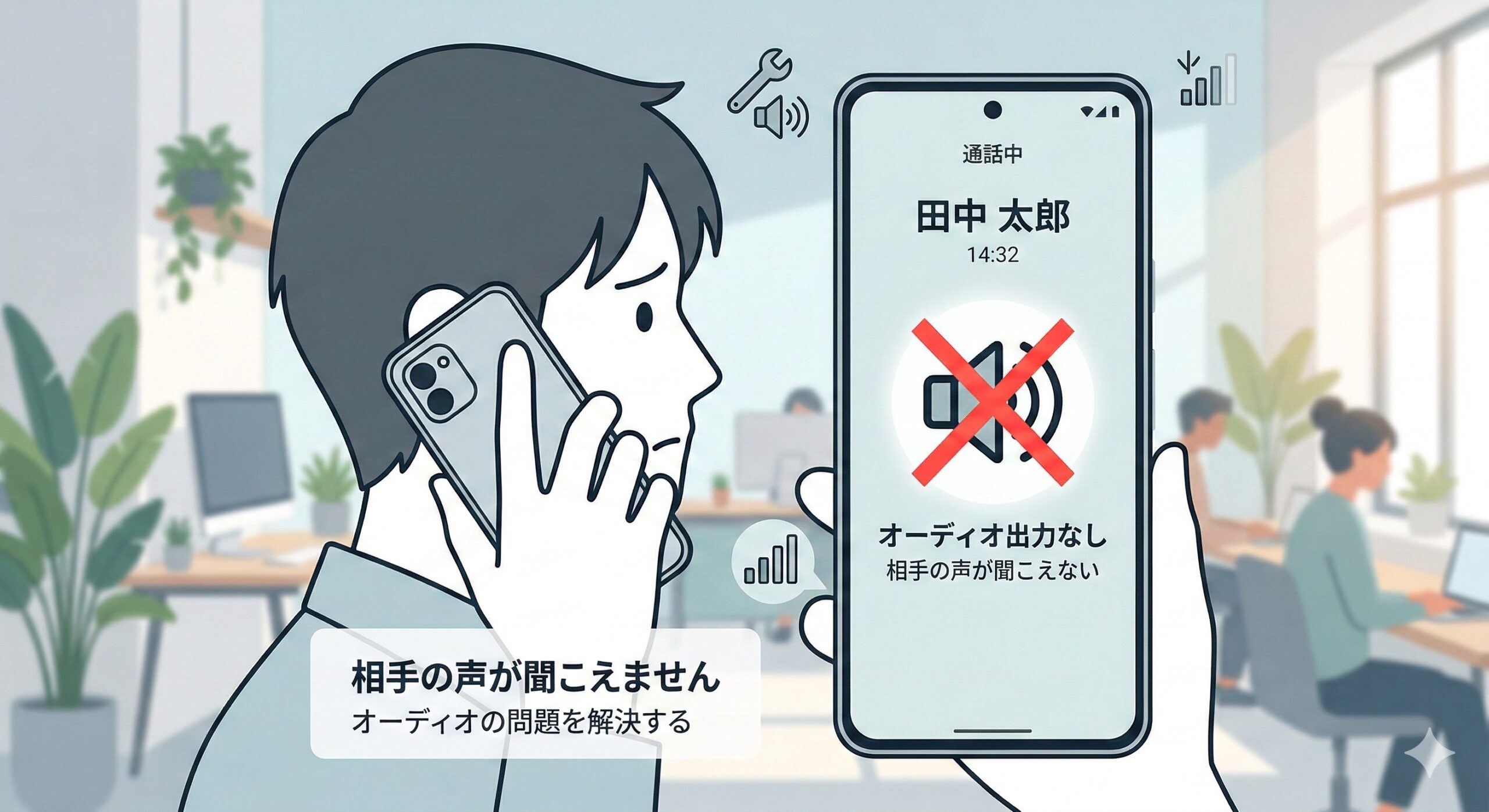
Androidスマートフォンで電話をかけたとき、「相手の声が全く聞こえない」「自分の声が相手に届いていない」というトラブルに遭遇したことはありませんか?通話は日常生活やビジネスに欠かせない機能なので、突然音声が聞こえなくなると非常に困ります。
この問題は、音量設定やBluetooth接続、マイク権限、受話口の汚れ、VoLTE設定など、さまざまな原因で発生します。原因を正しく特定すれば、ほとんどの場合は自分で解決できます。
この記事では、Androidの通話で「相手の声が聞こえない」「自分の声が届かない」場合の原因と対処法を、初心者の方にもわかりやすく徹底解説します。
📑 この記事の目次(タップで開く)
- この記事でわかること
- Androidの通話で音声トラブルが起きる仕組み
- 【原因と対処法1】通話音量がゼロまたは極端に小さい
- 【原因と対処法2】Bluetoothイヤホン・ヘッドセットへの誤接続
- 【原因と対処法3】受話口(イヤースピーカー)の汚れ・詰まり
- 【原因と対処法4】マイクの権限設定・物理的な問題
- 【原因と対処法5】通話中にミュートになっている
- 【原因と対処法6】VoLTE設定の問題
- 【原因と対処法7】ノイズキャンセリング・通話補助機能の影響
- 【原因と対処法8】電話アプリのキャッシュ・データの問題
- 【原因と対処法9】SIMカードの接触不良
- 【原因と対処法10】電波状況・ネットワークの問題
- 【原因と対処法11】サードパーティ製アプリの干渉
- 【原因と対処法12】端末のソフトウェアが古い
- 【原因と対処法13】端末の再起動で一時的な不具合を解消
- 対処法の優先順位まとめ
- それでも直らない場合の最終手段
- よくある質問(FAQ)
- まとめ
この記事でわかること
- Androidの通話で相手の声が聞こえない・自分の声が届かない主な原因
- 音量設定・Bluetooth・マイク権限の確認方法
- 受話口・マイクの物理的な清掃方法
- VoLTE設定やネットワーク関連の対処法
- セーフモードでの原因切り分け方法
- それでも直らない場合の最終手段
Androidの通話で音声トラブルが起きる仕組み
まず、Androidスマートフォンの通話がどのように行われているかを簡単に理解しておきましょう。通話の仕組みを知ることで、どこに問題があるのかを特定しやすくなります。
通話時の音声の流れ
電話での通話は、大きく分けて「送話(自分の声を送る)」と「受話(相手の声を聞く)」の2つの経路で成り立っています。
| 経路 | 関連するパーツ | トラブル時の症状 |
|---|---|---|
| 送話(自分の声) | マイク(送話口)、マイク権限、ノイズキャンセリング | 相手に自分の声が届かない |
| 受話(相手の声) | 受話口(イヤースピーカー)、音量設定、Bluetooth | 相手の声が聞こえない |
| ネットワーク | SIMカード、VoLTE、電波強度 | 両方の音声が途切れる、片通話になる |
「相手の声が聞こえない」場合は受話側に、「自分の声が届かない」場合は送話側に問題がある可能性が高いです。それぞれの原因と対処法を詳しく見ていきましょう。
【原因と対処法1】通話音量がゼロまたは極端に小さい
症状
相手の声がまったく聞こえない、もしくは非常に小さくしか聞こえない。
原因
Androidには「メディア音量」「着信音量」「通話音量」「アラーム音量」など、複数の音量設定があります。通話中にしか調整できない「通話音量」がゼロや極端に小さい値になっていると、相手の声が聞こえなくなります。
よくある間違いとして、ホーム画面で音量ボタンを押して「メディア音量」を上げても、通話音量は変わりません。
対処法
手順1:通話中に音量を確認する
- 実際に電話をかけて通話状態にする
- 通話中に端末の側面にある音量ボタン(上)を押す
- 画面に表示される音量バーが「通話音量」であることを確認する
- 音量を最大付近まで上げて、声が聞こえるか確認する
手順2:設定アプリから音量を確認する
- 「設定」アプリを開く
- 「音(サウンド)」または「音とバイブレーション」をタップ
- 「通話音量」のスライダーが最小になっていないか確認する
- スライダーを右に動かして音量を上げる
【原因と対処法2】Bluetoothイヤホン・ヘッドセットへの誤接続
症状
通話を始めても相手の声がスマホから聞こえない。スピーカーモードに切り替えると聞こえる場合がある。
原因
Bluetoothイヤホンやヘッドセットがペアリングされたままだと、通話の音声がそちらに出力されてしまいます。イヤホンを外していてもBluetooth接続が維持されている場合、スマホ本体のスピーカーや受話口からは音が出ません。
また、車のカーナビやスマートウォッチなど、意図しないBluetooth機器に接続されているケースもあります。
対処法
方法1:Bluetoothをオフにする
- 画面上部から下にスワイプしてクイック設定パネルを開く
- Bluetoothアイコンをタップしてオフにする
- 再度通話して、相手の声がスマホから聞こえるか確認する
方法2:接続中のBluetooth機器を確認・切断する
- 「設定」→「接続済みのデバイス」または「Bluetooth」を開く
- 現在接続中のデバイス一覧を確認する
- 使用していないデバイスの横にある歯車アイコンをタップ
- 「切断」または「接続を解除」をタップ
方法3:通話中に音声出力先を切り替える
- 通話中の画面でスピーカーアイコンまたは音声出力切替ボタンをタップ
- 出力先の一覧から「受話口」や「スマートフォン」を選択する
- Bluetooth機器ではなくスマホ本体から音声が出力されるようになる
【原因と対処法3】受話口(イヤースピーカー)の汚れ・詰まり
症状
相手の声がこもって聞こえる、音量を最大にしても声が小さい、特定の環境で聞き取りにくい。
原因
スマートフォンの受話口(通話時に耳を当てる部分のスピーカー)は、長期間使用しているとホコリや皮脂、ポケットの繊維くずなどが溜まります。受話口が詰まると、音が正常に出力されなくなります。
また、保護フィルムやスマホケースが受話口を覆ってしまっている場合も、音が聞こえにくくなる原因になります。
対処法
手順1:保護フィルム・ケースの確認
- 画面の保護フィルムが受話口を覆っていないか確認する
- スマホケースが受話口の穴を塞いでいないか確認する
- 一時的にフィルムやケースを外して、通話を試す
手順2:受話口を清掃する
- 乾いた柔らかいブラシ(歯ブラシの新品など)で受話口の周囲を軽く払う
- エアダスター(缶入り圧縮空気)で受話口のホコリを吹き飛ばす
- 綿棒で受話口の縁に溜まった汚れを優しく拭き取る
- 清掃後に通話して音質が改善されたか確認する
【原因と対処法4】マイクの権限設定・物理的な問題
症状
相手に自分の声が届かない。相手から「何も聞こえない」「声が小さい」と言われる。
原因
Androidでは、アプリごとにマイクの使用許可(権限)を設定する仕組みになっています。通話アプリのマイク権限がオフになっていると、自分の声が相手に届きません。
また、マイク穴(通常は端末下部にあります)がホコリや異物で塞がっている場合や、ケースがマイク穴を覆っている場合も同様の症状が出ます。
対処法
方法1:マイク権限を確認する
- 「設定」アプリを開く
- 「アプリ」または「アプリと通知」をタップ
- 通話アプリ(「電話」アプリ)を選択する
- 「権限」をタップ
- 「マイク」の項目が「許可」になっているか確認する
- 「許可しない」になっていたら「アプリの使用中のみ許可」に変更する
方法2:デバイス全体のマイクアクセスを確認する
- 「設定」→「セキュリティとプライバシー」→「プライバシー」を開く
- 「マイクへのアクセス」がオンになっていることを確認する
- オフになっている場合はオンに切り替える
方法3:マイク穴を清掃する
- 端末の下部にあるマイク穴の位置を確認する(充電端子の近くにあることが多い)
- 柔らかいブラシやエアダスターで穴の周囲を清掃する
- ケースを外してマイク穴が塞がっていないか確認する
方法4:マイクの動作テスト
- Androidの標準「ボイスレコーダー」アプリを開く(なければ「音声レコーダー」で検索してインストール)
- 録音ボタンを押して、自分の声を録音する
- 録音した音声を再生して、正常に録れているか確認する
- 録音できていなければマイクのハードウェア故障の可能性がある
【原因と対処法5】通話中にミュートになっている
症状
相手に自分の声だけが届かない。相手の声は正常に聞こえる。
原因
通話中の画面で、誤ってミュート(消音)ボタンに触れてしまい、マイクがオフになっていることがあります。通話中に頬や耳がタッチスクリーンに触れて、知らないうちにミュートが有効になるケースが多いです。
対処法
- 通話中に画面を確認する(画面が消えている場合は電源ボタンを押すか、耳から端末を離す)
- マイクアイコンに斜線が入っていないか確認する
- 斜線が入っている(ミュート状態の)場合は、アイコンをタップしてミュートを解除する
- 解除後、相手に声が聞こえるか確認してもらう
【原因と対処法6】VoLTE設定の問題
症状
通話が途切れやすい、音質が極端に悪い、通話が突然切れる、音声が片方しか聞こえない(片通話)。
原因
VoLTE(Voice over LTE)は、4G/LTE回線を利用した高音質の通話技術です。VoLTE設定がオフになっていると、古い3G回線で通話することになり、地域によっては通話品質が低下したり、接続が不安定になることがあります。
特に、2024年以降は各キャリアで3G回線の停波が進んでいるため、VoLTEがオフのままだと通話自体ができなくなるケースも出てきています。
対処法
手順:VoLTEをオンにする
- 「設定」アプリを開く
- 「ネットワークとインターネット」をタップ
- 「SIM」または「モバイルネットワーク」をタップ
- 使用中のSIMカードを選択する
- 「VoLTE」または「4G回線による通話」をオンにする
- 端末を再起動して、通話を試す
| メーカー | VoLTE設定の場所 |
|---|---|
| Google Pixel | 設定 → ネットワークとインターネット → SIM → VoLTE |
| Samsung Galaxy | 設定 → 接続 → モバイルネットワーク → VoLTE通話 |
| AQUOS | 設定 → ネットワークとインターネット → モバイルネットワーク → 4G回線による通話 |
| Xperia | 設定 → ネットワークとインターネット → SIM → VoLTE |
| OPPO | 設定 → SIMカードおよびモバイルデータ → SIM選択 → VoLTE |
【原因と対処法7】ノイズキャンセリング・通話補助機能の影響
症状
自分の声が相手に届きにくい、声が途切れる、環境音と一緒に自分の声もカットされてしまう。
原因
多くのAndroidスマートフォンには、通話中の周囲のノイズ(騒音)を低減する「ノイズキャンセリング」や「通話ノイズリダクション」機能が搭載されています。この機能が過剰に効くと、騒がしい環境で自分の声まで抑制されてしまうことがあります。
対処法
- 「設定」アプリを開く
- 「音(サウンド)」または「通話設定」をタップ
- 「ノイズリダクション」「ノイズキャンセリング」「通話中のノイズ抑制」といった項目を探す
- 一時的にオフにして、通話品質が改善するか確認する
- 改善した場合は、必要に応じてオン・オフを使い分ける
※ この機能の場所や名称は機種によって大きく異なります。「電話」アプリの設定内にある場合もあります。
【原因と対処法8】電話アプリのキャッシュ・データの問題
症状
通話が突然切れる、通話画面がフリーズする、音声が聞こえたり聞こえなかったりする。
原因
電話アプリ(通話アプリ)のキャッシュデータが破損していると、通話機能に不具合が生じることがあります。長期間使用していると蓄積されたキャッシュが原因でアプリの動作が不安定になるケースがあります。
対処法
手順:電話アプリのキャッシュを削除する
- 「設定」→「アプリ」を開く
- 「電話」アプリを探してタップする(見つからない場合は「システムアプリを表示」をオンにする)
- 「ストレージとキャッシュ」をタップ
- 「キャッシュを削除」をタップ
- 改善しない場合は「ストレージを消去」(データを削除)をタップ
- 端末を再起動して通話を試す
【原因と対処法9】SIMカードの接触不良
症状
通話中に音声が途切れる、電話がかけられない場合がある、アンテナ表示が不安定。
原因
SIMカードの接触不良や、SIMカードスロットにホコリが溜まっていると、通信が不安定になり通話品質に影響することがあります。SIMカードの金属接点が汚れている場合も同様です。
対処法
- 端末の電源を完全にオフにする
- SIMトレイを取り出す(SIMピンまたはクリップの先端を使用)
- SIMカードを取り出して、金属接点を柔らかい乾いた布で優しく拭く
- SIMトレイのスロット内にホコリがないか確認する
- SIMカードを正しい向きで戻し、しっかりとトレイをはめる
- 端末の電源を入れて、通話を試す
【原因と対処法10】電波状況・ネットワークの問題
症状
通話が途切れる、ノイズが多い、通話が勝手に切断される、屋内や地下で特に症状が出る。
原因
電波の弱い場所(地下室、エレベーター内、山間部、建物の奥まった場所など)では、通話品質が低下しやすくなります。また、一時的なネットワーク障害が原因で通話に問題が出ることもあります。
対処法
方法1:機内モードのオン・オフ
- クイック設定パネルで「機内モード」をオンにする
- 10秒ほど待ってからオフに戻す
- ネットワークに再接続されるので、通話を試す
方法2:ネットワーク設定のリセット
- 「設定」→「システム」→「リセットオプション」を開く
- 「ネットワーク設定のリセット」をタップ
- 「設定をリセット」をタップして確認する
- Wi-Fi・Bluetooth・モバイルデータの設定がリセットされるため、Wi-Fiパスワードの再入力が必要
方法3:優先ネットワークの確認
- 「設定」→「ネットワークとインターネット」→「SIM」を開く
- 「優先ネットワークの種類」を確認する
- 「5G/4G/3G/2G(自動)」に設定されているか確認する
- 電波状況が悪い場合は、一時的に「4G/3G/2G」に変更してみる
【原因と対処法11】サードパーティ製アプリの干渉
症状
特定のタイミングで通話の音声が聞こえなくなる、最近インストールしたアプリの後から症状が出始めた。
原因
通話録音アプリ、ボイスチェンジャーアプリ、音声関連のアプリなど、マイクやスピーカーを使用するサードパーティアプリが、通話機能と競合することがあります。
対処法
方法1:セーフモードで原因を切り分ける
- 端末の電源ボタンを長押しする
- 画面に表示される「電源を切る」を長押しする
- 「セーフモードで再起動」の確認が表示されたら「OK」をタップ
- セーフモードで起動後、機内モードをオフにする(セーフモードでは自動的に機内モードがオンになる場合があるため)
- 通話を試して、音声が正常に聞こえるか確認する
セーフモードで通話が正常にできる場合、サードパーティ製アプリが原因です。最近インストールしたアプリを1つずつアンインストールして、問題のあるアプリを特定しましょう。
方法2:セーフモードを解除する
- セーフモードを解除するには、端末を通常の方法で再起動するだけでOKです
- 電源ボタンを長押し → 「再起動」をタップ
【原因と対処法12】端末のソフトウェアが古い
症状
以前は問題なく通話できていたのに、最近になって音声トラブルが増えた。
原因
Androidのシステムアップデートには、通話に関する不具合の修正やセキュリティパッチが含まれていることがあります。古いバージョンのまま使用していると、既知の不具合が修正されずに残っている可能性があります。
対処法
- 「設定」→「システム」→「システムアップデート」を開く
- 「アップデートを確認」をタップ
- 利用可能なアップデートがあれば、指示に従ってインストールする
- アップデート後に端末が再起動するので、通話を試す
【原因と対処法13】端末の再起動で一時的な不具合を解消
症状
突然、通話の音声が聞こえなくなった。昨日まで問題なく使えていた。
原因
Androidはバックグラウンドで多数のプロセスが動作しています。これらが一時的に競合したり、メモリ不足になったりすると、通話機能にも影響が出ることがあります。
対処法
- 端末の電源ボタンを長押しする
- 「再起動」をタップ
- 再起動後に通話を試す
単純ですが、再起動は多くの一時的な不具合を解消する最も基本的な方法です。他の対処法を試す前に、まず一度再起動を試すことをおすすめします。
対処法の優先順位まとめ
すべての対処法を一度に試すのは大変です。効果が高い順に試すことをおすすめします。
| 優先順位 | 対処法 | 所要時間の目安 | 難易度 |
|---|---|---|---|
| 1 | 端末を再起動する | 1分 | 簡単 |
| 2 | 通話音量を確認・調整する | 1分 | 簡単 |
| 3 | Bluetoothをオフにする | 30秒 | 簡単 |
| 4 | ミュートになっていないか確認する | 30秒 | 簡単 |
| 5 | 受話口・マイクを清掃する | 5分 | 簡単 |
| 6 | マイク権限を確認する | 2分 | 普通 |
| 7 | VoLTE設定を確認する | 3分 | 普通 |
| 8 | 電話アプリのキャッシュを削除する | 2分 | 普通 |
| 9 | SIMカードを抜き差しする | 5分 | 普通 |
| 10 | セーフモードで原因を切り分ける | 10分 | やや難しい |
| 11 | ネットワーク設定をリセットする | 5分 | やや難しい |
| 12 | システムアップデートを確認する | 10〜30分 | 普通 |
それでも直らない場合の最終手段
上記の対処法をすべて試しても改善しない場合は、以下の方法を検討してください。
1. 端末を初期化(工場出荷状態にリセット)する
- 重要なデータ(写真、連絡先、アプリのデータなど)をGoogleアカウントやPCにバックアップする
- 「設定」→「システム」→「リセットオプション」→「すべてのデータを消去(工場出荷時リセット)」
- 画面の指示に従ってリセットを実行する
- 初期設定後に通話を試す
2. キャリアショップに相談する
SIMカードの交換や、回線側の問題の確認はキャリアショップで対応してもらえます。特定のエリアや時間帯だけ通話品質が悪い場合は、基地局側の問題の可能性もあるため、キャリアに報告しましょう。
3. メーカーの修理窓口に依頼する
マイクや受話口(イヤースピーカー)のハードウェア故障が疑われる場合は、メーカーの修理窓口やスマートフォン修理専門店に相談してください。内部の部品交換が必要な場合は、自分で対応するのは困難です。
よくある質問(FAQ)
Q1. スピーカーモードにすると聞こえるのに、普通の通話だと聞こえません。なぜですか?
スピーカーモードではスマートフォン下部のメインスピーカーを使いますが、通常の通話では上部の受話口(イヤースピーカー)を使います。この症状の場合、受話口のハードウェアに問題がある可能性が高いです。まず受話口の清掃を試し、改善しなければ修理を検討してください。
Q2. 特定の相手との通話だけ聞こえません。自分のスマホが原因ですか?
特定の相手との通話だけに問題がある場合、相手側のスマホのマイクやネットワークに問題がある可能性があります。相手にも端末の再起動やマイクの確認をお願いしてみてください。複数の相手との通話で同じ症状が出る場合は、自分の端末側に原因がある可能性が高いです。
Q3. LINEやZoomなどのアプリ通話でも音声が聞こえません。同じ対処法で直りますか?
アプリ通話の場合は、まずそのアプリのマイク権限が「許可」になっているか確認してください(設定 → アプリ → 該当アプリ → 権限 → マイク)。また、アプリ内の音声設定やスピーカー設定も確認しましょう。アプリのキャッシュ削除やアプリの再インストールも有効です。通常の電話は問題なくアプリ通話だけ不具合がある場合は、アプリ固有の問題である可能性が高いです。
Q4. 受話口の故障と判断するにはどうすればいいですか?
以下の手順で判断できます。(1) 通常の通話で相手の声が聞こえない (2) スピーカーモードに切り替えると聞こえる (3) Bluetoothイヤホンを使うと聞こえる (4) 受話口を清掃しても改善しない。これらの条件がすべて当てはまる場合は、受話口(イヤースピーカー)のハードウェア故障の可能性が高いです。修理店での診断をおすすめします。
Q5. VoLTEの設定項目が見つかりません。どうすればいいですか?
VoLTE設定は機種によって名称や場所が異なります。「4G回線による通話」「HD Voice」「4G通話」などの名前で表示される場合があります。「設定」アプリの検索機能で「VoLTE」「4G」と検索してみてください。それでも見つからない場合は、お使いの端末やキャリアがVoLTE設定の手動切り替えに対応していない可能性があります。キャリアショップに相談してみてください。
Q6. 通話中に自分の声がエコーのように相手に聞こえると言われます。原因は何ですか?
通話中のエコーは、スピーカーから出た相手の声がマイクに回り込んでいることが原因です。通話音量が大きすぎる場合に起きやすいので、音量を少し下げてみてください。また、スマホケースが音を反射してエコーを起こすこともあります。ケースを外して試してみることも有効です。
Q7. 最近スマホを落としてから通話の音声がおかしくなりました。修理に出すしかありませんか?
スマートフォンを落下させた後に通話の音声に異常が出た場合、受話口やマイクなどの内部部品が破損している可能性があります。ソフトウェア的な対処法(再起動、設定確認など)を一通り試しても改善しない場合は、ハードウェアの修理が必要です。メーカーの修理窓口か、信頼できるスマートフォン修理専門店に相談してください。
Q8. 電話をかけると「プー、プー」という音だけで相手に繋がりません。音声トラブルとは違いますか?
「プー、プー」という音は話中(ビジー)の信号音で、相手が通話中か、着信拒否されている可能性があります。これは音声トラブルではなく、接続自体の問題です。時間を置いてかけ直してみてください。何度かけても同じ状況の場合は、相手の設定や回線状況の問題です。
Q9. マイクテストはどのように行えばいいですか?
最も簡単な方法は、ボイスレコーダーアプリで録音することです。Android端末に標準搭載されている「レコーダー」アプリを起動し、録音ボタンを押して声を出し、再生して確認します。もしプリインストールされていない場合は、Google Playストアから「ボイスレコーダー」で検索してインストールしてください。正常に録音できればマイクは動作しています。
Q10. Wi-Fi通話(Wi-Fi Calling)を使っていますが、音声が途切れます。対処法はありますか?
Wi-Fi通話はWi-Fiの電波状況に依存するため、Wi-Fiの接続が不安定だと音声が途切れやすくなります。Wi-Fiルーターの近くで通話する、Wi-Fiルーターを再起動する、5GHz帯のWi-Fiに接続するなどを試してみてください。また、Wi-Fi通話を一時的にオフにして、通常のモバイル回線で通話する方が安定する場合もあります。Wi-Fi通話の設定は「設定」→「ネットワークとインターネット」→「SIM」→「Wi-Fi通話」で切り替えられます。
まとめ
Androidの通話で「相手の声が聞こえない」「自分の声が届かない」問題は、以下のポイントを押さえて順番に確認していくことで、ほとんどの場合は自分で解決できます。
| チェック項目 | 確認すること |
|---|---|
| まず最初に | 端末を再起動する |
| 音量 | 通話中に音量ボタンで通話音量を上げる |
| Bluetooth | Bluetoothをオフにして、音声がスマホ本体から出るか確認 |
| ミュート | 通話画面でマイクがミュートになっていないか確認 |
| 物理的な問題 | 受話口・マイクの清掃、ケースやフィルムの確認 |
| 権限設定 | 電話アプリのマイク権限が「許可」になっているか |
| VoLTE | VoLTEがオンになっているか確認 |
| 最終手段 | セーフモードで確認、ネットワーク設定リセット、初期化、修理 |
最も大切なのは、焦らずに一つずつ原因を切り分けていくことです。上の表の順番に試していけば、原因を特定しやすくなります。
すべての対処法を試しても改善しない場合は、ハードウェアの故障の可能性があります。その場合は、キャリアショップやメーカーの修理窓口、またはスマートフォン修理専門店に相談することをおすすめします。
通話は日常のコミュニケーションに欠かせない機能です。この記事が、通話トラブルの解決のお役に立てれば幸いです。
