 minto.tech スマホ(iPhone/Android)・パソコン(Windows/Mac)・Office・Wi-Fi・AIツールの「できない」「困った」を解決する実用ガイド。トラブル対処法とノウハウが満載のお助けサイトです。
※本ページにはプロモーション(広告)が含まれています
プリンターの画面に「廃インク吸収パッドの吸収量が限界に達しました」と表示され、印刷が一切できなくなった。この症状は故障ではなく、設計上の寿命に達したことを知らせる安全機構です。
結論を先に3行でお伝えします。
- ヘッドクリーニングや電源の入れ直しでは直りません。むしろ廃インクを増やし、状況を悪化させます。
- 根本解決はパッド(またはメンテナンスボックス)の交換だけです。メーカー公式のリセットツールが提供されている場合もありますが、それは「一時的に動かすための応急処置」であり、パッドは満杯のままです。
- 取るべき行動は「修理」「買い替え」の2択が基本です。判断軸は「本体価格 × 経過年数 × 修理受付期間が残っているか」の3つです。
この記事では、なぜこのエラーで印刷が止まるのかという仕組みから、やってはいけない操作、公式リセットツールの正しい位置づけ、そして修理と買い替えの判断基準までを順に整理します。最後に、この記事の独自価値として「次に同じ問題で止まらないプリンターの選び方」=メンテナンスボックス搭載機種の見分け方まで解説します。
📑 この記事の目次(タップで開く)
この記事でわかること
- 「廃インク吸収パッド」とは何か、なぜ満杯になると印刷が完全に止まるのか
- やっても意味がない・むしろ逆効果になる操作(多くの人がここで時間とインクを失います)
- メーカー公式のリセットツールの正しい位置づけと、その限界
- キヤノン・ブラザーなど他メーカーでの同等エラーの呼び方と扱いの違い
- 「修理」「社外キットでの自己交換」「買い替え」3つの選択肢の判断表
- 廃インクが溜まる速度を遅らせる、日常の使い方のコツ
- 買い替えるなら必ずチェックすべき仕様=メンテナンスボックスが自分で交換できる機種かどうか
【PR】この見出し内のリンクは広告(アフィリエイト)です。
🛒 関連商品をチェック(Amazon・楽天市場)
まず結論:状況別の早見表
ご自身がどの段階にいるかを、まず下の表で確認してください。表示されているメッセージによって、取るべき行動と残された時間がまったく違います。
| 表示されているメッセージ | 状態 | 印刷 | 今すぐやるべきこと |
|---|---|---|---|
| 「廃インク吸収パッドの吸収量が限界に近付いています」(警告) | まだ余裕あり。猶予期間 | できる | 修理か買い替えかを今のうちに決める。年賀状・確定申告など繁忙期の直前なら特に早めに動く |
| 「廃インク吸収パッドの吸収量が限界に達しました」(エラー) | 満杯。安全機構が作動し停止 | できない | クリーニングを止める。修理・買い替えの判断へ。急ぎの印刷があれば公式リセットツールの有無を確認 |
| キヤノン「インク吸収体が満杯に近づきました」(サポート番号1700番台など) | 警告段階 | できる場合が多い | 案内に従って続行しつつ、修理・買い替えを検討 |
| キヤノン「インク吸収体の交換が必要です」「修理が必要なエラー」 | 満杯。停止 | できない | 修理・買い替えの判断へ |
| ブラザー「まもなく廃インク満杯」/「廃インク吸収パッド満杯」 | 警告/満杯 | 警告時は可・満杯時は不可 | 公式FAQの案内に従い、販売店またはメーカーへ相談 |
| 「メンテナンスボックスの交換時期です」「交換してください」 | 消耗品の交換案内 | 交換すれば継続可 | 自分で交換部品を買って交換すれば解決(後述) |
最後の行だけは他と決定的に違います。「メンテナンスボックス」という言葉が出ている場合は、修理不要で自力解決できる可能性が高いということです。この違いこそが、この記事で一番お伝えしたい点です。
1. このエラーで印刷が止まる理由(故障ではなく設計上の寿命)
まず、いま起きていることを正しく理解しておきましょう。ここを誤解したまま操作すると、後述の「逆効果な操作」に真っ先にはまってしまいます。
1. 廃インクとは「捨てられるインク」のこと
インクジェットプリンターは、紙に吹き付ける以外にも日常的にインクを消費しています。代表的なのがヘッドクリーニングです。プリントヘッドのノズルは非常に細く、使わないでいるとインクが乾いて詰まります。そこでプリンターは、ノズルからインクを勢いよく吐き出して詰まりを押し流します。この「押し流すために捨てられたインク」が廃インクです。
廃インクが発生する主な場面は次のとおりです。
- 手動のヘッドクリーニング(かすれたときに実行するあれです)
- 電源オン/オフ時の自動クリーニング(多くの機種が自動で行います)
- 一定期間放置したあとの自動メンテナンス(久しぶりに電源を入れると内部で動作音がするのはこのためです)
- インクカートリッジ交換後のインク充填
- フチなし印刷(紙の外側まで吹き付けるため、はみ出した分が本体側に落ちます)
- ノズルチェックパターン印刷後の内部処理
2. 廃インクを受け止めているのが「吸収パッド」
捨てられたインクは、そのまま本体内部に流れ落ちればプリンターの内側も、置いている机も、インクまみれになってしまいます。これを防ぐため、プリンター本体の内部にはスポンジ状の吸収材(廃インク吸収パッド)が仕込まれており、廃インクを吸い込んで保持しています。
ここで重要なのは、このパッドは消耗品であり、容量に限りがあるという点です。使い続ければ必ず満杯になります。つまりこのエラーは、「壊れた」のではなく「設計上の寿命に到達した」という通知です。車のタイヤが摩耗して交換時期を迎えるのと同じで、避けられない現象です。
3. なぜ「警告」で済まず、完全に止まるのか
プリンターは、実際にパッドの中身をセンサーで測っているわけではなく、多くの機種で廃インクを排出した回数や量をカウンターとして内部に積算し、そのカウント値が上限に達したところでエラーを出す仕組みだとされています。
そして、上限に達したら動作を止めます。これはメーカーの意地悪ではなく、次のリスクを避けるための安全機構です。
- インク漏れ:吸いきれなくなった廃インクが本体外に漏れ出し、設置している机や書類、床を汚す
- 内部の故障:基板や駆動部にインクが回り込み、より深刻な故障につながる
- 印刷品質の低下:インクが逆流してヘッド周辺を汚し、印刷物に汚れが乗る
「エラーを無視して印刷させてほしい」と感じるのはもっともですが、止まっているのはあなたの家財と本体を守るためです。ここを理解しておくと、後述する社外リセットキットのリスクも腑に落ちるはずです。
4. メーカーごとの呼び方の違い
同じ現象でも、メーカーによって呼び方・表示が異なります。ご自身の機種の表示と照らし合わせてください。
| メーカー | 部品の呼び方 | 代表的な表示・番号 | ユーザー自身での交換 |
|---|---|---|---|
| エプソン(EPSON) | 廃インク吸収パッド | 「廃インク吸収パッドの吸収量が限界に達しました」「限界に近付いています」 | できません(本体内部の部品のため)。ただしメンテナンスボックス搭載機種は自分で交換可 |
| キヤノン(Canon) | インク吸収体 | 「インク吸収体が満杯に近づきました」「インク吸収体の交換が必要です」/サポート番号1700番台・171A・E08 など | できません。ただしメンテナンスカートリッジ搭載機種は自分で交換可 |
| ブラザー(brother) | 廃インク吸収パッド | 「まもなく廃インク満杯」「廃インク吸収パッド満杯」 | 公式FAQではユーザー自身での交換はできないと案内されています |
※表示文言・サポート番号は機種やファームウェアの版によって異なる場合があります。正確な表示の意味は、お使いの機種の取扱説明書と各メーカーの公式サポートページでご確認ください。
2. やっても意味がない・むしろ逆効果な操作
ここが最重要パートです。このエラーが出たあとに多くの人がやってしまう操作は、ほぼすべて「効果がない」か「事態を悪化させる」ものです。理由も含めて理解しておきましょう。
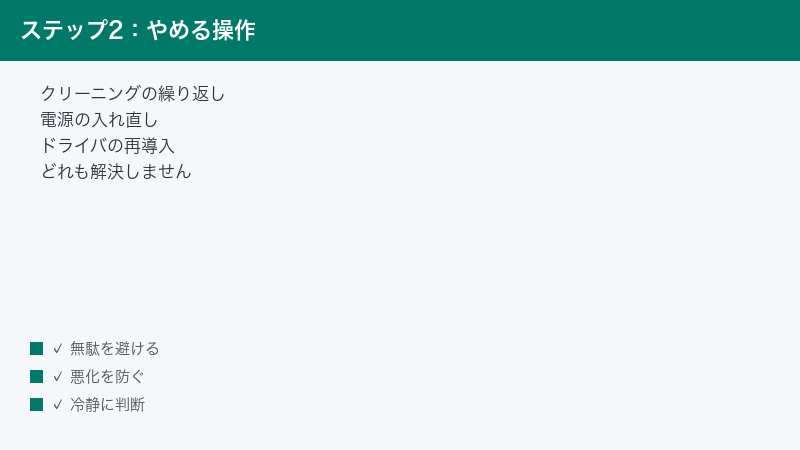
1. ヘッドクリーニングの繰り返し(最悪手)
「印刷できない=ノズルが詰まったのかも」と考えて、クリーニングを何度も実行してしまうケースです。これは最もやってはいけない操作です。
思い出してください。廃インクの主な発生源はヘッドクリーニングそのものです。クリーニングを1回実行するたびに廃インクは増え、カウンターは進みます。つまり、
- エラーは1ミリも解消しない
- カートリッジのインクだけが減る(お金が消えます)
- パッドの中身はさらに増え、本当にインクが漏れる状態へ近づく
という三重の損をします。すでに何度かやってしまった方も、いま止めれば大丈夫です。今日から手を止めてください。
2. 電源の入れ直し・コンセントの抜き差し
「再起動すれば直る」はIT機器の基本ではありますが、この症状に限っては通用しません。カウンター値は本体の不揮発メモリに保存されており、電源を切っても消えないためです。
それどころか、多くのインクジェットプリンターは電源投入時・電源オフ時に自動クリーニングを行います。つまり電源の入り切りを繰り返すと、その都度わずかに廃インクが増えます。効果がないうえに、じわじわとマイナスに働きます。
特に危険なのがコンセントの直接抜き差しです。プリンターは電源ボタンで切ると、ヘッドを乾燥から守る位置(キャップ位置)に戻してから停止します。コンセントをいきなり抜くと、この保護動作が行われずヘッドがむき出しのまま止まる可能性があり、乾燥・目詰まりを招きます。目詰まりすればまたクリーニングが必要になり…と悪循環です。
3. プリンタードライバーの再インストール・再セットアップ
パソコン側の設定を疑って、ドライバーを入れ直したり、プリンターを削除して追加し直したりする方も多いです。しかしこれも無意味です。エラーはプリンター本体のハードウェア側で発生しており、パソコンとの接続やソフトウェアとは無関係だからです。
ネットワークの再設定、Wi-Fiの繋ぎ直し、USBケーブルの交換も同様に効果がありません。「印刷できない」という同じ症状でも、原因が本体側にある以上、パソコン側をいくら触っても状況は変わりません。
4. インクカートリッジの交換・純正インクへの交換
「インク切れかもしれない」とカートリッジを新品にする方もいますが、これも解決しません。しかもカートリッジを交換すると、機種によっては充填動作が入り、廃インクがさらに増えます。エラーが出ている状態でのカートリッジ交換は、急いでいないなら見送るのが無難です。
なお、互換インク(社外インク)を使っていた場合、それが直接このエラーの原因になるわけではありません。ただし、互換インクは目詰まりを起こしやすいという指摘もあり、結果としてクリーニング回数が増え、パッドの寿命を早めた可能性はあります。今後の使い方を見直す材料として頭に置いておくとよいでしょう。
5. 本体の分解・パッドの「水洗い」だけを行う
インターネット上には、本体を分解してパッドを取り出し、洗って乾かして戻す方法が紹介されています。しかしパッドを洗っただけではエラーは消えません。前述のとおり、プリンターはパッドの中身を見ているのではなくカウンターを見ているからです。カウンターをリセットしない限り、きれいなパッドを戻しても表示は「限界に達しました」のままです。逆に、カウンターだけリセットしてパッドが満杯のままなら、今度は本当にインクが漏れます。この点は選択肢の章で詳しく扱います。
6. 逆効果な操作のまとめ
| やりがちな操作 | 効果 | 副作用 |
|---|---|---|
| ヘッドクリーニングを繰り返す | なし | 廃インクが増える・インクを浪費する・漏れリスクが上がる |
| 電源の入れ直し | なし | 起動時の自動クリーニングで廃インクが微増する |
| コンセントを抜いて放置 | なし | ヘッド保護動作が行われず、乾燥・目詰まりのリスク |
| ドライバー再インストール | なし | 時間を失うだけ |
| インクカートリッジ交換 | なし | 充填動作で廃インクが増える場合がある |
| パッドを洗って戻すだけ | なし(表示は消えない) | 分解による破損・保証喪失のリスク |
3. メーカー公式のリセットツールの正しい位置づけ
ここで、多くの記事が曖昧に書いている点を、はっきりさせておきます。
1. エプソンには公式のリセットツールが用意されているとされます
エプソンは、「廃インク吸収パッド警告リセットツール」という名称のツールを公式に配布しているとされています。これは、廃インク吸収パッドが限界に達したことによるエラーで動作が停止した際に、その停止状態を一時的に解除するためのものと案内されています。
想定されている用途は、たとえば次のような緊急時です。
- 修理に出す前に、どうしても今日中に印刷したい書類がある
- 買い替えを決めているが、新しいプリンターが届くまでに印刷したいものがある
つまり「延命」ではなく「時間稼ぎ」のための道具だと理解してください。
2. 使う前に必ず理解しておくべき制約
このツールには、公式の案内上、いくつかの重要な制約があるとされています。
- 解除は一時的で、回数も限られます。公式の説明では「一時的に1回だけ解除できる」旨が案内されているとされます。何度でも使えるものではありません。
- パッドの中身は満杯のままです。ここが最重要です。ツールが行うのはあくまで警告表示と動作停止の解除であり、パッドの廃インクが減るわけではありません。物理的には満杯のスポンジがそのまま入っています。
- したがって、必ず再発します。解除後に印刷を続ければ廃インクはさらに増え、いずれ同じエラーが戻ってきます。しかも、その頃には物理的なあふれのリスクが高まっています。
- 利用条件があります。メーカーの会員サービス(MyEPSON)への登録や専用アプリの導入が必要とされ、対応OSやプリンターとの接続方法(USB接続が必要など)にも条件があるとされています。対象機種も限られます。
これらの条件・対象機種・回数は変更される可能性があります。実際に使う前に、必ずエプソン公式サポートの最新の案内をご確認ください。ここで書いた内容が最新版と食い違う可能性があるためです。
3. 「リセットしたから直った」は誤解です
エラーが消えて印刷できるようになると、つい「直った」と感じます。しかし実態は、警報装置のブザーを止めただけで、火はまだ消えていない状態です。この事実をごまかさずに書いておきます。
- パッドは満杯のまま → いつインクが漏れてもおかしくない
- 印刷を続ければ廃インクは増え続ける → 漏れリスクは上がる一方
- 再発は時間の問題 → 解除回数には限りがある
よって、公式リセットツールを使うのは「修理に出すか買い替えるかを決めたうえで、その間の橋渡しとして使う」ときだけにしてください。解除できたことを理由に判断を先送りするのが、いちばん危険なパターンです。
4. キヤノン・ブラザーの場合
キヤノンの場合、「インク吸収体が満杯に近づきました」という警告段階では、画面の案内に従って操作すると印刷を続けられる旨が案内されています。ただしこれも一時的な猶予にすぎず、その先で完全停止に至る点は同じです。停止した場合、インク吸収体は本体内部の部品のためユーザーによる交換はできず、公式の修理を案内されるのが一般的です。
ブラザーの公式FAQでも、廃インク吸収パッドの満杯表示についてはユーザー自身での交換はできないとされ、購入した販売店またはメーカーへの部品交換(修理)依頼が案内されています。
いずれも、ユーザー向けの「無制限に使えるリセット手段」を公式に提供しているわけではありません。公式が提供するのは、あくまで修理までの猶予だと考えてください。各社の最新の取り扱いは公式サポートページでご確認ください。
4. 3つの選択肢と判断表:修理・自己交換・買い替え
ここからが実際の意思決定です。選択肢は3つありますが、結論から言えば「修理」か「買い替え」の2択で考えるのが安全です。理由も含めて順に見ていきます。
1. 選択肢A:メーカーへの修理依頼(最も確実)
パッドを新品に交換し、カウンターも正規の手順でリセットするため、本当の意味で工場出荷に近い状態に戻ります。これが唯一の根本解決です。
一般的な流れは次のとおりです。
- メーカーの修理受付ページで、お使いの型番が修理受付期間内かどうかを確認する
- 引取修理(メーカーが集荷に来る方式)か、販売店持ち込みかを選ぶ
- 見積もり・料金の案内を受けて、依頼するかどうかを決める
- プリンターを預け、修理完了後に返送を受ける
気になる料金ですが、金額は機種・時期・サービス内容によって変わるため、この記事で断定はしません。一般に、廃インク吸収パッド交換の技術料に加えて、引取・返送の輸送費や梱包費が別途かかる形が多いとされます。必ずメーカー公式の修理料金ページで、お使いの型番の最新料金をご確認ください。
また、エプソンでは修理受付期間が終わった一部機種向けに、廃インク吸収パッドの交換だけに対応するサービスが用意されている場合があるとされています(部品を共用できる対象機種に限る、といった条件が付くとされます)。「もう期間が終わっているから無理」と諦める前に、公式の案内で対象機種一覧を一度確認する価値があります。
2. 選択肢B:社外のリセットキットで自己交換(推奨しません)
インターネットでは、カウンターをリセットするソフトウェアと交換用パッドをセットにした社外品(非公式のキット)が販売されています。費用は修理より安く見えるため、つい手が伸びがちです。しかし、この記事では推奨しません。理由は感情論ではなく、次の具体的なリスクがあるからです。
- メーカー保証・以後の修理を失う可能性があります。本体を分解し、内部の部品や設定に手を加えた時点で、保証の対象外となる、あるいはその後メーカー修理を断られる可能性があります。
- インク漏れの実害が出る可能性があります。パッドは本体の奥深くにあり、廃インクを導く管や受け皿と組み合わされています。組み付けが甘いと、廃インクが正しい経路に流れず、本体外へ漏れて机・カーペット・書類を汚します。インクは落ちにくく、被害額が修理費を超えることもあり得ます。
- カウンターだけリセットするのは特に危険です。パッドを交換せずにカウンターだけ戻すと、プリンターは「まだ余裕がある」と誤認して廃インクを排出し続けます。受け止める側は満杯です。行き場を失ったインクは、あふれます。
- 分解時の破損リスクがあります。細いフラットケーブルやツメは、力を入れると簡単に折れます。分解の途中で壊してしまえば、修理費以上の損失です。
- ソフトウェアの出所が不明な場合があります。非公式のリセットツールは、配布元・動作内容・安全性が保証されません。素性のわからない実行ファイルをパソコンで動かすこと自体がリスクです。
「自己責任で分解できる知識と工具があり、失敗しても構わない古い機体だ」という方以外には、割に合わない選択です。この記事では具体的な入手先や手順は紹介しません。
3. 選択肢C:買い替え
古い機種で修理受付期間が終わっている、あるいは修理費が本体価格に近い場合は、買い替えが合理的です。ただしいきなり買い替えに飛びつく前に、まず修理の選択肢を確認してください。修理受付期間内であれば、修理の方が安く済む場合があります。特に、購入から日が浅い機種や、上位機種・複合機で本体価格が高かった場合は、修理の方が明確に得になることがあります。
買い替えを選ぶ場合は、次に同じ問題で止まらない機種を選ぶことが何より重要です。これは次の章で詳しく扱います。
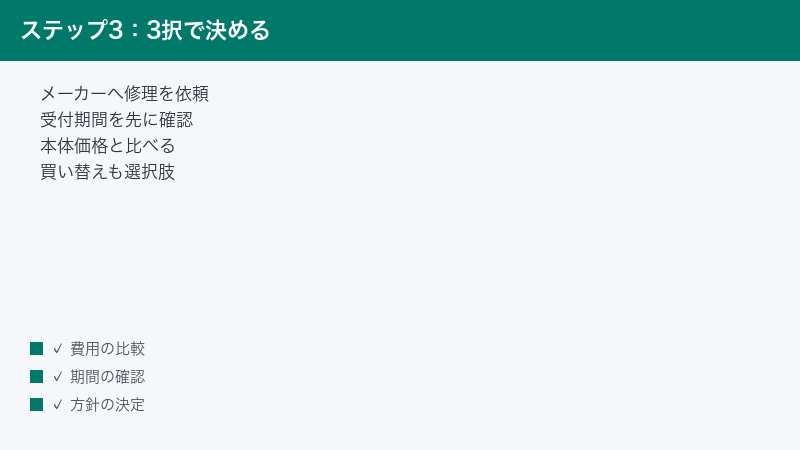
4. 判断表:本体価格 × 経過年数 × 修理受付期間
3つの軸で機械的に判断できるよう、表にまとめました。
| 状況 | 修理受付期間 | おすすめの選択 | 理由 |
|---|---|---|---|
| 購入から2〜3年以内・比較的高価な複合機 | 残っている | 修理 | 同等品を買い直すより安く済む可能性が高い。本体はまだ十分に新しい |
| 購入から2〜3年以内・低価格な入門機 | 残っている | 修理見積もりを取ってから判断 | 修理費が本体価格の半分を超えるなら買い替えも視野に入る |
| 購入から5年以上・低価格機 | 残っているか微妙 | 買い替え | 他の部品(給紙ローラー・ヘッド)も寿命が近い。直しても次が来る |
| 修理受付期間が終了している | 終了 | 買い替え(※パッド交換のみのサービス対象なら修理も可) | 部品保有期間が切れると通常の修理は受けられない |
| 印刷頻度が低い(年に数回) | 問わず | 買い替え+使い方の見直し | 放置による自動クリーニングで廃インクが増えている。次章の対策が有効 |
| 業務で毎日使う・止まると困る | 残っている | 修理(または予備機の確保) | ダウンタイムの損失が最も大きい。メンテナンスボックス機への更新も検討 |
5. 修理受付期間はどこで確認するか
「修理受付期間(補修用性能部品の保有期間)」は、製品の製造・販売が終了してから一定年数で終了します。年数の目安はメーカーによって異なり、また機種によっても差があるとされています。年数を記憶で判断せず、必ず公式の一覧で型番を照合してください。各社とも、修理対応が終了した製品の型番一覧をサポートサイトで公開しています。
確認手順は次のとおりです。
- プリンター本体の前面・上面、または背面のラベルで正確な型番を確認する(例:末尾のアルファベットまで正確に)
- メーカー公式サポートの「修理対応終了製品」「修理対応期間」のページを開く
- 型番で検索し、対象になっていないかを確認する
- 期間内であれば、修理料金一覧で該当機種の料金を確認する
期間が終了していた場合でも、前述のとおりパッド交換だけに対応する特別なサービスの対象になっている可能性があります。諦める前に、公式サポートへ問い合わせてみる価値はあります。
6. どうしても今日印刷したい書類がある場合
修理を待つ余裕がなく、今日中に印刷が必要な場合の現実的な選択肢を挙げておきます。
- コンビニのマルチコピー機を使う:PDFをスマートフォンやUSBメモリーに入れて持ち込めば、その場で印刷できます。急ぎの1枚ならこれが最速で確実です。
- 公式リセットツールの対象機種か確認する:対象であれば、一時的に印刷できる可能性があります。ただし前章の制約を必ず理解したうえで使ってください。
- 職場・家族・コワーキングスペースのプリンターを借りる:現実的かつ無害な手段です。
ここで「とりあえずクリーニングをもう一回」だけはやらないでください。状況は1ミリも改善せず、漏れリスクだけが上がります。
5. 廃インクが溜まる速度を遅らせる使い方
パッドの寿命はゼロにはできませんが、溜まる速度は使い方でかなり変わります。新しいプリンターを迎えるにせよ、修理から戻ってくるにせよ、次はできるだけ長く持たせましょう。
1. ヘッドクリーニングは「必要なときだけ」
かすれたからといって、反射的に3回も4回も連続でクリーニングするのは避けましょう。多くのメーカーは、クリーニング後にノズルチェックパターンを印刷して改善を確認し、改善が見られない場合にのみ再実行することを推奨しています。連続実行の回数についても、機種ごとに上限や推奨が案内されている場合があります。取扱説明書の案内に従ってください。
2. 電源はプリンター本体の電源ボタンで切る
電源タップのスイッチや壁のコンセントでいきなり電源を落とすのは避けましょう。本体の電源ボタンで切れば、ヘッドを保護位置に戻す動作が正しく行われ、乾燥・目詰まりを防げます。目詰まりが減れば、クリーニングの回数が減り、廃インクも減ります。
3. 「長期間まったく使わない」を避ける
実は、使わないことが最もインクを無駄にします。数か月放置すればノズルは乾いて詰まり、次に電源を入れたときプリンターは大量のクリーニングを行います。理想は2週間に1回程度、カラーを含む1枚を印刷することです。「もったいないから使わない」が結果的にパッドの寿命を縮めるのは、皮肉ですが事実です。
4. 電源を入れっぱなしにするか、こまめに切るか
電源のオン/オフのたびに自動クリーニングが入る機種では、頻繁な入り切りは廃インクを増やすことがあります。一方で、待機電力や安全面を考えると、つけっぱなしにも一長一短があります。日に何度も印刷する使い方なら、その日の間はつけたままにし、寝る前に電源ボタンで切る、といった運用が現実的です。機種ごとに自動電源オフ設定もあるため、取扱説明書の推奨を確認してください。
5. フチなし印刷は必要なときだけ
フチなし印刷は、紙の外側までインクを吹き付けるため、はみ出した分が本体側の受けに落ちます。写真プリントで必要な場合は当然使ってよいのですが、普通の書類まで習慣的にフチなしにする必要はありません。
6. 互換インクによる目詰まりに注意する
互換インクそのものが直接パッドを満杯にするわけではありませんが、目詰まりが起きやすいという指摘があります。目詰まり→クリーニング→廃インク増加、という連鎖を考えると、インク代の節約が結果的にパッド寿命の前借りになっている可能性は否定できません。ランニングコストを本気で下げたいなら、次章で触れる大容量インクタンク搭載機(エコタンク・ギガタンクなど)への移行の方が筋が良い選択です。
6. うまくいかない時のチェックポイント
ここまでの手順を進めても状況が動かない場合、次の点を順に確認してください。
1. 表示が「メンテナンスボックス」なのに修理を検討している
表示をもう一度よく読んでください。「メンテナンスボックスの交換時期です」であれば、修理は不要です。対応する交換用メンテナンスボックスを購入し、自分で差し替えるだけで解決します。多くの機種は工具不要で、カートリッジのように抜き差しできます。修理に出す前に必ず確認してください。
2. 型番を取り違えている
同じシリーズでも、末尾の記号が違うだけで修理対応状況やメンテナンスボックスの型番が変わることがあります。本体のラベルに印字された正確な型番で検索し直してください。うろ覚えの型番で「対応していない」と判断してしまうのは、よくある失敗です。
3. 公式リセットツールが使えない
ツールが動かない場合、次のような条件を満たしていない可能性があります。いずれも公式の案内で条件が示されているとされる項目です。
- 対象機種ではない
- 対応するパソコンのOSではない
- プリンターとパソコンの接続方法が条件を満たしていない(無線ではなくUSB接続が必要とされる場合があります)
- メーカーの会員サービスへの登録・専用アプリの導入が済んでいない
- すでに解除の上限回数を使い切っている
条件は変更される場合があるため、公式の最新情報をご確認ください。また、条件を満たせないからといって、非公式のツールに手を出すのはおすすめできません。
4. 修理受付期間が終了していた
通常の修理は受けられませんが、パッド交換に限定した特別サービスの対象になっている可能性があります。公式サポートに型番を伝えて相談してみてください。対象外であれば、買い替えに切り替えて次章のチェックへ進みましょう。
5. すでにインクが漏れている
本体の底面や設置面にインクのシミが出ている場合は、ただちに使用を中止してください。電源を切り、下に新聞紙やビニールを敷いて、これ以上汚れが広がらないようにします。この状態での運搬は漏れを広げるため、修理に出す場合は梱包方法をメーカーに確認するのが安全です。
6. 印刷は止まっているがスキャンはしたい
複合機の場合、印刷が停止していてもスキャン機能は使える機種があります。買い替えや修理までの間、書類のデジタル化だけは進められるかもしれません。ただし機種によってはすべての機能が停止する場合もあります。
7. 買い替えるなら必ずチェックすべき仕様=「メンテナンスボックス」
ここが、この記事で最もお伝えしたい部分です。買い替えるなら、「次に同じ問題で止まらない機種」を選んでください。そのための判断基準は、値段でも印刷速度でもなく、たった一つの仕様です。
廃インクの受け皿が「メンテナンスボックス」として外から交換できる機種かどうか。
ただしその前に、繰り返しになりますが確認してください。修理受付期間内であれば、修理の方が安く済む場合があります。買い替えの検討は、修理の見積もりを見てからでも遅くありません。
1. メンテナンスボックスとは何か
メンテナンスボックス(メーカーによってはメンテナンスカートリッジ、メンテナンスタンクなどと呼ばれます)は、廃インクを吸収する部材を、交換できるカセット状の容器にまとめたものです。
従来型(吸収パッド方式)との違いは決定的です。
| 比較項目 | 廃インク吸収パッド方式(従来型) | メンテナンスボックス方式 |
|---|---|---|
| 廃インクの受け皿 | 本体内部に固定されたスポンジ | 取り外せるカセット状の容器 |
| 満杯になったとき | 印刷が停止し、メーカー修理が必要 | 交換品を買って自分で差し替えるだけ |
| 必要な作業 | プリンターを梱包して預ける(数日〜1週間程度) | 数分で完了。工具は基本的に不要 |
| ダウンタイム | 長い(修理期間中は使えません) | ほぼゼロ |
| 修理受付期間の影響 | 期間終了後は原則として直せません | 交換部品が流通していれば継続使用しやすい |
| 費用感 | 技術料+輸送費(機種により変動) | 交換部品の代金のみ(機種により変動) |
要するに、「修理案件」が「消耗品交換」に格下げされるのがメンテナンスボックス方式です。今回あなたが直面している問題そのものが、次からは起こらなくなる(正確には、起きても自分で数分で解決できる)ということです。
2. 搭載機種の見分け方(ここが実践のキモ)
カタログの表側には「メンテナンスボックス搭載」と大きく書かれていないことも多いです。次の手順で確実に判定してください。
- メーカー公式の製品ページで、候補機種の「仕様」「消耗品」「オプション」欄を開く
- そこに「メンテナンスボックス」「メンテナンスカートリッジ」といった項目と、その交換用の型番が記載されているかを確認する
- 型番が明記されていれば、ユーザー自身で交換できる方式である可能性が高いと判断できます
- 逆に、消耗品欄にインクカートリッジしか載っていない機種は、従来の内部固定パッド方式である可能性があります
- 不明な場合は、購入前にメーカーのサポート窓口またはヘルプページで確認する
「交換用の消耗品として型番が公開されている」ということは、メーカーがユーザーによる交換を前提にしているという何よりの証拠です。これがいちばん確実な見分け方です。
3. メーカー別の呼び方
探すときのキーワードとして、呼び方の違いを押さえておきましょう。
| メーカー | 呼び方 | 搭載されやすい製品群の傾向 |
|---|---|---|
| エプソン | メンテナンスボックス | 大容量インクタンク搭載機(エコタンク)やビジネス向けインクジェット、一部の家庭向け機種に採用例があるとされます |
| キヤノン | メンテナンスカートリッジ | 大容量インクタンク搭載機(ギガタンク)やビジネス向け機種に採用例があるとされます |
| ブラザー | 機種により扱いが異なります | 公式FAQの案内および製品仕様で必ず確認してください |
※どの製品群に搭載されるかはモデルチェンジのたびに変わり得ます。シリーズ名で判断せず、必ず個別の型番の仕様で確認してください。同じシリーズ内でも対応が分かれることがあります。最新の対応状況は各メーカーの公式情報をご確認ください。
4. 交換の流れ(一般的なイメージ)
実際の交換は、拍子抜けするほど簡単です。一般的な流れは次のとおりです(詳細な手順は必ずお使いの機種の取扱説明書に従ってください)。
- プリンターの画面に交換を促す案内が表示される
- 対応する型番の交換用メンテナンスボックスを購入する
- 取扱説明書に従って、背面や側面などのカバーを開ける
- 古いボックスを引き抜き、新しいボックスを差し込む
- カバーを閉じると、プリンターが認識してカウンターが更新される
使用済みのボックスには廃インクが入っています。傾けたり逆さにしたりせず、付属の袋などに入れて、お住まいの自治体のルールおよびメーカーの案内に従って処分してください。
5. それでも注意しておきたい点
メンテナンスボックス搭載機なら未来永劫すべて安心、というわけでもありません。次の点は頭に入れておいてください。
- ボックスとは別に、本体内部にも吸収材を持つ機種があります。フチなし印刷用の受けなどが別建てになっている場合、そちらが満杯になれば結局は修理案件になる可能性があります。購入前に仕様やFAQを確認できると理想的です。
- 交換用ボックスの入手性を確認しましょう。型番が公開されていても、将来にわたり入手しやすいかどうかは別問題です。流通量の多い定番型番を採用している機種の方が安心です。
- ボックス代もランニングコストです。インク代だけでなく、交換部品の価格も含めて総コストを考えると、判断を誤りにくくなります。
6. 買い替え前チェックリスト
最後に、買い替えを決めた場合の確認項目をまとめます。
- いま使っている機種の修理受付期間が本当に終わっているかを公式で確認したか(残っているなら修理の方が安い可能性があります)
- 候補機種の仕様・消耗品欄にメンテナンスボックス(メンテナンスカートリッジ)の交換用型番が明記されているか
- インクの方式(カートリッジか、大容量タンクか)と、印刷1枚あたりのコストは自分の使い方に合っているか
- 自分の印刷頻度に合っているか(年に数回しか使わないなら、そもそもコンビニ印刷で足りる可能性もあります)
- 必要な機能(スキャン、自動両面、給紙枚数、対応用紙サイズ、スマートフォンからの印刷など)を満たしているか
- 設置場所に収まるサイズか(背面のカバーを開けるスペースも含めて)
特に1番目を飛ばさないでください。修理で直る機種を、確認せずに買い替えてしまうのがいちばんもったいない結末です。
よくある質問(FAQ)
Q1. このエラーが出たら、もう一切印刷できないのですか?
「限界に達しました」と表示され動作が停止した状態では、原則として印刷はできません。これは本体を守るための安全機構です。ただし、その手前の「限界に近付いています」という警告段階であれば、まだ印刷は可能です。この猶予期間のうちに、修理か買い替えかを決めておくのが賢明です。急ぎの1枚だけならコンビニのマルチコピー機を使うのが最も早く、確実です。
Q2. リセットすれば、そのまま使い続けられるのですか?
いいえ。ここは誤魔化さずにお伝えします。メーカー公式のリセットツールが提供されている場合でも、それが行うのは警告と動作停止の解除であり、パッドの中の廃インクが減るわけではありません。物理的には満杯のままなので、印刷を続ければ廃インクは増え続け、いずれ同じエラーが再発します。あふれれば実際にインクが漏れます。解除できる回数にも制限があるとされています。あくまで「修理・買い替えまでの時間稼ぎ」と考えてください。詳しい条件は公式の最新情報をご確認ください。
Q3. 修理費用はいくらくらいかかりますか?
機種・時期・サービス内容によって変わるため、この記事では金額を断定しません。一般に、パッド交換の技術料に加えて、引取・返送の輸送費や梱包費が別途必要になる形が多いとされます。必ずメーカー公式の修理料金ページで、お使いの型番の最新料金をご確認ください。判断のコツは、「その修理費で同等の新品が買えるかどうか」で線を引くことです。買えてしまうなら買い替え、明らかに修理の方が安いなら修理、というシンプルな基準で構いません。
Q4. 何年くらい使うとこのエラーが出るのですか?
使い方によって大きく変わるため、一律に「何年」とは言えません。同じ機種でも、毎日大量に印刷する人と、年に数回しか使わない人では、パッドの埋まり方がまったく違います。意外に思われるかもしれませんが、印刷枚数が少なくても、長期間放置して自動クリーニングが繰り返されると廃インクは着実に増えます。「あまり使っていないのにエラーが出た」という声が多いのは、このためです。
Q5. ヘッドクリーニングを減らせば、エラーを遅らせられますか?
はい、遅らせられる可能性は十分にあります。廃インクの主な発生源がクリーニングである以上、無駄なクリーニングを減らすことは直接的にパッドの延命につながります。ポイントは、①かすれたら闇雲に連打せず、クリーニング後にノズルチェックで改善を確認する、②電源は本体の電源ボタンで切る、③2週間に1回程度は少量でも印刷して目詰まりを防ぐ、の3点です。ただし、寿命をゼロにできるわけではなく、遅らせられるだけである点は理解しておいてください。
Q6. 社外のリセットキットを使うとどうなりますか?
おすすめしません。理由は3つあります。第一に、本体を分解して内部に手を加えると、メーカー保証やその後の修理対応を失う可能性があります。第二に、パッドの組み付けが不完全だと廃インクが本体外に漏れ、机・床・書類を汚す実害につながります。インクは落ちにくく、被害額が修理費を上回ることもあり得ます。第三に、カウンターだけをリセットしてパッドを交換しない使い方は特に危険です。プリンターは「まだ余裕がある」と誤認して廃インクを出し続け、満杯のパッドからあふれます。この記事では入手先も手順も紹介しません。
Q7. メンテナンスボックスとは何ですか? パッドと何が違うのですか?
メンテナンスボックス(キヤノンではメンテナンスカートリッジと呼ばれます)は、廃インクの受け皿をカセット状の容器にまとめ、ユーザー自身で交換できるようにしたものです。従来の吸収パッドは本体内部に固定されているため満杯になると修理が必要でしたが、メンテナンスボックス方式なら、対応する交換品を買って差し替えるだけで解決します。つまり「修理案件」が「消耗品交換」に変わります。買い替えの際は、候補機種の仕様・消耗品欄に交換用メンテナンスボックスの型番が明記されているかを必ず確認してください。搭載状況は機種ごとに異なるため、シリーズ名で判断せず、型番ごとに公式情報をご確認ください。
Q8. レーザープリンターでも同じことが起きますか?
レーザープリンターは液体のインクではなく粉状のトナーを使うため、「廃インク吸収パッドが満杯」というエラーは基本的に起きません。ただし、レーザー機には「廃トナーボックス(廃トナー回収容器)」に相当する部品があり、こちらが満杯になると同様に交換を促されることがあります。多くの場合、廃トナーの容器はユーザー自身で交換できる消耗品として設計されているとされます。詳細な扱いは機種によって異なるため、お使いの機種の取扱説明書と公式情報をご確認ください。「クリーニングによる廃インクで印刷が止まる」という今回の問題は、インクジェット特有の事情だと理解しておくとよいでしょう。
📚 あわせて読みたい
まとめ
最後に、この記事の要点を整理します。
- これは故障ではなく、設計上の寿命です。ヘッドクリーニング時に排出される廃インクを受け止めるパッドが満杯になり、インク漏れを防ぐために動作が停止しています。
- ヘッドクリーニング・電源の入れ直し・ドライバー再インストールは、すべて無意味です。特にクリーニングの繰り返しは、廃インクを増やして状況を悪化させる最悪手です。今すぐ手を止めてください。
- 公式のリセットツールは「時間稼ぎ」であって「解決」ではありません。解除してもパッドは満杯のままで、必ず再発します。この事実から目を背けないでください。
- 取るべき道は「修理」か「買い替え」の2択です。社外リセットキットでの自己交換は、保証喪失とインク漏れのリスクが割に合わないため推奨しません。
- 判断軸は「本体価格 × 経過年数 × 修理受付期間が残っているか」。まず公式で修理受付期間を確認してください。期間内なら、修理の方が安く済む場合があります。
- 買い替えるなら、メンテナンスボックスを自分で交換できる機種を選んでください。これが、次に同じ問題で止まらないための唯一にして最大のポイントです。判定方法は「公式の仕様・消耗品欄に交換用の型番が載っているか」です。
プリンターが止まると、どうしても「早く動かしたい」という気持ちが先に立ちます。しかし、この症状に限っては焦って手を動かすほど損をするという珍しい性質があります。まずクリーニングの手を止め、型番を控え、公式サポートで修理受付期間と料金を確認する。この落ち着いた3ステップが、結果として最短ルートになります。
なお、修理料金・修理受付期間・リセットツールの提供状況や利用条件・メンテナンスボックスの対応機種は、いずれも変更される可能性があります。最終的な判断の前に、必ずメーカー公式の最新情報をご確認ください。
