 minto.tech スマホ(iPhone/Android)・パソコン(Windows/Mac)・Office・Wi-Fi・AIツールの「できない」「困った」を解決する実用ガイド。トラブル対処法とノウハウが満載のお助けサイトです。
※本ページにはプロモーション(広告)が含まれています
ケーブルテレビ経由のインターネットで「ダウンロードは速いのにアップロードだけ異常に遅い」という症状は、故障ではなく契約コースの上り(アップロード)の公称値そのものが小さいケースが少なくありません。まずは速度測定で下りと上りを分けて記録し、次に宅内(Wi‑Fi・LANケーブル・二重ルーター)を潰し、それでも上りだけ数Mbpsで張り付くならご自身の契約コースの上り公称値を確認します。そのうえで、多くのケーブルテレビ事業者が併売している光(FTTH)コースへのプラン変更が「最初の解」になります。
この記事では、特定の事業者を名指しして「遅い」と決めつけることはしません。コース(プラン)によって上りの公称値は大きく異なり、同じ事業者でも契約内容次第で結果が変わるためです。あくまでご自身の契約を数字で確認する手順を軸に、原因の切り分けから乗り換え判断までを順番に整理します。
📑 この記事の目次(タップで開く)
この記事でわかること
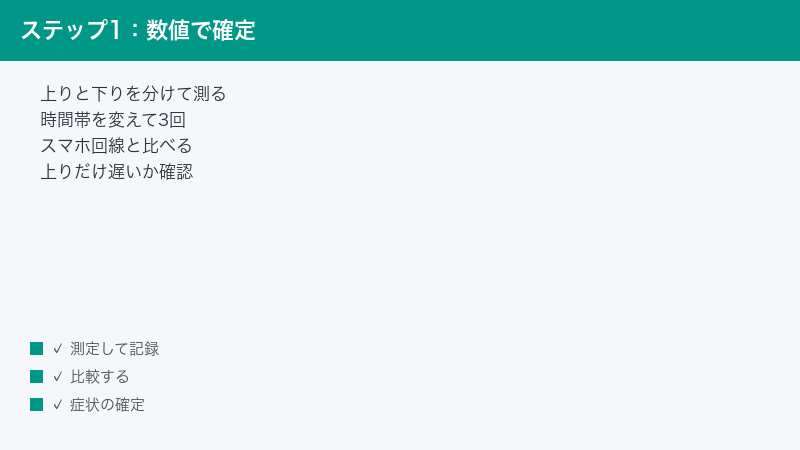
- 「上りだけ遅い」を思い込みではなく数値で確定させる測定の手順(下り/上りを分けて、時間帯を変えて3回)
- 宅内で潰せる要因の全リスト(Wi‑Fi・LANケーブルのカテゴリ・二重NAT・セキュリティソフトのアップロード検査など)
- 宅内を潰しても上りが数Mbpsで張り付くときに、契約コースの上り公称値をどこで確認するか(本記事の中心)
- なぜ同軸(ケーブルテレビ)方式は構造的に上りが細くなりやすいのか(下り優先の非対称設計・上り帯域の共有)
- 同じ事業者の光(FTTH)コースへプラン変更するという最初の解と、確認すべきポイント
- それでも解決しない/光コースの提供がない場合に検討できる選択肢
早見表:症状から原因のあたりをつける
詳細に入る前に、症状と考えられる原因の対応関係をまとめます。あくまで「あたりをつける」ための目安であり、最終判断は後述の測定と契約確認で行ってください。
| 症状 | 考えられる主な原因 | 最初に試すこと |
|---|---|---|
| 下りは数百Mbps出るが、上りだけ常に数Mbpsで一定 | 契約コースの上り公称値がそもそも小さい(非対称設計) | 契約コースの上り最大値を確認する(本記事の中心) |
| 上りが日中は出るのに夜間だけ極端に落ちる | 同一エリアでの帯域共有による混雑、宅内の無線干渉 | 時間帯を変えて3回測定し、有線でも再測定 |
| 有線は速いがWi‑Fiだけ上りが遅い | 無線区間の電波状況、古い規格、チャンネル干渉 | ルーターに有線直結して切り分け |
| 特定のアプリ(クラウド保存・会議アプリ)だけ遅い | セキュリティソフトの検査、アプリ側の帯域制限設定 | 該当アプリの設定と常駐ソフトを確認 |
| ある日を境に急に上りだけ落ちた | 機器の不調、設備側の一時的な問題、宅内配線の劣化 | モデムとルーターの再起動、事業者へ状況を連絡 |
| 速度は出ているのに会議で音声・映像が乱れる | 速度ではなく上りのゆらぎ(ジッター)やパケットロス | 有線で再検証し、上りの安定性を確認 |
1. 「上りだけ遅い」を数値で確定させる
体感の「遅い」は当てになりません。上りの問題なのか、下りも含めた全体の問題なのか、時間帯によるものなのかを、まず数値の記録で確定させます。ここを飛ばすと、この後のすべての判断が推測になってしまいます。
1. 速度測定で下りと上りを分けて記録する
速度測定サイトやアプリを使い、必ず下り(ダウンロード)と上り(アップロード)を別々の数値として記録します。多くの測定サービスは両方を表示しますが、画面の見た目で「速い/遅い」と判断するのではなく、メモやスプレッドシートに数字を残してください。
- 測定する端末を決める(できればパソコン。スマートフォンよりも条件を揃えやすいためです)
- 測定サイトを開き、測定を実行する
- 下り(Mbps)/上り(Mbps)/測定した日時/接続方法(Wi‑Fiか有線か)の4点を記録する
- できれば「Ping(応答速度)」も一緒に控えておく
この時点で、上りの数値が下りの10分の1以下、あるいは1桁Mbps台で毎回ほぼ同じ値に張り付いているなら、後述する「契約コースの上り公称値」を疑う根拠になります。
2. 時間帯を変えて最低3回測る
1回の測定だけでは、たまたま混雑していただけなのか、常にその速度なのかが判別できません。時間帯を変えて最低3回測定してください。
- 平日の日中(人が少ない時間帯)
- 平日の夜間(20時〜23時頃。一般に最も混雑しやすい時間帯とされます)
- 休日の日中または深夜・早朝
ここで見るポイントは次の通りです。
| 測定結果のパターン | 読み取れること |
|---|---|
| 時間帯を問わず上りがほぼ同じ低い値で一定 | 混雑ではなく「上限そのもの」が低い可能性。契約コースの上り公称値を確認する段階へ |
| 夜間だけ上りが大きく落ちる | 混雑(エリア内での帯域共有や宅内の無線干渉)の影響が大きい可能性 |
| 下りも上りも同時に落ちる | 上り固有の問題ではなく、回線全体または宅内機器の問題の可能性 |
| 測定のたびに数値が大きくばらつく | 無線区間の不安定さ、配線の接触不良などを先に疑う |
3. スマートフォンのモバイル回線と比べる
次に、スマートフォンのWi‑Fiをオフにして、モバイル回線(携帯電話回線)で同じ測定を行います。これは「自宅の回線が遅いのか、それとも測定サイトや世の中全体が混んでいるだけなのか」を切り分けるための基準づくりです。
- スマートフォンの設定からWi‑Fiをオフにする
- 同じ速度測定サイトで測定する
- その結果と、自宅回線での測定結果を並べて比べる
もしモバイル回線では上りが十分に出ていて、自宅回線だけ上りが極端に低いのであれば、問題は自宅の回線側(宅内機器または契約仕様)にあると判断できます。逆に、モバイル回線でも同じように遅いのであれば、測定先のサーバーやアップロード先のサービス側が混雑している可能性を先に疑ってください。
4. 「アップロード先」でも実測してみる
速度測定サイトの数値は目安であり、実際の利用(クラウドへの写真アップロード、動画の投稿、オンライン会議での映像送信など)とは条件が異なります。可能であれば、実際に使っているサービスで数百MB程度のファイルをアップロードし、所要時間を測ると、体感に近い実測が得られます。
おおまかな目安として、上りが10Mbps前後の場合、1GBのファイルをアップロードするのに十数分以上かかる計算になります。上りが100Mbps前後あれば、その10分の1程度の時間で済みます。日々のバックアップや写真の同期がいつまでも終わらない、という不満の正体は、多くの場合この差です。
5. 記録の残し方(この記録が後で効いてくる)
測定結果は、必ず同じ形式で残してください。後で公式サポートに相談するときも、光コースへの変更を判断するときも、この記録がそのまま材料になります。スマートフォンのメモでも、紙のノートでもかまいません。次の項目を1行にまとめて書き足していくだけで十分です。
| 記録する項目 | 書き方の例 | なぜ必要か |
|---|---|---|
| 日時 | 7月14日 21時30分 | 時間帯による変動を見るため |
| 接続方法 | 有線(LANケーブル直結) | 無線の影響を除外できているかを示すため |
| 下り速度 | 320Mbps | 回線全体が動いているかの確認 |
| 上り速度 | 8Mbps | 本題。この数字を公称値と突き合わせる |
| 使った測定サイト | ◯◯(サイト名) | 測定先による差を比較できるようにするため |
| そのとき試したこと | セキュリティソフトを一時停止 | どの対策が効いたのかを後から追えるようにするため |
※上の数値はあくまで記入例です。ご自身の環境の実測値に置き換えてください。
この記録が3回分たまれば、「上りだけが、時間帯に関係なく、低い値で一定している」のか、「夜だけ落ちている」のかが一目で分かります。ここまで来て初めて、次の宅内の切り分けが意味を持ちます。
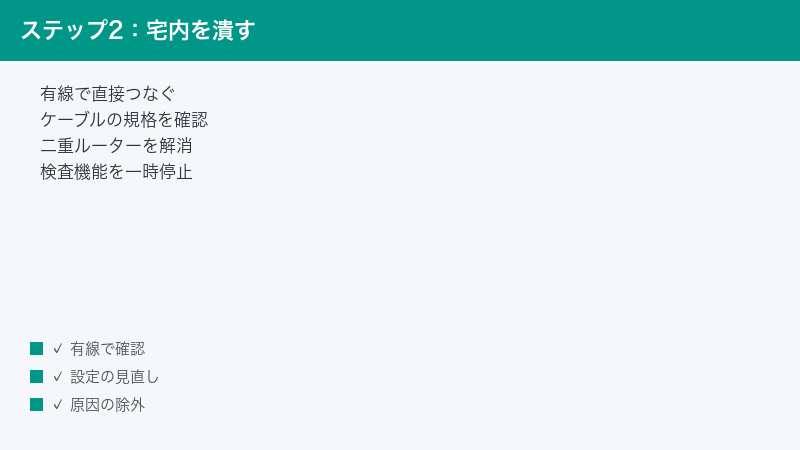
2. 宅内の要因を全部潰す
測定で「上りだけ遅い」ことが確定しても、すぐに契約や回線のせいだと決めつけてはいけません。まずは自分で直せる宅内の要因を一つずつ潰します。ここで直ってしまうケースは実際に多く、乗り換えを検討する前に必ず通過すべき工程です。
1. Wi‑Fiではなく有線でルーターに直結して測る
最も重要な切り分けです。無線(Wi‑Fi)区間は、電子レンジや近隣のWi‑Fi、壁や家具の影響を受けます。とくに上りは端末側の送信電力に依存するため、電波が弱い場所では下りより先に落ち込むことがあります。
- パソコンとルーター(またはケーブルモデム/ホームゲートウェイ)をLANケーブルで直接つなぐ
- パソコン側のWi‑Fiを一時的にオフにする(両方つながっていると、どちらで通信しているのか分からなくなります)
- 同じ速度測定サイトで下り・上りを測り直す
ここで上りが大きく改善するなら、原因は無線区間です。ルーターの設置場所を変える、5GHz帯を使う、ルーター自体を新しいものに買い替えるなどで改善が見込めます。一方、有線でも上りが同じように遅いなら、無線は無罪です。次の項目へ進みます。
2. LANケーブルのカテゴリと状態を確認する
意外な盲点が、古いLANケーブルです。ケーブルには「カテゴリ(Cat)」という規格があり、古いものは対応速度が低く抑えられています。
| カテゴリ表記 | 一般的な対応の目安 | 判断 |
|---|---|---|
| Cat5(カテゴリ5) | 100Mbps級まで | ギガビット環境では交換を検討 |
| Cat5e(カテゴリ5e) | 1Gbps級 | 1ギガ契約なら実用範囲 |
| Cat6(カテゴリ6) | 1Gbps級(短距離なら10Gbps級) | 1ギガ契約なら十分 |
| Cat6A(カテゴリ6A) | 10Gbps級 | 余裕がある。高速コースでも安心 |
| 表記が読めない・断線しかけ | 不明 | まずは新しいケーブルで再測定 |
ケーブルの側面には、たいてい小さくカテゴリが印字されています。確認できない古いケーブルを使い回している場合は、手元にある別のケーブルに差し替えて測り直すだけで切り分けができます。あわせて、コネクタのツメが折れていないか、机の脚などで踏まれて折れ曲がっていないかも見てください。
3. 二重ルーター(二重NAT)になっていないか確認する
ケーブルテレビ経由のインターネットでは、事業者から貸与されるケーブルモデムやホームゲートウェイに、さらに自前のWi‑Fiルーターをつないでいることがあります。このとき、両方が「ルーター」として動作していると、いわゆる二重ルーター(二重NAT)の状態になります。
二重ルーター自体が必ず速度を落とすとは限りませんが、機器の処理能力が低い場合や設定が競合している場合に、上りを含む通信が不安定になることがあります。次の手順で確認・対処します。
- 貸与機器がルーター機能を持っているか、取扱説明書や機器のラベルで確認する
- 自前のWi‑Fiルーターに「ブリッジモード」「アクセスポイント(AP)モード」といった切り替えがあるかを確認する(機器により名称が異なります)
- 貸与機器側がルーターとして動いているなら、自前のルーターをブリッジ/APモードに切り替える
- 切り替え後に再度、有線で速度を測り直す
切り替えの具体的な手順や名称は機器ごとに異なるため、お使いのルーターの公式マニュアルをご確認ください。切り替えによってポート開放の設定などが変わることがあるため、オンラインゲームや外部からのアクセスを使っている場合は、変更前に現在の設定を控えておくと安心です。
4. セキュリティソフトのアップロード検査を疑う
見落とされがちなのが、パソコンに常駐しているセキュリティソフトです。通信内容を検査する機能が有効になっていると、送信するデータを逐一スキャンするため、上り方向だけが遅くなることがあります。下りは速いのに上りだけ極端に遅い、という症状と一致するため、必ず一度は確認してください。
- セキュリティソフトの設定画面を開く
- 通信の検査に関する機能(ファイアウォール、ネットワーク保護、通信スキャンなど。名称は製品により異なります)を探す
- 動作の確認のため、一時的に該当機能を停止し、速度を測り直す
- 結果を記録したら、必ず元の設定に戻す
検査機能を止めている間はパソコンの保護が弱まります。切り分けのための短時間の確認にとどめ、必ず元に戻してください。もしこれで上りが改善するなら、除外設定や製品の変更で対処できる可能性があります。詳しい設定方法は、お使いの製品の公式サポートをご確認ください。
5. 端末側・アプリ側の制限を確認する
クラウドストレージやバックアップアプリの多くは、アップロード帯域の上限を自分で設定できる機能を持っています。過去に「他の通信の邪魔をしないように」と制限をかけたまま忘れているケースがあります。
- クラウド同期アプリの設定から、帯域制限(アップロード速度の上限)の項目を確認する
- 制限がかかっていれば解除するか、上限を引き上げる
- 同時に大量の同期・バックアップが走っていないか確認する(他の端末のバックアップが上りを占有していることがあります)
- VPNを常時オンにしている場合は、一時的にオフにして測り直す
とくにVPNは、経由するサーバーの混雑や暗号化の処理によって速度が落ちることがあります。仕事の都合で常時接続している方は、切り分けのときだけ一時的にオフにして比較してください。
6. 機器の再起動と設置環境の見直し
基本ですが効果があるのが再起動です。順番を守って行ってください。
- パソコンやスマートフォンなど、端末側をいったん切断する
- Wi‑Fiルーターの電源を抜く
- ケーブルモデム(ホームゲートウェイ)の電源を抜き、1〜2分ほど待つ
- ケーブルモデムの電源を入れ、ランプが安定するまで待つ(機器により数分かかります)
- Wi‑Fiルーターの電源を入れ、こちらも安定するまで待つ
- 端末を接続し直し、速度を測り直す
あわせて、モデムやルーターが密閉された棚の中にないか、他の機器の熱を受けていないかも確認してください。熱がこもると通信が不安定になることがあります。同軸ケーブルの接続部(ねじ込み式のコネクタ)が緩んでいないかも、指で軽く確認しておくとよいでしょう(強く回しすぎないよう注意してください)。
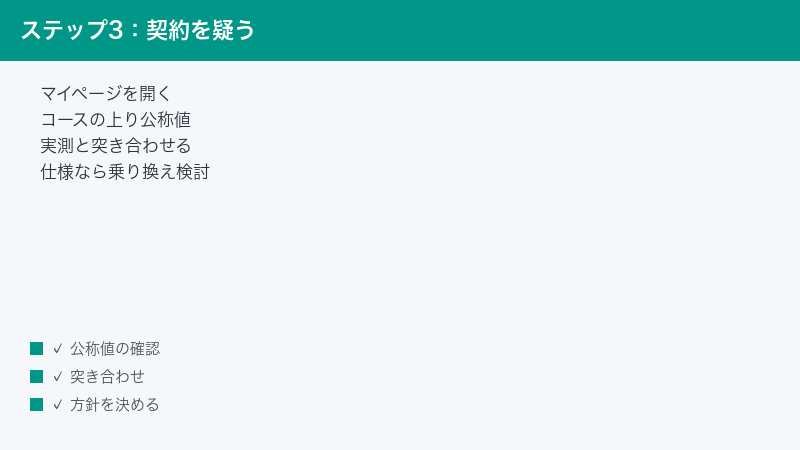
3. それでも上りが数Mbpsで張り付くなら「契約仕様」を疑う
ここからが本題です。宅内の要因を潰しても、有線直結・時間帯を問わず上りが数Mbpsで一定なら、それは故障ではなく仕様である可能性が高くなります。ケーブルテレビ系のインターネットコースは、下りの最大速度と上りの最大速度が同じではない(非対称)設計が一般的とされ、コースによって上りの公称値が大きく異なります。
重要なのは、「自分の契約コースの上り最大値がいくつなのか」を、宣伝の数字ではなく自分の契約書面・マイページで確認することです。広告や店頭で目立つのは下りの数字であり、上りの数字は小さく併記されているだけ、ということが珍しくありません。
1. マイページ(会員向けページ)で契約コース名を特定する
まず、いま自分が契約しているコース(プラン)の正式名称を確定させます。「ネットを契約している」だけでは足りません。同じ事業者でも、コース名が違えば上りの公称値はまったく違います。
- 契約している事業者の公式サイトを開き、会員向けページ(マイページ、会員サポート、契約者向けメニューなどの名称が使われます)にログインする
- 「ご契約内容」「ご利用中のサービス」「契約情報」といった項目を開く
- インターネットサービスの欄に書かれているコース名(プラン名)を正確にメモする(例:「◯◯Mコース」「◯◯ギガコース」など、事業者により表記が異なります)
- あわせて、契約開始日と、契約期間の定めの有無(自動更新の有無)も控えておく
ログインID・パスワードが分からない場合は、公式サイトの再発行手順に従ってください。メニューの名称や配置は事業者・時期によって変わるため、迷ったら公式サイトのヘルプやサポートページで「契約内容の確認方法」を検索するのが確実です。
2. 契約書面・重要事項説明書で上りの公称値を確認する
コース名が分かったら、次にそのコースの上り最大速度を確認します。確認できる場所は主に次の通りです。
| 確認場所 | 見るポイント | 補足 |
|---|---|---|
| 契約時に受け取った契約書面・重要事項説明書 | コースごとの「最大通信速度(上り/下り)」の記載 | 紙またはPDFで保管されていることが多い |
| 公式サイトの料金・コース紹介ページ | 下りの大きな数字だけでなく、併記された上りの数字 | 注釈や小さな文字に書かれていることがある |
| マイページの契約内容画面 | 契約中のコース名と、リンク先の仕様説明 | コース名から公式の仕様ページへ辿る |
| 公式サポート窓口への問い合わせ | 「私の契約コースの上り最大速度は何Mbpsですか」と直接聞く | 最も確実。契約者本人であることの確認を求められる |
公式サイトの表記は改定されることがあり、コース名や数値も変わります。最新の正確な数値は、必ず公式サイトまたは公式サポートでご確認ください。この記事で具体的な数字を挙げないのは、それが時期・地域・コースによって変わるためです。
3. 測定値と公称値を突き合わせる
ここまでで、次の2つの数字が手元に揃っているはずです。
- 実測した上りの速度(有線・複数時間帯の記録)
- 契約コースの上り最大速度(公称値)
この2つを突き合わせると、状況が一気にはっきりします。
| 実測と公称値の関係 | 解釈 | 次に取るべき行動 |
|---|---|---|
| 実測が公称値に近い(公称値の半分以上) | 回線は仕様どおり動いている。上りが遅いのは「仕様」 | 上位コースや光コースへの変更を検討する |
| 実測が公称値を大きく下回る(1割程度など) | 宅内か設備側に問題がある可能性 | 宅内の切り分けをやり直し、改善しなければ事業者へ相談 |
| 公称値そのものが下りに比べて極端に小さい | ケーブル方式に典型的な非対称設計 | 光コースへのプラン変更が最短の解決策になりやすい |
ここが本記事でいちばん伝えたい部分です。「実測が公称値どおりなら、いくら宅内をいじっても上りは速くなりません。」速くするには、契約そのもの(コース)を変えるしかありません。逆に、実測が公称値を大幅に下回っているなら、まだ宅内または設備側に改善の余地があります。この判断を先にしておくことで、無駄な機器の買い替えや、意味のない設定変更を避けられます。
4. 事業者へ問い合わせるときの伝え方
公式サポートへ相談する場合、感情ではなく数字で話すと解決が早くなります。次の内容を整理して伝えてください。
- 契約コース名(マイページで確認したもの)
- 実測値(下り/上り、測定日時、時間帯、有線かWi‑Fiか)
- すでに試したこと(有線直結、ケーブル交換、二重ルーターの解消、機器の再起動、セキュリティソフトの一時停止)
- 知りたいこと(「このコースの上りの公称値」「上りが速いコースへの変更は可能か」「変更に伴う費用や工事の有無」)
問い合わせ先は、公式サイトのサポート・お問い合わせページから確認してください。窓口の電話番号やメニュー構成は変更されることがあるため、この記事では具体的な連絡先を記載しません。
4. なぜ同軸(ケーブルテレビ)は上りが細くなりやすいのか
「なぜ上りだけ小さいのか」を理解しておくと、対処の判断がぶれなくなります。ここは技術的な背景の解説です。
1. もともとテレビ放送のための設備である
ケーブルテレビの伝送路は、放送を各家庭へ「送り届ける」ために設計されました。放送は基本的に一方通行で、家庭から局へ大量のデータを送り返す必要はありません。インターネットは、その放送用の設備に後から相乗りする形で提供されてきた経緯があります。したがって、設備の設計思想として下り方向に厚く、上り方向に薄いのは自然な帰結です。
2. 周波数帯域の割り当てが下り優先になっている
同軸ケーブルの中では、周波数の帯域を用途ごとに分けて使います。ケーブルテレビのインターネットで広く使われるDOCSIS(ドクシス)という規格では、上り方向には比較的低い周波数の狭い帯域が、下り方向には広い帯域が割り当てられる設計になっているとされます。規格の世代が進むにつれて上りの上限も引き上げられてきましたが、規格上の最大値としても下りのほうが大きく設定されており、非対称であること自体は変わりません。
さらに、規格が新しくなっても、実際にその性能が出るかどうかは事業者の設備更新や割り当ての設計次第です。「新しい規格ならすべて速い」とは言えず、地域や設備の状況によって差が出ます。実際に自分の家で何が使われているかは、公式サポートに確認するのが確実です。
3. 上り帯域は同一エリアの加入者で共有される
もうひとつの構造的な特徴が、共有です。ケーブルテレビ方式では、同じ配線区画に接続された複数の世帯が、同じ帯域を分け合って使います。下りは帯域が広いため多少混み合っても目立ちにくいのですが、上りはもともと狭いため、近隣で同時にアップロードが行われると、その影響を受けやすいのです。
夜間や休日にだけ上りが落ちる、という症状は、この共有の影響が疑われます。逆に、時間帯を問わず一定の低い値で張り付くのであれば、共有による混雑ではなく、コースの上限そのものが低いと考えるのが自然です。ここが、前章の測定を「時間帯を変えて3回」と指定した理由です。
4. 宅内までの最後の区間が同軸である
多くのケーブルテレビ設備では、局から街の途中までは光ファイバーで運び、そこから各家庭までを同軸ケーブルで配る方式(HFCと呼ばれる方式)が使われているとされます。つまり、最後の区間が同軸である限り、上記の非対称性と共有の性質はついて回ります。この点が、家庭まで光ファイバーを引き込むFTTH(いわゆる光回線)との構造的な違いです。
| 項目 | ケーブルテレビ方式(同軸を含む) | 光(FTTH)方式 |
|---|---|---|
| 上りと下りの関係 | 非対称になりやすい(下り優先) | 上下同等の公称値を掲げるコースが多い |
| 上りの体感 | コースにより数Mbps〜数十Mbps級のことがある | コースにより百Mbps級以上を期待できることがある |
| 混雑の影響 | 上り帯域の共有により受けやすい | 方式は異なるが、こちらも設備の共有はある |
| テレビ・電話との一体提供 | セットで提供されていることが多い | 事業者により異なる。要確認 |
※上記は一般的な傾向の整理であり、具体的な数値・提供条件はコースや地域、時期によって異なります。最新の情報は各社の公式サイトでご確認ください。
5. 「規格が新しい=上りも下りと同じ」ではない
ここで一つ、誤解しやすい点を補足します。ケーブルテレビ向けの通信規格は世代を重ねており、新しい世代では上りの上限も引き上げられてきたとされます。しかし、それでも規格が想定する最大値は、下りのほうが上りより大きいという関係が続いています。「新しい規格に対応しているのだから、上りも下りと同じくらい出るはずだ」という期待は、この点で外れます。
さらに、規格上の最大値と、実際に自分の家で出る速度は別の話です。次の3つは、いずれも独立した条件です。
- 規格が何を許しているか(理論上の上限)
- 事業者の設備が、その規格のどこまでを実装し、どう帯域を割り当てているか
- 契約しているコースが、そのうちどれだけを利用者に提供しているか(=公称値)
読者が確認できて、かつ結果を左右するのは、実質的に3番目のコースの公称値です。だからこそ、この記事では「規格の話に深入りせず、まず自分のコースの上り公称値を見にいく」ことを勧めています。1番目や2番目の事情は、利用者側から変えることはできません。
6. 「上りが細い」ことは、そのまま設計の割り切りである
一般的な家庭の使い方では、動画の視聴、Webページの閲覧、アプリの更新など、受け取るデータのほうが圧倒的に多いのが実情です。ケーブルテレビ方式の非対称な設計は、この使い方に合わせた合理的な割り切りだと言えます。実際、動画を見るだけ、ニュースを読むだけであれば、上りが細くても不便を感じにくいはずです。
問題が表面化するのは、使い方が変わったときです。在宅勤務でオンライン会議が増えた、スマートフォンの写真をクラウドに自動保存するようになった、動画を投稿するようになった。こうした「送る側」の用途が増えると、それまで見えていなかった上りの細さが一気に体感として現れます。回線が急に劣化したのではなく、使い方が設計の想定を超えたという理解が、正しい対処につながります。
5. 同一事業者内の「光コース」へのプラン変更という最初の解
ここまでで「上りが遅いのは仕様である」と確定した場合、最初に検討すべきは、いま契約している事業者の中にある光(FTTH)コースへのプラン変更です。乗り換えではなく、同じ事業者内でのコース変更です。
1. なぜ「同じ事業者の光コース」が最初の解なのか
- ケーブルテレビ事業者の多くは、従来の同軸を使うコースとは別に、光ファイバーを使うコースを併売しているとされます
- 同じ事業者内の変更であれば、テレビ・電話・セット割引といった既存の契約関係を維持したまま移行できる可能性があります
- 他社への乗り換えに比べ、解約に伴う費用や手続きの負担が小さく済む場合があります
- メールアドレスや会員向けサービスをそのまま使える場合があります
ただし、これらはすべて事業者・地域・コースによって条件が異なります。「必ずこうなる」とは言えません。次の項目で、確認すべき点を具体的に挙げます。
2. プラン変更前に必ず確認する項目
問い合わせや申し込みの前に、次の項目を公式サイトまたは公式サポートで確認してください。ここを曖昧にしたまま進めると、後から想定外の費用が発生することがあります。
| 確認項目 | 確認のポイント |
|---|---|
| 光コースの提供エリア | 自宅の住所が対象か。集合住宅の場合は建物単位で可否が分かれることがある |
| 光コースの上り公称値 | 下りだけでなく上りの数字を必ず確認する(ここが今回の目的) |
| 工事の有無・内容・費用 | 宅内への光ファイバー引き込みが必要か。立ち会いの要否と所要時間 |
| 現コースの契約期間・違約金 | 同一事業者内の変更でも費用が発生する場合があるため要確認 |
| テレビ・電話の扱い | 継続できるか、別契約になるか、番号やチャンネルはどうなるか |
| 月額料金の変化 | 割引の適用条件が変わることがある。総額で比較する |
| 切り替えまでの期間 | 工事の予約状況により数週間かかることがある |
| 貸与機器の返却 | いつ、どの機器を返すのか。返却漏れによる費用の有無 |
とくに工事の有無と違約金は、集合住宅か戸建てか、契約からの経過期間、キャンペーンの適用状況によって大きく変わります。「無料と聞いたのに請求された」という行き違いを避けるため、問い合わせた日付・担当者・回答内容をメモに残すことをおすすめします。
3. 問い合わせのときにそのまま使える質問リスト
公式サポートに連絡する際は、次の順で聞くと話が早く進みます。
- 「現在のコース名と、そのコースの上り最大速度を教えてください」
- 「私の住所で、光(FTTH)コースは提供されていますか」
- 「その光コースの上り最大速度はいくつですか」
- 「同一事業者内でのコース変更にあたって、工事は必要ですか。費用はかかりますか」
- 「現在の契約に期間の定めや違約金はありますか。コース変更でも発生しますか」
- 「テレビと電話の契約は、そのまま継続できますか」
- 「変更後の月額料金の総額はいくらになりますか」
回答は必ずメモしてください。同じ事業者でも、地域や建物の状況によって回答が変わることがあります。
4. 集合住宅にお住まいの場合の注意
マンションやアパートでは、建物にどの設備が入っているかで選択肢が決まります。個人の希望だけでは決められない部分があるため、次の点を確認してください。
- 建物にすでに光ファイバーが引き込まれているか(管理会社・大家さん・管理組合に確認)
- 共用部から各戸までの配線方式(この部分が同軸や電話線の場合、光コースでも上限が抑えられることがあります)
- 建物として特定の事業者と一括契約している場合、個別の変更ができるか
- 工事を行う場合、共用部の作業に許可が必要か
建物側の事情で光コースに変更できないケースもあります。その場合の選択肢は、後述します。
6. それでも解決しないときのチェック
ここまでの手順をすべて実施しても上りが改善しない場合、次の可能性を順に検討します。
1. 宅内配線・分配器の劣化を疑う
同軸ケーブルの経路にある分配器やブースター、古い配線が劣化していると、通信品質が落ちることがあります。とくに、テレビの映りにも乱れが出ている場合は、宅内配線側の問題が疑われます。
- テレビの映像にブロックノイズや乱れが出ていないか確認する
- モデムのランプの状態を確認する(正常時と異なる表示が出ていないか。表示の意味は機器のマニュアルで確認してください)
- 同軸の接続部が緩んでいないか、無理な曲げがないかを確認する
- 改善しなければ、事業者に「宅内配線の点検」を依頼する(訪問点検の費用の有無は事前に確認してください)
2. 設備側の一時的な障害・混雑を疑う
ある日を境に急に上りだけ落ちた場合、設備側の問題である可能性があります。事業者の公式サイトには障害情報のページが用意されていることが多いので、まずそちらを確認してください。あわせて、近隣で同じサービスを使っている知人がいれば、症状が共通しているかを聞いてみると切り分けになります。
3. 上りの「速度」ではなく「安定性」が問題の場合
オンライン会議で映像が乱れる、通話が途切れるといった症状は、必ずしも速度不足が原因とは限りません。上り方向のゆらぎ(ジッター)やパケットの取りこぼしが原因のこともあります。
- 有線接続で会議アプリを使い、症状が改善するか確認する
- 会議中に他の端末で大きなアップロードやバックアップが走っていないか確認する
- ルーターに通信の優先制御(QoSなどと呼ばれる機能。名称は機器により異なります)があれば、設定を見直す
- カメラの解像度を下げる、背景ぼかしを切るなど、送信するデータ量を減らして様子を見る
4. 一時的な回避策で乗り切る
プラン変更や乗り換えには時間がかかります。それまでの間、次のような回避策で当座をしのぐことができます。
- 大容量のアップロードは、混雑しにくい深夜や早朝に予約実行する
- クラウド同期を一時停止し、必要なファイルだけを手動でアップロードする
- 動画や写真をアップロード前に圧縮し、送信するデータ量そのものを減らす
- どうしても急ぎの大容量送信が必要なときだけ、スマートフォンのテザリングを使う(データ通信量の上限にご注意ください)
7. 同じ事業者の光コースが選べない・提供がない場合の選択肢
最初にお伝えします。まずは、今ご契約中の事業者の光コースへのプラン変更を検討してください(違約金・工事の有無は公式で要確認)。ここまでで解決した方は、乗り換えは不要です。同一事業者内での変更は、テレビや電話の契約を維持できる可能性があり、手続きの負担も比較的小さく済むためです。
そのうえで、次のようなケースでは、他社の光回線を検討する余地が出てきます。
- お住まいの地域・建物で、契約中の事業者の光コースが提供されていないと回答された
- 光コースはあるが、上りの公称値が期待した水準に届かない
- 提示された工事費や月額の条件が、ご自身の予算に合わない
- すでにテレビ・電話をケーブルテレビ経由で使っておらず、インターネットだけを使っている
1. 他社の光回線を検討するときに見るべき点
他社を検討する場合、下りの派手な数字にではなく、次の点に目を向けてください。
| 確認項目 | 見るポイント |
|---|---|
| 上りの公称値 | 今回の目的そのもの。下りだけでなく上りの数字を必ず見る |
| 提供エリア・建物対応 | 申し込み前に住所で判定する。集合住宅は建物単位で可否が分かれる |
| 契約期間の縛りと解約時の費用 | 期間の定めがないプランもある。総額で比較する |
| 工事の有無と費用 | 建物の状況で変わる。キャンペーンの適用条件も要確認 |
| 現契約の解約費用 | 今の契約を解約する際の費用と、返却が必要な機器を確認する |
| 月額の総額 | オプション込みの実質負担で比べる |
なお、「乗り換えれば必ず上りが速くなる」とは限りません。建物内の配線方式、時間帯の混雑、宅内機器の性能など、回線契約以外の要因も速度に影響します。契約前に提供エリアの判定と条件の確認を行い、期待値を現実的に見積もってください。料金・キャンペーン・提供条件は変更されることがあるため、最新の情報は必ず公式サイトでご確認ください。
2. 判断の順番を間違えない
最後に、判断の順番を整理しておきます。この順番を守るだけで、無駄な出費と手戻りを避けられます。
- 下り・上りを分けて実測し、時間帯を変えて3回記録する
- 有線直結・LANケーブル・二重ルーター・セキュリティソフトなど、宅内の要因を潰す
- 契約コースの上り公称値をマイページ・契約書面・公式サポートで確認する
- 実測が公称値どおりなら「仕様」。同一事業者の光コースへのプラン変更を検討する
- 光コースの提供がない・条件が合わない場合にのみ、他社の光回線を検討する
【PR】
同じ事業者の光コースが選べない・提供がない場合
まずは今ご契約中の事業者の光(FTTH)コースへのプラン変更を検討してください(違約金や工事の要否は公式でご確認ください)。ここまでで解決した方に、乗り換えは必要ありません。同じ事業者に光コースの提供がない場合に限り、他社への乗り換えが選択肢になります。提供エリア・料金・キャンペーンは変動するため、最新の情報は公式サイトでご確認ください。

【PR】この見出し内のリンクは広告(アフィリエイト)です。
🛒 関連商品をチェック(Amazon・楽天市場)
よくある質問(FAQ)
1. 上りだけ遅いのは故障でしょうか?
故障とは限りません。ケーブルテレビ方式のインターネットは、下りに比べて上りの公称値が小さい非対称な設計が一般的とされ、コースによっては上りが最初から低い値に設定されていることがあります。まずは有線で実測し、その値をご自身の契約コースの上り公称値と突き合わせてください。実測が公称値に近いなら、故障ではなく仕様です。逆に、公称値を大幅に下回っている場合は、宅内または設備側の問題を疑って公式サポートへ相談してください。
2. モデムを再起動すれば直りますか?
一時的な不調であれば、再起動で改善することがあります。ケーブルモデム、Wi‑Fiルーターの順に電源を抜き、1〜2分待ってから、モデム、ルーターの順に戻してください。ただし、コースの上り公称値そのものが低い場合、再起動を何度行っても速度は上がりません。再起動しても数値が変わらないなら、次は契約仕様の確認へ進んでください。
3. 上りが遅いと、具体的に何が困りますか?
主に「自分からデータを送る」場面で困ります。オンライン会議では、自分の映像や音声が相手に届きにくくなり、映像が乱れたり音声が途切れたりします。クラウドへの写真や動画のバックアップは、いつまでも終わらなくなります。仕事の大きなファイルを共有フォルダへ送る、動画を投稿する、オンライン対戦で操作を送信する、といった用途にも影響します。下りが速くても、これらの体感は改善しません。
4. 集合住宅の共有が原因ということはありますか?
あり得ます。ケーブルテレビ方式では、上りの帯域を同一エリアの加入者で分け合う構造とされており、近隣で同時にアップロードが行われると影響を受けやすいとされます。夜間や休日など、人が多く使う時間帯にだけ極端に落ちるなら、混雑の影響が疑われます。一方、時間帯を問わず一定の低い値で張り付くなら、混雑ではなくコースの上限そのものが低いと考えるほうが自然です。この切り分けのために、時間帯を変えて3回測定してください。
5. ケーブルモデムを新しい規格のものに交換できますか?
交換の可否は事業者と地域の設備状況によって異なります。新しい世代の機器に交換できるケースもあれば、設備側が対応していないため交換しても速度が変わらないケースもあります。また、機器は事業者からの貸与であることが多く、利用者が勝手に市販品へ交換できるとは限りません。交換の可否・費用・効果については、必ず公式サポートへ「私の契約コースと住所で、上りが速くなる機器交換の選択肢はありますか」と確認してください。
6. 光コースに変えると、テレビや電話の契約はどうなりますか?
これは事業者・地域・コースによって扱いが大きく異なります。テレビと電話をそのまま継続できる場合もあれば、契約形態や機器が変わる場合もあります。電話番号を引き継げるかどうかも、条件によって変わります。ここは推測で判断せず、必ず公式サポートに「光コースへ変更した場合、テレビと電話の契約はどうなりますか。電話番号は引き継げますか」と確認してください。回答は日付とあわせてメモに残しておくことをおすすめします。
7. 解約するときに違約金はかかりますか?
契約内容・契約時期・キャンペーンの適用状況によって異なります。契約期間の定めがあるプランでは、更新月以外の解約に費用が発生することがあります。また、機器の返却や撤去の扱いも確認が必要です。同一事業者内でのコース変更であっても費用が発生する場合があるため、「今解約(または変更)すると、合計でいくらかかりますか」と金額を明示してもらう形で公式に確認してください。この記事で金額を断定しないのは、条件によって答えが変わるためです。
8. 乗り換えれば必ず上りが速くなりますか?
いいえ、必ずとは言えません。回線契約を変えても、建物内の配線方式、時間帯の混雑、宅内のルーターやLANケーブル、パソコンの性能といった要因が残っていれば、期待したほど速くならないことがあります。とくに集合住宅では、建物内の配線が上限を決めてしまうことがあります。乗り換えを検討する前に、この記事の手順で宅内の要因を潰し、契約コースの上り公称値を確認することをおすすめします。そのうえで、契約前に提供エリアと建物の対応状況を公式で確認してください。
📚 あわせて読みたい
まとめ
ケーブルテレビ経由のインターネットで「アップロードだけ異常に遅い」という症状は、多くの場合、故障ではなく契約コースの上り公称値が下りに比べて小さいという構造に行き着きます。だからこそ、闇雲に機器を買い替える前に、次の順番で確認することが大切です。
- 数値で確定させる:下りと上りを分けて、時間帯を変えて3回、できれば有線で測る
- 宅内を潰す:有線直結、LANケーブルのカテゴリ、二重ルーター、セキュリティソフトのアップロード検査、アプリの帯域制限
- 契約仕様を確認する:マイページでコース名を特定し、契約書面や公式サイト、公式サポートで上りの公称値を確認する
- 実測が公称値どおりなら「仕様」:宅内をいじっても上りは速くならない。契約を変えるしかない
- 最初の解は同一事業者の光コース:テレビ・電話の契約を維持できる可能性がある。違約金・工事の有無は公式で要確認
- 提供がない場合にのみ他社を検討:上りの公称値・提供エリア・総額・解約費用を必ず事前に確認する
コース名・速度の公称値・料金・キャンペーンの条件は、時期や地域によって変わります。本記事の内容は一般的な考え方の整理であり、最終的な数値と条件は必ず公式サイトまたは公式サポートでご確認ください。数字を手元に揃えてから判断すれば、「速くならない対策」に時間とお金を使わずに済みます。まずは今日、有線で1回、上りの数値を測るところから始めてみてください。
