 minto.tech スマホ(iPhone/Android)・パソコン(Windows/Mac)・Office・Wi-Fi・AIツールの「できない」「困った」を解決する実用ガイド。トラブル対処法とノウハウが満載のお助けサイトです。
※本ページにはプロモーション(広告)が含まれています
📑 この記事の目次(タップで開く)
結論から3行でお答えします
新品のパソコンに最初から入っていたセキュリティソフトの体験版が期限切れになり、「保護されていません」「今すぐ更新してください」という警告が毎日のように出てくる。作業中に画面の隅からポップアップが飛び出してきて、閉じても閉じても翌日また出てくる。この状態でお困りの方に、まず結論だけを先にお伝えします。
①その警告は「危険を知らせるお知らせ」ではなく、大半が「更新(購入)を促すお知らせ」です。②期限切れの体験版は削除して問題ありません。③サードパーティ製のセキュリティソフトを削除すると、Windows標準のセキュリティ(Microsoft Defender ウイルス対策)が自動的に有効になる仕組みがあるため、削除したとたんに無防備になる、ということにはならないとされています。
この「削除すると標準の保護が自動的に戻る」という点は、Microsoftの公式ドキュメントにも記載されている挙動です。Microsoft Learnの「Microsoft Defender ウイルス対策の他のセキュリティ製品との互換性」では、Microsoft以外のウイルス対策製品が期限切れになった場合、アンインストールされた場合、またはリアルタイム保護の提供を停止した場合に、自動的に無効になっていたMicrosoft Defender ウイルス対策を自動的に再度有効にできるという趣旨の説明がされています。つまり、Windowsは「パソコンが一切保護されていない状態」を放置しないように作られている、ということです。
ただし、これは「削除すれば何もしなくてよい」という意味ではありません。本当に標準の保護に切り替わったかどうかを自分の目で1画面だけ確認することが大切です。この記事では、警告が出続ける理由から、正しい削除手順、削除後に必ず見るべき画面、そしてそれでもうまくいかないときの対処までを、順番に、できるだけていねいに説明します。ここまでの流れはすべて無料で完結します。
この記事でわかること
- 期限が切れているのに、警告のポップアップだけが出続ける仕組み
- 体験版を削除してよいのか、削除すると何が起こるのか(Microsoft公式の仕様に基づく説明)
- 設定画面からの正しいアンインストール手順(番号付き)
- 一覧から消えない・エラーになるときに使う、メーカー公式の削除ツールという選択肢
- 削除後に必ず確認するたった1つの画面(Windowsセキュリティ>ウイルスと脅威の防止>リアルタイム保護)
- 「買ったばかりなのに、もう期限切れと出る」ケースの考え方
- 表示された警告が本物か偽物(サポート詐欺)かを見分ける方法
- Windows標準の保護で十分な人と、有料ソフトを検討してもよい人の条件分岐
- アンインストールしただけでは契約が終わらない場合があるという注意点
【PR】この見出し内のリンクは広告(アフィリエイト)です。
🛒 関連商品をチェック(Amazon・楽天市場)
早見表:症状別・最初にやること
まずはご自身の状況に近いものを探してください。詳しい手順は、それぞれ対応する章で説明します。
| 今の症状 | 考えられる状態 | 最初にやること | 参照する章 |
|---|---|---|---|
| 「保護されていません」「更新してください」の通知が毎日出る | 体験版の保護は停止し、常駐プログラムだけが残っている | 体験版をアンインストールする | 第2章・第3章 |
| アプリ一覧に見当たらない/削除しても通知が残る | 本体は消えたが、関連アプリやブラウザー拡張が残っている | 関連アプリを個別に確認して削除する | 第3章 |
| アンインストールがエラーで止まる・途中で失敗する | プログラムの一部が壊れている、常駐が解除できていない | メーカー公式の削除ツールを使う | 第3章 |
| 削除したあと、本当に守られているのか不安 | 標準の保護に切り替わっているか未確認 | Windowsセキュリティで保護状態を確認する | 第4章 |
| 買ったばかりなのに、初回起動時から期限切れ表示 | 日付や初回設定に関わる問題の可能性 | 日付と時刻の設定を確認し、公式サポートを確認する | 第1章 |
| 警告音が鳴る・電話番号が表示される・全画面で閉じられない | ブラウザーに表示された偽の警告(サポート詐欺)の疑い | 電話をかけずにブラウザーを終了する | FAQ 6 |
1. なぜ期限が切れた後も警告だけが出続けるのか
多くの方が最初に抱く疑問がこれです。「期限が切れて使えなくなったのなら、静かにしていてほしい。なぜ、使えないくせに毎日話しかけてくるのか」。この違和感には、はっきりとした理由があります。
1. 「保護の停止」と「プログラムの残留」は別のできごと
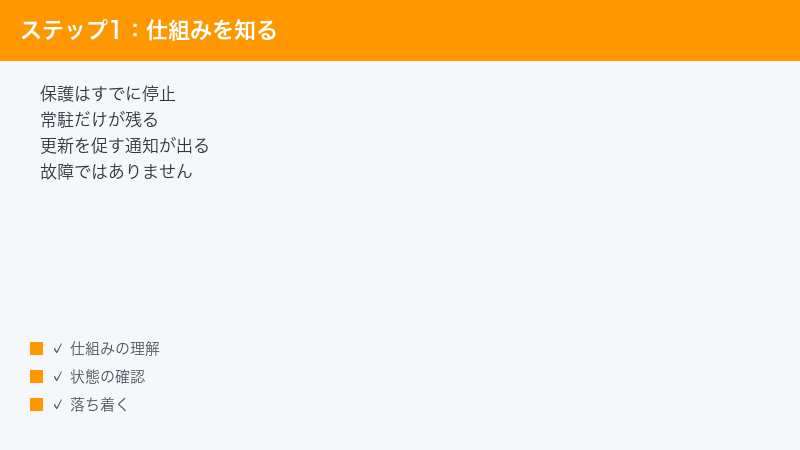
セキュリティソフトは、大きく分けて2つの部分でできています。ひとつは実際にファイルを監視して脅威を止める保護機能、もうひとつはパソコンの中に常に居続けて、画面表示や通知、契約状態の確認をおこなう常駐プログラムです。
体験版の期限が切れると、前者の保護機能(とくに、最新の脅威情報を受け取り続ける定義ファイルの更新や、リアルタイムでの監視)は停止、もしくは大きく制限されます。しかし、後者の常駐プログラム自体はパソコンから消えるわけではありません。アプリとしてはインストールされたまま、Windowsの起動と同時に立ち上がり続けます。
その結果、「守る力は止まっているのに、しゃべる口だけは動いている」という、いささか奇妙な状態が生まれます。これが、期限切れ後も警告だけが延々と出続ける仕組みの正体です。ユーザーが体感している「警告がしつこい」という感覚は、決して気のせいではありません。
2. その通知の目的は「危険の通報」ではなく「更新の案内」
もうひとつ理解しておきたいのが、通知の性格です。期限切れ後に表示される「保護されていません」「今すぐ更新」といったメッセージは、ウイルスを検知したから出ている警告ではありません。ほとんどの場合、それは契約を更新して有料版を購入してもらうための案内です。
この違いはとても重要です。もし本当にウイルスを検知したのであれば、そのソフトは「隔離しました」「駆除しました」といった具体的な結果を示します。一方で、「あなたのパソコンは危険にさらされています」という漠然とした表現に、大きな「今すぐ更新」ボタンが添えられている場合、それは販売のための表示である可能性が高いと考えてよいでしょう。
もちろん、これは不当なことではありません。メーカーは体験版を無料で提供し、その先に契約してもらうことを期待しています。パソコンメーカー側も、そうした体験版を最初から入れておくことで、購入直後のユーザーが無防備にならないよう配慮しています。ただ、ユーザー側に「更新する義務」はまったくありません。これも同じくらい大切な事実です。
3. 「買ったばかりなのに、もう期限切れ」と出るケース
買ったばかりのパソコンで、初回起動時にいきなり「期限切れ」と表示された、という相談も少なくありません。この場合、単純に体験期間が終わったのではなく、別の要因が関わっていることがあります。
セキュリティソフト各社の公式サポート情報では、パソコンのシステム日付が実際の日付とずれていて、ソフトが有効期限を登録する際に正しい日時と同期できなかった場合に、有効期限が本来と異なって表示されることがある、という趣旨の説明がされています。パソコンが工場出荷後に長く在庫として保管されていた場合や、初回セットアップ時にインターネットに接続していなかった場合などに、こうしたずれが起きることがあります。
この場合の考え方は次のとおりです。
- まず、Windowsの「設定」>「時刻と言語」>「日付と時刻」で、日付・時刻・タイムゾーンが正しいかを確認します。自動設定が有効になっているか、地域が日本になっているかを見てください。
- 日付を正しくしたうえでインターネットに接続し、パソコンを再起動します。それだけで期限表示が正常に戻ることがあります。
- それでも期限切れのままで、かつその体験版をこれから使いたいのであれば、購入したパソコンメーカーまたはセキュリティソフトメーカーの公式サポートに、購入日を伝えて問い合わせるのが確実です。有効期限の扱いは製品・販売経路・時期により異なるため、ここで断定はできません。
- 逆に、その体験版をもう使うつもりがないのであれば、期限の真偽を追及する必要はありません。この記事の第3章に進んで、そのまま削除してしまってかまいません。
4. Windowsセキュリティ側の表示が食い違って見える理由
「体験版は期限切れなのに、Windowsセキュリティを見たら『Microsoft Defender ウイルス対策は無効です』と書いてあった。どっちも動いていないのでは?」という不安もよく聞かれます。
これには、Windowsの設計が関係しています。Microsoftの公式ドキュメントによれば、Windows 10・Windows 11では、Microsoft以外のウイルス対策製品が主たる保護として動いている場合、Microsoft Defender ウイルス対策は自動的に無効モードになります。同じ役目のソフトが2つ同時に走ると、動作が重くなったり、互いを疑って誤検知したりするためです。
問題は、体験版が期限切れになった直後の「はざま」の状態です。体験版の常駐プログラムがWindows側に対して「私が保護を担当しています」と名乗ったままになっていると、Windowsは標準の保護を控えたままになることがあります。だからこそ、期限切れの体験版を残しておくのは、いちばん中途半端で好ましくない状態だといえます。
逆にいえば、体験版をきちんと削除して「担当者がいない」状態にすることこそが、Windowsに「では私が守ります」と判断させる、いちばん素直な方法なのです。ここが、次の章の結論に直結します。
2. 削除してよいのか — 結論を先に明言します
1. 削除して問題ありません
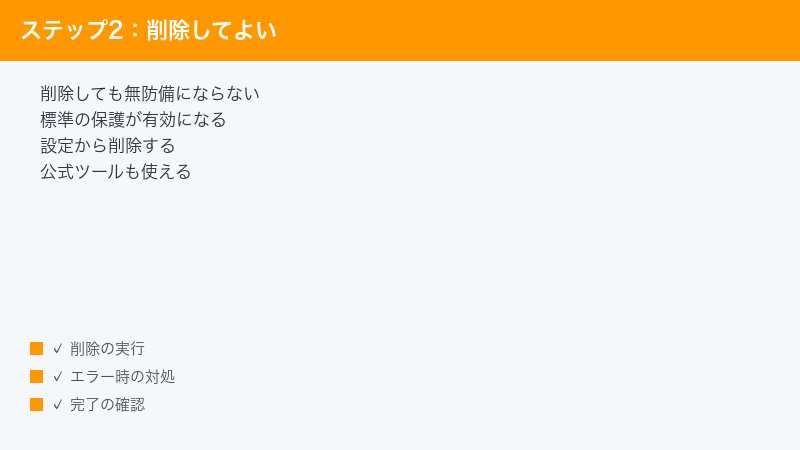
結論をはっきり書きます。期限切れの体験版は削除して問題ありません。サードパーティ製のセキュリティソフトを削除すると、Windows標準のセキュリティ(Microsoft Defender ウイルス対策)が自動的に有効になるため、無防備な状態にはなりません。
「削除したら丸裸になってしまうのでは」という不安から、期限切れの通知に何か月も耐え続けている方がいらっしゃいます。その心配は、現在のWindowsに関しては基本的に不要です。Windowsは、パソコンにウイルス対策ソフトが1つも存在しない状態を検知すると、自分の標準機能で穴を埋めるように設計されています。
2. Microsoft公式が示している「自動的な再有効化」
この挙動は、筆者の経験則ではなく、Microsoftの公式ドキュメントに書かれている仕様です。Microsoft Learnの「Microsoft Defender ウイルス対策の他のセキュリティ製品との互換性」というページには、おおむね次のような趣旨の記述があります。
- Windows 10・Windows 11で、Microsoft以外のウイルス対策製品が主たる保護になっている場合、Microsoft Defender ウイルス対策は自動的に無効モードになる
- そのMicrosoft以外の製品が期限切れになった場合、アンインストールされた場合、あるいはリアルタイム保護の提供を停止した場合、無効になっていたMicrosoft Defender ウイルス対策は自動的に再度有効にできる
- この自動的な再有効化により、デバイス上でウイルス対策保護が確実に維持される
つまり、Windowsは「代役がいなくなったら、自分が舞台に戻る」ようにできている、ということです。体験版を削除するという行為は、Windowsから見れば「代役の退場」であり、標準の保護が戻ってくる合図になります。
なお、この記述はMicrosoftの公式ドキュメントに基づくものですが、実際の挙動はお使いのWindowsのバージョン・エディション・更新状況・企業や学校による管理設定などによって異なる場合があります。最終的には、次章以降で説明する実際の画面での確認をもって「守られている」と判断してください。仕様を信じることと、自分の画面で確かめることは、両立させるべき2つの行動です。
3. それでも「絶対に大丈夫」とは言い切らない、いくつかの例外
誠実にお伝えするために、注意すべきケースも挙げておきます。以下に当てはまる場合は、削除の前に一度立ち止まってください。
- 会社や学校から貸与されたパソコンの場合。 管理者が方針としてセキュリティソフトを指定していることがあり、勝手に削除すると規定違反になったり、標準の保護が管理設定によって有効にならないことがあります。必ず情報システム担当者に確認してください。
- すでに有料契約を結んでいる場合。 「体験版だと思っていたが、実は自動更新で課金が始まっていた」というケースがあります。この場合、削除する前に契約状態を確認したほうが安全です(削除と解約は別の手続きです。詳しくはFAQ 3をご覧ください)。
- 別のセキュリティソフトを新たに入れる予定がある場合。 新旧2つのソフトを同時にインストールした状態にすると、常駐が競合して動作が不安定になることがあります。先に古いほうを完全に削除してから、新しいほうを入れるのが原則です。
- Windowsセキュリティ関連のサービスを過去に無効化した記憶がある場合。 Microsoftの公式ドキュメントでも、Windowsセキュリティに関連するサービスを手動で無効化・停止・変更しないよう強く注意喚起されています。心当たりがある場合は、その設定を元に戻すことが先決です。
4. 削除する前に確認しておく3つのこと
ここまで読んで「では削除しよう」と決めた方は、着手前に次の3点だけ確認しておくと、後で慌てずに済みます。
- Windowsのバージョンを把握しておく。 設定画面のメニュー名がWindows 10とWindows 11で少し異なります(後述)。「設定」>「システム」>「バージョン情報」でおおよそ確認できます。
- 作業中のファイルを保存し、アプリを閉じておく。 セキュリティソフトの削除では、途中または完了時に再起動を求められるのが一般的です。
- インターネットに接続できる状態にしておく。 削除ツールを使う場合、オンライン接続が必要になることがあります。また、削除後にWindowsセキュリティが最新の定義を取得するためにも接続は必要です。
3. 正しいアンインストール手順
ここからが実作業です。難しい操作はありません。落ち着いて順番に進めてください。
1. 設定画面からアンインストールする(基本の手順)
まずは、Windowsの標準的な方法で削除を試みます。これが成功すれば、それ以上のことをする必要はありません。
- キーボードの「Windowsキー」を押しながら「I」を押す(または、スタートボタンから歯車のアイコンを選ぶ)と、設定が開きます。
- 左側の一覧から「アプリ」を選びます。
- Windows 11では「インストールされているアプリ」、Windows 10では「アプリと機能」を選びます(メニュー名はバージョンや更新状況により異なる場合があります)。
- 一覧の中から、削除したいセキュリティソフトの名前を探します。検索欄にメーカー名の一部を入力すると早く見つかります。
- 該当のアプリの右側にある「…」(3点メニュー)またはアプリ名をクリックし、「アンインストール」を選びます。
- 確認画面が出たら、指示に従って進めます。ここで「本当に削除しますか」「保護がなくなります」といった引き止めのメッセージが表示されることがありますが、意図した操作であれば続行してかまいません。
- 「アンケートに答えてください」「割引価格をご案内します」といった画面が出ることもあります。答える義務はありません。スキップまたは削除の続行を選んでください。
- 完了したら、必ずパソコンを再起動します。再起動をしないと、削除が最後まで反映されないことがあります。
再起動後、期限切れの通知が出なくなっていれば成功です。そのまま第4章の確認に進んでください。
2. 関連アプリが残っていないか確認する
ひとつのセキュリティ製品が、複数のアプリとして登録されていることがあります。本体だけを消しても、周辺のアプリが残っていると、通知や表示が続くことがあります。
先ほどの「インストールされているアプリ」の一覧をもう一度開き、同じメーカー名がついた項目がほかにないかを確認してください。よくあるのは次のようなものです。
- ブラウザーの安全性を評価するWeb拡張・Webアドバイザー系のアプリ
- 不要ファイルの掃除や動作改善をうたうPC最適化系のアプリ
- パスワード管理やVPNなどの付随サービスのアプリ
これらは、本体とは別に個別のアンインストールが必要な場合があります。メーカー公式の削除ツールでも、こうした周辺アプリまでは自動で消さないと明記されていることがあります。
さらに、ブラウザー側にも拡張機能として残っている場合があります。Microsoft EdgeやGoogle Chromeの拡張機能の管理画面を開き、該当メーカーの拡張機能が残っていれば、そこから削除してください。
3. 一覧から消えない・エラーになる場合はメーカー公式の削除ツール
「一覧にアンインストールのボタンが出てこない」「途中でエラーコードが出て止まる」「削除したはずなのにまだ常駐している」。こうした場合は、通常の手順では歯が立ちません。ここで登場するのが、各メーカーが公式に配布している専用の削除ツールです。
これは、通常のアンインストールでは取り切れなかったファイル・フォルダー・設定情報までまとめて片づけるためのツールで、各社が正規のサポート手段として案内しています。2026年7月時点で、主要各社は次のような形で削除ツールまたは削除手順を公式サイトで提供しているとされています。
| メーカー | 公式ツールの位置づけ | 入手先の探し方 |
|---|---|---|
| マカフィー | 個人向け製品を完全に削除する専用ツール(MCPRという名称で案内されています) | マカフィーの公式サポートサイトで「削除」「アンインストール」を検索 |
| ノートン | 削除および再インストールを行う公式ツール(削除のみを選ぶこともできるとされています) | ノートンの公式サポートサイトで「削除ツール」を検索 |
| ウイルスバスター(トレンドマイクロ) | サポートツールおよびアンインストールツールが公式ヘルプセンターで案内されています | トレンドマイクロの公式ヘルプセンターで「アンインストール」を検索 |
| その他のメーカー | 多くのメーカーが同種の削除ツールまたは詳細な手順を公開しています | 「メーカー名+公式サポート+アンインストール」で検索 |
ツールを使う際の重要な注意点を4つ挙げます。
- 必ず、そのメーカーの公式サイトから入手してください。 「削除ツール」という名前で配布されている非公式のソフトには、望ましくないものが紛れ込んでいることがあります。検索結果の上位に並ぶまとめサイトやダウンロード配布サイトではなく、メーカー自身のドメインであることを確認してください。
- ツールの提供状況・名称・使い方は変わることがあります。 ここに書いた名称も、時期によって変更される可能性があります。最新の情報は各社の公式サポートページでご確認ください。
- 実行には管理者権限が必要な場合があります。 実行時に確認のダイアログが表示されたら、内容を読んだうえで許可してください。
- 実行後は必ず再起動してください。 削除ツールの多くは、再起動をもって処理が完了する設計になっています。
4. それでも削除に失敗する場合に試すこと
公式ツールでもうまくいかないときは、パソコン側の状態が影響している可能性があります。次の順番で試してみてください。
- いったん再起動してから、もう一度削除を試す。 ソフトの一部がメモリー上で動いていると、削除が弾かれることがあります。単純ですが、最も効果のある手です。
- 「高速スタートアップ」を無効にして再起動する。 Windowsには、起動を速くするために前回の状態の一部を保存しておく機能があります。セキュリティソフトのメーカーの公式サポート情報でも、この機能が原因でアンインストールに失敗することがあるという趣旨の案内が見られます。「コントロールパネル」>「電源オプション」>「電源ボタンの動作を選択する」から設定を変更できますが、メニュー名や場所はバージョンにより異なるため、公式手順の確認をおすすめします。
- Windows Updateを適用して最新の状態にする。 古い状態のまま放置されていたパソコンでは、更新を当てるだけで解決することがあります。
- セーフモードでの削除を検討する。 最小限の構成でWindowsを起動して削除を試みる方法です。ただし、メーカーによってはセーフモードでの削除を推奨していない場合もあります。必ずメーカーの公式手順に従ってください。
- メーカーの公式サポートに問い合わせる。 エラーコードが表示されている場合、そのコードを伝えると解決が早まります。問い合わせ先は、必ず公式サイトのサポート窓口・ヘルプページからたどってください。ポップアップに表示された連絡先を使ってはいけません(理由はFAQ 6で説明します)。
4. 削除後に必ず確認する画面 — ここまでで無料の解決は完了です
削除が終わったら、最後にひとつだけ確認します。この確認をもって、あなたのパソコンは「守られている」と言える状態になります。所要時間は1分もかかりません。
1. Windowsセキュリティを開く
- タスクバーの検索欄に「Windowsセキュリティ」と入力し、表示されたアプリを開きます。
- あるいは、「設定」>「プライバシーとセキュリティ」>「Windows セキュリティ」からも開けます(メニュー名はバージョンにより異なる場合があります)。
2. 「ウイルスと脅威の防止」で「リアルタイム保護」を確認する
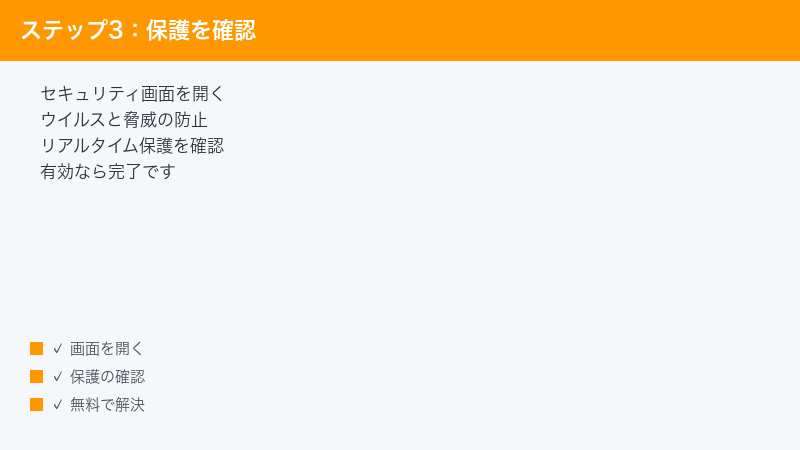
- Windowsセキュリティの画面で、「ウイルスと脅威の防止」を選びます。
- その中の「ウイルスと脅威の防止の設定」から、「設定の管理」を開きます。
- 「リアルタイム保護」のスイッチがオンになっているかを確認します。
- あわせて、「クラウド提供の保護」もオンになっていることが望ましいです。
- 画面の上部に緑色のチェックマークが表示され、「お使いのデバイスは保護されています」といった趣旨のメッセージが出ていれば、正常な状態です。
ここがオンであれば、Windows標準のMicrosoft Defender ウイルス対策があなたのパソコンを守っています。追加の費用は一切かかりません。この記事の目的は、ここで達成されます。
3. 「プロバイダーの管理」で、誰が守っているかを確認する
もう一歩だけ踏み込んで確認したい方は、次の画面も見てみてください。Microsoftの公式ドキュメントでも、ウイルス対策アプリを特定する方法として案内されている手順です。
- Windowsセキュリティの画面で「ウイルスと脅威の防止」を開きます。
- 「保護するユーザー」といった見出しの下にある「プロバイダーの管理」を選びます。
- 「セキュリティプロバイダー」の画面が開き、「ウイルス対策」の欄に、現在保護を担当しているソフトの名前が表示されます。
- ここにMicrosoft Defender ウイルス対策と表示され、オンになっていれば、標準の保護に正しく切り替わっています。
- 逆に、削除したはずのメーカー名がまだ残っていれば、削除が完了していません。第3章に戻り、公式の削除ツールを使う手順を試してください。
4. リアルタイム保護がオンにならないときは
削除して再起動もしたのに、リアルタイム保護がオフのままだったり、灰色になって操作できなかったりする場合は、次を順に試してください。
- もう一度、再起動する。 切り替えが反映されるタイミングは即座ではないことがあります。
- Windows Updateを実行する。 Windows本体やセキュリティ関連の更新が適用されると、状態が正常化することがあります。
- 古いセキュリティソフトの痕跡が残っていないか、もう一度アプリ一覧を確認する。 本体を消しても、周辺アプリが「保護を担当している」と名乗り続けていることがあります。
- スイッチが灰色で触れない場合は、管理設定の影響を疑う。 会社や学校のパソコンでは、管理者の方針で操作が制限されていることがあります。この場合は、ご自身で無理に変更しようとせず、管理者に相談してください。
- Windowsセキュリティ関連のサービスを過去に停止していないか思い出す。 Microsoftの公式ドキュメントでも、これらのサービスを手動で無効化・停止・変更しないよう明確に注意喚起されています。心当たりがあれば、元に戻してください。
5. ここまでで、無料で完結します
あらためて確認します。ここまでの流れ、すなわち「期限切れの体験版を削除する」→「Windowsセキュリティでリアルタイム保護がオンであることを確認する」という2ステップで、1円もかけずに問題は解決します。しつこい警告は消え、パソコンはWindows標準の保護で守られた状態になります。
5. うまくいかない時のチェックリスト
それでも症状が残っている場合に、どこを見ればよいかをまとめました。
| 残っている症状 | 可能性の高い原因 | 対処 |
|---|---|---|
| 削除したのに、まだ通知が出る | 周辺アプリやブラウザー拡張が残っている | アプリ一覧とブラウザーの拡張機能を確認して個別に削除する |
| アンインストールがエラーで止まる | プログラムの破損、常駐の解除不全 | 再起動 → 高速スタートアップの見直し → メーカー公式の削除ツール |
| リアルタイム保護がオンにならない | 削除が未完了、または管理設定による制限 | プロバイダーの管理で担当ソフトを確認。組織のパソコンなら管理者に相談 |
| 動作が重い状態が続く | 複数のセキュリティソフトが同時に常駐している | 常駐は1つに絞る。不要なほうを完全に削除する |
| 削除したのに請求が続く | 削除と解約は別の手続きである | メーカーの公式アカウントページで契約・自動更新の状態を確認する |
| 警告音・全画面・電話番号つきの警告が出る | ブラウザーに表示された偽の警告の疑い | 電話をかけない。ブラウザーを終了する(FAQ 6参照) |
多くの方はWindows標準の保護で足ります。ここまでで解決した方は、以下は不要です。
6. Windows標準の保護に加えて、有料ソフトを検討してよい人
ここからは、「標準の保護で足りるのか、それとも有料ソフトを足す価値があるのか」を判断したい方向けの内容です。前章までで警告が消え、リアルタイム保護がオンになっているなら、この章を読まずに閉じていただいてかまいません。それで問題は解決しています。
そのうえで、有料のセキュリティソフトが提供しているのは、多くの場合「ウイルス対策そのもの」ではなく、その周辺のサービスです。パスワード管理、VPN、家族の複数台をまとめて管理する仕組み、写真のバックアップ先、子どもの利用を見守る機能などがそれにあたります。これらに具体的な必要性があるかどうかが、検討の分かれ目になります。
1. 条件で考える分岐表
| あなたの状況 | Windows標準で足りるか | 理由 |
|---|---|---|
| パソコン1台だけを、自分ひとりで使っている | 足りることが多い | 標準のリアルタイム保護が有効なら、基本的な防御は働いています |
| 怪しいサイトやファイルには近づかない自信がある | 足りることが多い | 感染経路の多くは利用者の操作を経由します。慎重さは最大の防御です |
| 家族の複数台(パソコン・スマホ)をまとめて守りたい | 検討の余地あり | 1つの契約で複数台をカバーし、状態をまとめて管理できる製品があります |
| スマートフォンやMacも同じ仕組みで守りたい | 検討の余地あり | Windows標準の保護はWindowsのための機能です。他OSは別の手当てが要ります |
| 危険なサイトを開く前にブロックしてほしい | 検討の余地あり | ブラウザーにも保護機能はありますが、専用の対策を重ねる考え方もあります |
| 大切な写真や書類のバックアップ先が欲しい | 検討の余地あり | クラウドバックアップが付属する製品があります(容量はプランにより異なります) |
| 子どもの利用時間や閲覧内容を見守りたい | 検討の余地あり | 保護者向けの管理機能が付属する製品があります |
| パスワードの使い回しをやめたい | 検討の余地あり | パスワード管理機能が付属する製品があります |
| 外出先の公共Wi-Fiをよく使う | 検討の余地あり | VPNが付属する製品があります |
2. 判断のしかた
上の表で「検討の余地あり」にひとつも当てはまらなかった方は、有料ソフトを買う必要はありません。Windows標準の保護を有効にしたまま、Windows Updateを欠かさず適用し、心当たりのない添付ファイルやリンクを開かない。この3つを守るだけで、日常的な利用における基本的な備えとしては十分に機能します。
逆に、複数当てはまった方は、有料ソフトを「ウイルス対策の強化」としてではなく、「複数台・複数OSをまとめて面倒みてもらうサービス」「バックアップやパスワード管理などをひとまとめにするサービス」として捉えると、費用に対する納得感が得やすくなります。
なお、どの製品を選ぶ場合でも、料金・対応台数・付属する機能の内容・対応OS・提供地域は、プランや時期、販売経路によって異なります。必ず公式の製品ページと料金ページで最新の情報をご確認ください。また、どんな製品を導入しても「必ず安全になる」わけではありません。最終的な安全性は、日々の使い方に大きく左右されます。
3. 導入するときの注意
- 先に古いソフトを完全に削除してから、新しいソフトを入れる。 常駐の競合を避けるための基本です。
- 導入後、Windowsセキュリティの「プロバイダーの管理」で担当が切り替わったことを確認する。 これで二重常駐になっていないかがわかります。
- 自動更新の条件を、契約前に確認する。 更新のタイミング、更新後の金額、解約の方法を、公式の案内で事前に把握しておくと安心です。
【PR】以下のリンクは広告(アフィリエイト)です。
Windows標準の保護に加えて、有料ソフトを検討してよい人
多くの方はWindows標準の保護(Microsoft Defender)で足ります。ここまでで警告が消え、リアルタイム保護がオンになった方に、以下は必要ありません。上の分岐表で「検討の余地あり」に複数当てはまった方、つまり家族の複数台をまとめて守りたい、スマートフォンやMacも同じ仕組みで管理したい、といったWindows標準の保護では届かない範囲がある場合にかぎって、検討の余地があります。Windows標準の保護はWindowsのための機能であり、他のOSまではカバーしないためです。
検討される前に、次の3点をご確認ください。
① いま削除した体験版の契約が、まだ残っていないかを確認する。 削除と解約は別の手続きです(FAQ 3をご覧ください)。旧い契約が自動更新のまま生きている状態で新しく契約すると、二重にお支払いになります。メーカーの公式アカウントページで契約状態をご確認ください。
② 同じメーカーの体験版を削除された方は、削除が完了したことを確認してから申し込む。 削除が終わらないうちに新しく入れると、常駐が競合します。
③ 導入後は「Windowsセキュリティ」>「プロバイダーの管理」で、担当が切り替わったことを確認する。 常駐は必ず1つに絞ってください。
機能・対応台数・対応OS・料金・提供地域は、プランや時期、販売経路によって異なり、変更されることがあります。最新の情報は公式サイトでご確認ください。また、どの製品を導入しても「必ず安全になる」わけではありません。

よくある質問(FAQ)
1. 体験版を削除すると、ウイルスに感染しやすくなりますか?
いいえ、削除したこと自体が原因で感染しやすくなるとは考えにくい、というのが基本的な整理です。Microsoftの公式ドキュメントによれば、Microsoft以外のウイルス対策製品がアンインストールされた場合や期限切れになった場合、自動的に無効になっていたMicrosoft Defender ウイルス対策は自動的に再度有効にできるとされています。むしろ、「保護が止まっているのに、常駐だけが残っている期限切れの状態」を放置するほうが、中途半端で好ましくありません。削除後は、必ず第4章の手順でリアルタイム保護がオンであることをご自身の目でご確認ください。
2. 有料版を買う必要はありますか?
必須ではありません。パソコン1台をご自身で使っていて、Windowsセキュリティのリアルタイム保護が有効になっているのであれば、基本的な備えはできています。有料版を検討する価値があるのは、家族の複数台をまとめて管理したい、スマートフォンやMacも同じ仕組みで守りたい、バックアップやパスワード管理をひとまとめにしたいといった、ウイルス対策そのもの以外の必要がある場合です。詳しくは第6章の分岐表をご覧ください。なお、料金や付属機能はプラン・時期・販売経路により異なるため、公式の料金ページでご確認ください。
3. サブスクリプションが勝手に更新されないか心配です。
これは非常に重要な論点です。ソフトをパソコンから削除しても、それだけでは契約が終わったことにならない場合があります。削除(アンインストール)は「パソコンからプログラムを消す」操作であり、解約は「契約を終わらせる」手続きです。両者は別のものです。
体験版の開始時にクレジットカード情報を登録していた場合や、自動更新に同意していた場合、削除後も更新の請求が発生する可能性があります。確認すべきなのは、そのメーカーの公式サイトにあるご自身のアカウントページ(契約情報・自動更新の設定)です。自動更新のオンオフや、解約の手続きは、そこから確認できるのが一般的です。手順や画面の名称はメーカー・時期によって異なるため、必ず各社の公式サポート情報をご確認ください。
また、パソコン購入時に販売店経由で契約している場合など、窓口が異なることもあります。ご不明な場合は、購入したパソコンメーカーまたは販売店の公式サポートに、契約の有無から確認するのが確実です。
4. 体験版を残したまま、別のセキュリティソフトを入れてもよいですか?
おすすめしません。ウイルス対策ソフトを2つ同時に常駐させると、互いのファイル監視がぶつかり合って、動作が極端に重くなったり、片方がもう片方を疑って誤検知したり、どちらも正しく動かなくなったりすることがあります。
Microsoftの公式ドキュメントでも、複数のウイルス対策製品が入っていることによる問題を防ぐという観点からの記述が見られます。手順としては、①古いほうを完全にアンインストールする → ②再起動する → ③新しいほうをインストールするという順序を守ってください。「新しいものを入れれば古いものは無効になるだろう」という期待で同時に入れるのは、避けたほうが安全です。
5. Windows標準の保護は弱いのでしょうか?
「無料だから弱い」という単純な図式では捉えないほうがよいでしょう。Microsoft Defender ウイルス対策は、Windowsに標準搭載された正規のウイルス対策機能であり、リアルタイム保護、クラウドによる保護、ネットワーク保護、望ましくないアプリの検出といった機能を備えているとMicrosoftの公式ドキュメントに記載されています。Windows Updateを通じて継続的に更新される点も、標準機能ならではの強みです。
一方で、有料の総合セキュリティ製品は、ウイルス対策に加えてVPN、パスワード管理、クラウドバックアップ、家族の見守り、複数台・複数OSの一括管理といった付加サービスを含めた「パッケージ」として提供されています。差が出やすいのは「ウイルスを止める力そのもの」よりも、こうした周辺サービスの有無です。どちらが優れているかを一律に断定することはできず、必要な機能が何かによって答えは変わります。各製品の検出性能に関する第三者評価も公表されていますが、評価基準や時期により結果は変動するため、最新の公式情報や評価機関の情報をご確認ください。
6. 表示された警告が本物か偽物か、見分ける方法はありますか?
非常に大切な質問です。期限切れの通知に紛れて、まったく無関係な「偽のセキュリティ警告」(いわゆるサポート詐欺)が表示されるケースがあります。IPA(情報処理推進機構)や警察庁も繰り返し注意を呼びかけています。
次のような特徴があれば、偽物である可能性が高いと考えてください。
- 大きな警告音が鳴り続ける。 本物のセキュリティソフトやWindowsセキュリティが、恐怖をあおる警告音を延々と鳴らすことは通常ありません。
- 画面いっぱいに表示され、閉じられないように見える。 ブラウザーを全画面にして閉じにくく見せる細工です。
- 「今すぐこの番号に電話してください」と、連絡先の電話番号が書かれている。 これが最大の目印です。Windowsやセキュリティソフトのウイルス警告が、電話をかけるよう求めることはありません。
- カウントダウンのタイマーが表示され、時間制限で焦らせてくる。
- Webサイトを見ている最中に、突然表示された。 インストール済みのソフトの通知は、通常は画面の隅から控えめに出ます。
偽物だと思ったときの対処は、非常にシンプルです。
- 絶対に、表示された電話番号に連絡しない。これが最も重要です。
- 画面上のボタンをクリックしない。「閉じる」に見えるボタンも押さないほうが安全です。
- Windowsの場合は、キーボードの「Ctrl」「Alt」「Delete」を同時に押してタスクマネージャーを開き、そこからブラウザー(EdgeやChromeなど)を終了します。Macの場合は「command」「option」「esc」を同時に押して強制終了の画面を開き、ブラウザーを終了します。
- 警告画面が表示されただけであれば、それだけでウイルスに感染したわけではない、というのがIPAなどの公的機関の説明です。落ち着いて閉じれば大丈夫です。
- もし、指示に従って何かをインストールしてしまった、遠隔操作を許してしまった、金銭や電子マネーの情報を渡してしまったという場合は、公的な相談窓口(IPAの安心相談窓口や、消費生活センター、警察)に相談してください。相談窓口の連絡先は、必ず各機関の公式サイトからご確認ください。
本物の通知か迷ったときは、ポップアップの中のリンクやボタンを触らずに、自分でWindowsセキュリティのアプリを開いて状態を確認するのが、いちばん確実で安全な方法です。
7. Macの場合はどうすればよいですか?
Macにも、購入時や無料ダウンロードをきっかけにセキュリティソフトの体験版が入っていることがあります。基本的な考え方はWindowsと同じで、使わない体験版は削除してかまいません。
ただし、注意点が2つあります。
- Macには、Windowsと同じ「Microsoft Defender ウイルス対策が自動的に有効になる」という仕組みはありません。Windowsで説明した自動再有効化は、Windowsの機能です。Mac側にはmacOS自身が持つ保護の仕組みがありますが、Windowsとは設計が異なります。
- Macのセキュリティソフトは、アプリをゴミ箱に入れるだけでは完全に削除されないことがあります。常駐の仕組みがシステムに残ることがあるため、メーカーが公式に案内している専用のアンインストーラー、または公式の削除手順に従うのが確実です。各メーカーの公式サポートサイトで「Mac アンインストール」を検索して手順をご確認ください。
8. アンインストールできないときの公式ツールは、どこで手に入りますか?
各メーカーの公式サポートサイトです。主要各社は、通常の手順で削除できない場合に備えた専用ツールや詳細な削除手順を公開しているとされています(第3章の表を参照)。
入手時のポイントを整理します。
- 検索するときは、「メーカー名 公式 サポート アンインストール」のように、公式サイトにたどり着ける言葉で検索します。
- ダウンロード先が、そのメーカー自身のドメインであることを必ず確認します。第三者のダウンロード配布サイトは避けてください。
- ツールの名称・提供状況・対応バージョンは変わることがあります。最新の案内は公式サポートページでご確認ください。
- 実行後は必ず再起動し、第4章の手順でWindowsセキュリティの状態を確認してください。
- それでも解決しない場合は、表示されたエラーコードを控えたうえで、公式サイトのサポート窓口・ヘルプページから問い合わせてください。ポップアップ広告や警告画面に書かれた連絡先は使わないでください。
📚 あわせて読みたい
まとめ
新品のパソコンに入っていたセキュリティソフトの体験版が期限切れになり、警告だけが出続ける。この状態は、多くの方が「怖くて消せない」まま何か月も我慢してしまう問題です。しかし、整理すればとても単純な話でした。
- その警告は、危険の通報ではなく、更新(購入)の案内です。保護機能は止まっているのに、常駐プログラムだけが残っているために出続けています。
- 削除して問題ありません。Microsoftの公式ドキュメントによれば、Microsoft以外のウイルス対策製品が期限切れになったりアンインストールされたりした場合、Windows標準のMicrosoft Defender ウイルス対策は自動的に再度有効にできるとされています。
- 削除は「設定」>「アプリ」から。一覧から消えない、エラーになる場合は、メーカー公式の削除ツールを使います。周辺アプリやブラウザー拡張の残りにも目を配ってください。
- 削除後は、Windowsセキュリティ>ウイルスと脅威の防止>リアルタイム保護がオンになっていることを必ず確認します。「プロバイダーの管理」で担当ソフトを見ると、より確実です。
- ここまでで、費用は一切かかりません。有料ソフトの検討は、複数台・複数OSの管理、バックアップ、パスワード管理といった具体的な必要がある場合だけで十分です。
- 警告音が鳴る、電話番号が書かれている、カウントダウンが出る。そうした警告は偽物の疑いが濃厚です。電話をかけず、ブラウザーを終了してください。
- 削除と解約は別の手続きです。自動更新の契約がある場合は、メーカーの公式アカウントページで契約状態をご確認ください。
なお、Windowsの画面構成やメニュー名、各メーカーのツールの名称・提供状況は、バージョンや時期によって変わることがあります。この記事の手順で見当たらない項目があった場合は、Microsoftおよび各メーカーの公式情報をあわせてご確認ください。
毎日出てくる警告に気を取られる時間は、決して小さくありません。今日、10分だけ時間を取って削除と確認を済ませてしまえば、明日からその通知は出てこなくなります。そして、あなたのパソコンはWindows標準の保護のもとで、静かに守られた状態に戻ります。
