 minto.tech スマホ(iPhone/Android)・パソコン(Windows/Mac)・Office・Wi-Fi・AIツールの「できない」「困った」を解決する実用ガイド。トラブル対処法とノウハウが満載のお助けサイトです。
※本ページにはプロモーション(広告)が含まれています
結論から先にお伝えします。その画面は偽物です。パソコンは壊れていません。表示された電話番号には絶対にかけないでください。
今、画面いっぱいに「ウイルスに感染しました」という赤い警告が出て、けたたましい警告音や音声アナウンスが鳴り止まず、「×」ボタンも見当たらない…。そんな状態でこのページにたどり着いた方が多いと思います。まず深呼吸をしてください。これは「サポート詐欺(偽セキュリティ警告)」と呼ばれる、Webページの表示だけで作られた作り物です。あなたのパソコンの中で何かが壊れたわけでも、ウイルスが動き出したわけでもありません。
この記事では、①今すぐその画面を安全に閉じる手順、②多くの人がつまずく「閉じたのにまた出てくる」の正体、③警告音が鳴り止まないときの対処、④本物と偽物の見分け方、⑤二度と同じ目に遭わないための再発防止、を順番に解説します。落ち着いて上から実行すれば、ほとんどの場合は数分で元通りになります。
📑 この記事の目次(タップで開く)
この記事でわかること
- 画面いっぱいの偽警告を安全に閉じる具体的な手順(キーボード操作のみで完結)
- ブラウザを閉じたあとに「前回開いていたページを復元」を選んではいけない理由(ここを外すと警告画面が復活します)
- 警告音・音声アナウンスが鳴り止まないときの止め方と、電源長押しをしてよいかどうかの考え方
- 本物のセキュリティ警告と偽物を見分けるためのチェックポイント
- 万が一、電話をかけてしまった場合・遠隔操作ソフトを入れてしまった場合の落ち着いた対応
- 同じ画面に何度も飛ばされてしまう場合の再発防止設定(通知許可・ポップアップ・危険サイト対策)
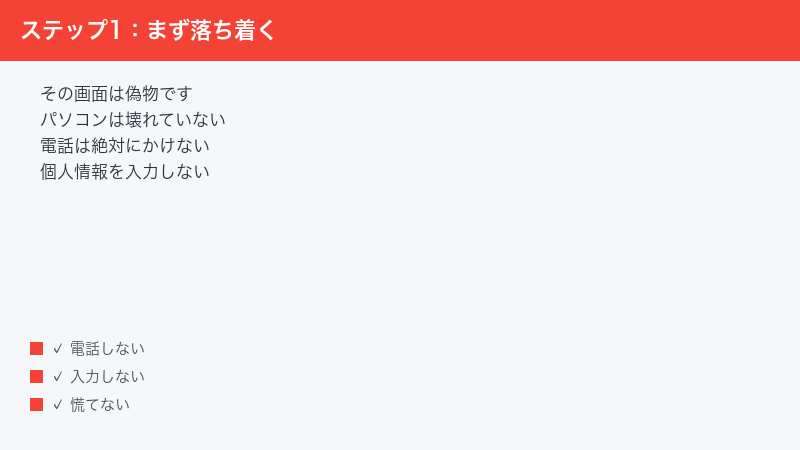
まず結論の早見表:やること・やってはいけないこと
細かい説明を読む前に、この表だけ見ていただければ最低限の安全は確保できます。
| 状況 | やること(安全) | やってはいけないこと |
|---|---|---|
| 画面いっぱいの警告が出ている | ESCキーを2〜3秒ほど長押しして全画面表示を解除する | 画面内のボタン・リンクをむやみにクリックする |
| 電話番号が大きく表示されている | 番号は無視する。メモも不要です | 絶対に電話をかけない(かけた瞬間から被害が始まります) |
| 警告音・音声が鳴り続けている | まずスピーカーの音量を下げる、またはミュートにする | 音に急かされて操作を焦る |
| ESCを押しても閉じられない | タスクマネージャーからブラウザを「タスクの終了」で強制終了する | 案内された「サポートツール」をダウンロードする |
| ブラウザを閉じて開き直した | 「前回開いていたページを復元」は絶対に選ばない | 復元をクリックする(警告画面がそのまま復活します) |
| すでに電話してしまった | 通話を切り、遠隔操作ソフトが入っていれば通信を切断。カード会社や#9110へ相談 | 相手の指示どおりに電子マネーやギフトカードを購入する |
1. その画面の正体:ブラウザの中の「作り物」にすぎません
いちばん最初にお伝えしたいのは、この警告画面はあなたのパソコンが出しているものではないということです。表示しているのは、たまたま開いてしまったWebページ(ブラウザの中身)です。
1. なぜ本物そっくりに見えるのか
詐欺サイトは、次のような技術的にはごく普通のWeb機能を組み合わせているだけです。
- 全画面表示(フルスクリーン):Webページはブラウザの機能で画面全体に広がることができます。動画サイトを全画面で見るのと同じ仕組みです。全画面になるとブラウザの枠(タブや「×」ボタン)が隠れるため、「閉じられない」と錯覚します。
- 警告音・音声アナウンスの自動再生:ページに音声ファイルを埋め込んで繰り返し再生しているだけです。パソコンの故障音でもエラー音でもありません。
- マウスカーソルの固定・偽のダイアログ:本物のシステム画面のような枠や、Windows風のロゴ画像を並べて、あたかもOSからの通知に見せかけています。
- あなたのIPアドレスやブラウザ名の表示:これらはWebサイト側から普通に取得できる一般的な情報で、「ハッキングされた証拠」ではありません。ここに個人情報が出ているように見えても、実際にはあなたの氏名や住所が漏れているわけではないのが通常です。
2. どこから飛ばされてくるのか
多くの場合、次のような経路で表示されます。
- ニュースサイトやまとめサイトに表示された広告(不正な広告が混入することがあります)
- 検索結果から開いた見慣れないサイト
- 動画・漫画・スポーツ中継などの無料視聴系サイト
- ブラウザに登録されてしまった「通知」からの誘導
つまり、あなたが危険な操作をしたから感染した、という話ではありません。普通にネットを見ていて、たまたま不正な広告に当たっただけ、というケースが大半です。ご自身を責める必要はまったくありません。
3. 公的機関も繰り返し注意喚起しています
この手口は「サポート詐欺」として、情報処理推進機構(IPA)、警察庁、国民生活センターなどが継続的に注意喚起している、きわめてありふれた詐欺です。共通して案内されているポイントは次の3つです。
- 画面に表示された電話番号には絶対に電話をしない
- 指示されたソフトウェアをダウンロード・インストールしない
- 電子マネーやギフトカードでの支払いに応じない
逆に言えば、この3つさえ守れば、画面がどれだけ派手に騒いでいても実害はほぼ発生しません。あとは画面を閉じるだけです。
4. 実際にどれくらい起きているのか
「自分だけがこんな目に遭ったのでは」と感じている方に、ぜひ知っておいていただきたいことがあります。全国の消費生活センター等には、この手口に関する相談が年間数千件という規模で寄せられています。国民生活センターは早くから「そのセキュリティ警告画面・警告音は偽物です」という趣旨の注意喚起を出しており、とくに高齢の方の被害増加が報告されています。
つまり、あなたが今見ている画面は、日本中で毎日たくさんの人が同じように見ているものです。珍しい事故でも、あなたの落ち度でもありません。手口が確立され、大量にばらまかれているだけの、ありふれた詐欺広告です。だからこそ対処法も確立しています。この記事の手順どおりに動けば、必ず終わります。
なお、被害額は数万円から数十万円に及ぶこともあり、電子マネーやギフトカード、あるいはクレジットカードでの支払いを求められることが多い点が共通しています。正規の企業が、サポート料金をコンビニのギフトカードで請求することはありません。この一点だけでも、偽物と断じるのに十分な根拠になります。
2. 今すぐ画面を閉じる手順(上から順に試してください)
ここからが実作業です。キーボード操作だけで完結します。画面内のボタンは押さないでください(「閉じる」と書いてあるボタンも、詐欺サイトが用意した偽物の可能性があります)。
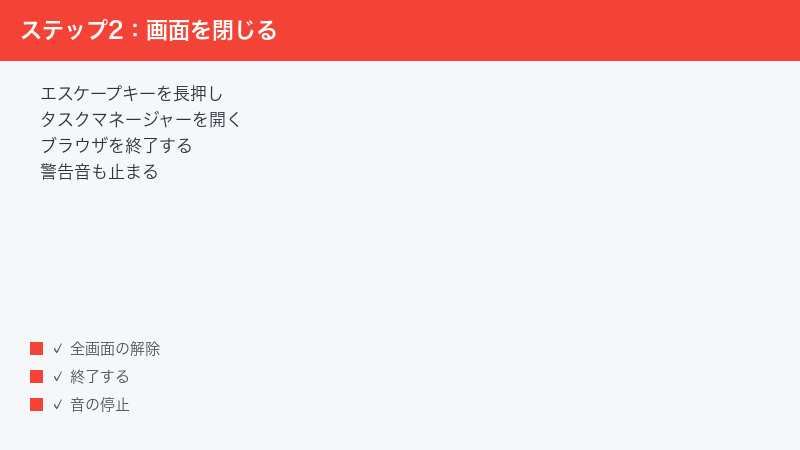
1. ESCキーを2〜3秒ほど長押しする
最初に試すのはこれだけです。
- キーボード左上のESC(エスケープ)キーを、押しっぱなしで2〜3秒キープします。
- 全画面表示が解除され、ブラウザのタブや右上の「×」ボタン、アドレスバーが再び見えるようになります。
- 見えるようになったブラウザ本体の「×」ボタン(画面右上の枠にあるもの)で、ウィンドウを閉じます。
ポイントは「長押し」です。一瞬押すだけでは解除されない作りになっていることがあるため、ゆっくり数秒キープしてください。ノートパソコンでキーが小さくても、ESCの位置は左上端で共通です。
また、「このページを離れますか?」といった確認が出ることがあります。その場合は離脱する側(ページを離れる、閉じる、など)を選んで問題ありません。詐欺サイトはここでも引き止めようとしてきますが、ページを離れることでパソコンに不具合が起きることはありません。
2. それでもだめなら Alt キーと F4 キーを一緒に押す
ESCで全画面が解除されない、または「×」が押せない場合は、Windowsの標準的なウィンドウ終了操作を使います。
- キーボードのAltキーを押しながら、F4キーを押します(ノートパソコンによっては、Fnキーを併用しないとF4が効かない機種もあります)。
- 手前に表示されているウィンドウ(=偽警告を表示しているブラウザ)が終了します。
- ウィンドウが複数重なっていた場合は、警告画面が消えるまで数回繰り返します。
注意点として、Altキー・F4キーの操作は、デスクトップ(何もウィンドウが無い状態)で押すとシャットダウンのメニューが出ることがあります。警告画面が消えたあとに連打しないようにしてください。
3. タスクマネージャーからブラウザを強制終了する
上の2つでも閉じられない場合、ここで確実に決着します。タスクマネージャーという、Windowsに標準で入っている「動いているアプリを終了させる道具」を使います。
- Ctrlキー・Altキー・Deleteキーを同時に押します。青い画面(メニュー)が表示されます。この画面は正規のWindowsの画面で、詐欺サイトからは操作できません。
- メニューの中から「タスク マネージャー」を選びます。
- タスクマネージャーが開いたら、動いているアプリの一覧から、使っていたブラウザ(Google Chrome、Microsoft Edge、Firefox など)を選びます。表示形式によっては「詳細」や「プロセス」に切り替えると一覧が見やすくなります。
- 選んだ状態で、右下(またはメニュー内)の「タスクの終了」をクリックします。
- ブラウザが丸ごと終了し、偽警告の画面も一緒に消えます。
Ctrlキー・Shiftキー・ESCキーを同時に押すことで、タスクマネージャーを直接開ける場合もあります。どちらのやり方でも構いません。表示されるメニューの文言はWindowsのバージョンや更新状況によって多少異なることがありますので、細部が違う場合は「タスク マネージャー」という言葉を目印に探してください。
この段階でやっている操作は、単に「ブラウザというアプリを終了させる」だけです。パソコン内のファイルが消えることはありませんし、パソコンに悪い影響を与える操作でもありません。安心して実行してください(ただし、他のウィンドウで作業中の未保存データがある場合、そのブラウザで書きかけだった内容は失われる可能性があります)。
4. 閉じたあと、すぐにブラウザを開き直さない
ここが次章の最重要ポイントにつながります。画面が消えてホッとしたところで、いつもの癖でブラウザをすぐ起動すると、同じ警告画面が一瞬で復活することがあります。理由は次の章で説明します。まずは一呼吸おいてから、次の手順へ進んでください。
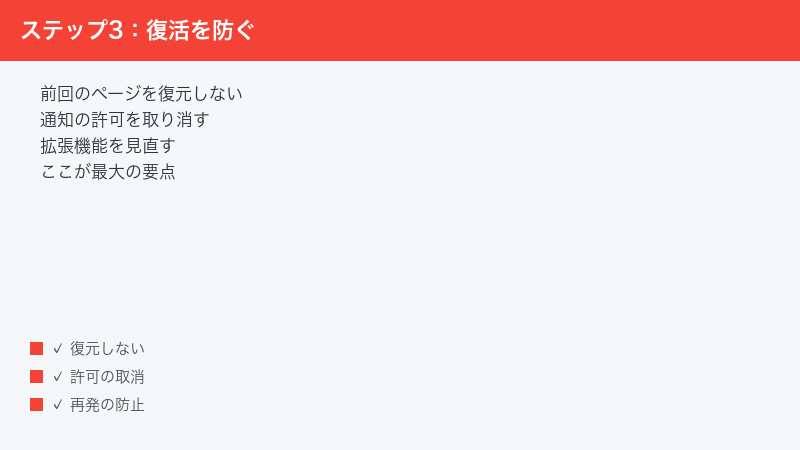
3. 最重要の落とし穴:「前回開いていたページを復元」を選ばない
ここが、多くの解説記事で抜け落ちていて、しかも実際に人がいちばんつまずくポイントです。
1. なぜ「復元」で警告画面が戻ってくるのか
ブラウザは、強制終了(タスクマネージャーでの終了や、突然の電源断)を検知すると、次回起動時に「前回開いていたタブを復元しますか?」という趣旨の確認を出します。Chromeでは「復元」、Edgeでは「復元」や「タブを復元する」、Firefoxでは「前回のセッションを復元」といった趣旨のボタンが出る、という具合に、文言はブラウザや版によって異なります。
この確認は本来とても親切な機能です。しかし今回にかぎっては、「前回開いていたタブ」=あの偽警告のページです。つまり復元を選ぶと、せっかく閉じた詐欺サイトを、自分の手でもう一度開き直すことになります。警告音つきで、また全画面で。
2. 正しい対応:復元は選ばず、そのまま無視する
- ブラウザを開き直したとき、復元をすすめる小さなバー(画面上部や下部)やダイアログが出たら、復元ボタンは押さないでください。
- バーの右端にある「×」で、そのお知らせ自体を閉じます。
- ダイアログ形式の場合は、「復元しない」「新しいタブを開く」に相当する側を選びます。
- 迷ったら何も押さずに、そのまま新しいタブでいつものサイトを開くだけでも構いません。時間が経てば復元の案内は消えます。
3. うっかり復元してしまい、また警告が出た場合
慌てなくて大丈夫です。もう一度、第2章の手順(ESC長押し→タスクマネージャーで終了)を実行し、次に開くときは復元を選ばなければ、それで終わります。復元を1回押したこと自体が、パソコンに被害を与えることはありません。
4. 念のため:起動時に自動で開く設定になっていないか確認する
ブラウザには「起動時に前回開いていたタブを自動で開く」という設定が用意されていることがあります。これがオンになっていると、復元の確認すら出ずに、勝手に詐欺サイトが開き直される可能性があります。心当たりがある場合は、ブラウザの設定画面で「起動時」に相当する項目を開き、「新しいタブページを開く」など、前回のページを引き継がない設定に変更しておくと安全です。設定項目の名称や場所はブラウザの版によって異なりますので、見当たらない場合はブラウザの設定内の検索欄で「起動」と入力して探してみてください。
4. 警告音・音声アナウンスが鳴り止まないときの対処
「画面は閉じたのに音だけ鳴っている」「音がうるさくて操作に集中できない」という相談は非常に多いです。音はページが再生している音声にすぎませんので、次の順番で落ち着いて対処します。
1. まずスピーカーの音量を下げる・ミュートにする
- キーボードに音量ダウンやミュートのキー(スピーカーのマークがついたキー)があれば、それを押します。ノートパソコンではFnキーとの併用が必要な機種もあります。
- 画面右下の通知領域にあるスピーカーのアイコンをクリックし、音量スライダーを左端まで下げます。
音を消しても詐欺サイトの表示自体は消えませんが、まず耳から入ってくる恐怖を取り除くことが、冷静な操作への近道です。「音を止めたら証拠が消える」といった心配は不要です。
2. 音量ミキサーでブラウザだけを消音する
パソコン全体の音を消したくない場合は、アプリごとの音量を調整できる音量ミキサーを使います。
- 通知領域のスピーカーのアイコンを右クリックします。
- 表示されたメニューから「音量ミキサーを開く」に相当する項目を選びます(名称はWindowsの版によって異なることがあります)。
- アプリごとの一覧の中から、音を出しているブラウザを探します。
- そのブラウザの音量スライダーを下げるか、ミュートのアイコンをクリックします。
3. タブ単位のミュートを使う
ブラウザによっては、音が出ているタブに小さなスピーカーのマークが表示され、そこをクリックする、あるいはタブを右クリックして「サイトをミュート」に相当する項目を選ぶことで、そのタブだけを消音できます。全画面が解除できていれば、この方法がいちばん手早いです。
4. ブラウザを終了すれば音は必ず止まります
音の発生源はブラウザです。したがって、第2章のタスクマネージャーによる「タスクの終了」を実行すれば、音は確実に止まります。逆に言えば、ブラウザが生きているかぎり音は鳴り続けます。音だけが残っている場合は、閉じ切れていないブラウザのウィンドウがどこかに残っていないか確認してください。
5. 電源ボタンの長押しは「最後の手段」
「もう何をしても止まらない、電源を切ってしまいたい」と思われるかもしれません。結論としては、電源ボタン長押しによる強制終了でも、この偽警告が原因でパソコンが壊れることはまずありません。ただし、次の理由から優先度は最後にしてください。
- 強制終了は、保存していない他の作業(文書・表計算など)を失うおそれがあります。
- まれに、書き込み中のファイルやシステムの更新中だった場合、不具合の原因になることがあります。
- そもそもタスクマネージャーで確実に止められるため、強制終了まで進む必要がほとんどありません。
どうしても操作を受け付けない状況であれば、電源ボタンを長押しして電源を切っても構いません。その場合も、再起動後にブラウザを開いたときの「復元」を選ばないこと。ここだけは徹底してください。強制終了のあとは、ブラウザが「前回は正常に終了しませんでした」といった案内を出すため、復元の誘惑がいっそう強くなります。
5. 本物と偽物の見分け方(この表を覚えておけば二度と騙されません)
今後もこの手の画面に出会う可能性は十分にあります。見分け方を知っていること自体が、いちばん強力な防御です。
| 判断ポイント | 本物のセキュリティ警告 | 偽物(サポート詐欺) |
|---|---|---|
| 電話番号 | 基本的に表示しない(マイクロソフト社も、警告に電話番号を載せることはないと案内しています) | 大きな文字で電話番号を表示し、今すぐかけるよう急かす |
| 表示場所 | OS側の通知や、セキュリティソフトのウィンドウとして出る | ブラウザの中(Webページ)として出る。全画面にして枠を隠す |
| 操作の自由 | 閉じたり、あとで対応したりできる | 閉じられないように作られ、操作を奪おうとする |
| 音 | 警告音を延々と鳴らし続けることはない | サイレン音・音声アナウンスを繰り返し再生する |
| 言葉づかい | 淡々としていて、恐怖を煽らない | 「今すぐ」「あと5分で個人情報が流出」など極端に急かす |
| 要求される支払い | 正規の製品購入・更新の案内のみ | 電子マネー、ギフトカード、暗号資産などでの支払いを要求する |
| 感染件数などの数字 | 具体的な検出結果として管理画面から確認できる | 「ウイルス5件検出」など、根拠のない数字が動き続ける |
1. いちばん簡単な見分け方は「アドレスバー」
ESCキーで全画面表示を解除すると、ブラウザ上部のアドレスバーが見えるようになります。そこに見慣れないドメイン名が表示されていたら、それはWebページ、つまり偽物です。OSやセキュリティソフト本体の警告に、Webサイトのアドレスが付くことはありません。
2. 「マイクロソフト」と書いてあっても信用しない
偽警告は、有名企業のロゴや配色をそのまま真似します。ロゴが出ていること自体は、本物である証拠にはまったくなりません。ロゴではなく、表示のされ方(ブラウザの中か・電話番号があるか・音が鳴り続けるか)で判断してください。
3. 「サポートに繋がったが日本語だった」も判断材料にならない
詐欺グループは日本語で応対する体制を持っていることがあります。丁寧な日本語だったから本物、ということは一切ありません。そもそも、画面に出た番号にかけないのが唯一の正解です。
4. よく使われる文言のパターンを知っておく
偽警告に出てくる文章には、いくつかの決まったパターンがあります。次のような表現を見かけたら、その時点で偽物と判断して構いません。
- 「ウイルスが検出されました。今すぐサポートに連絡してください」…本物の警告が電話を促すことはありません。
- 「このウィンドウを閉じないでください」…閉じられると困るのは詐欺側だけです。むしろ閉じてくださいという合図だと思ってください。
- 「あと〇分で個人情報が流出します」…カウントダウンで判断力を奪うのが目的です。時間切れになっても何も起きません。
- 「あなたのIPアドレスは特定されました」…IPアドレスはWebサイト側が普通に取得できる情報で、脅し文句として使われているだけです。
- 「Windows のライセンスが失効しました」…OSのライセンス確認を、Webページ上の警告として行うことはありません。
共通しているのは、「急がせる」「電話させる」「閉じさせない」の3点です。この3つの匂いがしたら、内容を読み込む必要はありません。読めば読むほど不安になるように書かれているので、読まずに閉じるのが最善です。
6. もし電話をしてしまった・ソフトを入れてしまった場合
すでに行動してしまった方も、まだ取り返せる可能性は十分にあります。ここでも慌てないことがいちばん大切です。ここでは一般に正しいとされる範囲の初動だけを整理します。個別の詳細な復旧手順は別記事に譲ります。
1. 通話をすぐに切る
相手はあなたを電話口に留めたまま、次々に指示を出してきます。途中でも構わないので通話を切ってください。「切ったらデータが消える」「途中で切ると罪になる」といった脅しは、いずれも根拠のないものです。折り返しの着信にも応じないでください。
2. 遠隔操作ソフトを入れてしまったら、まず通信を切る
相手に言われるまま画面共有・遠隔操作のソフトを入れてしまった場合、その状態では相手がパソコンを操作できてしまいます。
- Wi-Fiを切る、またはLANケーブルを抜くなど、インターネットとの接続を物理的に切ります。
- そのうえで、入れてしまったソフトをアンインストール(削除)します。手順に不安がある場合は、通信を切った状態のまま、詳しい方や購入店・メーカーのサポートに相談してください。
- パソコンに保存していたパスワードやログイン情報は、別の安全な端末(スマートフォンなど)から変更しておくと安心です。
3. お金を支払ってしまった場合
- クレジットカードで支払った場合は、すぐにカード裏面のカード会社の窓口に連絡し、事情を伝えて対応(利用停止・不正利用の相談など)を仰いでください。
- 電子マネーやギフトカードの番号を伝えてしまった場合は、カードの発行元にも問い合わせてみてください。使用前であれば止められる可能性がゼロではありません。
- いずれの場合も、やりとりの記録(電話番号、画面の写真、購入したカードのレシート)は捨てずに保管してください。
4. 公的な相談窓口
- 警察相談専用電話「#9110」:緊急ではない相談を受け付ける、警察の相談専用番号です。被害に遭った、または遭いそうになった場合の相談先として案内されています。
- 消費者ホットライン「188」:お住まいの地域の消費生活センター等につながる全国共通の番号です。サポート詐欺の相談は多数寄せられており、対応に慣れた相談員が話を聞いてくれます。
- 情報処理推進機構(IPA)の情報セキュリティ安心相談窓口:技術的な不安や、この手口そのものについての相談を受け付けています。
「恥ずかしい」「自分だけだ」と思って抱え込む必要はまったくありません。全国の相談窓口には年間数千件規模で同じ相談が寄せられています。相談することは、まったく普通のことです。
5. 相談・手続きのために記録を残しておく
相談窓口やカード会社に連絡する際、次のような情報が手元にあると話が早く進みます。慌てて消してしまう前に、できる範囲でメモしておいてください。
- いつ・どのサイトを見ていたときに表示されたか(おおよその時刻で構いません)
- 画面に表示されていた電話番号(かけないでください。控えるだけです)
- 通話した時間の長さ、相手が名乗った会社名
- 入れさせられたソフトの名前(画面に出ていた名称で構いません)
- 支払った金額・支払方法・購入したカードのレシート
可能であれば、スマートフォンで画面の写真を撮っておくのも有効です。ただし、写真を撮るために画面を開いたままにしておく必要はありません。安全のほうが優先ですので、記録が取れなくても気にせず閉じてしまって構いません。記録が無くても相談は受け付けてもらえます。
7. うまくいかないときのチェックリスト
ここまでの手順で解決しない、あるいは不安が残る場合に確認してほしい項目をまとめます。
1. ESCキーを押しても全画面が解除されない
- ESCキーを「連打」ではなく「長押し」にしてみてください。数秒キープするのがコツです。
- キーボードのFnロックが効いていて、キーの働きが変わっている機種もあります。その場合はAltキーとF4キー、またはタスクマネージャーへ進んでください。
- それでもだめなら、迷わず第2章の手順3(タスクマネージャー)に進みます。最終的にはここで必ず閉じられます。
2. タスクマネージャーが開かない・画面の前に出てこない
- Ctrlキー・Altキー・Deleteキーの3つを同時に押せているか確認してください。青いメニュー画面が出れば成功です。
- 青いメニューが出たあと、「タスク マネージャー」の項目が見当たらない場合は、いったん「キャンセル」してから、Ctrlキー・Shiftキー・ESCキーの同時押しを試します。
- キーボード操作をまったく受け付けない場合にかぎり、電源ボタンの長押しによる強制終了を検討します(第4章の5をご参照ください)。
3. 閉じても、しばらくすると同じ画面がまた出る
これは、次のいずれかが原因であることが多いです。
- ブラウザ起動時に前回のタブを復元してしまっている(第3章を再確認してください)
- ブラウザの通知の許可を、詐欺サイトに与えてしまっている(第8章で解除します)
- いつも見ているサイトに不正な広告が混入していて、そこから飛ばされている
- 身に覚えのない拡張機能がブラウザに入っている
4. パソコンが本当に感染していないか不安だ
偽警告を「見ただけ」「閉じただけ」であれば、それによって感染することは通常ありません。それでも心配な場合は、お使いのセキュリティソフト、またはWindowsに標準で用意されているセキュリティ機能で、ひととおりスキャン(検査)を実行してみてください。何も検出されなければ、それが答えです。
ここで注意していただきたいのは、不安なときに検索して出てきた見知らぬ「駆除ツール」を入れないことです。詐欺の二次被害として、偽の駆除ソフトを掴まされるケースがあります。使うのは、もともとパソコンに入っているもの、あるいは正規の販売元から入手した製品にかぎってください。
5. スマートフォンやタブレットで同じ画面が出た
スマートフォンでも同種の偽警告は発生します。基本の考え方は同じで、表示された番号に電話をせず、ブラウザのタブを閉じるだけです。全画面になっている場合は、画面を軽くタップまたはロングタップして「×」を表示させる、タブ一覧から該当タブを閉じる、といった方法で対処できます。アプリの終了(タスクの切り替え画面からブラウザを終了)でも消えます。
8. 同じ画面に何度も飛ばされてしまう場合の再発防止
最初にはっきり書いておきます。画面を閉じるだけなら無料でできます。ここまでで解決した方は、以下は不要です。ここから先は、「閉じても閉じても、また同じような画面に飛ばされる」「家族が使うパソコンなので、そもそも表示させたくない」という方に向けた、追加の対策です。
1. ブラウザの「通知」の許可を取り消す(無料・最優先)
偽警告サイトは、「続けるには許可してください」といった案内で、ブラウザの通知を許可させようとしてきます。一度許可してしまうと、そのサイトを閉じたあとでも、パソコンの通知として偽の警告を送り込めるようになってしまいます。「サイトを見ていないのに警告が出る」という場合、これが原因である可能性が高いです。
- ブラウザの設定を開きます。
- 設定内の検索欄に「通知」と入力するか、プライバシー・セキュリティ関連の項目から「サイトの設定」に相当する画面を探します。
- 「通知」の項目を開き、許可されているサイトの一覧を確認します。
- 身に覚えのないサイト、意味不明な英数字の並んだサイトがあれば、削除またはブロックに変更します。
- 不安であれば、「サイトが通知の送信を求めることを許可しない」に相当する設定にして、通知そのものを止めてしまっても構いません。
設定画面の名称や配置はブラウザや版によって異なります。見つからない場合は、設定内の検索欄を活用してください。
2. ポップアップとリダイレクトをブロックする(無料)
ブラウザには、勝手に別ページを開く動きを抑える設定が用意されています。「ポップアップとリダイレクト」に相当する項目を探し、ブロック(許可しない)になっているかを確認してください。ここが許可のままだと、広告から自動的に詐欺サイトへ飛ばされやすくなります。
3. 身に覚えのない拡張機能を削除する(無料)
ブラウザの拡張機能(アドオン)の一覧を開き、自分で入れた覚えのないものがあれば削除します。無料の便利ツールを装った拡張機能が、広告の差し替えや不正サイトへの誘導を行っているケースがあります。
4. ブラウザとOSを最新の状態に保つ(無料)
ブラウザには、危険なサイトにアクセスしようとしたときに警告する仕組みが標準で備わっていることが多く、これらは更新によって精度が上がっていきます。更新の保留を放置しないだけでも、遭遇率は下がります。
5. 家族が使うパソコンでは「番号にかけない」ルールを共有する
技術的な対策よりも効果が大きいのが、この一言の共有です。「画面に出た電話番号には、何があってもかけない。困ったら家族に相談する」。この一文を紙に書いてパソコンの近くに貼っておくだけでも、被害のほとんどは防げます。高齢のご家族が使う場合はとくに有効です。
6. セキュリティソフトの「危険サイトのブロック」を検討する(有料の選択肢)
ここまでの無料の対策を行ったうえで、それでも頻繁に不正な広告や偽警告サイトに飛ばされてしまう場合、危険なWebサイトへのアクセスを到達前に遮断する機能を備えたセキュリティソフトを使う、という選択肢があります。一般的に、こうした製品にはWeb上の脅威を検知して警告・ブロックする機能が用意されており、詐欺サイトが表示される前に止められる場合があります。
ただし、正直に書いておきます。セキュリティソフトを入れても、すべての不正広告や偽警告サイトを防げるとは限りません。詐欺サイトは短期間で新しいアドレスに移り変わるため、検知が追いつかないこともあります。あくまで「遭遇する確率を下げる補助」と考え、最終的な安全は「番号にかけない・ソフトを入れない・支払わない」という行動が守ってくれる、と理解しておいてください。機能の詳細・対応範囲・料金は製品や時期によって異なりますので、導入を検討する際は必ず各製品の公式情報をご確認ください。
【PR】
同じ画面に何度も飛ばされてしまう場合の再発防止
画面を閉じるだけなら無料でできます。ここまでの手順で解決した方に、以下は必要ありません。まずはこの章の1〜4(通知の許可を取り消す・ポップアップとリダイレクトをブロックする・身に覚えのない拡張機能を削除する・ブラウザとOSを最新にする)をすべて試してください。そこまでやっても、広告経由で偽警告のページに繰り返し飛ばされてしまう場合にかぎり、危険なサイトを開く前にブロックする機能を持つ市販のセキュリティソフトが選択肢になります。
なお、本文でお伝えした「ソフトを入れない」は、偽警告の画面や検索結果から出てきた見知らぬ「駆除ツール」を入れないという意味です。正規の販売元から購入する市販の製品は、これにあたりません。ただし、すべての不正広告や偽警告サイトを防げるとは限りません。機能・対応OS・料金は変動するため、購入前に必ず公式サイトで最新の情報をご確認ください。

【PR】この見出し内のリンクは広告(アフィリエイト)です。
🛒 関連商品をチェック(Amazon・楽天市場)
よくある質問(FAQ)
1. 電話をかけてしまいました。どうなりますか?
すぐに通話を切れば、それだけで実害が出ないことも多いです。典型的な流れとしては、相手は「点検します」と称して遠隔操作ソフトの導入を求め、そのうえで高額なサポート料金を要求してきます。ソフトを入れていない、支払いもしていないのであれば、まずは落ち着いてください。着信があっても出ないようにし、不安であれば警察相談専用電話「#9110」や消費者ホットライン「188」に相談してください。すでに遠隔操作ソフトを入れた、支払ってしまったという場合は、第6章の手順に沿って対応してください。
2. 本当にウイルスに感染しているのでしょうか?
画面が出ただけであれば、感染していないのが通常です。あの画面はWebページの表示にすぎず、パソコンの中を検査した結果ではありません。「ウイルスを5件検出」といった数字も、あらかじめ用意された作り物です。それでも不安な場合は、お使いのセキュリティ機能で全体スキャンを1回実行し、結果を確認してみてください。検出がなければ、それが客観的な答えになります。
3. ブラウザを閉じただけで本当に大丈夫ですか?
基本的には大丈夫です。表示されていたのはWebページであり、閉じればそれで終わりです。ただし条件が2つあります。1つは、画面内のボタンから何かをダウンロード・インストールしていないこと。もう1つは、ブラウザを開き直すときに「前回開いていたページを復元」を選ばないことです。この2つを守れていれば、閉じるだけで完了と考えて問題ありません。
4. 電源を切ってしまってもよいですか?
操作をまったく受け付けない場合の最後の手段としては構いません。この偽警告が原因で、電源長押しによってパソコンが壊れるということは、まずありません。ただし保存していない作業内容は失われますし、書き込み中だった処理があると不具合の原因になり得るため、まずはESCキーの長押しとタスクマネージャーを試してください。電源を切った場合も、再起動後の「復元」は選ばないでください。
5. 同じ警告が繰り返し出てくるのはなぜですか?
主な原因は4つです。①ブラウザ起動時に前回のタブを復元している、②詐欺サイトに通知の許可を与えてしまっている、③よく見るサイトに不正広告が混入していて、そこから飛ばされている、④身に覚えのない拡張機能が誘導している。第3章と第8章の手順を上から実行すれば、多くの場合は止まります。それでも続く場合は、ブラウザの設定をリセット(初期状態に戻す)することも選択肢ですが、保存したパスワードやブックマークの扱いが変わる場合があるため、実行前に何が消えるかを設定画面の説明でご確認ください。
6. Macでも同じことは起きますか?
起きます。この手口はOSではなくブラウザの表示を悪用したものであるため、Mac、スマートフォン、タブレットでも同様の画面が表示され得ます。Macの場合、全画面表示の解除はESCキーの長押しで試し、それでも閉じられなければ、強制終了の操作(アップルメニューからの強制終了、またはOptionキー・Commandキー・Escキーの同時押し)でブラウザを終了します。開き直すときにウインドウを復元しない点も同じです。細かなメニュー名はmacOSの版によって異なることがありますので、画面の表示に合わせてお進みください。
7. 子どもが使うパソコンでの予防策はありますか?
技術的には、①ブラウザの通知許可を最初から与えない設定にする、②ポップアップとリダイレクトをブロックする、③保護者向けの機能(ファミリー向けの管理機能)で閲覧できるサイトを制限する、といった方法があります。ただし最も効果的なのは、「怖い画面が出ても、絶対に電話しない。すぐ大人を呼ぶ」と繰り返し伝えておくことです。お子さんが「怒られる」と思って隠してしまうことが、いちばんの危険につながります。「出てしまっても、あなたのせいではない」と、あらかじめ言っておいてあげてください。
8. セキュリティソフトを入れれば防げますか?
「到達する前にブロックできる場合がある」というのが正直な答えです。多くのセキュリティ製品には、危険と判断したWebサイトへのアクセスを遮断する機能が用意されており、有効であれば偽警告サイトが表示される前に止められることがあります。ただし、すべての不正広告や偽警告サイトを防げるとは限りません。詐欺サイトは次々と新しいアドレスに移るためです。ソフトはあくまで確率を下げる補助と位置づけ、「電話しない・入れない・払わない」という行動を最後の砦にしてください。なお、製品ごとの機能名・対応範囲・料金は変わり得ますので、詳細は各社の公式情報をご確認ください。
📚 あわせて読みたい
まとめ:あなたのパソコンは無事です
最後に、もう一度だけ大事なところだけを整理します。
- その画面は偽物です。パソコンは壊れていませんし、ウイルスに感染してもいません。表示されているのは、ただのWebページです。
- 電話番号には絶対にかけないでください。この一点さえ守れば、金銭的な被害はほぼ発生しません。
- 閉じ方はESCキーの長押しから。解除できなければ、Altキーとの組み合わせ、それでもだめならタスクマネージャーで「タスクの終了」。ここまでで必ず閉じられます。
- 閉じたあと、「前回開いていたページを復元」を選ばない。ここが最大の落とし穴です。復元を押すと、自分の手で詐欺サイトを開き直すことになります。
- 音は音量ミキサーで止められます。音の発生源はブラウザなので、ブラウザを終了すれば必ず止まります。
- 再発防止は、通知許可の取り消しから。まずは無料でできる設定を見直しましょう。
- もし電話・支払いをしてしまっても、取り返せる可能性はあります。カード会社、警察相談専用電話「#9110」、消費者ホットライン「188」に相談してください。ひとりで抱え込まないでください。
この画面に遭遇した人は、決して不注意だったわけでも、危ないことをしたわけでもありません。普通にインターネットを見ていて、たまたま不正な広告に当たっただけです。落ち着いて手順どおりに閉じれば、それで終わりです。今日はもう、この件は忘れて大丈夫です。
なお、警告画面の見た目や文言、ブラウザの設定項目の名称は、時期やバージョンによって変わっていきます。この記事の手順で見当たらない表示があった場合は、「電話しない・入れない・払わない」の3原則だけを守って、ブラウザを終了するという原則に立ち返ってください。最新の注意喚起や対処法は、情報処理推進機構(IPA)や警察庁など、公的機関の公式情報もあわせてご確認ください。
