 minto.tech スマホ(iPhone/Android)・パソコン(Windows/Mac)・Office・Wi-Fi・AIツールの「できない」「困った」を解決する実用ガイド。トラブル対処法とノウハウが満載のお助けサイトです。
※本ページにはプロモーション(広告)が含まれています
BenQ(ベンキュー)のGWシリーズやMOBIUZ、PDシリーズなどのモニターは、目にやさしい設計や鮮やかな表示で人気があります。ところが、パソコンとつないでも画面に「No Signal Detected(信号なし)」「信号が検出されません」と表示され、真っ暗なまま映らないことがあります。電源は入っているのに何も映らないと、PCが壊れたのか、モニターが壊れたのかも分からず、焦ってしまいますよね。
「信号なし」と出る原因の多くは、「モニターの入力ソース(HDMI/DisplayPort/USB-C)が、実際につないでいる端子と合っていない」「ケーブルがしっかり挿さっていない・断線している」「パソコン側の画面出力の設定(複製/拡張)が合っていない」「グラフィックドライバの不具合」「リフレッシュレートや解像度がモニターの対応範囲を超えている」のいずれかです。むずかしそうに見えますが、入力ソースの切り替えとケーブルの確認から順番に切り分ければ、自分で解決できるケースがほとんどです。
この記事では、BenQモニター(GW/MOBIUZ/PDなど)が「信号なし」で映らない・認識されないトラブルについて、入力ソースの切り替えから、ケーブルの差し替え・別ケーブル、別の入力ポート、パソコン側の出力設定(Windows+Pでの複製/拡張)、グラフィックドライバの更新、リフレッシュレート・解像度の設定、モニター・PCの再起動、自動入力検出、省電力モード、複数モニター環境での認識まで、確実に直せる手順を12ステップで詳しく解説します。
- BenQモニターが「信号なし」になる主な原因(7つ)
- 入力ソース(HDMI/DisplayPort/USB-C)の正しい切り替え方
- ケーブルの差し替え・別ケーブル・別ポートでの切り分け方
- Windows+Pでの画面出力(複製/拡張)の合わせ方
- グラフィックドライバの更新とリフレッシュレート・解像度の調整方法
- 自動入力検出・省電力モードなどモニター側の設定の見直し方
- 複数モニター環境での認識トラブルの対処法
📑 この記事の目次(タップで開く)
BenQモニターに映像が映る仕組みと前提知識
BenQモニターは、パソコンとHDMI・DisplayPort・USB-Cなどのケーブルでつなぎ、パソコン側の映像出力をモニターが受け取って表示する機器です。モニターには複数の入力端子があり、本体は「今どの端子から映像が来ているか」を切り替えて表示します。この「今表示している端子」を入力ソース(インプットソース)と呼びます。パソコンを起動すると、グラフィックボードやCPU内蔵のグラフィック機能が映像信号を出力し、それがケーブルを通ってモニターに届くと画面が映ります。
逆に言えば、モニターの入力ソースが実際につないでいる端子と違う、ケーブルがしっかり挿さっていない、パソコン側が映像を出力していない(スリープや出力先の設定違い)、対応外のリフレッシュレートで信号が崩れている、といった理由のどれか一つでも当てはまると「信号なし」と表示されます。「電源は入るが真っ暗」なのか「一瞬映ってから消える」のかで原因の方向性が変わるため、まずは入力ソースとケーブルから順番に確認していきましょう。
| 構成の要素 | 役割 | 合わないときの症状 |
|---|---|---|
| 入力ソース設定 | 表示する端子を選ぶ | 信号なしのまま映らない |
| 映像ケーブル・ポート | 映像信号を送る | 真っ暗・ちらつく |
| PC側の出力設定 | どの画面に映すか決める | 片方だけ映らない |
| グラフィックドライバ | 映像出力を制御する | 解像度異常・出力されない |
| リフレッシュレート・解像度 | 表示の細かさ・なめらかさ | 対応外で信号が映らない |
「信号なし」になる主な7つの原因
BenQモニターが「信号なし」で映らないとき、原因は大きく「入力ソースの不一致」「ケーブル・ポートの問題」「パソコン側の出力設定」「ドライバや表示設定の問題」に分かれます。代表的な原因を7つ挙げます。複数が同時に起きていることもあるため、一つ確認しても直らない場合は順番にチェックしていきましょう。
原因1:モニターの入力ソースが、つないでいる端子と違う
もっとも多い原因です。HDMIでつないでいるのに、モニターの入力ソースがDisplayPortのままになっていると、映像が来ているのに別の端子を見続けて「信号なし」と表示します。とくに複数の端子を使い分けている場合や、別の機器をつないだ後に起こりやすい問題です。
原因2:ケーブルがしっかり挿さっていない・断線している
HDMIやDisplayPortのケーブルが、モニター側・パソコン側のどちらかで奥まで挿さっていないと、信号が届きません。とくにDisplayPortは抜け止めの爪があり、半挿しになりやすい端子です。ケーブル自体の断線や、安価なケーブルの品質不足でも信号が不安定になります。
原因3:パソコン側が映像を出力していない(スリープ・出力先違い)
パソコンがスリープや休止状態のまま、あるいは映像の出力先が別のディスプレイに設定されていると、モニターには信号が届きません。ノートパソコンで画面を閉じている、外部出力モードがオフ、といったケースもこれに当たります。
原因4:間違った端子・ポートにつないでいる
デスクトップパソコンでグラフィックボードを搭載している場合、マザーボード側の映像端子につなぐと映らないことがあります。映像はグラフィックボード側の端子から出力されるためです。また、モニターやPC側の特定のポートだけ不調なこともあります。
原因5:リフレッシュレートや解像度が対応範囲を超えている
パソコン側で、モニターが対応していない高いリフレッシュレートや解像度を設定していると、信号がモニターの表示範囲を超えて「信号なし」になることがあります。設定変更直後やケーブル交換後に映らなくなった場合に多い原因です。
原因6:グラフィックドライバの不具合
グラフィックドライバが古い・破損している・更新直後に相性問題が起きていると、映像が正しく出力されないことがあります。Windowsの更新後や、ドライバ更新後に映らなくなったときに疑うべき原因です。
原因7:USB-C接続の映像出力非対応・電力不足
USB-Cでつなぐ場合、そのUSB-Cポートやケーブルが映像出力(DisplayPort Alternate Mode)に対応していないと映りません。また、USB-C一本で給電と映像を兼ねる構成では、電力が不足して表示が不安定になることもあります。
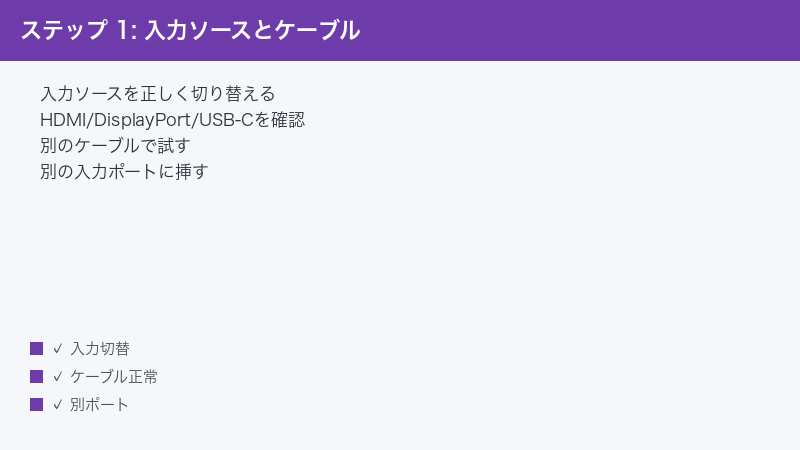
Step 1〜4:入力ソース・ケーブル・ポートの基本確認
Step 1:モニターの入力ソースを手動で切り替える
まず、もっとも多い原因である入力ソースのズレを確認します。実際につないでいる端子を選び直します。
手順:
- モニター本体の[ 入力 / Source ]ボタン(またはメニューボタン)を押す
- 表示された一覧から、実際につないでいる端子(HDMI/DisplayPortなど)を選ぶ
- HDMI端子が複数あるモデルでは、挿している番号(HDMI1/HDMI2)を確認して合わせる
- 選んだ直後に映像が表示されるか確認する
- どの入力でも信号なしなら、次のステップへ進む
Step 2:ケーブルを両側で挿し直し、別ケーブルを試す
ケーブルの半挿しや断線は「信号なし」のよくある原因です。両側を挿し直し、別のケーブルでも切り分けます。
手順:
- モニター側・パソコン側の両方で、ケーブルを一度抜いて奥まで挿し直す
- DisplayPortは抜け止めの爪があるので、カチッとはまるまで差し込む
- 挿し直しで映らなければ、別のHDMI/DisplayPortケーブルに交換する
- 新しい規格に対応した、状態の良いケーブルを使う
- 別ケーブルで映れば、元のケーブルの断線・品質不足が原因
Step 3:別の入力ポートに挿し替える
モニターやパソコンの特定のポートだけ不調なことがあります。別のポートに挿し替えて確認します。
手順:
- モニター側で、今と別の入力端子(別のHDMIやDisplayPort)に挿し替える
- 挿し替えたら、モニターの入力ソースもその端子に合わせる
- パソコン側にも複数の映像端子があれば、別の端子に挿し替える
- デスクトップでグラフィックボード搭載なら、ボード側の端子を使う
- 映るポートの組み合わせが見つかれば、その構成で使う
Step 4:モニターとパソコンを再起動する
一時的な信号のやり取りの不具合は、再起動でリセットされることがあります。両方を入れ直します。
手順:
- パソコンを正しくシャットダウンする
- モニターの電源を切り、念のためコンセントも数十秒抜く(放電)
- モニターの電源を先に入れる
- 続いてパソコンを起動する
- 起動の過程で映像が表示されるか確認する
Step 5〜8:PC側の出力設定・ドライバ・解像度
Step 5:Windows+Pで画面出力(複製/拡張)を切り替える
パソコン側の出力先が合っていないと、モニターに映りません。出力モードを切り替えて確認します。
手順:
- キーボードの[ Windows ]キー+[ P ]キーを同時に押す
- 表示されたメニューで[ 複製 ]を選ぶ(同じ画面を両方に映す)
- 映らなければ[ 拡張 ]や[ セカンドスクリーンのみ ]も順に試す
- 画面が見えない状態でも、Windows+Pを押して下矢印・Enterで切り替えられる
- 映る設定が見つかったら、その出力モードで使う
Step 6:グラフィックドライバを更新する
ドライバの不具合で映像が出ないことがあります。最新のドライバに更新します。
手順:
- 映る画面(内蔵ディスプレイなど)が確保できる状態で操作する
- 使っているグラフィック(NVIDIA/AMD/Intel)の最新ドライバを公式から入手する
- ドライバをインストールし、パソコンを再起動する
- 更新直後に映らなくなった場合は、ドライバを以前のバージョンに戻す
- 再起動後、モニターに映るか確認する
Step 7:リフレッシュレートと解像度を対応範囲に戻す
対応外のリフレッシュレートや解像度で映らない場合は、設定を下げて確認します。
手順:
- 映る画面が確保できる状態で、Windowsの[ ディスプレイ設定 ]を開く
- 解像度を、モニターの推奨解像度に合わせる
- [ ディスプレイの詳細設定 ]からリフレッシュレートを確認する
- 高すぎる場合は、60Hzなど標準的な値に下げる
- 映らない状態なら、Windowsは15秒で元の設定に自動で戻る仕様を利用する
Step 8:別のパソコン・別の機器でモニターを試す
原因がモニター側かパソコン側かを切り分けるため、別の機器でモニターを試します。
手順:
- 別のパソコンやゲーム機などを、同じケーブルでモニターにつなぐ
- その機器で正常に映るか確認する
- 別の機器で映る → モニターは正常、元のパソコン側に原因
- 別の機器でも映らない → モニターやケーブルを疑う
- 切り分け結果から、次に試す手順を絞り込む
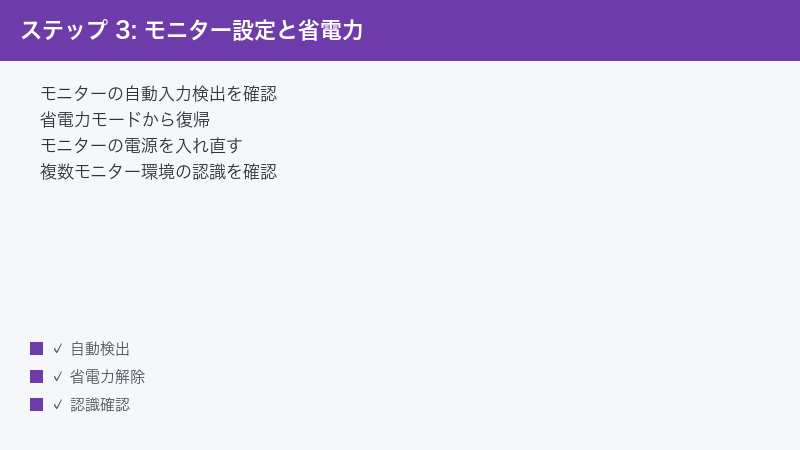
Step 9〜12:自動入力検出・省電力・複数モニター・最終対応
Step 9:自動入力検出の設定を確認する
モニターが入力を自動で探す設定になっているかを確認します。オン・オフを切り替えて試します。
手順:
- モニターのメニューから[ システム ]や[ 入力 ]関連の設定を開く
- [ 自動入力検出 / Auto Source Search ]の項目を探す
- オフになっていればオンにして、信号のある端子を自動で選ばせる
- 逆に自動検出が誤動作する場合は、いったんオフにして手動で固定する
- 設定変更後、正しい端子の映像が表示されるか確認する
Step 10:省電力モードとスリープ復帰の挙動を確認する
省電力やスリープからの復帰で映らないことがあります。設定と復帰操作を確認します。
手順:
- マウスを動かす・キーボードを押すなどして、パソコンをスリープから復帰させる
- 復帰後もモニターが信号なしのままなら、ケーブルを挿し直す
- モニター側の省電力(エコ)設定が過剰でないか確認する
- Windowsの電源設定で、ディスプレイの電源が切れるまでの時間を調整する
- スリープ復帰後に毎回映らない場合は、入力ソースを手動で選び直す
Step 11:複数モニター環境での認識を整理する
複数のモニターをつないでいる場合、認識や配置の設定で片方が映らないことがあります。設定を整理します。
手順:
- Windowsの[ ディスプレイ設定 ]で、つないだ台数分のモニターが表示されるか確認する
- [ 検出 ]ボタンを押して、認識されていないモニターを探させる
- 表示モードが[ 拡張 ]になっているか確認する
- 映らないモニターだけ、ケーブルやポートを単独でつなぎ直して切り分ける
- 1台ずつつないで、どのモニター・どの端子で問題が起きるか特定する
Step 12:モニターを工場出荷状態に戻し、サポートへ相談する
ここまで試しても改善しない場合は、モニターの設定を初期化し、必要ならサポートへ相談します。
手順:
- 映る状態が確保できれば、モニターのメニューから[ 設定のリセット / 工場出荷状態 ]を実行する
- 別のパソコン・別ケーブル・別ポートでも映らないか最終確認する
- モニターの電源ランプが特定の点滅をする場合、その意味を説明書で確認する
- どの環境でも映らないなら、モニター本体の不具合の可能性がある
- 保証期間内なら、型番・症状・試した手順を伝えてBenQのサポートへ相談する
症状別の対処早見表
今出ている症状から、優先して試すべき対処をまとめました。「電源は入るが真っ暗」なのか「一瞬映って消える」のか、「複数モニターの片方だけ」なのかで、原因の方向性が大きく変わります。
| 症状 | 考えられる原因 | 優先して試す対処 |
|---|---|---|
| 電源は入るが信号なしのまま | 入力ソースの不一致 | 入力ソースを手動で合わせる(Step 1) |
| ケーブルを挿しても真っ暗 | 半挿し・ケーブル断線 | 挿し直し・別ケーブル(Step 2) |
| ノートPCで外部モニターに映らない | 出力先がPC画面のみ | Windows+Pで複製/拡張(Step 5) |
| 設定変更直後に映らなくなった | 対応外のリフレッシュレート・解像度 | 設定を戻す・15秒待つ(Step 7) |
| デスクトップでまったく映らない | マザーボード側に接続 | グラボ側の端子につなぐ(Step 3) |
| USB-Cでつないでも映らない | 映像出力非対応・電力不足 | 対応ポート・別ケーブルを確認(Step 2・3) |
| 複数モニターの片方だけ映らない | 認識・配置設定/ケーブル | 1台ずつ切り分ける(Step 11) |
| 確認すること | わかること | 次に絞れる原因 |
|---|---|---|
| 別の機器をつないで映るか | モニター側かPC側か | 映ればPC側の設定が原因 |
| 別ケーブルで映るか | ケーブルか本体か | 映ればケーブルが原因 |
| 入力ソースを手動で選ぶと映るか | 入力切替の問題か | 映れば入力ソースの不一致 |
この記事に関連するおすすめ商品
HDMIケーブル(4K・高速対応)
価格はリンク先で確認
信号なしの切り分けや交換に。高解像度・高リフレッシュレートに対応した品質の良いものを選ぶ
DisplayPortケーブル
価格はリンク先で確認
PCモニター接続の定番。抜け止め爪付きで、高解像度・高リフレッシュレート表示に
USB-C 映像出力対応ケーブル
価格はリンク先で確認
USB-Cで映像を出すときに。映像出力(DP Alt Mode)対応をうたう製品を選ぶ
※ 価格は変動します。最新価格はリンク先でご確認ください
よくある質問(FAQ)
Q1. 電源は入っているのに「信号なし」のまま映りません。最初に何をすべき?
A. まずモニターの入力ソースを手動で切り替えてください(Step 1)。HDMIでつないでいるならHDMI(複数あれば挿している番号)を、DisplayPortならDisplayPortを選びます。実際につないでいる端子と、モニターが表示しようとしている端子がズレているのが、「信号なし」のもっとも多い原因です。それでも映らない場合は、ケーブルを両側で挿し直し(Step 2)、別の端子に挿し替えてください(Step 3)。
Q2. ノートパソコンにつないだBenQモニターに何も映りません。
A. パソコン側の出力先が「PC画面のみ」になっている可能性が高いです(Step 5)。[ Windows ]キー+[ P ]キーを押して、「複製」または「拡張」に切り替えてください。外部モニターに何も映っていなくても、このショートカット操作は効いています。Windows+Pを押して下矢印で「複製」を選び、Enterを押す、という流れを画面を見ずに試すこともできます。ノートを閉じて使う場合は、電源設定で「閉じても何もしない」になっているかも確認しましょう。
Q3. 4Kや高リフレッシュレートに設定したら映らなくなりました。
A. モニターの対応範囲を超えたリフレッシュレート・解像度を設定した可能性が高いです(Step 7)。Windowsは表示設定を変えたあと約15秒以内に「変更を維持」を押さないと、自動で元の設定に戻ります。映らなくなったら、何も押さずに少し待ってください。また、4Kや高リフレッシュレートでは、ケーブルがその帯域に対応していないと映らないため、対応ケーブルを使うことも重要です(Step 2)。
Q4. デスクトップパソコンで、つないでもまったく映りません。
A. ケーブルをマザーボード側の端子につないでいないか確認してください(Step 3)。グラフィックボードを搭載している場合、映像はボード側から出力されるため、マザーボード側に挿していると映りません。ケーブルは本体下のほう、拡張スロットに挿さったグラフィックボードの端子につなぎ直してください。これだけで解決するケースは少なくありません。
Q5. USB-Cケーブルでつないでいるのに映りません。
A. そのUSB-Cポートやケーブルが映像出力(DisplayPort Alternate Mode)に対応していない可能性があります(Step 3)。USB-Cはデータ専用・充電専用のものもあり、映像を通せないケーブルだと映りません。「映像出力対応」をうたうケーブルに替え、パソコン側のUSB-Cポートが映像出力に対応しているか(仕様やマークを確認)も合わせてチェックしてください。HDMIやDisplayPortでつなげるなら、まずそちらで映るかを試すのも有効です。
Q6. スリープから復帰すると毎回「信号なし」になります。
A. スリープ復帰時に、モニターと信号のやり取りがうまくいかないことが原因です(Step 10)。復帰後にケーブルを挿し直すか、入力ソースを手動で選び直すと映ることが多いです。モニター側の自動入力検出をオンにしておく(Step 9)、グラフィックドライバを最新にする(Step 6)と改善することもあります。それでも頻発する場合は、Windowsの電源設定でスリープの挙動を調整してみてください。
Q7. いろいろ試しても直りません。最後に何をすればいいですか?
A. まず別のパソコンやゲーム機を同じケーブルでモニターにつなぎ、映るか確認してください(Step 8)。映ればモニターは正常で、元のパソコン側の問題です。映る画面が確保できれば、モニターを工場出荷状態にリセットし(Step 12)、別ケーブル・別ポートでも試します。どの機器・どのケーブルでも映らないなら、モニター本体の不具合の可能性があります。型番・症状・試した手順を控えてBenQのサポートへ相談しましょう。
まとめ:BenQモニターが「信号なし」のときの対処チェックリスト
BenQモニターが「信号なし」で映らないトラブルは、その多くが「入力ソースを手動で合わせる」「ケーブルを挿し直す・別ケーブルを試す」「Windows+Pで出力モードを切り替える」を確認するだけで解決します。最後に、確認すべき手順をチェックリストにまとめました。上から順に試していきましょう。
| チェック項目 | 対処法 | 難易度 |
|---|---|---|
| 入力ソースはつないだ端子と合うか | 入力ソースを手動で選ぶ | 簡単 |
| ケーブルは奥まで挿さっているか | 両側を挿し直す・別ケーブル | 簡単 |
| 別の入力ポートで試したか | 別端子・グラボ側に挿す | 簡単 |
| 出力モードは複製/拡張か | Windows+Pで切り替える | 簡単 |
| グラフィックドライバは最新か | 更新または以前の版に戻す | 普通 |
| リフレッシュレート・解像度は対応内か | 標準的な値に戻す | 普通 |
| 自動入力検出の設定は適切か | オン・オフを切り替える | 普通 |
| 複数モニターの認識は正常か | 1台ずつ切り分ける | 普通 |
| 別の機器・別ケーブルで映るか | モニター側かPC側か切り分け | 普通 |
| 上記すべて試しても直らない | 初期化・サポートへ相談 | 要依頼 |
「電源は入るが真っ暗」ならまず入力ソースとケーブルを、「ノートで外部に映らない」ならWindows+Pを、「設定変更直後に映らない」ならリフレッシュレート・解像度を、まず疑うのが鉄則です。多くのケースは入力ソースの切り替えとケーブル・出力設定の見直しで解決します。それでも改善しない場合のみ、ドライバ更新やサポート相談へ進めてください。
- 「信号なし」のときは、まずモニターの入力ソースを、実際につないでいる端子に手動で合わせる
- ケーブルは両側で挿し直し、半挿しや断線を疑って別ケーブル・別ポートでも切り分ける
- ノートや出力先の問題はWindows+Pで、設定変更後に映らないならリフレッシュレート・解像度を戻す
