Home / Apple / iPhone / PayPayのスキャンが真っ暗・インカメラになる時の直し方|QRが読み取れない対処法

PayPayのスキャンが真っ暗・インカメラになる時の直し方|QRが読み取れない対処法

※本ページにはプロモーション(広告)が含まれています

📑 この記事の目次(タップで開く)
  1. PayPayのスキャンができない・画面が真っ暗・カメラが切り替わるとは?
  2. 【症状別】早見表:あなたのトラブルはどれ?
  3. 原因の全体像:なぜスキャンできないのか
  4. スキャン画面が真っ暗になる原因と直し方(最重要)
  5. 内カメラ(自撮り)に切り替わる・カメラが切り替わるときの対処
  6. QRコードが読み取れない・ピントが合わないときのコツ
  7. スキャン払いとコード払いの違い・その場での切り替え方
  8. アプリ側のトラブルを解消する基本手順
  9. 読み取れないコードの種類を見分ける
  10. 通信エラーとの切り分け方
  11. 支払い直前で止まる:残高・上限・本人確認を確認する
  12. よくある質問(FAQ)
  13. まとめ

PayPayのスキャンができない・画面が真っ暗・カメラが切り替わるとは?

レジ前でPayPayの「スキャン払い」を開いたのに、カメラ画面が真っ暗のまま動かない、QRコードにかざしても認識されない、なぜか内カメラ(自撮り)に切り替わってしまう——こうしたトラブルは支払いの直前に起きるため、後ろに並んでいる人を待たせてしまい強い焦りを感じます。本記事では、症状ごとに原因を切り分けて、その場で最短で復旧させる方法を解説します。

結論から先に言うと、スキャン画面が真っ暗になる原因のほとんどは「カメラのアクセス許可がオフ」です。スマホの「設定」→「PayPay」→「カメラ」をオンにすれば一発で直ることが多いです。それでも直らない場合は、アプリの再起動・更新、内カメラへの切り替わり対処、コード払いへの切り替えを順に試してください。

PayPayの支払いには、お店のQRコードをカメラで読み取る「スキャン払い」と、自分のバーコードをお店のレジで読み取ってもらう「コード払い」の2種類があります。スキャン払いだけが使えない場合でも、コード払いに切り替えればその場で支払いを完了できることが多いので、最初に覚えておくと安心です。

この記事でわかること

  • スキャン画面が真っ暗になる最大の原因(カメラのアクセス許可オフ)と直し方
  • 内カメラ(自撮り)に切り替わる・カメラが勝手に切り替わるときの対処
  • ピントが合わない・暗い場所でQRコードが読めないときのコツ
  • 「スキャン払い」と「コード払い」の違いと、その場での切り替え方
  • カメラ権限・アプリ権限の確認方法(iPhone・Android別)
  • PayPayアプリの再起動・更新・再インストール手順
  • 読み取れないQRコードの種類と、通信エラーとの切り分け
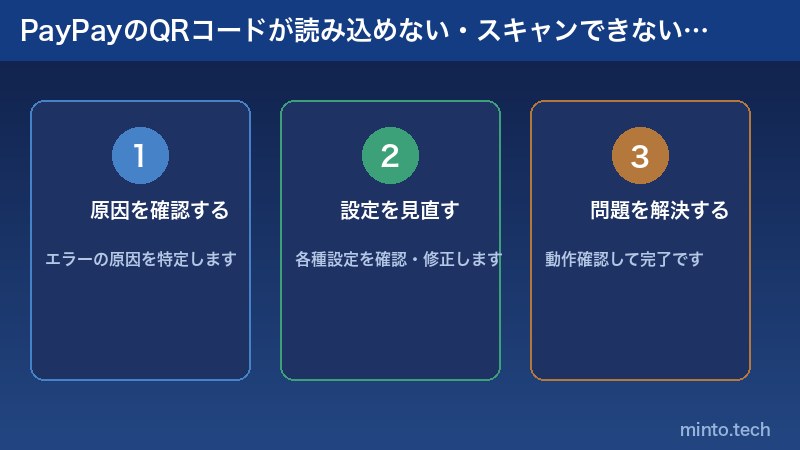
PayPayのQRコードが読み込めない・スキャンできない原因と対処法の解説

【症状別】早見表:あなたのトラブルはどれ?

まずは今起きている症状から、原因と最初に試すべき対処を確認してください。レジ前で時間がないときは、この表の「まず試す」だけでも十分間に合います。

症状 考えられる主な原因 まず試すこと
スキャン画面が真っ暗のまま カメラのアクセス許可がオフ/アプリの一時的な不具合 「設定」→「PayPay」→「カメラ」をオン/アプリ再起動
内カメラ(自撮り)に切り替わる アプリの不具合、メニュー誤操作、まれにカメラの認識ずれ アプリを完全終了して再起動/端末を再起動
QRにかざしても反応しない 距離・角度・明るさ、レンズの汚れ、コードの破損 10〜20cm離して正面から/ライトをオン
ピントが合わずぼやける 近すぎる、暗い、レンズの曇り 少し離す/レンズを拭く/明るい場所へ
「読み込めません」と表示 PayPay以外のコード、破損・期限切れのコード コード払いに切り替え/店員に確認
読み取り後に「通信エラー」 ネットワーク接続不良、サーバー混雑 Wi-Fiとモバイル通信を切り替え/時間を置く
カメラが起動しない(権限設定が灰色) 機能制限、ペアレンタルコントロール スクリーンタイム/デジタルウェルビーイングを確認
支払い直前に止まる・進めない 残高不足、上限超過、本人確認未完了 残高・上限・本人確認(eKYC)を確認

原因の全体像:なぜスキャンできないのか

PayPayのスキャンができない原因は、大きく「カメラ側の問題」「アプリ側の問題」「コード・通信側の問題」の3グループに分けられます。下の表で全体像をつかんでおくと、どこを確認すればよいかが見えてきます。

グループ 具体的な原因 起きやすい症状
カメラ側 カメラのアクセス許可がオフ スキャン画面が真っ暗・カメラが起動しない
カメラ側 レンズの汚れ・曇り、ケースの干渉 ピントが合わない・ぼやける
カメラ側 内カメラに切り替わる・カメラの認識ずれ 自分の顔が映る・コードを写せない
アプリ側 一時的な不具合・キャッシュ破損 画面が固まる・反応しない
アプリ側 アプリのバージョンが古い スキャン関連の不具合が出る
コード・通信側 PayPay以外のコード・破損・期限切れ 「読み込めません」と表示
コード・通信側 ネットワーク接続不良・サーバー混雑 読み取り後に通信エラー
アプリ側 残高不足・上限超過・本人確認未完了 支払い直前で進めない

この記事では、最も多い「スキャン画面が真っ暗」から順に、症状ごとの解決手順を詳しく解説していきます。当てはまる項目から読んでください。

スキャン画面が真っ暗になる原因と直し方(最重要)

PayPayのスキャン払いを開いたときに画面が真っ暗・グレーのまま何も映らない場合、その9割以上はカメラのアクセス許可がオフになっていることが原因です。アプリのアップデート後や、過去にうっかり「許可しない」を選んでしまった場合に起こりやすい症状です。まずはここを確認すれば、ほとんどの「真っ暗」問題は解決します。

iPhoneでカメラのアクセス許可をオンにする手順

  1. ホーム画面で「設定」アプリを開きます。
  2. 下にスクロールして、アプリ一覧の中から「PayPay」をタップします。
  3. カメラ」の項目を確認します。スイッチがオフ(灰色)になっていたら、タップしてオン(緑)に切り替えます。
  4. PayPayに戻り、もう一度「スキャン払い」を開いてカメラが映るか確認します。

iPhoneの場合、設定アプリの一覧に「PayPay」が表示されない、またはカメラの項目自体がないことがあります。これは過去に一度もカメラの使用を求められていない状態なので、PayPayで「スキャン払い」を一度タップしてカメラ許可のポップアップを表示させ、「許可」を選ぶと項目が現れます。

Androidでカメラのアクセス許可をオンにする手順

  1. 設定」アプリを開きます。
  2. アプリ」(または「アプリと通知」)→「PayPay」をタップします。
  3. 権限」をタップし、「カメラ」を選びます。
  4. アプリの使用中のみ許可」または「毎回確認する」を選びます。「許可しない」になっていたら必ず変更してください。
  5. PayPayを開き直し、スキャン払いでカメラが起動するか確認します。

Android端末はメーカーによってメニュー名が少し異なります(「権限マネージャー」「許可」など)。見つからない場合は、設定アプリ上部の検索窓に「権限」や「カメラ」と入力すると目的の画面に早くたどり着けます。

許可はオンなのに真っ暗なときの追加チェック

カメラ許可をオンにしても改善しない場合は、次の順で確認してください。

  1. PayPayを完全に終了して再起動する(後述の手順1を参照)。許可を変更した直後は再起動で反映されることがあります。
  2. 他のカメラアプリを終了する。標準のカメラアプリやビデオ通話アプリがカメラを占有していると、PayPay側で真っ暗になることがあります。
  3. 端末を再起動する。電源を入れ直すとカメラ機能がリセットされ、真っ暗が直ることが多いです。
  4. 機能制限を確認する。iPhoneは「設定」→「スクリーンタイム」→「コンテンツとプライバシーの制限」→「許可されたアプリ」でカメラがオフだと、すべてのアプリでカメラが使えません。Androidは「デジタルウェルビーイング」や端末管理アプリの制限を確認します。

内カメラ(自撮り)に切り替わる・カメラが切り替わるときの対処

「スキャン払いを開いたら自分の顔が映る」「いつの間にか内カメラ(インカメラ・自撮りカメラ)になっていてQRコードを写せない」という症状も多く寄せられます。PayPayのスキャン画面は本来、背面(アウト)カメラを使う仕様です。内カメラに切り替わってしまうのは、アプリの一時的な不具合や、端末側のカメラ認識のずれが主な原因です。

内カメラに切り替わったときの直し方

  1. アプリを完全に終了して再起動する。スキャン画面を閉じてPayPayを一度完全に終了し、開き直すと背面カメラに戻ることがほとんどです。
  2. 端末を再起動する。アプリ再起動で直らない場合は、スマホ本体を再起動するとカメラの割り当てがリセットされます。
  3. アプリを最新版に更新する。特定のバージョンでカメラの切り替え不具合が報告されることがあり、更新で修正されている場合があります。
  4. 標準カメラアプリで前後の切り替えを確認する。標準のカメラアプリを開き、前面・背面の切り替えが正常に動くかチェックします。標準アプリでも背面カメラが映らない場合は、端末のカメラ自体の不具合が疑われます。

切り替えボタンを誤って押していないか確認

一部の読み取り画面では、カメラ切り替えや画像読み込み(アルバムからQR画像を選ぶ)といったアイコンが画面端に並んでいることがあります。スキャン中に意図せずこのアイコンに触れていないか、画面のレイアウトを落ち着いて確認してください。QRコードにかざすときは、画面中央の枠内にコードが入るように構え、端のアイコンに指がかからないようにすると誤操作を防げます。

QRコードが読み取れない・ピントが合わないときのコツ

カメラはきちんと映っているのに、QRコードにかざしても反応しない・ピントがぼやける場合は、距離・角度・明るさ・レンズの状態を見直すと一気に認識率が上がります。

距離と角度を調整する

  • QRコードから10〜20cm程度離してかざします。近づけすぎるとピントが合わず、かえって読み取れません。
  • QRコードに対してできるだけ正面(真上)から構えます。斜めから写すと歪んで認識されにくくなります。
  • スマホをゆっくり前後に動かし、コード全体が画面中央の枠に収まる位置を探します。

明るさ・光の反射を整える

  • 周囲が暗い場合は、スキャン画面内のライト(フラッシュ)アイコンをタップして点灯させます。手元が明るくなりピントが合いやすくなります。
  • QRコードに照明や窓の光が強く反射しているときは、スマホの角度を少しずらして映り込みを避けると読み取れます。
  • コードがフィルムやアクリル板の下にある場合は、反射が強くなりがちです。横から覗き込むようにして反射の少ない角度を探します。

レンズの汚れ・ケースの干渉を確認する

意外と見落としがちなのが背面カメラのレンズ汚れです。指紋やほこり、ポケットの中の繊維が付いていると、ピントが合わずQRコードを読めません。

  1. メガネ拭きなどの柔らかい布でレンズをやさしく拭きます。
  2. 標準のカメラアプリを起動し、被写体にきちんとピントが合うか確認します。
  3. スマホケースを使っている場合、カメラ穴がレンズに干渉していないか確認します。ケースの縁がレンズにかかっていると、画面の一部が暗くなったりピントが合わなくなったりします。
PayPay設定画面

スキャン払いとコード払いの違い・その場での切り替え方

PayPayのスキャンがどうしても動かないときの最強の回避策がコード払いへの切り替えです。両者の違いを理解しておくと、レジ前で慌てずに支払いを完了できます。

項目 スキャン払い コード払い
読み取る人 自分(スマホのカメラで店のQRを読む) 店員(レジのスキャナーで自分のコードを読む)
カメラの使用 必要(カメラが使えないと支払えない) 不要(画面のバーコードを見せるだけ)
金額の入力 自分で入力する場合がある 店側のレジが自動で処理
真っ暗・カメラ不具合時 支払えないことがある カメラ不要なので影響を受けにくい

コード払いに切り替える手順

  1. PayPayアプリのトップ画面を開きます。
  2. 中央付近の「支払う」(コードを表示するボタン)をタップします。バーコードとQRコードが表示されます。
  3. その画面を店員に見せ、レジのスキャナーで読み取ってもらいます。

カメラが真っ暗・内カメラに切り替わるといったスキャン側のトラブルは、コード払いには関係しません。お店が「PayPay使えます」と掲示していれば、たいていコード払いにも対応しているので、スキャンが動かないときは迷わずこちらを使ってください。

アプリ側のトラブルを解消する基本手順

ここからは、症状を問わず効果のあるアプリ側の基本対処です。「真っ暗」「内カメラ」「反応しない」のいずれにも効くので、上の症状別対処で直らなかったときに順に試してください。

手順1(即効):PayPayアプリを完全に終了して再起動する

レジ前で最初に試すべき、最速の対処法です。バックグラウンドに残ったアプリを一度しっかり閉じることで、一時的な不具合がリセットされます。

  1. iPhoneの場合:画面下から上に少しスワイプして指を止め、アプリスイッチャーを表示 → PayPayのカードを上にスワイプして終了 → ホーム画面からPayPayを開き直します。(ホームボタンのある機種はボタンを2回押します)
  2. Androidの場合:画面下の「最近使ったアプリ」ボタン(または下から上にスワイプ)でアプリ一覧を表示 → PayPayを上または横にスワイプして終了 → 開き直します。
  3. 再起動後、「スキャン払い」をタップしてカメラが正常に起動するか確認します。

手順2:アプリのキャッシュをクリアする(Android)

Android端末では、たまったキャッシュ(一時データ)の破損が原因のことがあります。キャッシュ削除は残高やログイン情報に影響しないので安心して試せます。

  1. 「設定」→「アプリ」→「PayPay」→「ストレージ」を開きます。
  2. キャッシュを削除」をタップします。(「データを消去」は設定やログインまで消えるので押さないよう注意してください)
  3. PayPayを開き直してスキャンを試します。

iPhoneの場合(キャッシュクリアの代替)

iPhoneは個別アプリのキャッシュを直接削除できません。改善しないときはPayPayをいったん削除して入れ直す(再インストール)方法が有効です。

  1. 再インストール後はログインし直す必要があるため、登録している電話番号とパスワード(またはYahoo! JAPAN ID)を事前に確認しておきます。
  2. ホーム画面でPayPayアイコンを長押し →「Appを削除」→ App Storeから再インストール → ログインします。

残高はサーバー側で管理されているため、再インストールしても消えません。同じアカウントでログインすればそのまま使えます。

手順3:PayPayアプリを最新版にアップデートする

古いバージョンにはカメラ・スキャン関連の不具合が残っていることがあります。最新版に更新するだけで直るケースは少なくありません。

  1. iPhoneの場合:App Storeを開く → 右上のアカウントアイコンをタップ → 下にスクロールして「PayPay」に「アップデート」があれば実行します。
  2. Androidの場合:Google Playストアを開く → 右上のプロフィールアイコン →「アプリとデバイスの管理」→ PayPayに更新があれば更新します。
  3. アップデート後、スキャン機能が正常に動くか確認します。

読み取れないコードの種類を見分ける

カメラもアプリも正常なのに「このQRコードは読み込めません」と表示される場合は、コード自体に原因があります。PayPayのスキャン払いで読み取れるのは、お店がPayPay加盟店として設置した専用のQRコードだけです。次のようなコードは読み取れません。

読み取れないコード 理由・対処
他社決済(別のQR決済)のコード PayPay専用ではないため読めない。PayPayのコードを探す
URLや名刺などのQRコード 支払い用ではない。標準カメラやQRリーダーで読む
破損・かすれた印刷 汚れ・色あせで認識不可。店員に新しいコードを依頼
期限切れ・更新前のコード 古いスタンドのコードは無効。差し替えを依頼
画面に表示された他人のコード セキュリティ上スクリーンショットでは支払えない

「読み込めません」が出たら、まずそのコードが本当にPayPayの支払い用かを確認しましょう。お店のレジ周りに別のPayPay用QRスタンドがある場合もあります。判断に迷うときは、店員にPayPayのスキャン用コードの場所を尋ねるのが確実です。

通信エラーとの切り分け方

QRコードの読み取り自体はできているのに、その後「通信エラーが発生しました」「処理に失敗しました」と表示される場合は、スキャンの問題ではなくネットワーク(通信)の問題です。スキャンできない問題と混同しやすいので、切り分け方を覚えておきましょう。

切り分けのポイント

  • カメラがコードを読み取り、確認画面まで進んだ → スキャンは成功。原因は通信や残高側です。
  • そもそもカメラが反応しない・枠に入れても何も起きない → カメラ・コード側の問題です。

通信エラーのときの対処

  1. 画面上部の電波・Wi-Fiのアンテナ表示を確認します。圏外や弱い表示なら電波の良い場所へ移動します。
  2. Wi-Fiとモバイル通信を切り替えます。Wi-Fiが不安定な店内では、いったんWi-Fiをオフにしてモバイル通信に切り替えると通る場合があります。
  3. 機内モードを一度オンにして約10秒待ち、再びオフにします。これで通信がリセットされます。
  4. それでも直らないときは、PayPay側の一時的な障害の可能性があります。少し時間を置くか、PayPayの公式X(旧Twitter)アカウントなどで障害情報を確認します。

支払い直前で止まる:残高・上限・本人確認を確認する

スキャンも通信も問題ないのに支払いが完了しないときは、残高不足・上限超過・本人確認(eKYC)未完了が原因のことがあります。

  1. PayPayアプリのトップ画面で残高を確認します。不足していれば「チャージ」から追加します。
  2. 1回・1日の支払い上限を超えていないか確認します。上限はリセットされるまで待つか、別の支払い方法を使います。
  3. 本人確認(eKYC)が未完了の場合、利用できる金額や機能に制限があります。アプリの案内に従って本人確認を済ませると上限が引き上げられます。
PayPay設定画面
🛒

この記事に関連するおすすめ商品

スマートフォン用カメラレンズ清掃キット

約1,000円〜

QRスキャン精度向上に。レンズ・画面の汚れをしっかり除去


🛒 Amazonで探す

モバイルバッテリー(外出時の充電切れ対策)

約3,000円〜

PayPay支払い中に電池切れにならないための安心の備え


🛒 Amazonで探す

※ 価格は変動します。最新価格はリンク先でご確認ください

よくある質問(FAQ)

Q1. PayPayのスキャン画面が真っ暗で何も映りません。どうすればいいですか?

最も多い原因はカメラのアクセス許可がオフになっていることです。iPhoneは「設定」→「PayPay」→「カメラ」をオンに、Androidは「設定」→「アプリ」→「PayPay」→「権限」→「カメラ」を「アプリの使用中のみ許可」にしてください。許可がオンでも真っ暗な場合は、PayPayを完全に終了して再起動し、それでも直らなければ端末を再起動します。レジ前で急ぐときは、カメラを使わない「コード払い」に切り替えれば支払いは完了できます。

Q2. スキャン画面が内カメラ(自撮り)に切り替わってしまいます。直し方は?

PayPayのスキャンは本来、背面カメラを使う仕様です。内カメラに切り替わるのはアプリや端末の一時的な不具合が原因のことが多く、PayPayを完全に終了して開き直すと背面カメラに戻ります。直らない場合は端末を再起動し、アプリを最新版に更新してください。標準のカメラアプリで前後の切り替えが正常か確認すると、端末側の問題かどうかを切り分けられます。

Q3. カメラの設定がオンにできない・スイッチが灰色です。なぜですか?

機能制限がかかっている可能性があります。iPhoneは「設定」→「スクリーンタイム」→「コンテンツとプライバシーの制限」→「許可されたアプリ」でカメラがオフになっていると、すべてのアプリでカメラが使えません。Androidは「デジタルウェルビーイング」や端末管理アプリの制限を確認してください。制限を解除すればPayPay側でもカメラ許可をオンにできます。

Q4. PayPayのスキャン払いとコード払いの違いは何ですか?

「スキャン払い」はお店のQRコードを自分のスマホのカメラで読み取って支払う方法です。「コード払い」は自分のスマホに表示したバーコードをお店のスキャナーで読み取ってもらう方法です。スキャン払いが動かないときでも、カメラ不要のコード払いに切り替えれば支払いできることが多いので、覚えておくと安心です。

Q5. QRコードにかざしても反応しません。読み取りのコツはありますか?

QRコードから10〜20cmほど離し、できるだけ正面から構えてください。近づけすぎるとピントが合いません。暗い場所ではスキャン画面内のライト(フラッシュ)アイコンを点灯させ、光が反射しているときはスマホの角度を少しずらします。背面カメラのレンズの汚れも原因になるので、柔らかい布で拭いてから試してください。

Q6. 「このQRコードは読み込めません」と表示されます。

PayPayの支払い用ではないコード(他社決済のコードやURLのQRなど)を読み取ろうとした場合や、コードが破損・期限切れの場合に表示されます。お店のQRスタンドが古い・かすれている場合は、店員に新しいコードへの交換やコード払いでの対応を依頼してください。

Q7. 読み取れたのに「通信エラーが発生しました」と出て支払えません。

これはスキャンではなくネットワークの問題です。Wi-Fiとモバイル通信を切り替え、機内モードを一度オンにして10秒ほど待ってからオフにするとリセットされます。それでも直らない場合はPayPay側の一時的な障害の可能性があるため、少し時間を置くか公式の障害情報を確認してください。

Q8. PayPayを再インストールするとチャージした残高は消えますか?

消えません。PayPayの残高やアカウント情報はサーバー側で管理されているため、アプリを削除・再インストールしても、同じ電話番号・アカウントでログインすれば残高はそのまま使えます。再インストール時にログイン情報の入力が必要になるので、電話番号とパスワード(またはYahoo! JAPAN ID)を事前に確認しておきましょう。

まとめ

PayPayのスキャンができない・画面が真っ暗・カメラが切り替わるときの対処を、優先度の高い順にまとめます。

  1. カメラのアクセス許可をオンにする(真っ暗の最大原因。設定→PayPay→カメラ)
  2. アプリを完全に終了して再起動する(内カメラ切り替わり・固まりに有効)
  3. 端末を再起動する(カメラ機能のリセット)
  4. アプリを最新版に更新する(不具合修正)
  5. キャッシュをクリア/再インストールする(Androidはキャッシュ削除、iPhoneは入れ直し)
  6. 距離・角度・明るさ・レンズの汚れを調整する(読み取れないとき)
  7. 通信エラーは切り分けて対処する(Wi-Fi/モバイル切り替え)
  8. 残高・上限・本人確認を確認する(支払い直前で止まるとき)

レジ前で急ぐときは、まずアプリの強制終了と再起動、それでもカメラが動かなければカメラ不要の「コード払い」へ切り替えるのが確実です。どうしても解決しない場合は、PayPayカスタマーサポート(0120-990-634)に問い合わせてください。事前にカメラ許可をオンにし、アプリを最新版に保っておけば、次からは真っ暗・読み取れないといったトラブルを大きく減らせます。

Check Also

iPhoneのタイムセンシティブ通知の設定方法

【2026年最新版】iPhoneのタイムセンシティブ通知とは?設定・オフにする方法と表示されない時の対処法

📑 この記事の …