 minto.tech スマホ(iPhone/Android)・パソコン(Windows/Mac)・Office・Wi-Fi・AIツールの「できない」「困った」を解決する実用ガイド。トラブル対処法とノウハウが満載のお助けサイトです。
※本ページにはプロモーション(広告)が含まれています
📑 この記事の目次(タップで開く)
Outlookが起動しない・固まる原因は「プロファイル破損」かもしれません
結論から先にお伝えします。Outlookが「プロファイルの読み込み中」のまま進まない、起動した直後に強制終了するといった症状は、プロファイル(設定情報の集合体)の破損が原因であるケースが非常に多いです。
プロファイルはあくまで「設定の束」であり、メールデータ本体(PSTファイルやサーバー上のメールボックス)とは別物です。そのため、プロファイルを再作成してもメール・連絡先・予定表が消えることは基本的にありません。
対処の正攻法は、コントロールパネルの「Mail(Microsoft Outlook)」から新しいプロファイルを作成し、既定のプロファイルとして切り替えることです。本記事でその手順を画面の流れに沿って丁寧に解説します。
毎朝の業務開始と同時にOutlookを開く方にとって、「起動しない」「読み込み中のまま動かない」というトラブルは仕事全体を止めてしまう深刻な問題です。しかも、プロファイルという仕組みは普段まったく意識せずに使っているため、いざ壊れたときに「何をどうすればいいのか」「再作成したらメールが消えるのではないか」と不安になる方がほとんどです。
この記事では、2026年6月時点の最新情報に基づき、クラシックOutlook(従来のデスクトップ版)のプロファイル再作成手順を中心に、再作成の前に試すべき切り分け、再作成後に必要な再設定、さらにプロファイルという概念が存在しない「新しいOutlook」での対処法まで、ビジネスユーザーの方が安心して作業できるよう順を追って解説します。
この記事でわかること
- Outlookの「プロファイル」とは何か(メールデータとの関係)
- プロファイル破損を疑うべき症状の早見表
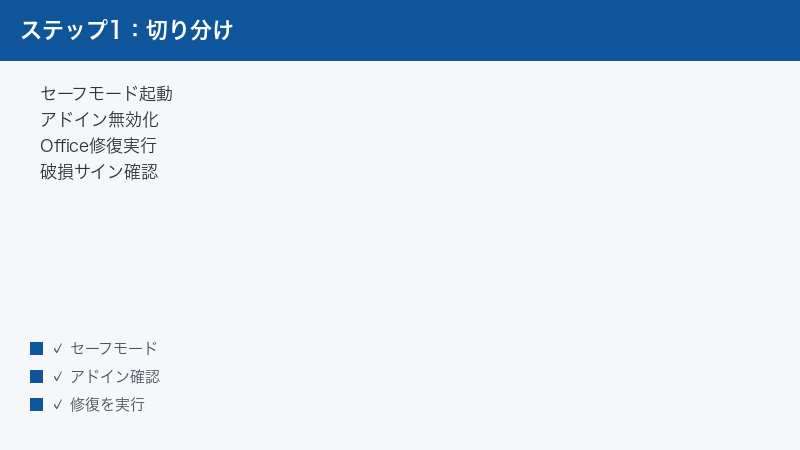
- 再作成の前に試すべき3つの切り分け(セーフモード・アドイン・Office修復)
- コントロールパネルからの新規プロファイル作成手順(クラシックOutlook)
- 既定プロファイルの切り替えと「使用するプロファイルを選択する」設定
- 古いプロファイルを削除してよいタイミングと注意点
- 署名・仕分けルール・自動仕上げなどの引き継ぎ可否
- 新しいOutlookにはプロファイルがない理由とトラブル時の対処
そもそもOutlookの「プロファイル」とは何か
プロファイルとは、Outlookが起動するときに読み込む「設定情報のまとまり」のことです。具体的には、どのメールアカウントを使うか、そのアカウントのデータファイル(PSTやOST)はどこにあるか、サーバーへの接続方法はどうするか、といった情報が1つのセットとして保存されています。実体はWindowsのレジストリ(システム設定のデータベース)内に格納されており、通常のファイル操作では目に見えません。
Outlookは起動のたびに、まずこのプロファイルを読み込んでから、そこに書かれた参照先のデータファイルやサーバーへ接続しに行きます。つまりプロファイルは「メールデータそのもの」ではなく、「メールデータの置き場所や接続方法を書いた案内図」に近い存在です。案内図が破れてしまった(=プロファイルが破損した)場合でも、目的地であるメールデータ自体は無事である、というのが重要なポイントです。
プロファイルに含まれるもの・含まれないもの
「再作成したら何が消えて、何が残るのか」を正しく理解するために、プロファイルに含まれる情報を整理しておきましょう。
| 分類 | 具体例 | プロファイル再作成の影響 |
|---|---|---|
| プロファイルに含まれる | アカウント設定、サーバー接続情報、データファイルの参照先、送受信グループの設定 | 新しいプロファイルで設定し直す(再入力が必要) |
| メールデータ本体 | サーバー上のメールボックス(Microsoft 365/Exchange/IMAP)、PSTファイル(POP) | 消えない(サーバーから再同期、またはPSTを再接続) |
| プロファイルの外に保存 | 署名ファイル、辞書、テンプレート、クイックパーツの一部 | ファイル自体は残る(割り当ての再設定が必要な場合あり) |
| メールボックス内に保存 | サーバー側の仕分けルール、自動仕上げ(オートコンプリート)の候補リスト | 多くは自動的に復元される |
再作成してもメールが消えない仕組み
Microsoft 365やExchange、IMAPのアカウントでは、メールの「原本」はすべてサーバー側に保存されています。手元のパソコンにあるOSTファイルは、サーバーの内容を高速に表示するための「キャッシュ(写し)」にすぎません。プロファイルを再作成すると新しいOSTファイルが作られ、サーバーから全データが自動的にダウンロードし直されます。原本がサーバーにある以上、プロファイルを何度作り直してもメールは消えないのです。
一方、POPアカウントの場合はPSTファイルがメールの「原本」になります。PSTファイル自体はドキュメントフォルダーなどのディスク上に保存されており、プロファイルを再作成しても削除されません。新しいプロファイルから既存のPSTファイルを参照先として指定し直せば、過去のメールはそのまま引き継がれます。ただしPOP運用では万一に備えて、作業前にPSTファイルをコピーしてバックアップしておくことを強くおすすめします。
なお、ここで混同しやすいのが「データファイルの破損」です。PSTやOSTといったデータファイル自体が壊れている場合は、プロファイルを再作成しても症状が再発します。データファイルの破損が疑われる場合は、Officeに付属する受信トレイ修復ツール(ScanPST)での修復、またはOST削除による再同期という別のアプローチが必要になります。本記事では「プロファイルの破損」にフォーカスして解説を進めます。
プロファイル破損のサイン早見表
プロファイルの破損は、突然のシャットダウンや強制終了、Windowsアップデート、Officeの更新、ウイルス対策ソフトの干渉などをきっかけに発生します。以下のような症状が見られたら、プロファイル破損を疑ってください。
| 症状 | プロファイル破損の可能性 | 先に疑うべき別の要因 |
|---|---|---|
| 「プロファイルの読み込み中」のまま何分も進まない | 高い | アドインの読み込み遅延、巨大なOSTファイル |
| 起動直後に「動作を停止しました」と表示されて落ちる | 高い | アドインの不具合、Office本体の破損 |
| 「Outlookを開始できません。ウィンドウを開けません」と表示される | 高い | ナビゲーション設定の破損、データファイルの破損 |
| 送受信エラーが頻発する・特定フォルダーだけ同期しない | 中程度 | ネットワーク障害、サーバー側の不具合、OST破損 |
| 検索結果が明らかに欠落する | 中程度 | Windows Searchのインデックス破損 |
| パスワードを何度入力しても再度求められる | 中程度 | 資格情報マネージャーの不整合、多要素認証の期限切れ |
「プロファイルの読み込み中」で止まる場合の特徴
検索でも特に多い「プロファイルの読み込み中」のフリーズは、文字どおりプロファイルの読み込み処理で失敗している状態です。数十秒〜1分程度で起動するのが正常なところ、5分10分と待っても画面が変わらない、あるいは毎回この画面で固まる場合は、プロファイル内の設定の一部が壊れていて読み込み処理がループしている可能性が高いと考えられます。
ただし、メールボックスの容量が極端に大きい場合や、起動時に大量の処理を行うアドインが入っている場合にも同じ画面で時間がかかることがあります。そこで、いきなり再作成に進むのではなく、次の章で紹介する「切り分け」を先に行うことで、本当にプロファイルが原因なのかを見極めるのが効率的です。
プロファイル再作成の前に試したい3つの切り分け
プロファイルの再作成は確実性の高い対処法ですが、アカウントの再設定など多少の手間がかかります。原因がプロファイル以外にある場合は再作成しても解決しないため、まず以下の3つを順番に試して原因を絞り込みましょう。所要時間はあわせて15〜30分程度です。
切り分け① セーフモードで起動してみる
Outlookにはアドインや一部のカスタマイズを読み込まずに起動する「セーフモード」が用意されています。最も簡単な起動方法は、キーボードのCtrlキーを押しながらOutlookのアイコンをダブルクリック(またはクリック)する方法です。「Outlookをセーフモードで起動しますか?」という確認画面が表示されたら「はい」を選びます。
- Outlookが起動中の場合は完全に終了します。
- Ctrlキーを押したまま、タスクバーまたはデスクトップのOutlookアイコンをクリックします。
- 確認画面で「はい」を選択し、セーフモードで起動します。
セーフモードで問題なく起動できた場合、原因はプロファイルではなくアドインである可能性が高いです。次の切り分け②へ進んでください。セーフモードでも起動しない、または同じ症状が出る場合は、プロファイルまたはOffice本体の問題に絞られます。
切り分け② アドインを無効化する
セーフモードで起動できたら、そのままアドインを整理します。会議システム連携、PDF作成ソフト、ウイルス対策ソフトなどが組み込むアドインは、Outlookの起動トラブルの定番原因です。
- Outlookの「ファイル」タブから「オプション」を開きます。
- 左側のメニューで「アドイン」を選択します。
- 画面下部の「管理」が「COMアドイン」になっていることを確認し、「設定」をクリックします。
- 一覧のチェックをすべて外して「OK」を押し、Outlookを通常モードで再起動します。
- 正常に起動したら、アドインを1つずつ有効に戻して再起動を繰り返し、問題のアドインを特定します。
この方法で原因のアドインが見つかれば、プロファイルの再作成は不要です。問題のアドインは無効のままにするか、提供元の最新版へ更新してください。
切り分け③ Officeを修復する
アドインを無効化しても改善しない場合は、Office本体のプログラムファイルが壊れている可能性も考えられます。Windowsの機能でOfficeを修復してみましょう。修復には2種類あり、まず短時間で終わるクイック修復から試すのが基本です。
| 修復の種類 | 所要時間の目安 | 特徴 |
|---|---|---|
| クイック修復 | 5〜10分程度 | ネット接続不要。壊れたファイルをローカルで検出して修復する |
| オンライン修復 | 30分〜1時間程度 | Officeを再インストールに近い形で修復する。クイック修復で直らない場合に実施 |
- Windowsの「設定」を開き、「アプリ」から「インストールされているアプリ」を選択します。
- 一覧から「Microsoft 365」(環境によっては「Microsoft Office」)を探し、右側のメニューから「変更」をクリックします。
- 「クイック修復」を選択して「修復」をクリックします。
- 完了後にOutlookを起動して確認します。改善しなければ同じ手順で「オンライン修復」を実行します。
ここまで試しても「プロファイルの読み込み中」で固まる、起動直後に落ちるといった症状が続くなら、いよいよプロファイルの再作成に進みましょう。
新しいプロファイルの作成手順(クラシックOutlook)
ここからが本記事の核心です。重要なのは、壊れた疑いのあるプロファイルを「修理」するのではなく、まっさらな新しいプロファイルを「追加」して乗り換えるという考え方です。古いプロファイルはいったん残しておけるので、万一新しい環境に問題があっても元に戻せます。作業はOutlookが起動できない状態でも可能です。
手順1:Outlookを完全に終了する
Outlookのウィンドウを閉じるだけでは、バックグラウンドで動作が続いている場合があります。タスクバーを右クリックして「タスクマネージャー」を開き、「Outlook」が残っていれば選択して「タスクの終了」をクリックしてください。Outlookが動作したままだと、この後のプロファイル操作が正しく反映されないことがあります。
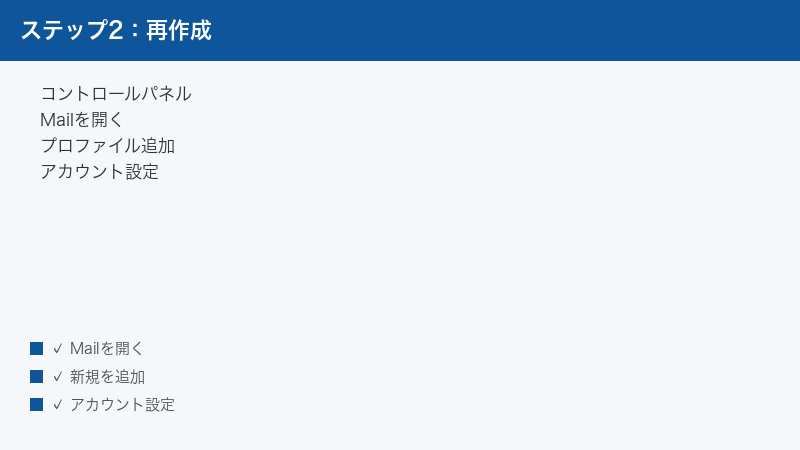
手順2:コントロールパネルから「Mail(Microsoft Outlook)」を開く
- タスクバーの検索ボックスに「コントロールパネル」と入力して開きます。
- 右上の「表示方法」を「小さいアイコン」に変更します。カテゴリ表示のままだと目的の項目が見つかりません。
- 一覧から「Mail(Microsoft Outlook)」をクリックします。環境によっては「Mail(Microsoft Outlook)(32ビット)」という表記の場合もあります。
この「Mail」こそが、Outlookを起動せずにプロファイルを管理できる専用の設定画面です。もし一覧に見当たらない場合は、クラシックOutlookがインストールされていない(新しいOutlookのみの環境である)可能性があります。その場合は後述の「新しいOutlookの場合」を参照してください。また、Outlookが一応起動できる状態であれば、Outlookの「ファイル」タブから「アカウント設定」を開き、「プロファイルの管理」を選んで同じ画面に入ることもできます。
手順3:「プロファイルの表示」から新しいプロファイルを追加する
- 「メール設定」ダイアログが開いたら、「プロファイルの表示」ボタンをクリックします。
- 「このコンピューターにセットアップされたプロファイル」の一覧が表示されます。通常は「Outlook」という名前のプロファイルが1つだけあるはずです。これが現在使用中(破損が疑われる)プロファイルです。
- 「追加」ボタンをクリックします。
- 新しいプロファイルの名前を入力します。日付を入れた「Outlook2026」のような、半角英数字の分かりやすい名前がおすすめです。後から見て新旧の区別がつくことが大切です。
- 「OK」をクリックすると、自動的にアカウント追加の画面へ進みます。
手順4:メールアカウントを設定する
- 「自動アカウントセットアップ」画面で、名前・メールアドレス・パスワードを入力します。
- Microsoft 365や会社のExchange環境であれば、メールアドレスを基にサーバー設定が自動構成されます。多要素認証を設定している場合は、サインイン画面でスマートフォンの承認などを求められるので画面の指示に従ってください。
- 「完了」が表示されたらアカウント設定は終了です。
POPアカウントを使っている場合は、ここで1つ注意があります。自動セットアップに任せると、新しいPSTファイルが既定の保存先として作成されます。過去のメールが入った既存のPSTファイルを引き続き使いたい場合は、アカウント追加後に「メール設定」画面の「データファイル」タブを開き、「追加」から既存のPSTファイルを指定して「既定に設定」をクリックしてください。これで過去のメールがそのまま新しいプロファイルでも表示されます。
手順5:既定のプロファイルを切り替える
プロファイルを追加しただけでは、Outlookはまだ古いプロファイルで起動しようとします。どのプロファイルで起動するかを切り替えましょう。
- 「プロファイルの表示」の画面に戻ります。
- 画面下部の「Outlookを起動するときに使用するプロファイル」で「常に使用するプロファイル」を選択します。
- ドロップダウンリストから、先ほど作成した新しいプロファイル(例:Outlook2026)を選びます。
- 「OK」をクリックして画面を閉じます。
- Outlookを起動します。初回はサーバーからメールデータの再同期が始まるため、メールボックスの容量によっては全データの表示まで数十分〜数時間かかります。同期中も受信済みのメールから順に閲覧可能です。
新しいプロファイルで「プロファイルの読み込み中」を通過してすんなり起動できれば、原因はやはり旧プロファイルの破損だったと確定できます。
「使用するプロファイルを選択する」を活用する
先ほどの画面には「常に使用するプロファイル」のほかに「使用するプロファイルを選択する」という設定があります。これを選ぶと、Outlookの起動のたびにどのプロファイルで開くかを尋ねるダイアログが表示されるようになります。
この設定は、新旧プロファイルの並行検証期間に便利です。「新しいプロファイルで一通り動作を確認しつつ、必要に応じて古いプロファイルの設定内容を見に行く」といった行き来が簡単にできます。検証が終わって新しいプロファイルだけ使うと決めたら、「常に使用するプロファイル」に戻しておきましょう。毎回の選択ダイアログは日常運用では煩わしいだけでなく、選び間違いによる混乱のもとになります。
古いプロファイルを削除するタイミングと注意点
新しいプロファイルが動き始めても、古いプロファイルをすぐに削除するのは禁物です。以下の確認を済ませてから削除するのが安全です。
- メールの送受信が数日間安定して動作している
- 過去のメール・連絡先・予定表がすべて表示されている
- 署名・仕分けルールなどの再設定が完了している(次章参照)
- POPの場合、既存PSTファイルの場所を把握し、バックアップを取得済みである
目安として1〜2週間ほど新環境で運用して問題がないことを確認してから削除するのがおすすめです。削除の手順は次のとおりです。
- コントロールパネルから「Mail(Microsoft Outlook)」を開き、「プロファイルの表示」をクリックします。
- 一覧から古いプロファイルを選択し、「削除」をクリックします。
- 「プロファイルを削除すると、オフラインデータが削除されます」という警告が表示されます。内容を確認して「はい」を選択します。
この警告にある「オフラインデータ」とは、主にOSTファイル(サーバーデータのキャッシュ)のことです。Microsoft 365/Exchange/IMAPであれば原本はサーバーにあるため、削除しても実害はありません。一方、POPのPSTファイルは原則としてディスク上に残りますが、プロファイル削除の前に必ずバックアップを取り、保存場所(通常はドキュメント内の「Outlookファイル」フォルダー)を控えておくと安心です。
なお、古いプロファイルを残しておくこと自体のデメリットはほとんどありません。判断に迷ううちは無理に消さず、数週間〜1か月ほど共存させておいても問題ないでしょう。
再作成後に必要な再設定 ― 引き継ぎ可否一覧
プロファイルの再作成で意外と見落としがちなのが、「自動では引き継がれない設定」の存在です。何が自動で戻り、何を手動で設定し直す必要があるのか、一覧表で確認しましょう。
| 項目 | 引き継ぎ可否 | 補足 |
|---|---|---|
| メール・連絡先・予定表(サーバー型) | 自動で復元 | サーバーから再同期される。完了まで時間がかかる場合あり |
| メール(POP・PST) | 手動で再接続 | 既存PSTをデータファイルとして追加し既定に設定する |
| 署名 | ファイルは残る | 「新しいメッセージに自動挿入」の割り当ては再設定が必要 |
| 仕分けルール(サーバー側) | 自動で復元 | Microsoft 365/Exchangeのサーバー保存ルールは引き継がれる |
| 仕分けルール(クライアント専用) | 消える場合あり | 再作成前にエクスポートしておくのが安全 |
| 自動仕上げ(宛先候補) | 多くは復元 | メールボックス内に保存されるため。POP運用では消えることあり |
| アカウントのパスワード | 再入力が必要 | 多要素認証の再承認が求められる場合あり |
| ビュー・表示設定・閲覧ウィンドウ配置 | 一部リセット | フォルダーごとの表示カスタマイズは設定し直し |
署名の再設定
署名のファイル自体はプロファイルの外(ユーザーフォルダー内のアプリデータ領域)に保存されているため、プロファイルを再作成しても消えません。ただし、「どのアカウントの新規メールにどの署名を自動挿入するか」という割り当てはプロファイル側の情報なので、再設定が必要です。Outlookの「ファイル」タブから「オプション」を開き、「メール」内の「署名」で、新規メッセージ用・返信転送用それぞれに既定の署名を割り当て直してください。署名の本文が一覧に残っていれば、選び直すだけで完了します。
仕分けルールの再設定
Microsoft 365やExchangeのアカウントでは、仕分けルールの多くがサーバー側に保存されているため、新しいプロファイルでも自動的に機能します。注意が必要なのは、ルール一覧で「このコンピューターで送受信が行われた場合のみ」と表示されるクライアント専用ルール(特定のフォルダーへの振り分けで音を鳴らす、PSTフォルダーへ移動するなど)です。これらは引き継がれない可能性があるため、可能であれば再作成の前に「仕分けルールと通知の管理」画面の「オプション」からルールをファイルにエクスポートしておきましょう。再作成後に同じ画面からインポートすれば復元できます。すでにOutlookが起動できない状態で再作成に踏み切った場合は、新環境でルールの動作を確認し、欠けているものを手動で作り直してください。
自動仕上げ(オートコンプリート)について
宛先欄にアドレスの一部を入力すると候補が表示される「自動仕上げ」のリストは、現在のOutlookではメールボックス内の隠しデータとして保存されています。そのためMicrosoft 365やExchangeのアカウントなら、新しいプロファイルでも同期が完了すれば候補が戻ってくるのが一般的です。ただし環境によっては復元されないこともあるため、頻繁にやり取りする重要な宛先は、日頃から連絡先(アドレス帳)に正式登録しておくのが最も確実な自衛策です。自動仕上げはあくまで入力履歴のキャッシュであり、アドレス帳の代わりにしないことが、こうしたトラブル時のダメージを減らします。
新しいOutlookには「プロファイル」という概念がない
2026年6月時点で、Windowsには従来の「クラシックOutlook」と、デザインを刷新した「新しいOutlook」の2つが併存しています。ウィンドウ右上に「新しいOutlook」への切り替えスイッチが表示されている方も多いでしょう。ここで重要なのは、新しいOutlookには本記事で解説してきたプロファイルという仕組みそのものが存在しないという点です。
新しいOutlookは設定情報をクラウド側で管理する設計になっており、コントロールパネルの「Mail(Microsoft Outlook)」から操作する対象ではありません。そのため、調子が悪いときの対処も「プロファイル再作成」ではなく「アカウントの再追加」や「アプリのリセット」という方式になります。
| 項目 | クラシックOutlook | 新しいOutlook |
|---|---|---|
| プロファイル | あり(複数作成・切り替え可能) | なし(アカウント管理のみ) |
| 設定の保存場所 | パソコン内(レジストリ) | クラウド中心 |
| 不調時の定番対処 | プロファイル再作成 | アカウント再追加・アプリのリセット |
| PSTファイルの扱い | フル対応(POPの原本・アーカイブ) | 限定的(2026年6月時点では閲覧中心) |
新しいOutlookで不調が出たときの手順
- アカウントの再追加:新しいOutlookの「設定」(歯車アイコン)から「アカウント」を開き、「メールアカウント」で問題のアカウントの「管理」を選んで削除します。その後「アカウントの追加」から同じアドレスを登録し直します。データはクラウドにあるため、メールが消えることはありません。
- アプリのリセット:Windowsの「設定」から「アプリ」を開き、「インストールされているアプリ」で「Outlook」を探して「詳細オプション」を選択します。「修復」を試し、改善しなければ「リセット」を実行します。リセット後は再度サインインが必要です。
- クラシックOutlookへの一時切り替え:新しいOutlook側の不具合が疑われる場合、画面右上のスイッチでクラシックOutlookに戻して業務を継続するのも現実的な選択肢です。
会社支給のパソコンでは、組織の方針でどちらか一方に統一されていることもあります。自分の環境がどちらなのか分からないときは、「ファイル」タブの有無が手がかりになります。リボンの左端に「ファイル」タブがあればクラシックOutlook、なければ新しいOutlookです。本記事のプロファイル再作成手順は、クラシックOutlook専用と覚えておいてください。
🛒 関連商品をAmazonでチェック
📖 あわせて読みたい
OutlookプロファイルのFAQ(よくある質問8選)
Q1. プロファイルを再作成するとメールは消えますか?
A. 消えません。Microsoft 365/Exchange/IMAPではメールの原本がサーバーに保存されており、新しいプロファイルで再同期すればすべて戻ります。POPの場合も原本であるPSTファイルはディスク上に残るため、新しいプロファイルから再接続すれば過去のメールを引き継げます。ただしPOP運用では、作業前にPSTファイルのバックアップを取っておくとより安全です。
Q2. 「プロファイルの読み込み中」のまま進まないとき、最初に何をすべきですか?
A. まず10分程度は待ってみてください(大型更新の直後などは正常でも時間がかかることがあります)。それでも進まなければ、タスクマネージャーでOutlookを終了し、Ctrlキーを押しながらアイコンをクリックしてセーフモードでの起動を試します。セーフモードで起動できればアドインが原因の可能性が高く、起動できなければプロファイル再作成の検討に進みます。
Q3. コントロールパネルに「Mail(Microsoft Outlook)」が見つかりません。
A. まず表示方法を「小さいアイコン」に変更しているか確認してください。カテゴリ表示では見つかりません。それでも存在しない場合は、クラシックOutlookがインストールされていない環境(新しいOutlookのみ)か、Officeのインストール形態によって項目が登録されていない可能性があります。クラシックOutlookが起動できる状態なら、「ファイル」タブの「アカウント設定」内にある「プロファイルの管理」から同じ画面を開けます。
Q4. 古いプロファイルはいつ削除すればよいですか?
A. 新しいプロファイルで1〜2週間ほど運用し、送受信・過去メールの表示・署名やルールの再設定がすべて問題ないことを確認してからで十分です。古いプロファイルを残しておくこと自体にほぼデメリットはないため、急いで削除する必要はありません。
Q5. プロファイルを削除するとPSTファイルも消えますか?
A. PSTファイル自体は原則としてディスク上に残ります。削除時の警告にある「オフラインデータ」とは主にOSTファイル(サーバーデータのキャッシュ)を指します。とはいえPOPのPSTはメールの唯一の原本ですから、削除操作の前にエクスプローラーで場所を確認し、コピーを取っておくことを習慣にしてください。
Q6. 署名や仕分けルールは新しいプロファイルに引き継がれますか?
A. 署名はファイルとしてパソコン内に残るため、署名の設定画面で割り当てを選び直すだけで使えます。仕分けルールはサーバー側保存のもの(Microsoft 365/Exchangeの一般的なルール)は自動で引き継がれ、クライアント専用ルールは消える場合があります。可能なら再作成前にルールのエクスポートを行い、再作成後にインポートしてください。
Q7. 新しいOutlookを使っています。プロファイルの再作成は必要ですか?
A. 不要です。新しいOutlookにはプロファイルという仕組みがなく、設定はクラウドで管理されています。動作がおかしいときは、設定画面からアカウントを削除して再追加するか、Windowsの設定からOutlookアプリの「修復」「リセット」を試してください。これがクラシックOutlookにおけるプロファイル再作成に相当する操作です。
Q8. 何度プロファイルを作り直しても、しばらくすると同じ症状が再発します。
A. プロファイル以外に根本原因がある可能性が高いです。代表的なのは、相性の悪いアドイン(特にウイルス対策ソフトや会議システム連携)、破損したPSTファイルの使い回し、ストレージの故障予兆、Office本体の不具合です。アドインの全無効化で様子を見る、受信トレイ修復ツール(ScanPST)でPSTを点検する、オンライン修復を実行する、ディスクの健康状態を確認する、の順で切り分けてください。会社環境であれば、グループポリシーや移行ツールが影響しているケースもあるため情報システム部門への相談も有効です。
まとめ:プロファイルは「使い捨てできる設定の束」と理解すれば怖くない
最後に、本記事の要点を整理します。
- プロファイルは「アカウント設定・データファイルの参照先などの集合体」であり、メールデータ本体とは別物。再作成してもメールは消えない
- 「プロファイルの読み込み中」で固まる・起動直後に落ちる・送受信や検索の不調が続くときはプロファイル破損のサイン
- 再作成の前に、セーフモード起動(Ctrlキーを押しながら起動)→アドイン無効化→Office修復の順で切り分けると無駄がない
- 再作成はコントロールパネルの「Mail(Microsoft Outlook)」→「プロファイルの表示」→「追加」→既定プロファイルの切り替え、という流れ
- 検証期間は「使用するプロファイルを選択する」設定が便利。安定したら「常に使用するプロファイル」に戻す
- 古いプロファイルの削除は新環境で1〜2週間の動作確認後。POPのPSTは事前バックアップが鉄則
- 署名の割り当て・クライアント専用ルール・表示設定は手動での再設定が必要
- 新しいOutlookにはプロファイルがなく、アカウント再追加・アプリのリセットが対処法になる
プロファイルの破損は、長くOutlookを使っていればいつか遭遇する定番トラブルです。しかし仕組みを理解してしまえば、「壊れたら新しく作って乗り換えればよい、使い捨てできる設定の束」にすぎません。データはサーバーかPSTファイルに守られています。この記事の手順をブックマークしておき、いざというときに落ち着いて対処できる準備をしておきましょう。
