 minto.tech スマホ(iPhone/Android)・パソコン(Windows/Mac)・Office・Wi-Fi・AIツールの「できない」「困った」を解決する実用ガイド。トラブル対処法とノウハウが満載のお助けサイトです。
※本ページにはプロモーション(広告)が含まれています
📑 この記事の目次(タップで開く)
【2026年最新版】Microsoft Wordのテンプレートを使う・作成する・共有する方法完全ガイド
「毎回同じ書式の書類を一から作るのが手間」「会議のたびに議事録の書式を設定し直している」「チーム全員がバラバラのフォーマットで報告書を作っている」——こうした問題はMicrosoft Wordのテンプレートを活用することで一気に解決できます。
本記事では、Wordテンプレートの基本から、オンラインテンプレートの使い方、オリジナルテンプレートの作成・保存方法、さらにSharePointやネットワークドライブでのチーム共有まで、テンプレートに関するすべての操作を初心者にもわかりやすく解説します。
- Wordテンプレートとは何か・使うメリット
- オンラインテンプレートから文書を作成する方法
- オリジナルテンプレート(.dotx)の作成と保存方法
- 個人テンプレートの保存場所とアクセス方法
- チームでテンプレートを共有する方法(SharePoint・ネットワークドライブ)
- テンプレートのスタイル設定ベストプラクティス
Wordテンプレートとは?使うメリットを理解しよう

Wordテンプレートの定義
Wordテンプレートとは、文書の「書式・構成・デザイン」があらかじめ設定された雛形ファイルのことです。拡張子は .dotx(マクロなしの場合)または .dotm(マクロありの場合)です。
テンプレートを開くと、テンプレート自体を上書きするのではなく、テンプレートをもとにした 新しい文書(.docx) が自動的に作成されます。これがテンプレートの最大の特徴で、雛形を汚さずに毎回新しい文書を作れます。
テンプレートに含められるもの
- フォント・文字サイズ・行間などの書式設定
- 見出し・本文・箇条書きなどのスタイル定義
- ページ余白・ページサイズ・向き
- ヘッダー・フッター(会社ロゴ・ページ番号等)
- 定型文・プレースホルダーテキスト
- 表・グラフの書式
- マクロ(.dotmの場合)
テンプレートを使うメリット
| メリット | 詳細 |
|---|---|
| 時間短縮 | 書式設定の手間がゼロ。文書の「中身」だけに集中できる |
| 一貫性の維持 | チーム全員が同じフォーマットで文書を作成できる |
| ブランディング | 企業ロゴ・カラーを組み込んだ統一感のある書類が量産できる |
| ミス防止 | 必要な項目をプレースホルダーで示すことで記入漏れを防げる |
| 引き継ぎの容易さ | 担当者が変わっても同じ書式で業務を継続できる |
オンラインテンプレートから文書を作成する方法

Wordで直接オンラインテンプレートを使う
Microsoftは何百種類ものテンプレートを無料で提供しています。履歴書・議事録・報告書・請求書・カレンダー・チラシなど、ビジネスから個人用途まで幅広く揃っています。
手順:
- Wordを起動する(または既に開いている場合は「ファイル」タブをクリック)
- 「新規」を選択
- 画面上部の検索ボックスにキーワードを入力(例:「履歴書」「議事録」「報告書」)
- 検索結果からテンプレートを選択してクリック
- プレビューが表示されるので「作成」をクリック
- テンプレートをもとにした新規文書が作成される
カテゴリ別おすすめテンプレート
| カテゴリ | 検索キーワード | 主な用途 |
|---|---|---|
| ビジネス文書 | 報告書、提案書、企画書 | 社内・社外への正式文書 |
| 会議・プロジェクト | 議事録、アジェンダ | 会議の記録と計画 |
| 人事・採用 | 履歴書、職務経歴書 | 就職活動・人事書類 |
| 財務・経理 | 請求書、見積書、領収書 | 取引・経費管理 |
| レター・手紙 | ビジネスレター、案内状 | 正式なコミュニケーション |
Microsoft公式テンプレートサイトを使う
Word内の検索だけでなく、Microsoftの公式テンプレートサイト(templates.office.com)でもブラウザから検索・ダウンロードが可能です。より多くの種類を閲覧でき、ダウンロードしたファイルをWordで開いてそのまま使えます。
オリジナルテンプレートの作成・.dotx形式で保存する方法

オリジナルテンプレートの作成手順
自社書式・独自フォーマットのテンプレートを作成する手順を説明します:
ステップ1:ベースとなる文書を作成
- Wordで新規文書を開く
- ページ設定(余白・用紙サイズ・向き)を設定する
- フォント・文字サイズ・行間などの基本書式を設定する
- 必要なヘッダー・フッター(会社名・ページ番号など)を挿入する
- テンプレートの構成要素(見出し・表・定型文)を配置する
ステップ2:スタイルを設定する
テンプレートの品質を高めるためにスタイルを定義します:
- 「ホーム」タブの「スタイル」グループを開く
- 使用する見出しスタイル(見出し1・見出し2等)を右クリック→「変更」
- フォント・サイズ・色・間隔を組織のブランドに合わせて設定
- 「このドキュメントのみ」でなく「この文書とこれ以降の文書」を選択すればテンプレートに反映される
ステップ3:.dotx形式で保存する
- 「ファイル」→「名前を付けて保存」を選択
- 保存場所を選択(個人テンプレートの保存場所については後述)
- 「ファイルの種類」ドロップダウンをクリック
- 「Word テンプレート(*.dotx)」を選択
- ファイル名を入力して「保存」をクリック
.dotx と .dotm の違い
| 形式 | マクロ | 使用ケース |
|---|---|---|
| .dotx | 含まない | 通常のテンプレート(ほとんどのケースで推奨) |
| .dotm | 含む | 自動処理・繰り返し操作をVBAマクロで実行するテンプレート |
個人テンプレートの保存場所とアクセス方法

Wordが個人テンプレートを保存するデフォルトパス
Wordの「個人用テンプレート」フォルダは以下の場所にあります:
- Windows:
C:\Users\[ユーザー名]\Documents\カスタム Office テンプレート
このフォルダに.dotxファイルを保存すると、Word起動時→「新規」→「個人用」タブで表示されるようになります。
「個人用テンプレートフォルダ」を変更する方法
デフォルトの保存場所を変更することも可能です:
- 「ファイル」→「オプション」→「詳細設定」を開く
- 「全般」セクションの「個人テンプレートの既定の場所」を変更
- または「ファイル」→「オプション」→「保存」→「個人用テンプレートの既定の場所」で設定
個人テンプレートから文書を作成する方法
- Wordを起動して「ファイル」→「新規」を選択
- 「おすすめのテンプレート」の下にある「個人用」タブをクリック
- 保存したテンプレートが表示されるのでクリック
- テンプレートをもとにした新規文書が作成される
「個人用」タブが表示されない場合は、個人用テンプレートフォルダにファイルが保存されているか確認してください。
チームでテンプレートを共有する方法

方法1:SharePointを使ったテンプレート共有
Microsoft 365(旧Office 365)を使っている組織では、SharePointを活用してチーム全員がテンプレートにアクセスできます。
管理者側の設定手順:
- SharePointのチームサイトまたはドキュメントライブラリを開く
- 「テンプレート」という名前のフォルダを作成
- 作成した.dotxファイルをこのフォルダにアップロード
- フォルダの共有権限を設定(チームメンバーに読み取り権限を付与)
利用者側のアクセス方法:
- SharePointのテンプレートフォルダをブラウザで開く
- 使いたいテンプレート(.dotx)をクリック
- 「Wordで開く」を選択
- Word上で新規文書として開かれる(SharePoint版はブラウザ上で開く場合もある)
方法2:ネットワークドライブを使ったテンプレート共有
社内ネットワーク(LAN)環境でファイルサーバーを使っている場合、ネットワークドライブでテンプレートを共有できます。
手順:
- ファイルサーバー上にテンプレート用の共有フォルダを作成(例:
\\server\templates\Word) - 作成した.dotxファイルをこのフォルダに配置
- Wordのオプション →「個人用テンプレートの既定の場所」をこのネットワークパスに設定
この設定をすると、Word起動→「新規」→「個人用」タブにネットワーク上のテンプレートが表示されます。全員のPC設定を統一すれば、最新のテンプレートを常に参照できます。
方法3:メールでテンプレートを配布する
最もシンプルな方法は.dotxファイルをメールに添付して配布することです。ただしこの方法では:
- テンプレートを更新した場合、全員に再配布が必要
- バージョン管理が難しくなる
という課題があります。定期的に更新するテンプレートには向きません。SharePointまたはネットワークドライブを使った方法を推奨します。
組織全体のデフォルトテンプレートを設定する(管理者向け)
Wordには「Normal.dotm」というデフォルトテンプレートがあり、Wordを起動して「空白の文書」を開いたときの書式を制御します。組織全体の書式をこのファイルで制御することも可能ですが、個人の設定を上書きするためIT部門・管理者による展開が推奨されます。
テンプレートのスタイル・書式設定のベストプラクティス
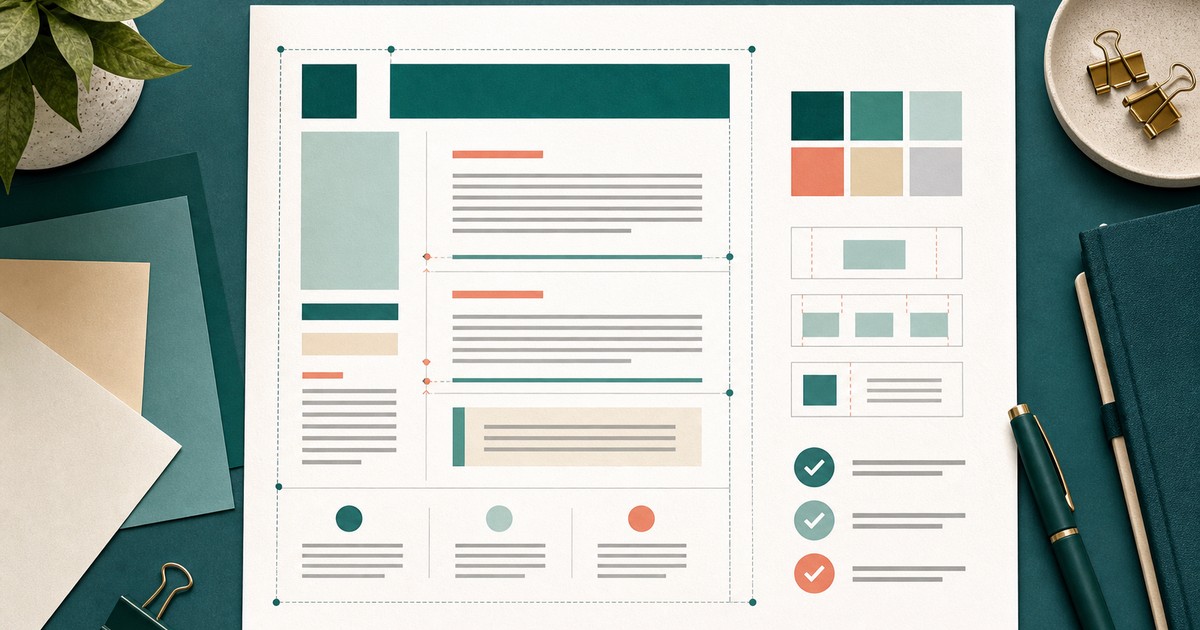
スタイルを使った一貫した書式設定
テンプレートで直接フォントサイズや色を設定するのではなく、「スタイル」を使うことで一貫性が保たれ、後からの変更も容易になります。
推奨する主要スタイルの設定例:
| スタイル名 | 推奨設定 | 用途 |
|---|---|---|
| 標準 | 游明朝 11pt、行間1.5倍 | 本文テキスト |
| 見出し1 | 游ゴシック 16pt、太字、会社カラー | 章タイトル |
| 見出し2 | 游ゴシック 14pt、太字 | 節タイトル |
| 見出し3 | 游ゴシック 12pt、太字 | 小見出し |
コンテンツコントロールを使ったプレースホルダー
テンプレートに「記入箇所」を明示するには、「コンテンツコントロール」が便利です:
- 「開発」タブを表示(ファイル→オプション→リボンのカスタマイズ→開発にチェック)
- 「開発」タブの「コントロール」グループから「リッチテキストコンテンツコントロール」または「プレーンテキストコンテンツコントロール」を挿入
- コントロールを選択して「プロパティ」→タイトルと指示文を設定(例:「ここに担当者名を入力」)
これにより、テンプレートを開いたユーザーが記入すべき箇所を一目で識別でき、記入漏れを防げます。
テンプレート管理のベストプラクティス
- バージョン番号を付ける:ファイル名またはフッターに「v1.0」「v1.1」など更新日時とバージョンを記載
- 最終更新者・日付をプロパティに記録:ファイル→情報→プロパティで作成者や会社名を設定
- 利用マニュアルを添付または同フォルダに置く:テンプレートの使い方説明を短いテキスト文書で用意
- 定期的な見直し:法律・社内規定の変更に合わせて年1回はテンプレートを見直す
- 古いバージョンはアーカイブ:削除せず「archive」フォルダに移動して履歴を保持
Wordテンプレートのトラブルシューティング

テンプレートが「個人用」タブに表示されない場合
考えられる原因と解決方法:
- 保存場所が間違っている:Wordのオプション→保存で「個人用テンプレートの既定の場所」を確認し、そのフォルダに.dotxファイルを保存
- 拡張子が.dotxでない:.docxで保存してしまった場合は再度「名前を付けて保存」→「Wordテンプレート(.dotx)」を選択
- Wordの再起動が必要:テンプレートを保存後、Wordを完全に閉じて再起動
テンプレートから作成した文書でスタイルが崩れる
テンプレートのスタイルが文書に正しく引き継がれない場合:
- 「ホーム」タブ→スタイルグループ右下のダイアログアイコンをクリック
- 「スタイルの管理」→「インポート/エクスポート」を開く
- テンプレートファイルからスタイルをインポートして上書き
Microsoft Office関連おすすめ商品
よくある質問(FAQ)

Q1. .dotxと.docxの違いは何ですか?
.dotxはテンプレートファイルで、開くと新規文書として複製が作成されます。.docxは通常の文書ファイルで、開くとそのファイル自体が編集されます。テンプレートを.docxで保存してしまうと上書きのリスクがあるため、必ず.dotxで保存してください。
Q2. 既存の.docx文書をテンプレートに変換するには?
既存の文書を開いた状態で「ファイル」→「名前を付けて保存」→ファイルの種類を「Word テンプレート(*.dotx)」に変更して保存するだけです。元の.docxファイルは残ります。
Q3. テンプレートにパスワードをかけることはできますか?
はい。「ファイル」→「情報」→「文書の保護」→「パスワードを使用して暗号化」でパスワードを設定できます。また「編集を制限」でスタイルや書式の変更のみを許可し、内容入力だけを可能にする設定もできます。
Q4. チーム全員がテンプレートを更新したい場合はどうすれば良いですか?
SharePointまたはネットワークドライブの共有フォルダに保存されたテンプレートを更新すると、次回そのテンプレートを開いたとき全員が最新版を使えます。ただし過去に作成済みの文書には変更は反映されません。
Q5. Wordのデフォルトフォントを変更したいのですが、テンプレートで設定できますか?
はい。「Normal.dotm」というWordのデフォルトテンプレートを編集してデフォルトフォントを変更できます。「ホーム」タブ→フォント設定→「既定値に設定」→「Normal.dotmを基準とするすべての文書」を選択することで変更できます。
Q6. テンプレートのヘッダーに会社ロゴを入れる方法は?
テンプレートを開いた状態で「挿入」→「ヘッダーとフッター」を選択し、ヘッダー領域に画像(会社ロゴ)を挿入します。位置や大きさを調整して.dotxとして保存すれば、そのテンプレートから作成したすべての文書にヘッダーのロゴが入ります。
Q7. SharePointからテンプレートを開いたとき、ローカルと表示が違います
フォントがインストールされていないPCで開いた場合に表示差異が生じます。テンプレートで使用するフォントは、チーム全員のPCにインストールされているWindowsおよびOffice標準フォントに限定することを推奨します。特殊フォントは使用前に全員のPC確認が必要です。
Q8. テンプレートのスタイルを変更したら、既存文書にも反映されますか?
テンプレートのスタイルを変更しても、そのテンプレートから過去に作成した文書には自動反映されません。既存文書にも反映したい場合は、文書を開いた状態で「開発」タブ→「文書テンプレート」→「スタイルを自動更新する」にチェックを入れ、テンプレートとリンクさせる方法がありますが、意図しない変更が生じるリスクがあります。
📦 関連商品をAmazonでチェック
まとめ
Microsoft Wordのテンプレートを活用することで、書類作成の効率が劇的に向上し、チーム全体の書式統一も実現できます。重要なポイントをまとめます:
- テンプレートは.dotx形式:開くたびに新規文書が作成される安全な形式
- オンラインテンプレート:Word起動時の「新規」から無料テンプレートを豊富に利用可能
- オリジナルテンプレート:個人用テンプレートフォルダに.dotxで保存→「個人用」タブに表示
- チーム共有:SharePointまたはネットワークドライブを活用→常に最新版を全員が使用可能
- スタイルを活用:直接書式設定よりもスタイルを使うと一貫性と管理が容易
今日から自分の業務でよく使う書類のテンプレートを1つ作成してみましょう。最初の投資(テンプレート作成の時間)が、以降の毎回の作業を大幅に短縮してくれます。
