 minto.tech スマホ(iPhone/Android)・パソコン(Windows/Mac)・Office・Wi-Fi・AIツールの「できない」「困った」を解決する実用ガイド。トラブル対処法とノウハウが満載のお助けサイトです。
※本ページにはプロモーション(広告)が含まれています
Macを使っていて「自分のMacのスペックを正確に知りたい」「メモリやストレージの内訳を確認したい」と思ったことはありませんか。Macには標準で詳細なシステム情報を確認できる機能が備わっており、ハードウェアからソフトウェア、ネットワーク状況まで一目で把握できます。本記事では、Appleメニューから始まる基本確認から、より詳細な情報を取得する「システム情報」アプリの使い方まで完全ガイドします。
📑 この記事の目次(タップで開く)
この記事でわかること
- 「このMacについて」から基本情報を確認する方法
- 「詳細情報」でハードウェア仕様を細かく見る方法
- ストレージ内訳と空き容量の最適化
- ソフトウェア・ネットワーク情報の確認手順
基礎知識: システム情報の階層
Macのシステム情報は3つの階層で構成されています。まずAppleメニューの「このMacについて」で概要、次に「詳細情報」で項目別の中位情報、最後に「システムレポート」で技術的な詳細情報を確認できます。用途に応じて階層を使い分けることで、必要な情報に素早くたどり着けます。
例えば、メモリの容量だけ知りたいなら最上位で十分ですが、メモリスロットの空き状況や型番まで確認したい場合は最下層の「システムレポート」が必要です。トラブル対応やアップグレード検討時には、適切な階層を選びましょう。
「このMacについて」から基本情報を確認
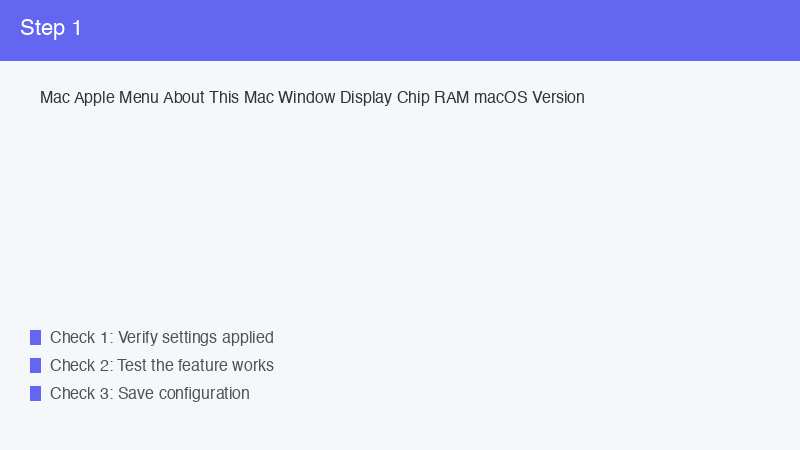
もっとも手軽な確認方法は、画面左上のAppleメニューからアクセスする方法です。
- 画面左上のAppleロゴをクリック
- 「このMacについて」を選択
- 概要ウィンドウが表示される
表示される項目は以下のとおりです。macOSのバージョン、機種名(例: MacBook Air, M3, 2024)、チップ名(Apple M3など)、メモリ容量、シリアル番号です。サポート問い合わせやネット買取の査定時には、ここに表示されるシリアル番号と機種名が必要になります。
「詳細情報」でハードウェア仕様を見る
「このMacについて」ウィンドウの下にある「詳細情報…」ボタンをクリックすると、システム設定の「情報」セクションへ移動します。Apple SiliconのMacではここからより詳しい情報が確認できます。
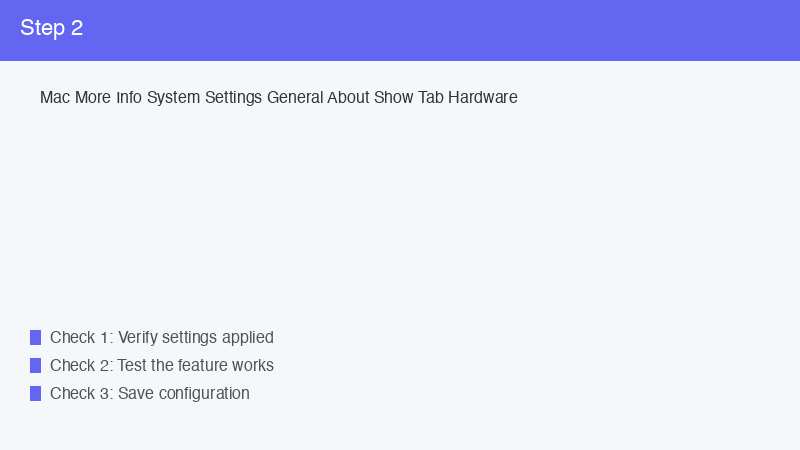
- 「このMacについて」→ 「詳細情報…」をクリック
- システム設定の「情報」が開く
- OSバージョン、チップ、メモリ、シリアル、ハードウェアUUIDなどを確認
- 下部の「システムレポート」ボタンで技術詳細を表示
ここではmacOSのビルド番号、ネットワーク名、起動ディスク名なども確認できます。複数台を運用している環境では、ハードウェアUUIDで個体識別できるので便利です。
ストレージの内訳と最適化
システム設定 → 「一般」 → 「ストレージ」を開くと、ストレージの使用状況がカラーバーで視覚的に表示されます。バーには「書類」「写真」「メール」「アプリケーション」「macOS」「その他のユーザ」「システムデータ」などが色分けされ、何が容量を占めているか一目でわかります。
- システム設定 → 「一般」 → 「ストレージ」を開く
- カラーバーで内訳を確認
- 「おすすめ」セクションで最適化候補を確認
- 「iCloudに保存」「ゴミ箱を自動削除」「ストレージを最適化」を必要に応じて有効化
容量が逼迫している場合は、「書類」項目の右側にある「i」マークから大容量ファイルやダウンロード履歴を一覧表示し、不要なものを個別削除できます。
システムレポートで取得できる情報の比較表
| カテゴリ | 主な内容 | 活用シーン |
|---|---|---|
| ハードウェア | CPU、メモリ、グラフィックス、ストレージ詳細 | スペック証明・アップグレード判断 |
| ネットワーク | Wi-Fi、Bluetooth、Ethernet詳細 | 接続トラブル解決 |
| ソフトウェア | インストール済みアプリ、機能拡張 | 不要アプリの洗い出し |
| USB / Thunderbolt | 接続デバイス情報 | 外部機器の認識確認 |
ソフトウェア情報を確認する
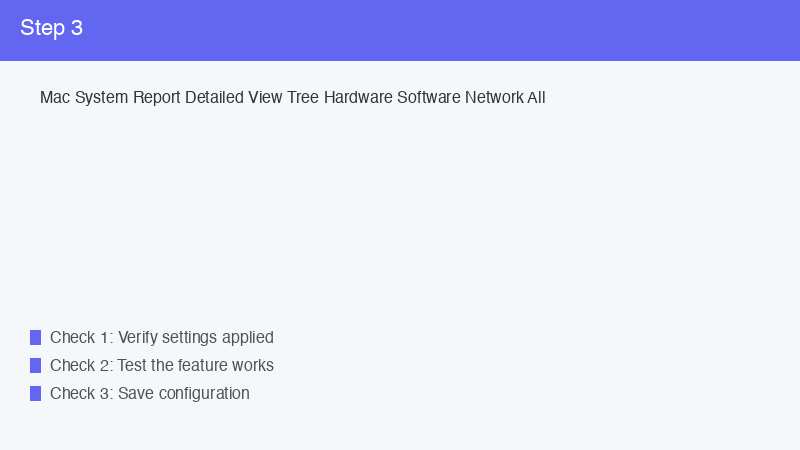
システムレポートの「ソフトウェア」セクションでは、macOSの詳細バージョン、ブート方法、起動からの稼働時間、インストール済みアプリの一覧が確認できます。アプリ一覧では各アプリのバージョン、最終更新日、入手元(App Store / 開発元など)が表示されます。
「機能拡張」項目では、サードパーティ製のシステム機能拡張が一覧されます。ウイルス対策ソフトやVPNクライアントが正しくインストールされているか、不審なものが混じっていないかをチェックできる重要な情報源です。
ネットワーク情報の見方
システムレポートの「ネットワーク」セクションは、接続トラブル解決の強い味方です。Wi-Fiの接続情報、利用中のチャネル、信号強度(RSSI)、Bluetoothペアリング機器、Ethernetの速度などが詳細に表示されます。
Wi-Fiが繋がりにくい時は信号強度を確認し、近隣のWi-Fiが同じチャネルを使っていないかを「Wi-Fi」項目で確認できます。Bluetoothデバイスが認識されない場合は、機器側のファームウェアバージョンと相性問題を疑う材料になります。
🛒 関連商品をAmazonでチェック
よくある質問(FAQ)
Q1. メモリの空きスロットは確認できる?
Intel MacのみシステムレポートのMemoryタブで確認できます。Apple Siliconはチップ統合型のため、増設不可で空きスロット表示もありません。
Q2. 機種名の正式名称はどこで確認?
「詳細情報」または「システムレポート」のハードウェア概要に「機種名」「機種ID」が表示されます。リペア時はこの「機種ID」が役立ちます。
Q3. AppleCareの加入状況は確認できる?
「このMacについて」ウィンドウ下部の「サービスとサポート」リンクから、AppleCareの有効期限を確認できます。
Q4. システム情報をテキストファイルで保存したい
システム情報アプリのメニュー → 「ファイル」 → 「保存」または「書き出す」で、レポートをファイル化できます。サポート問い合わせ時に添付すると便利です。
Q5. ストレージの「システムデータ」が大きすぎる
キャッシュやログ、Time Machineローカルスナップショットが含まれます。再起動と「ストレージを最適化」の実行で減らせます。
まとめ
Macのシステム情報は、Appleメニュー → 「このMacについて」 → 「詳細情報」 → 「システムレポート」の階層で深掘りできます。日常的にはシリアル番号やメモリ容量の確認、トラブル時はネットワーク詳細や機能拡張の確認といった具合に、シーンに応じて活用しましょう。ストレージの最適化と組み合わせれば、Macの健康状態を常にベストに保てます。
