 minto.tech スマホ(iPhone/Android)・パソコン(Windows/Mac)・Office・Wi-Fi・AIツールの「できない」「困った」を解決する実用ガイド。トラブル対処法とノウハウが満載のお助けサイトです。
※本ページにはプロモーション(広告)が含まれています
📑 この記事の目次(タップで開く)
【2026年最新版】Macのスクリーンショット・ショートカット・全画面・選択範囲完全ガイド
Macを使っていて「画面を画像として保存したい」「会議の画面を共有したい」「エラー画面を記録しておきたい」と思ったことはありませんか。Macには標準で強力なスクリーンショット機能が搭載されており、外部アプリを入れなくても全画面・選択範囲・特定ウィンドウ・タッチバーまで自在に撮影できます。しかし、ショートカットキーが複雑で「どのキーを押せばよいか覚えられない」と感じる方も多いでしょう。本記事では2026年最新のmacOS Sequoia / Sonoma環境を前提に、Macのスクリーンショット機能を最大限活用する全ショートカットと応用テクニックを徹底解説します。読み終えるころには、目的の画面を瞬時に保存できるようになり、業務効率もぐっと上がるはずです。
この記事でわかること
- Macの主要スクリーンショットショートカット6種類の使い分け
- 全画面・選択範囲・ウィンドウ単位の撮影方法と影の有無
- 保存先の変更とクリップボードへの直接コピー手順
- スクリーンショット ツールバー(Shift + Command + 5)の高度な使い方
- 動画(画面収録)の撮り方と音声入りで保存するコツ
- 注釈・トリミング・サイズ調整の編集手順
- うまく撮れないトラブルの原因と対処法
- おすすめの便利グッズ(外付けキーボード・SSDなど)の選び方
Macのスクリーンショット機能とは
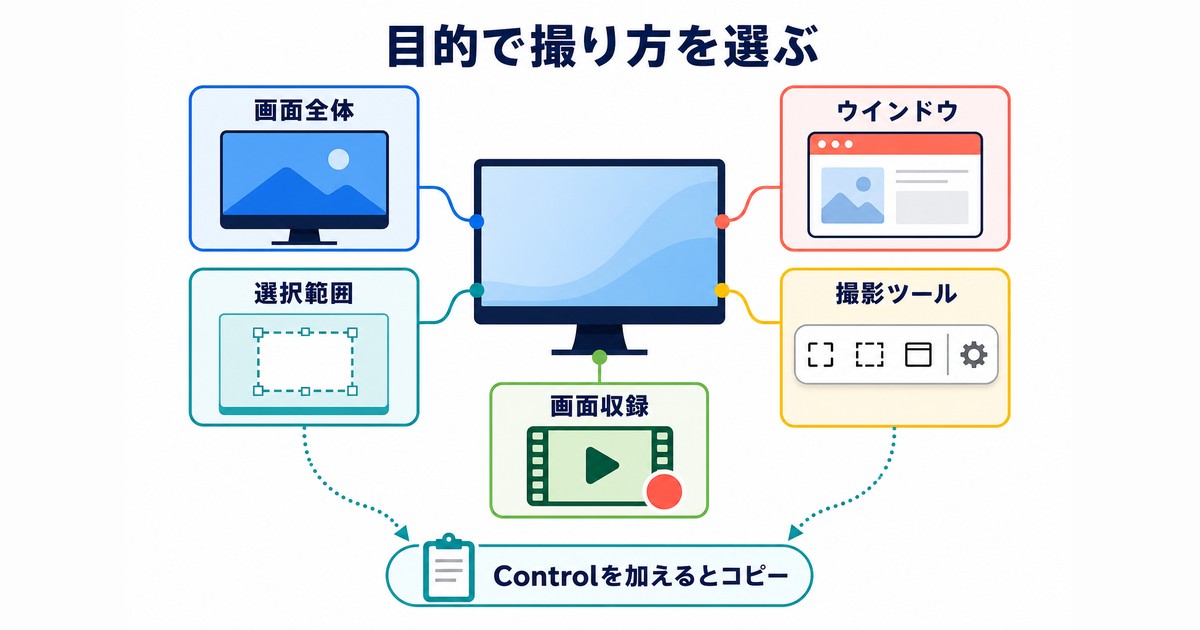
Macには「スクリーンショット.app」という標準アプリが搭載されており、追加ソフトをインストールせずに画面キャプチャができます。Windowsの「Snipping Tool」に相当する機能ですが、ショートカット中心の操作で、慣れれば1秒以内に目的の画像を保存可能です。画像はデフォルトでデスクトップにPNG形式で保存されますが、保存先・ファイル形式・撮影遅延などを細かくカスタマイズできるのが大きな特徴です。
スクリーンショットには大きく分けて「静止画」と「動画(画面収録)」の2系統があり、それぞれ全画面・選択範囲・特定ウィンドウなど複数のモードを使い分けられます。仕事の議事録、不具合報告、SNS投稿、マニュアル作成など、用途に応じて最適なショートカットを選ぶことで作業効率が劇的に向上します。
Macスクリーンショットの基本ショートカット6種類
まず覚えるべき6種類のショートカットを表にまとめました。これだけで日常業務の9割は対応できます。
| ショートカット | 機能 | 使う場面 |
|---|---|---|
| Shift + Command + 3 | 全画面を撮影してファイル保存 | 画面全体の状態を記録したい |
| Shift + Command + 4 | 選択範囲を撮影してファイル保存 | 画面の一部だけ切り取りたい |
| Shift + Command + 4 → スペース | 特定のウィンドウを撮影 | アプリの画面だけきれいに撮影 |
| Shift + Command + 5 | スクリーンショット ツールバーを表示 | タイマー設定や動画録画 |
| Shift + Command + 6 | Touch Barを撮影(搭載モデルのみ) | Touch Barの表示を記録 |
| Ctrl + Shift + Command + 3/4 | クリップボードに直接コピー | そのままチャットに貼り付け |
Ctrlキーを加えると、画像ファイルとして保存せずクリップボードにコピーされるため、Slack・メール・ドキュメントへすぐ貼り付けたいときに便利です。「いちいちファイルが増えるのが嫌」という方はこの方式を常用するとよいでしょう。
全画面スクリーンショットの撮り方
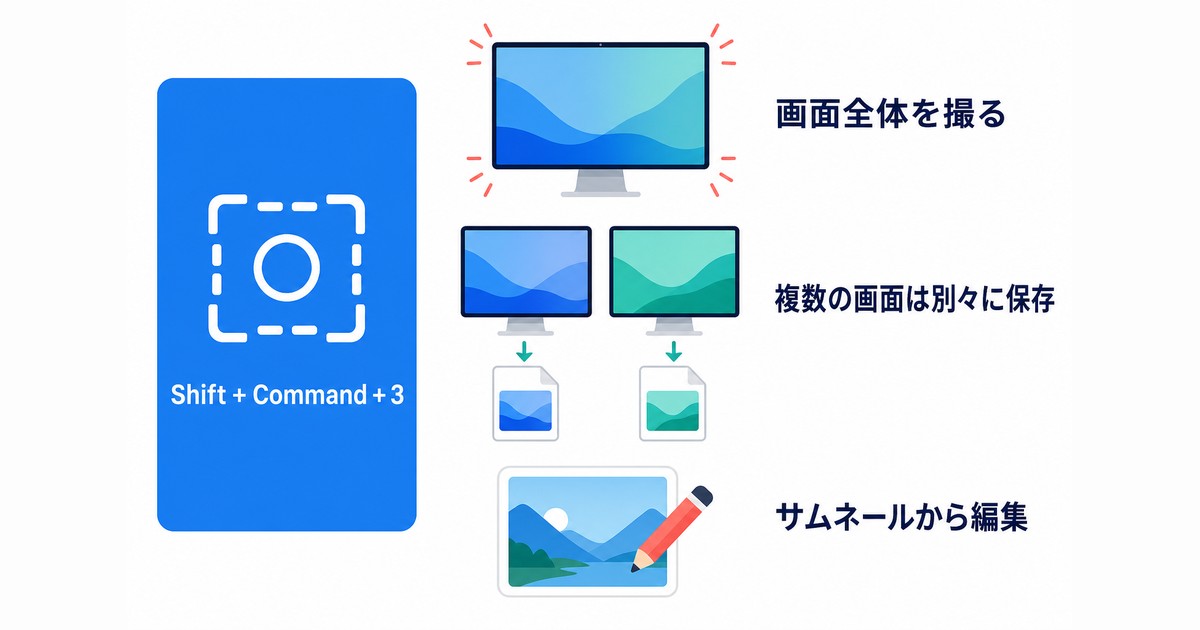
もっともシンプルなのが全画面撮影です。Shift + Command + 3を押すと、現在表示されているすべての画面(外部ディスプレイ接続時は各ディスプレイごと)が一気に撮影され、デスクトップにPNGファイルとして保存されます。撮影音は「カシャ」というシャッター音で、設定によっては消すこともできます。
マルチディスプレイ環境の挙動
外部モニターを接続している場合、Shift + Command + 3を押すと各ディスプレイごとに別ファイルで保存されます。3画面構成なら3枚のPNGがデスクトップに並びます。1枚にまとめて保存する機能は標準にはないため、必要なら後でPreview.appやKeynoteで結合してください。
保存後のサムネイル表示について
macOS Mojave以降では、撮影後に画面右下にサムネイルがフロート表示されます。ここをクリックするとすぐにマークアップ(注釈)画面に入れて、矢印・テキスト・モザイクなどを追加できます。サムネイルを左下にスワイプすると保存をキャンセル、右にスワイプすると即保存。慣れると修正→共有が一連の流れで完結します。
選択範囲スクリーンショットの撮り方
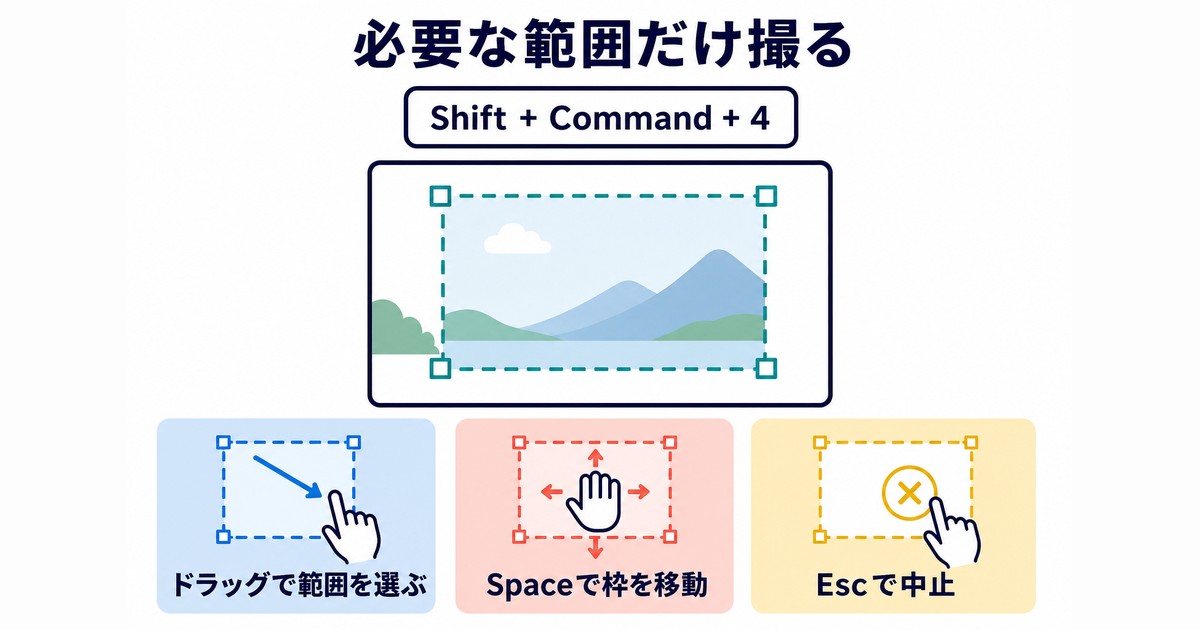
画面の一部だけを保存したい場合はShift + Command + 4を使います。カーソルが十字に変わるので、ドラッグで範囲を指定して指を離すと選択範囲だけが画像化されます。範囲指定中にスペースキーを押すと範囲を維持したまま移動でき、Shiftキーで縦横どちらか一方向だけサイズ変更、Optionキーで中央を基点としたサイズ変更が可能です。
選択範囲撮影の便利な修飾キー一覧
| 操作 | 効果 | 活用シーン |
|---|---|---|
| ドラッグ中スペース | 範囲のサイズを保ったまま移動 | 位置を微調整したい |
| ドラッグ中Shift | 縦横どちらか1方向のみサイズ変更 | 幅または高さを固定 |
| ドラッグ中Option | 中央基点でサイズ変更 | 対称的に拡縮したい |
| Esc | 撮影をキャンセル | 間違えたとき |
| Ctrl + ドラッグ完了 | ファイル保存せずクリップボードへ | 即チャットに貼り付け |
ウィンドウ単位のスクリーンショット
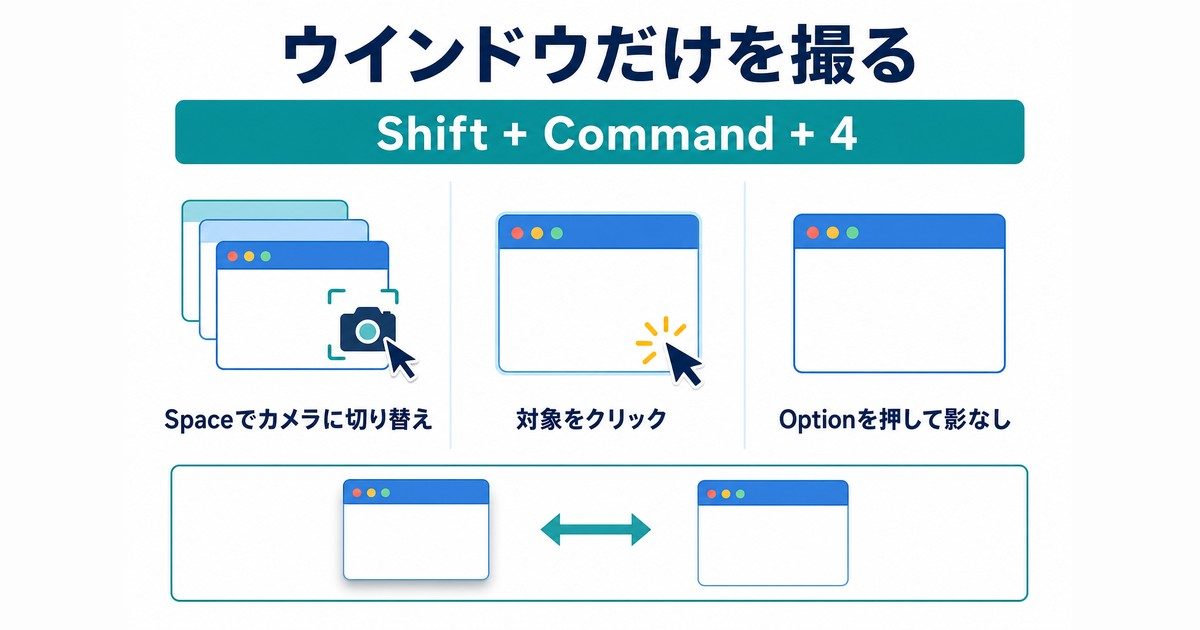
Shift + Command + 4を押した後にスペースキーを押すと、カーソルがカメラアイコンに変わり、マウスを乗せたウィンドウが青くハイライトされます。クリックするとそのウィンドウだけが影付きで保存されます。プレゼン資料やマニュアル作成で「アプリの画面だけきれいに見せたい」ときに重宝するモードです。Dock・メニューバー・他のアプリが映り込まないので清潔感のある画像が得られます。
影なしで保存する方法
ウィンドウ撮影は標準では影付きですが、プレゼン資料に貼ると不要な余白ができてしまうことがあります。影を消すには、ウィンドウクリック時にOptionキーを押しながらクリックします。これで影が消えたクリーンな画像が保存されます。常時影を消したい場合は、ターミナルから次のコマンドで設定できます。
defaults write com.apple.screencapture disable-shadow -bool true killall SystemUIServer
元に戻したい場合はfalseを指定して再度killallします。プレゼン用と保存用で使い分けたいなら、Option押しの一時切替を活用するのが現実的です。
スクリーンショットツールバー(Shift + Command + 5)の使い方
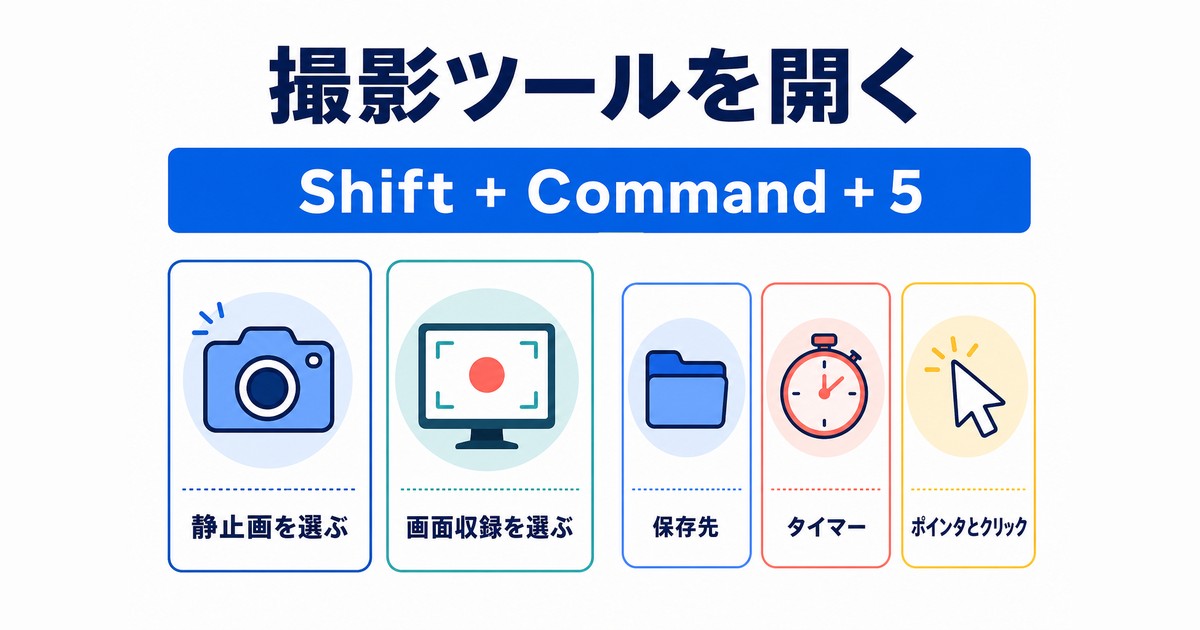
macOS Mojave以降に追加されたShift + Command + 5は、画面下部にスクリーンショットツールバーを呼び出す万能ショートカットです。静止画3モード(全画面・選択ウィンドウ・選択範囲)と動画2モード(全画面録画・選択範囲録画)、そしてオプション設定(保存先・タイマー・カーソル表示など)を一画面で操作できます。
主要なオプション設定
| オプション | 内容 | おすすめ用途 |
|---|---|---|
| 保存先 | デスクトップ・書類・クリップボードなど選択 | 専用フォルダに自動振り分け |
| タイマー | 5秒/10秒後に撮影 | メニューやマウスオーバー状態を記録 |
| フローティングサムネール | 撮影直後のサムネ表示ON/OFF | 即マークアップしたい人はON |
| マウスポインタを表示 | 画面収録時にカーソルを含む | 操作チュートリアル動画 |
| 最後の選択範囲を記憶 | 前回の範囲を再利用 | 連続撮影の効率化 |
画面収録(動画録画)の方法
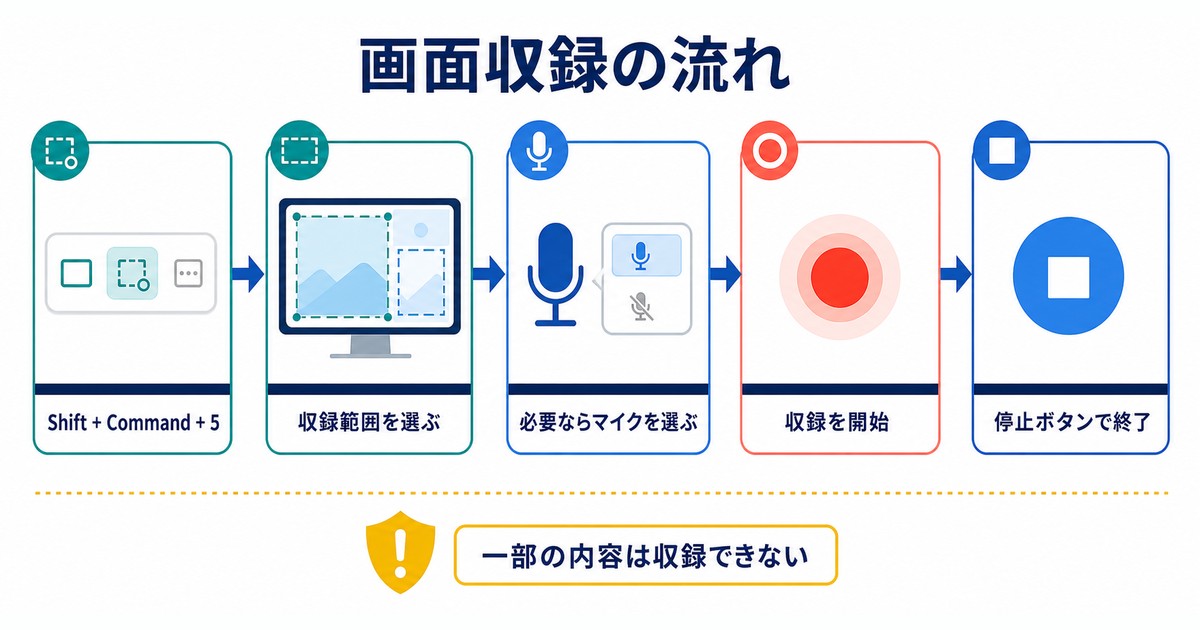
Shift + Command + 5から「画面全体を収録」「選択部分を収録」を選ぶと、画面の動きを動画ファイル(.mov)として保存できます。マイク選択肢から「内蔵マイク」やヘッドセットを選べばナレーションも同時録音可能です。ただしシステム音(画面内の音声)は標準では録音されません。システム音込みで録画したい場合はBlackHoleなどの仮想オーディオドライバを使うのが一般的です。
録画停止の方法
録画を停止するには、メニューバー右上の停止アイコン(小さな四角)をクリックするか、Command + Control + Escを押します。停止後に右下のサムネイルからすぐに編集(前後トリミング)でき、シェアアイコンからAirDropやメールへ即送信可能です。長時間録画する場合はストレージ残量に注意してください。1080pで30分録画すると約2〜3GB消費します。
保存先・ファイル形式のカスタマイズ
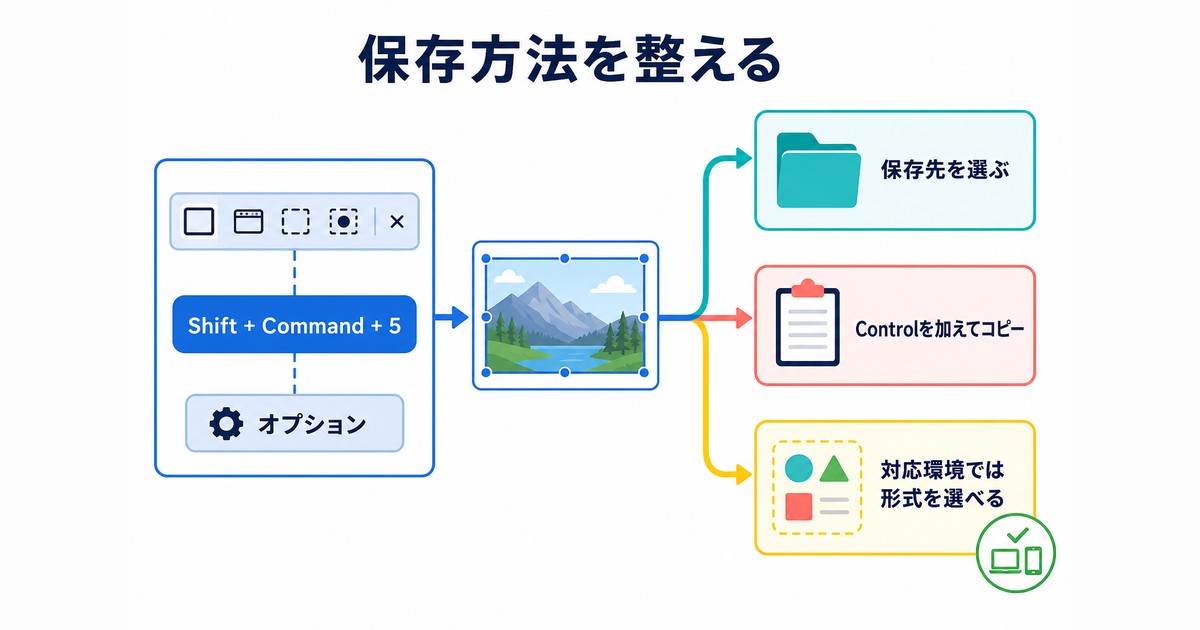
標準ではデスクトップにPNGファイルとして保存されますが、デスクトップが画像で散らかるのを防ぐため、専用フォルダに変更するのがおすすめです。Shift + Command + 5でツールバーを呼び出し「オプション」→「保存先」→「その他の場所」で任意のフォルダを指定できます。ターミナル派の方は次のコマンドでも変更可能です。
defaults write com.apple.screencapture location ~/Pictures/Screenshots killall SystemUIServer
ファイル形式の変更にはtypeキーを使います。jpg/pdf/tiffなどを指定可能で、画像サイズを小さくしたいならjpgが便利です。
defaults write com.apple.screencapture type jpg killall SystemUIServer
マークアップ(注釈)機能の活用

撮影後にサムネイルをクリックするとマークアップ画面に入り、注釈を入れられます。Preview.appと同じ編集UIで、矢印・四角・丸・テキスト・サイン・モザイクなどが利用可能です。マニュアル作成や不具合報告で「ここを見て」と強調したいときに活躍します。マークアップ後は「完了」を押すと元の保存先に上書き、または別名で保存できます。
個人情報を隠すモザイク機能
マークアップ画面のシェイプメニューから「画像のマスク」(虫眼鏡+丸アイコン)を選ぶと指定範囲をぼかせます。メールアドレス・電話番号・口座番号など秘匿情報を含む画面を共有するときに必須の機能です。SNSへ投稿する前のひと手間で個人情報漏洩を防げます。
スクリーンショットが撮れない・保存されないトラブルの対処法
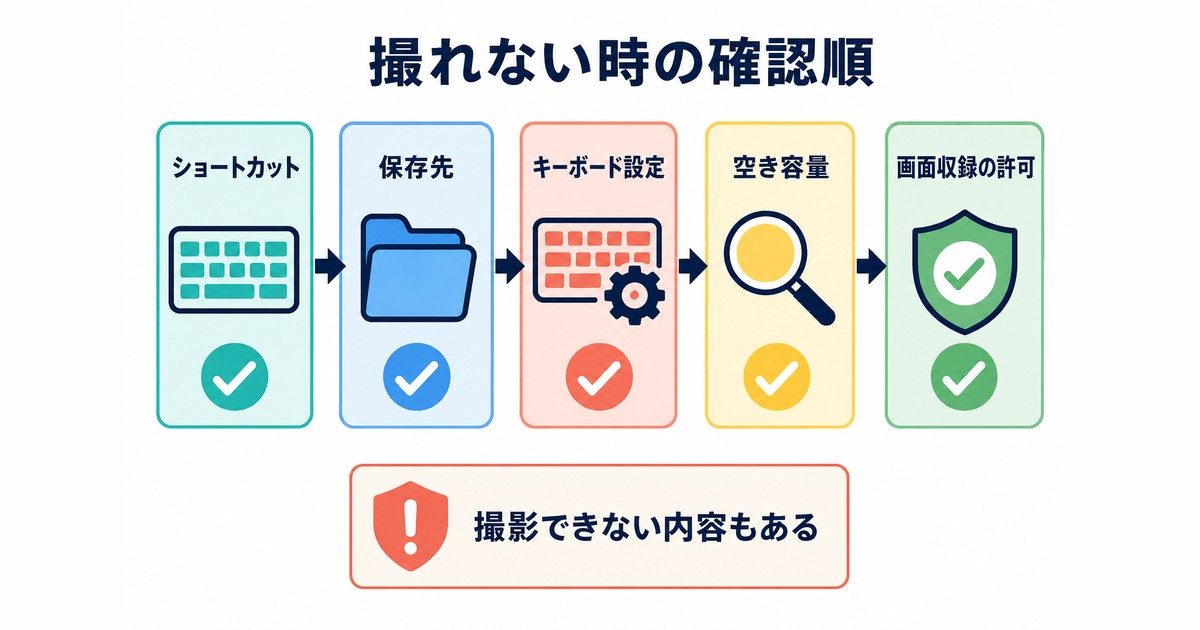
「ショートカットを押しても何も起きない」「シャッター音はするのに画像が見つからない」というケースは少なくありません。代表的な原因と解決策を整理しました。
| 症状 | 原因 | 対処法 |
|---|---|---|
| ショートカット無反応 | システム設定でショートカット無効 | 設定→キーボード→ショートカット→スクリーンショットを有効化 |
| 画像が見つからない | 保存先が別フォルダに設定 | Shift + Command + 5→オプション→保存先を確認 |
| 真っ黒な画像になる | DRM保護コンテンツ(Apple TVなど) | 著作権上撮影不可・代替は外部カメラ撮影 |
| 画面の一部だけ撮れない | セキュリティ設定の制限 | 設定→プライバシーとセキュリティ→画面収録を許可 |
| 画面収録に音が入らない | マイク選択が「なし」 | Shift + Command + 5→オプション→マイクを選択 |
| サムネイルが出ない | フローティングサムネールOFF | オプションメニューで再有効化 |
スクリーンショット作業を快適にするおすすめグッズ
頻繁にスクリーンショットを撮るなら、外付けキーボードや外付けSSDがあると作業効率が大幅に向上します。とくにMagic Keyboard以外を使っている方は、ファンクションキー配列によってShortcut入力が遅くなりがちです。Mac専用キーボードへの買い替えや、撮影画像を素早く整理できるSSDの導入で時短できます。
おすすめキーボード・SSD
よくある質問(FAQ)
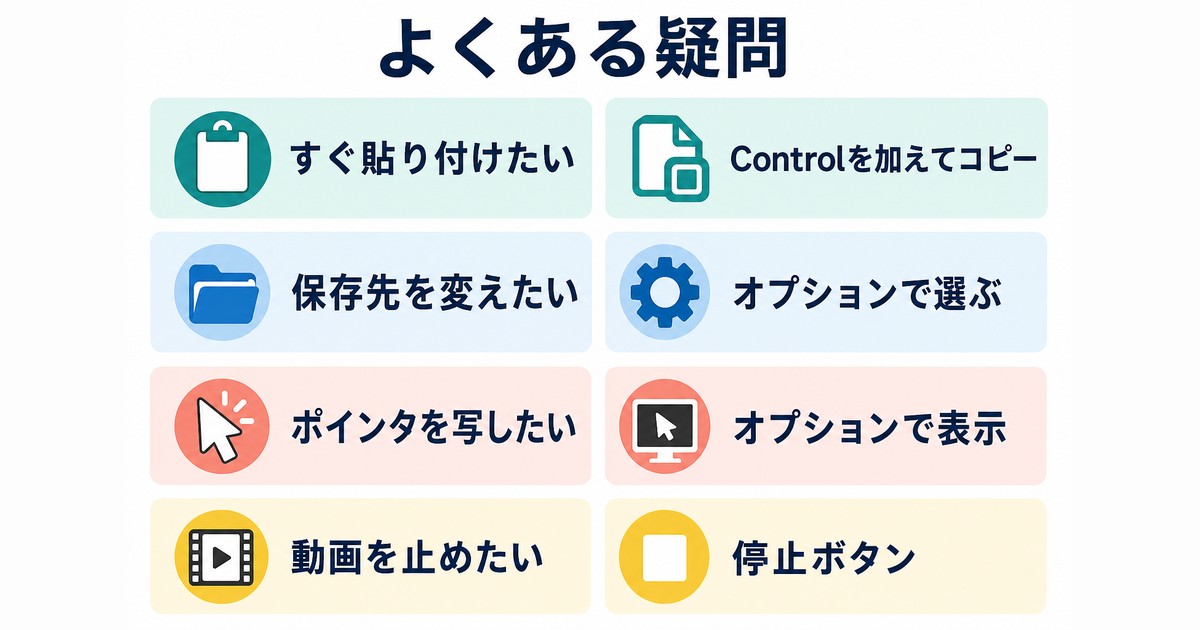
Q1. スクリーンショットを取ったときのシャッター音を消すには?
システム設定→サウンド→「サウンドエフェクトを再生」をオフにすると消えます。会議中や図書館などで撮影音を出したくないときに便利です。
Q2. スクリーンショットの保存形式をJPEGに変えるには?
ターミナルで「defaults write com.apple.screencapture type jpg」と入力後、「killall SystemUIServer」で適用されます。PNGより容量が軽くなり、メール添付に便利です。
Q3. スクリーンショット撮影時のカーソル(マウス)も写したい
静止画ではカーソルは映りませんが、Shift + Command + 5の動画モードでは「オプション→マウスポインタを表示」をONにすれば録画にカーソルが映ります。
Q4. スクリーンショットを連番でファイル名管理したい
標準では「スクリーンショット 2026-05-26 16.42.18.png」のように日時で命名されます。完全な連番(001、002…)はFinder側でリネームスクリプトを組むか、CleanShot Xなどの有料ツールを使うのが現実的です。
Q5. iPhoneとMacで撮ったスクショを統一保存したい
iCloud Driveに「Screenshots」フォルダを作り、Macの保存先をそこに変更すると、iPhoneから画像をAirDropで送るだけで自動同期されます。デバイス横断で一元管理できます。
Q6. 動画録画した.movファイルをmp4に変換するには?
QuickTime Playerで開いて「ファイル→書き出し→1080p」を選ぶとmp4で保存できます。さらに圧縮したい場合はHandBrakeなどの無料変換ソフトがおすすめです。
Q7. スクリーンショットツールバーが画面の邪魔になる
ツールバーは画面の好きな位置にドラッグできます。下部以外に移動すると邪魔になりにくく、サブモニター下端などに置くと便利です。
まとめ
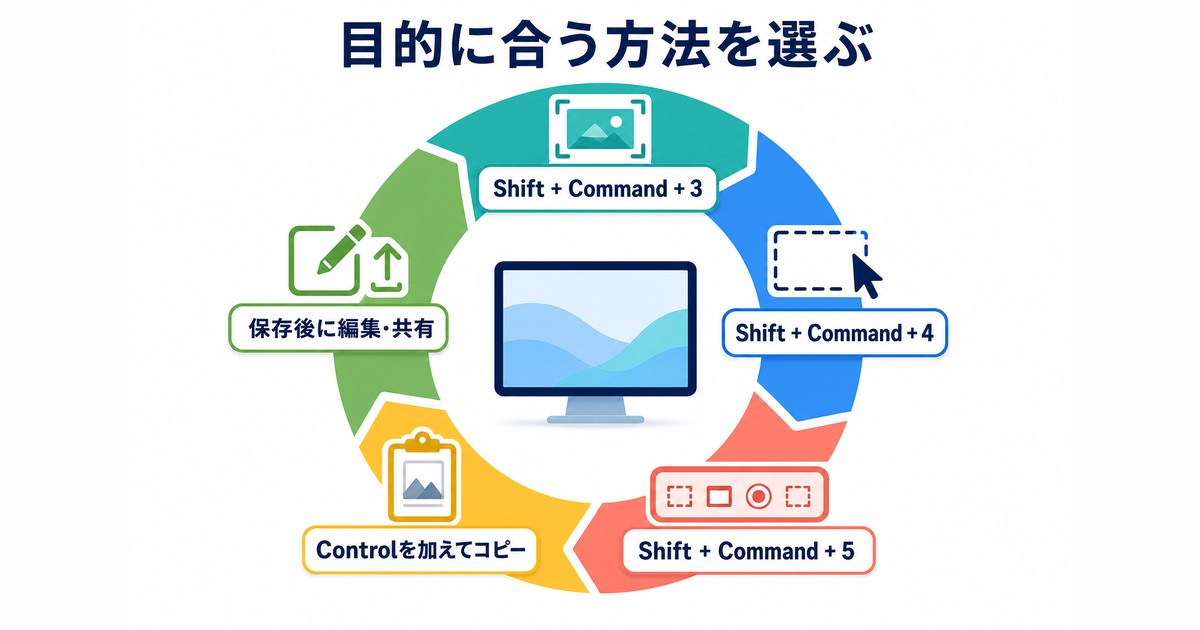
Macのスクリーンショット機能は、6つの基本ショートカットを覚えるだけで業務効率が驚くほど向上します。全画面ならShift + Command + 3、選択範囲ならShift + Command + 4、ウィンドウならShift + Command + 4→スペース。さらにShift + Command + 5のツールバーで動画録画やタイマー設定、保存先変更まで自在にカスタマイズできます。Ctrlキーを加えればクリップボード直接コピーで即チャット貼り付けも可能です。最初はキー操作に戸惑うかもしれませんが、毎日数回使えば1週間で完全に体に馴染みます。専用キーボードや高速SSDを導入すれば作業環境はさらに快適に。ぜひ本記事を片手に、Macのスクリーンショット機能を100%使いこなしてください。
