 minto.tech スマホ(iPhone/Android)・パソコン(Windows/Mac)・Office・Wi-Fi・AIツールの「できない」「困った」を解決する実用ガイド。トラブル対処法とノウハウが満載のお助けサイトです。
※本ページにはプロモーション(広告)が含まれています
【2026年最新版】Macキーボードのスティッキーキー完全ガイド【肩の負担軽減】
Macで「Command+Shift+4」のような複数キー同時押しが辛い、片手だけで操作したい、長時間のショートカット入力で肩が凝るとお悩みではありませんか。macOSには標準で「複合キー(スティッキーキー)」というアクセシビリティ機能が用意されており、修飾キーを順番に押すだけで同時押しと同じ動作を再現できます。本記事ではスティッキーキーの設定方法から実践活用までを完全解説します。
この記事でわかること
- スティッキーキーの仕組みと有効化手順
- Command/Shift/Option/Controlを順番に押す使い方
- 音と表示で押下状態を確認する設定
- 他のアクセシビリティ機能との組み合わせ
- 使いこなしのためのFAQ
スティッキーキー(複合キー)とは
スティッキーキーとは、Command・Shift・Option・Controlといった修飾キーを「押しっぱなしにしなくても次のキーが押されるまで効果を持続させる」機能です。例えば「Shift+A」で大文字Aを入力したい場合、通常は2つのキーを同時押しする必要があります。スティッキーキーをオンにすると、Shiftを1回押してから離してAを押すだけで「Shift+A」と同じ結果になります。
この機能は本来、肢体に不自由がある方や片手操作のユーザー向けに設計されたアクセシビリティ機能ですが、健常者にとっても以下のメリットがあります。
- 長時間ショートカットを使う作業で手の疲労を軽減
- 肩や手首への負担が減りRSI(反復性ストレス障害)予防に
- 片手でコーヒーを持ちながらでもショートカット操作可能
- キーが固い場合に同時押しのストレスから解放
スティッキーキーを有効化する手順
macOSでスティッキーキーをオンにする方法は以下の通りです。
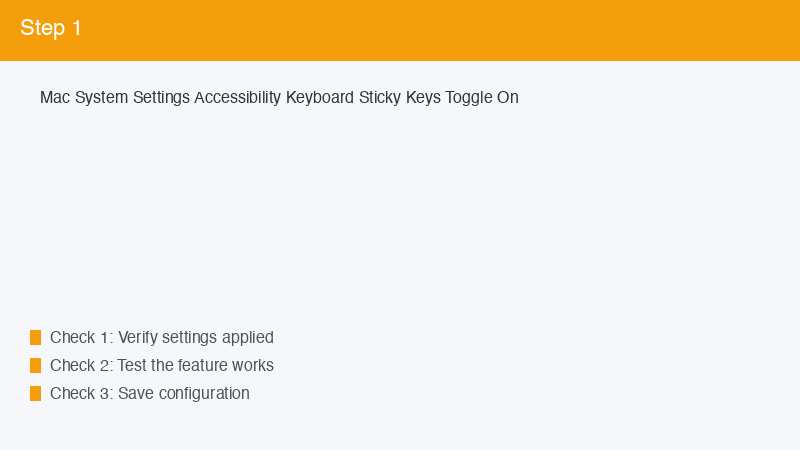
- アップルメニューから「システム設定」(旧版では「システム環境設定」)を開きます
- サイドバーから「アクセシビリティ」をクリックします
- 「モーター」セクションの「キーボード」を選択します
- 「複合キー」のスイッチをオンにします
- 必要に応じて右側の「i」ボタンから詳細オプションを設定します
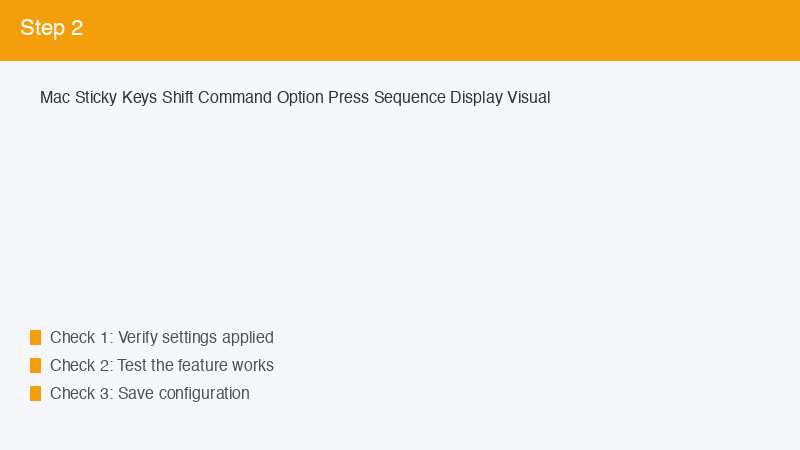
有効化後は、Shiftキーを1回押すと押された状態が画面右上に表示され、次のキー入力で組み合わせが実行されます。Shiftを2回連続で押すとロック状態(次キーを離しても継続)になり、もう1回押すと解除されます。
詳細オプションのおすすめ設定
「複合キー」のオプションでは以下の3項目を細かく調整できます。
- 修飾キーを2回押してロック: ロック機能の有効/無効を切り替え
- 修飾キーが押されたときにビープ音を鳴らす: 押下を音でフィードバック
- 押された修飾キーを画面に表示: 視覚的に状態を確認
慣れないうちは「画面表示」と「ビープ音」の両方をオンにしておくと、どの修飾キーが現在アクティブかが一目でわかり、誤操作を防げます。慣れてきたらビープ音だけオフにするのも良いでしょう。
スティッキーキーと類似機能の比較
| 機能名 | 主な用途 | 疲労軽減効果 | 設定難易度 |
|---|---|---|---|
| 複合キー(スティッキー) | 同時押しを順次押しに変換 | ★★★★★ | 簡単 |
| スローキー | 長押しで初めて入力反応 | ★★★ | 簡単 |
| キーリピートを遅くする | 誤入力連発を防止 | ★★ | 簡単 |
| 音声コントロール | 声でMacを操作 | ★★★★ | 中 |
| キーカスタマイズ | 修飾キーの位置入れ替え | ★★★ | 簡単 |

よくある質問(FAQ)
Q1. スティッキーキーをオンにしてもゲームは普通に遊べますか
基本的には問題ありませんが、FPSなど修飾キーを長押しするゲームでは挙動が変わる場合があります。ゲーム中だけオフに切り替えるのがおすすめです。
Q2. ショートカットキーで素早くオンオフできますか
「アクセシビリティショートカット」をオプション+Command+F5に割り当てておくと、ワンタッチで切り替えメニューが開けます。
Q3. 他のショートカットアプリと併用できますか
Karabiner-ElementsやBetterTouchToolなど多くのキーカスタマイズツールと併用可能です。ただし複雑な組み合わせは予期せぬ動作の原因になるため、シンプル運用が安全です。
Q4. 肩こりは本当に減りますか
個人差はありますが、両手を同時に動かす負担が減ることで肩・首の緊張が緩和されたという声は多く聞かれます。1日1時間以上ショートカットを使う方には特におすすめです。
Q5. Windowsにも同じ機能はありますか
Windowsにも「固定キー機能」という同等機能があります。Shiftキーを5回連続で押すと有効化のダイアログが出ます。
まとめ
Macの「複合キー(スティッキーキー)」は、アクセシビリティ機能でありながら一般ユーザーの作業効率と健康にも貢献する優れた機能です。システム設定のアクセシビリティから数クリックで有効化でき、視覚と聴覚のフィードバックも細かく調整可能です。長時間のMac作業で肩や手首に違和感がある方は、ぜひ一度試してみてください。慣れれば修飾キーを「ピアノのタッチ」のように軽やかに扱えるようになります。
🛒 関連商品をAmazonでチェック
