 minto.tech スマホ(iPhone/Android)・パソコン(Windows/Mac)・Office・Wi-Fi・AIツールの「できない」「困った」を解決する実用ガイド。トラブル対処法とノウハウが満載のお助けサイトです。
※本ページにはプロモーション(広告)が含まれています
「いつも通りMacで作業していたら、突然『@』を押したら『”』が出る」「Caps Lockを押しても英大文字に切り替わらない」「数字キーの上の記号位置がズレて、入力ミスばかりしてしまう」――こうしたMacのキーボードレイアウトが意図せず変わってしまうトラブルは、JISキーボードユーザーを中心に毎日のように発生しています。原因は実に多岐にわたり、ショートカットキーの誤押しからmacOS自体のキーボード種類認識エラー、外付けキーボード接続時の不適切なセットアップまでさまざまです。本記事では、Macのキーボード配列が突然崩れた時の原因を体系的に整理し、症状ごとに最適な復旧手順を解説します。記号位置の確認方法、入力ソースの正しい切替、Setup Assistantの起動方法、システム設定の確認ポイントまで、すべて画像入りでステップごとに案内します。Sonoma・Sequoia・macOS 26固有の挙動にも触れているので、最新環境のユーザーも安心して参照してください。
📑 この記事の目次(タップで開く)
この記事でわかること
- Macのキーボードレイアウトが突然変わる主な原因5〜7パターン
- 応急処置として即座に元のレイアウトに戻すショートカットキー
- システム設定からキーボード種類(JIS/US/英国)を正しく認識させる手順
- 外付けキーボードのSetup Assistant(キーボード設定アシスタント)の起動方法
- 症状別の推奨対処法を一目で確認できる比較表
- macOSバージョン別(Sonoma/Sequoia/macOS 26)の挙動の違いと注意点
- ライブ変換・ことえり・ATOKなどIMEに関連する不具合の見分け方
- リモートデスクトップ環境特有のキー配列ズレの対処
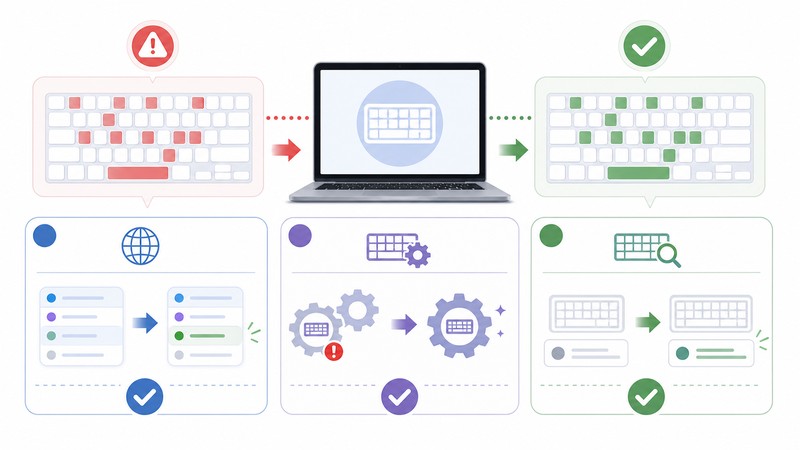
主な原因(5〜7パターン)
Macのキーボードレイアウトが突然変わる現象は、原因によって対処法が異なります。やみくもに再起動するよりも、まず「自分のケースがどれに該当するか」を切り分けることが重要です。ここでは実際の現場で頻発する代表的な7パターンを解説します。
原因1: 入力ソース切替ショートカットの誤押し
もっとも多い原因が、入力ソース切替ショートカットの誤押下です。macOSでは「Control + Space」または「Control + Option + Space」で入力ソース(かな・英字・ABC・USなど)を循環的に切り替えられます。タイピング中に意図せずこのキーコンビネーションを押してしまい、JIS入力からUS入力に切り替わると、記号位置が一気に変わります。たとえば「Shift + 2」で「@」が出るのがUS配列、「”」が出るのがJIS配列という違いが代表的です。Cmd + Spaceに割り当てている方も多く、Spotlight呼び出しと混同して誤動作するケースがよくあります。
原因2: システム設定のキーボード種類の誤認
macOSは外付けキーボードを初めて接続したとき、または特定のシステム更新後に、キーボードの種類(ANSI/ISO/JIS)を自動判定しようとします。この判定が失敗すると、本来JISキーボードなのにUS配列として認識されたり、その逆が起きます。とくに英語キーボードを一度接続して取り外した直後や、Bluetoothキーボードを切り替えた直後に発生しやすい現象です。システム設定の「キーボード」項目で現在認識されている種類を確認し、必要に応じて手動で再判定させる必要があります。
原因3: 外付けキーボード接続時のSetup Assistantスキップ
新しいキーボードをMacに接続すると、本来は「キーボード設定アシスタント」というウィザードが起動して、左Shift隣のキー・右Shift隣のキーを順番に押させることでJIS/US/英国を判定します。しかしBluetooth経由で接続したり、すでに別のキーボードがアクティブな状態だと、このウィザードがバックグラウンドで隠れたまま誤った判定結果のままになることがあります。結果として、JISキーボードがUS配列扱いになる、あるいはその逆のミスマッチが発生します。
原因4: ライブ変換・ことえりIMEの予期しない挙動
macOS標準IMEのことえりに搭載されている「ライブ変換」機能や、サードパーティIME(Google日本語入力、ATOK)の切替不調も、レイアウトが変わったように見える原因です。とくにライブ変換オンの状態で他のキーボードショートカットと干渉すると、入力モードが「ローマ字」「カタカナ」「英字」を行き来し、ユーザーには「キーボード配列が変わった」ように感じられます。実際にはレイアウトではなく入力モードの問題ですが、見分けが難しいケースが多いです。
原因5: リモートデスクトップ・仮想マシン環境での差異
Microsoft Remote Desktop・Parallels Desktop・VMware Fusion・Citrix Workspaceなどでリモート接続している最中は、接続先(Windows等)のキーボード配列とMacローカルのキーボード配列が二重に介在します。リモート側がUS配列・ローカルがJIS配列だと記号位置がズレ、両方の設定を整合させないと正しい入力ができません。リモートからログアウトした後もしばらく挙動が残るケースもあり、一見すると「Macのレイアウトが変わった」ように見えます。
原因6: macOSアップデート直後の設定リセット
macOS Sonoma・Sequoia・macOS 26へのメジャーアップデート、あるいはセキュリティアップデート直後に、キーボード関連の設定がリセットされることがあります。とくに「入力ソース」一覧から「ひらがな(Google)」や「ABC」などのソースが消えていたり、追加されていたりするケースが報告されています。アップデート直後に違和感があれば、まず入力ソース一覧を確認してください。
原因7: 接続不良・ハードウェア故障の前兆
キーボード自体の物理的な接続不良(USB Type-Cの接触不良、Bluetoothペアリングの不安定)も、特定キーが入力されないことで「配列が変わった」ように錯覚させます。とくに長期間使用しているMagic KeyboardのBluetooth不調は、Caps Lockや特定の記号キーだけが反応しなくなる症状を引き起こします。レイアウトの問題と切り分けるためにも、物理的な接続を確認することも忘れずに行いましょう。
応急処置: ショートカット入力ソース切替で即解決
「今すぐ仕事を続けたい」という方は、まず以下の応急処置を試してください。原因を厳密に特定する前に、9割のケースはこの操作で復旧します。
手順1: Control + Spaceを押して入力ソースを循環させる
Macのデフォルト設定では「Control + Space」で次の入力ソースに切り替わります。タイピング中に意図せずUS入力になっている場合、このキーを1〜2回押すだけで日本語入力(かな・JIS)に戻ります。押すたびに登録されている入力ソースを順番に巡回するので、画面上部メニューバーの入力メニューを見ながら確認しましょう。
手順2: メニューバーの入力メニューから明示的に切替
画面右上(メニューバー右側)に「あ」「A」「U」などの入力ソースアイコンが表示されています。これをクリックすると現在利用可能な入力ソース一覧がドロップダウンで表示されるので、目的の入力ソース(日本語―かな、ABC、USなど)を直接選択してください。ショートカットが反応しない時にもっとも確実な方法です。
手順3: Caps Lockキーで英字⇔かなを切り替える
JISキーボードのCaps Lockキー(左上)を単押しすると、日本語入力ソース内で「かな入力」と「英字入力」を切り替えられます。打鍵中に「あれ、英字になってる?」と感じたらまずCaps Lockを単押ししてみてください。ただしUS配列に切り替わってしまっている場合はCaps Lockの挙動も変わるので、手順1・2と組み合わせて使うのがコツです。
手順4: Cmd + Spaceとの衝突を解消する
初期設定によっては「Control + Space」ではなく「Cmd + Space」「Control + Option + Space」が割り当てられている場合があります。Spotlightと衝突しやすいので、設定で確認しておくと安心です。システム設定 → キーボード → キーボードショートカット → 「入力ソース」と進むと、現在のショートカットが確認できます。
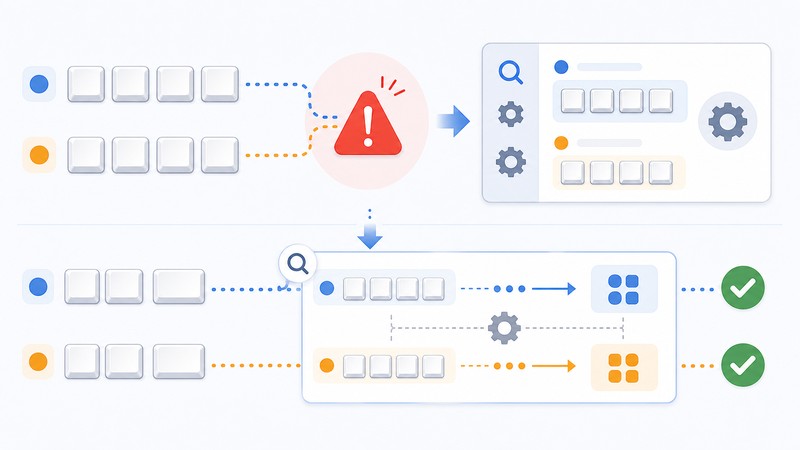
システム設定でキーボードレイアウトを正しく設定する
応急処置で復旧しない場合、システム設定からキーボード種類とレイアウトを根本から見直します。macOS Sonoma以降の手順で説明しますが、Venturaまでもほぼ同じ流れです。
手順1: システム設定を開く
画面左上のアップルマーク → 「システム設定…」を選択します。古いmacOS(Monterey以前)では「システム環境設定…」と表示されます。サイドバーから「キーボード」を選択してください。
手順2: 現在のキーボード種類を確認
キーボードの項目内に接続中のキーボード名(例: Magic Keyboard – 日本語(JIS)、Apple Internal Keyboardなど)が表示されています。ここに「ANSI」「ISO」「JIS」のいずれかが付与されていることを確認してください。日本語キーボードを使っているのに「ANSI」と表示されていれば、まさにこれが配列ズレの原因です。
手順3: 入力ソースの追加と並び替え
同じくキーボード設定内に「入力ソース」セクションがあります。「編集…」または「+」ボタンから入力ソース一覧を開き、必要なソース(「日本語 – かな」「ABC」など)を追加・削除できます。デフォルトで使用する入力ソースを最上位に並べ替えておくと、Mac起動時の初期状態が安定します。
手順4: 「Caps Lockキーで英字入力モードと切り替える」をオン
同じ画面の下部に「Caps Lockキーの動作」設定があり、「Caps Lockを押して英字入力モードに切り替える」をオンにすると、JISキーボード特有の便利機能が有効になります。日本語入力中にCaps Lockを単押しするだけで一時的に英字を入力でき、もう一度押すと日本語入力に戻ります。これがオフになっているとCaps Lockが効かないように見えるので、必ず確認してください。
手順5: ライブ変換の有効/無効を選択
日本語―かな入力の「入力ソースのオプション」を開くと、ライブ変換・自動修正・大文字を自動的に入力などの設定が並んでいます。ライブ変換は便利ですが、Spotlightや他のショートカットとの相性で誤入力を引き起こすこともあるので、不調時はいったんオフにして様子を見るのも有効です。
外付けキーボードを認識し直すSetup Assistantの起動方法
外付けキーボードのJIS/US/英国判定がズレている場合、「キーボード設定アシスタント(Setup Assistant)」を再起動して再判定させます。macOSにはこの機能がきちんと用意されているのですが、入口がわかりにくく見落とされがちです。
手順1: システム設定 → キーボード → キーボードの種類を変更…
システム設定の「キーボード」セクションに「キーボードの種類を変更…」というボタンが用意されています(macOS Sonoma以降)。これをクリックすると、キーボード設定アシスタントが起動し、現在接続中のキーボードを再判定する流れが始まります。
手順2: 左Shift隣のキーを押す
アシスタントの最初のステップでは、左Shiftキーのすぐ右隣にあるキーを押すよう指示されます。JISキーボードなら「Z」、USキーボードなら同じく「Z」(物理的な位置)を押します。アシスタントはこのキーの種類でレイアウトを判別します。
手順3: 右Shift隣のキーを押す
次に右Shiftキーのすぐ左隣にあるキーを押します。JISキーボードなら「_」(アンダースコア)キー、USキーボードなら「?」キー、英国キーボードなら別の位置になります。この組み合わせでJIS/ANSI(US)/ISO(英国・欧州)が正しく区別されます。
手順4: 判別結果を確認・修正
アシスタント最終画面に「このキーボードは○○として認識されました」と表示されます。表示が実物と一致していれば「完了」、ズレていれば「変更」を押して手動で正しい種類を選び直してください。再起動なしで設定が即反映されます。
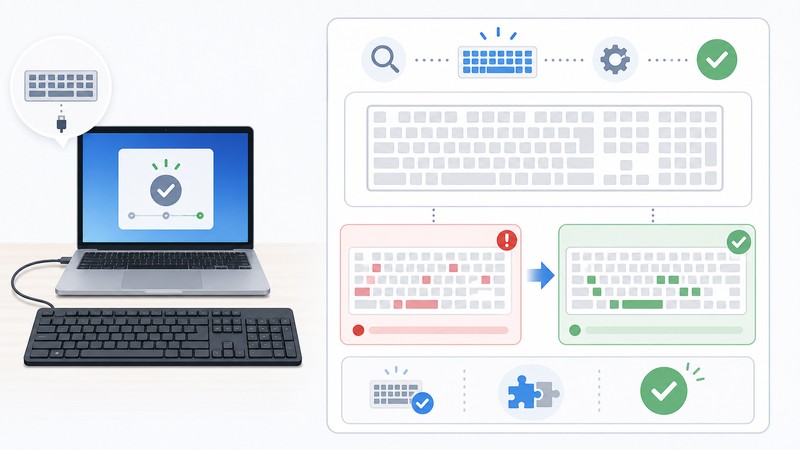
JIS/US/英国配列を正確に切り替える手順
仕事の都合でJISキーボードとUSキーボードを使い分けている方、海外配列のメカニカルキーボードを購入した方は、配列を正確に切り替える方法をマスターしておくと作業効率が劇的に上がります。
手順1: 入力ソースに「ABC」と「U.S.」両方を追加
システム設定 → キーボード → 入力ソース → 「+」をクリックし、「英語」カテゴリから「ABC(Apple ABC)」と「U.S.」両方を追加しておくと便利です。ABCはApple独自の配列(JISキーボード時のUSモード相当)、U.S.は純粋なUS配列で記号位置が完全にUS仕様になります。両方追加しておくことで、用途に応じて切り替えられます。
手順2: メニューバーから瞬時に切替
メニューバーの入力ソースアイコンをクリックし、「ABC」「U.S.」「日本語―かな」を選択するだけで配列が切り替わります。アプリ単位で異なる入力ソースを記憶させたい場合は、「環境設定 → 自動的にすべての入力ソースを切り替える」のオプションをオンにしておくと、アプリを切り替えるたびに前回の入力ソースが復元されます。
手順3: 配列確認の鉄板テスト
本当に配列が変わったか確認するには、以下を入力してみてください。「Shift + 2」を押して「@」が出ればUS配列、「”」が出ればJIS配列です。「Shift + 7」で「&」が出ればUS、「’」(クォート)が出ればJIS。これらの記号でほぼ確実に判別できます。
手順4: 英国配列固有の注意
英国(British)配列はUS配列とよく似ていますが、「@」と「”」の位置が入れ替わっています。海外通販で購入したUKレイアウトキーボードでは、Macが「U.S.」と認識しても、入力ソースを「British」に変更することで物理刻印通りに入力できるようになります。
比較表: 症状と推奨対処法
| 症状 | 考えられる原因 | 推奨対処法 | 所要時間 |
|---|---|---|---|
| Shift+2で@が出るようになった | 入力ソースがUS配列に切り替わっている | Control+Spaceで入力ソース切替 | 3秒 |
| Caps Lockが効かない | 「Caps Lockキーの動作」設定がオフ | システム設定で再有効化 | 30秒 |
| 記号位置が全体的にズレる | キーボード種類認識(JIS/US)の誤判定 | キーボード設定アシスタントで再判定 | 1分 |
| 新しい外付けキーボード接続後におかしい | Setup Assistantのスキップ・誤判定 | 「キーボードの種類を変更…」を実行 | 1分 |
| macOS更新後に配列が変わった | アップデートによる設定リセット | 入力ソース一覧を再構成 | 2分 |
| 日本語入力できないがABCはOK | 日本語入力ソースが削除されている | 入力ソースに「日本語―かな」を追加 | 1分 |
| リモートデスクトップ中だけズレる | 接続先のキーボードレイアウト不一致 | 接続先側でJIS配列を選択 | 3分 |
| 特定のキーだけ反応しない | Bluetooth不調・物理故障の前兆 | ペアリング解除→再ペア | 5分 |
| ライブ変換中に文字が暴れる | IMEとショートカットの干渉 | ライブ変換を一時無効化 | 30秒 |
macOSバージョン別の注意点(Sonoma/Sequoia/macOS 26)
macOSはバージョンごとにキーボード関連設定の場所や挙動が微妙に変化しています。ここでは現役で使われている主要バージョンの違いを整理します。
macOS Sonoma(14)の特徴
Sonomaから「システム環境設定」が「システム設定」に刷新され、サイドバー形式になりました。キーボード関連は「キーボード」項目に集約されており、「キーボード設定アシスタント」を起動するボタンが下部に配置されています。Sonoma 14.4以降のアップデートで一部のJISキーボードが「ANSI」として誤認識される不具合が報告されており、Apple公式から修正が提供されています。Sonomaを使用している場合は、まず最新のマイナーアップデート(14.7以降)を適用してください。
macOS Sequoia(15)の特徴
Sequoiaではキーボード設定UIがさらにブラッシュアップされ、入力ソース管理がより直感的になりました。新機能として「ジェスチャによる予測候補表示」が追加されており、特定の操作で予測変換が画面下部に出るようになっています。これが他のショートカットと干渉して「キーボードがおかしくなった」と感じる原因になることもあるので、不要なら「日本語―かな」のオプションで無効化できます。Sequoiaは外付けキーボード接続時のアシスタント起動がより自動化されている一方、Bluetooth接続時の判定精度はまだ完璧ではありません。
macOS 26(Tahoe)の特徴
2025年秋にリリースされたmacOS 26では、入力ソース管理にさらなる改良が加えられ、Apple Silicon搭載機での日本語入力レスポンスが大幅に向上しています。一方で、過去バージョンから引き継いだ入力ソース設定の一部がリセットされたという報告もあり、アップデート直後はメニューバーから「あ」「A」アイコンを確認し、必要な入力ソースが残っているか必ず確認してください。また、macOS 26では「ABC」と「U.S.」の表示順序が変わったので、いつもメニューから選んでいる方は位置に注意です。
共通の対処原則
どのバージョンでも、不調時の基本原則は同じです。①入力ソースの確認、②キーボード種類の確認、③Setup Assistantでの再判定、④それでも直らなければPRAM(NVRAM)リセット、という順序で対応すれば、ほとんどのトラブルが解消します。Apple Siliconモデル(M1/M2/M3/M4)はPRAMリセットコマンドが存在せず、代わりにシャットダウン→電源ボタン長押しでセーフモード起動が有効です。
🛒 関連商品をAmazonでチェック
よくある質問(FAQ)
Q1. JISキーボードを使っているのに、突然US配列になりました。元に戻す最速の方法は?
A. もっとも素早いのは「Control + Space」を押して入力ソースを切り替える方法です。それでも戻らない場合は、メニューバーの入力ソースアイコンをクリックして「日本語―かな」または「ABC」を選択してください。それでも記号位置がズレ続ける場合は、システム設定 → キーボード → 「キーボードの種類を変更…」からSetup Assistantを起動して再判定させます。
Q2. Caps Lockキーが効かなくなりました。どうすればいいですか?
A. システム設定 → キーボード → 日本語―かな入力の「入力ソースのオプション」または「修飾キー…」を開き、「Caps Lockキーで英字入力モードに切り替える」がオンになっているか確認してください。また「Caps Lockキーの動作」がCaps Lockそのものではなく「キーをオフにする」などに変更されている場合もあるので、両方の項目を確認します。
Q3. 外付けキーボードを買い替えたらレイアウトがおかしいです
A. 新しいキーボードに対しては必ず「キーボード設定アシスタント(Setup Assistant)」を再実行してください。システム設定 → キーボード → 「キーボードの種類を変更…」から起動できます。アシスタントの指示に従って左Shift隣のキーと右Shift隣のキーを順番に押すことで、JIS/US/英国を正確に判別します。アシスタントが起動しない場合は、いったんキーボードを取り外して再接続してください。
Q4. リモートデスクトップでWindowsに接続すると配列が崩れます
A. リモートデスクトップ環境では、Mac側とWindows側それぞれにキーボードレイアウト設定があります。両方をJIS配列に統一するか、両方をUS配列に統一する必要があります。Microsoft Remote Desktopなら接続設定の「キーボード」タブで「日本語キーボード」を選択、Parallels Desktopなら設定の「ハードウェア」→「キーボード」で言語を一致させてください。
Q5. macOSアップデート後に「日本語―かな」が入力ソース一覧から消えました
A. システム設定 → キーボード → 入力ソース → 「編集…」または「+」ボタンから「日本語」カテゴリを展開し、「日本語―かな」「日本語―ローマ字」を選んで追加してください。複数の入力ソースを並べた場合は、ドラッグで順序を入れ替えると優先順位を変更できます。先頭が起動時のデフォルトソースになります。
Q6. ライブ変換が誤動作する気がします。オフにする方法は?
A. システム設定 → キーボード → 入力ソース → 「日本語―かな」の右側にある「ⓘ」マーク(または「入力ソースのオプション」)をクリックすると詳細設定が開きます。ここで「ライブ変換」のスイッチをオフにできます。同じ画面で予測候補・自動修正・絵文字変換などもオン/オフできるので、不要な機能を無効化して様子を見るとトラブルが切り分けやすくなります。
Q7. PRAM(NVRAM)リセットは効果がありますか?
A. Intel Macではキーボード関連の不調にPRAMリセットが有効なケースがあります。Macを再起動し、起動音直後にOption + Cmd + P + Rを20秒間長押ししてください。Apple Silicon Mac(M1以降)にはPRAMリセットコマンドがないため、代わりに完全シャットダウン後の電源ボタン長押しでセーフブートしてください。再起動だけでも一時的なIME不調はリセットされることが多いので、まずは試す価値があります。
Q8. 物理キーボードを掃除しても直りません。故障でしょうか?
A. キー全体の配列が崩れる症状はソフトウェア的な原因の可能性が高いですが、特定のキー(例: Shiftだけ、Caps Lockだけ)が反応しない、押しっぱなしになるなどの症状はハードウェア的な故障や接触不良の可能性があります。Magic KeyboardのBluetooth接続不調は珍しくないので、いったんペアリングを解除して再ペアリングしてみてください。それでも直らなければAppleサポートに相談しましょう。
まとめ
Macのキーボードレイアウトが突然変わるトラブルは、原因の多くが「入力ソース切替ショートカットの誤押し」または「外付けキーボード接続時のSetup Assistant誤判定」に集約されます。応急処置として「Control + Space」で入力ソースを循環させるテクニック、そしてシステム設定 → キーボード → 「キーボードの種類を変更…」からSetup Assistantを再起動する方法を覚えておけば、9割のケースは数分以内で解決できます。macOS Sonoma・Sequoia・macOS 26ではUIや挙動に微妙な違いがあるものの、原則的な対処フロー(入力ソース確認 → キーボード種類確認 → Setup Assistant再判定)は共通です。本記事のチェックリストに沿って順番に確認すれば、急なレイアウト変更に慌てる必要はありません。配列ズレに気付いたらまず深呼吸して、メニューバーの入力ソースアイコンを確認するところから始めてみてください。日々の作業効率を守るうえで、入力環境の安定はもっとも基本的でもっとも重要な要素です。本ガイドを手元に保存し、いざという時のリファレンスとして活用していただければ幸いです。
