 minto.tech スマホ(iPhone/Android)・パソコン(Windows/Mac)・Office・Wi-Fi・AIツールの「できない」「困った」を解決する実用ガイド。トラブル対処法とノウハウが満載のお助けサイトです。
※本ページにはプロモーション(広告)が含まれています
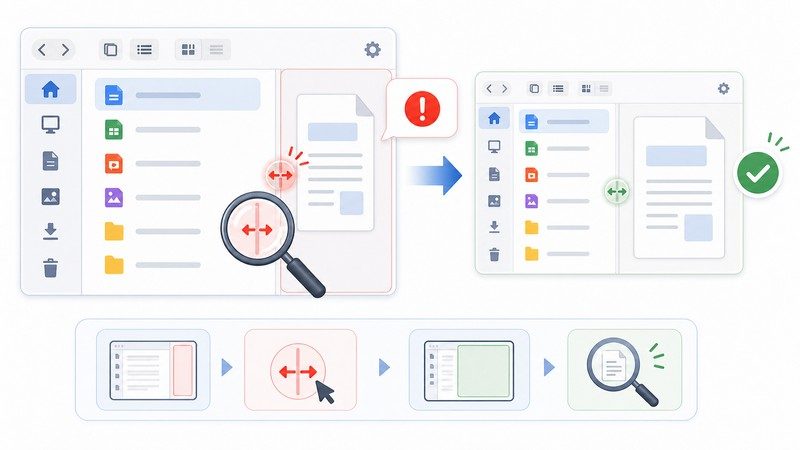
「MacのFinderでファイルを選択すると右側にプレビューが出るけど、表示が小さすぎて画像やPDFの内容が全然見えない」「プレビューペインを大きく広げたいのに境界線がどこにあるのかわからない」――そんな悩みを抱えていませんか。Finderのプレビューペインは、ファイルを開かずに中身を確認できる便利な機能ですが、初期設定のままだとサムネイルが小さく、メタデータばかりが目立って肝心の中身が見えにくい状態になりがちです。特に4KディスプレイやRetinaディスプレイで使っていると、相対的にプレビューがさらに小さく感じることもあります。本記事では、MacのFinderプレビューペインを大きく拡大する方法、表示オプションのカスタマイズ、クイックルックとの使い分け、macOS Sonoma/Sequoia以降の仕様変更まで、徹底的に解説します。
この記事でわかること
- Finderプレビューペインが小さく見える根本原因8パターン
- 境界線をドラッグしてプレビュー領域を最大化する具体的手順
- 「表示オプションを表示」でメタデータ量を調整する方法
- クイックルック(スペースキー)との使い分けと併用テクニック
- macOS Sonoma/Sequoia以降の仕様変更点
- 4KディスプレイやRetinaでの最適なペイン幅設定
- ファイル種別(画像/PDF/動画)ごとの表示差と対処法
- FAQ7問+で残りの疑問を完全解消
📑 この記事の目次(タップで開く)
Finderプレビューペインの仕組みを理解する
Finderのプレビューペインは、ウィンドウ右側に表示される領域で、選択中のファイルのサムネイル(または動画の場合は先頭フレーム)、ファイルサイズ、作成日、変更日、寸法、解像度、撮影日時、カメラ情報などのメタデータをまとめて表示する機能です。macOS Mojave以降に大幅に強化され、PDFや動画の一部であれば再生・スクロールまで可能になりました。
しかし、プレビューペインには「サムネイル領域」と「メタデータ領域」の2つのセクションがあり、初期設定ではメタデータが多めに表示されるため、肝心のサムネイルが小さく見える設計になっています。ペイン全体の幅を広げても、メタデータが冗長に表示されていれば、サムネイル自体が大きくならないこともあります。
つまり、「プレビューを大きくしたい」と感じる場合、対処には2つのアプローチがあります。1つはペイン全体の幅を広げること、もう1つはメタデータ表示量を削減してサムネイルに領域を割り当てることです。この2つを組み合わせることで、ようやく満足できるサイズのプレビューが得られます。
プレビューペインを表示する基本操作
まずプレビューペインが表示されていない場合は、Finderウィンドウを開いた状態で以下のいずれかを実行してください。
- メニューバー「表示」→「プレビューを表示」をクリック
- キーボードショートカット Shift + Command + P を押す
- ツールバーに「プレビューを表示/非表示」ボタンを追加してクリック
Sonoma以降ではキーボードショートカットが標準で機能するため、これだけ覚えておけば瞬時にON/OFFを切り替えられます。
Finderプレビューが小さい原因8パターン
「プレビューが見えにくい」と感じる原因は、単にペイン幅だけではありません。ここでは代表的な8つの原因を整理します。
原因1: ペイン境界線がドラッグされていない
もっとも多い原因です。プレビューペインとファイルリストの間には細い境界線があり、これを左方向にドラッグすることでプレビュー領域を拡大できます。しかし境界線は非常に細く、薄いグレーで表示されるため、初心者は気づきにくい設計です。
原因2: 表示オプションのメタデータが多すぎる
プレビューペインには「タグを表示」「メタデータを表示」「ファイル名を表示」など複数の項目があり、すべてONになっているとサムネイル領域が圧迫されます。不要なメタデータをOFFにすることで、サムネイルに領域を割り当てられます。
原因3: ウィンドウ自体が小さい
Finderウィンドウ全体のサイズが小さいと、プレビュー領域も自動的に縮小されます。サイドバー・ファイルリスト・プレビューペインの3カラム構造のため、ウィンドウ幅が狭いとプレビューに割り当てられる絶対値も小さくなります。
原因4: 4K/Retinaディスプレイでスケーリング設定が高解像度
4KディスプレイやRetinaで「より多くのスペース」設定を選んでいると、UIが小さく描画されるため、プレビューも相対的に小さく見えます。ディスプレイ設定で「文字を大きく」または「デフォルト」に切り替えることで改善する場合があります。
原因5: ファイル種別による表示仕様の違い
JPEG/PNGなどの一般的な画像はフルサイズでサムネイル表示されますが、PDFは1ページ目のみ、動画は先頭フレームのみ、RAW画像や特殊フォーマットはアイコンのみ表示される場合があります。種別によって最適化が異なる点を理解しておく必要があります。
原因6: macOSバージョンによる仕様差
Sonoma(14)以降ではプレビューペインのUIが微調整され、Sequoia(15)ではメタデータの並び順が変更されました。古い情報を参考にしていると操作手順が一致しない場合があります。
原因7: クイックルックとの混同
スペースキーで開く「クイックルック」は別ウィンドウで大きく表示する機能で、プレビューペインとは別物です。「プレビューを大きく見たい」という目的によっては、プレビューペインを拡大するよりクイックルックを使う方が圧倒的に効率的です。
原因8: Finder設定のリセット忘れ
Finderの設定ファイル(com.apple.finder.plist)が破損していると、ペイン幅が記憶されない、毎回小さい状態に戻るといった症状が出ることがあります。設定リセットで改善するケースもあります。
プレビューペインを最大化する具体手順
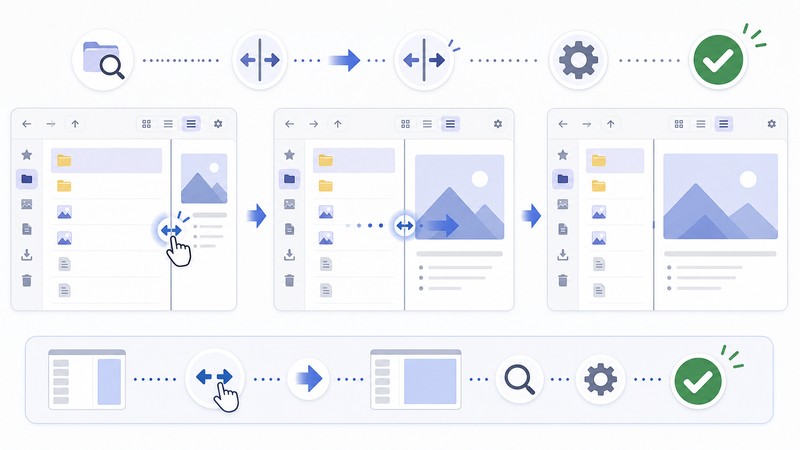
もっとも効果的な「ペイン幅拡大」の手順を、ステップ形式で解説します。
ステップ1: 境界線を見つける
プレビューペインが表示されている状態で、ファイルリスト(中央)とプレビュー(右側)の境目にマウスカーソルをゆっくり近づけます。カーソルが「左右矢印」アイコンに変化したら、そこが境界線です。
ステップ2: 左方向にドラッグ
カーソルが矢印に変化した状態でマウスボタン(またはトラックパッド)を押したまま、左方向にドラッグします。ドラッグ量に応じてプレビューが拡大していくのが確認できます。
ステップ3: ウィンドウ全体を広げる
プレビューを大きくしたいのにファイルリストが狭くなりすぎる場合は、Finderウィンドウ自体を右下のリサイズハンドルから広げます。ディスプレイ幅いっぱいまで広げれば、両方の領域を快適に保てます。
ステップ4: 設定を記憶させる
ペイン幅を調整した状態で、いったんFinderウィンドウを閉じ、再度開きます。直前の幅が記憶されていればOK。記憶されない場合は、後述のFinder設定リセットを実施してください。
表示オプションでメタデータを整理する
ペイン幅を広げても、メタデータが詰め込まれていればサムネイル自体は大きくなりません。ここで「表示オプションを表示」を活用します。
表示オプションの開き方
Finderウィンドウを開いた状態で、メニューバー「表示」→「プレビューオプションを表示」をクリック、またはCommand + Jを押します。専用パネルが開き、プレビューに表示する項目をチェックボックスで切り替えられます。
項目別カスタマイズ指針
| 項目 | 推奨設定 | 理由 |
|---|---|---|
| プレビューを表示 | ON | サムネイル表示の前提 |
| ファイル名を表示 | OFF推奨 | リスト側に表示済みのため冗長 |
| メタデータを表示 | 必要最小限 | サムネイル領域を圧迫 |
| タグを表示 | 必要時のみON | タグ運用していないユーザーはOFF |
| クイックアクションを表示 | ON推奨 | 回転・マークアップが即実行可能 |
ファイル種別ごとに細かく設定する
表示オプションは「すべてのファイル種別」共通設定と「種別ごと」の設定があります。たとえば画像ファイルだけサムネイル最大化、PDFはメタデータ表示優先、といった切り替えも可能です。種別を選択した状態で表示オプションを開くと、その種別専用の設定が表示されます。
クイックルックを活用する
「そもそもプレビューペインを大きくするより、ファイル1個ずつ大きく見たい」というケースでは、クイックルックの方が圧倒的に高速かつ大画面です。
クイックルックの起動方法
- ファイルを選択してスペースキーを押す → 専用ウィンドウで大表示
- ファイルを選択してOption + スペースキーを押す → フルスクリーンで表示
- クイックルック表示中に矢印キー(↑↓または←→)でファイル送り
プレビューペイン vs クイックルック 比較表
| 項目 | プレビューペイン | クイックルック |
|---|---|---|
| 表示サイズ | ペイン幅依存(中程度) | 画面の大部分(大) |
| 起動操作 | 常時表示 | スペースキー1発 |
| 複数ファイル閲覧 | クリックで切替 | 矢印キーで瞬時切替 |
| メタデータ表示 | 詳細(カスタマイズ可) | 最小限 |
| 編集機能 | クイックアクションのみ | マークアップ・トリミング可能 |
| PDFスクロール | 1ページ目のみ | 全ページスクロール可能 |
| 動画再生 | サムネイル表示中心 | 完全再生可能 |
結論として、ファイルを一覧しながらサッと中身を確認したいときはプレビューペイン、じっくり中身を見たいときはクイックルック、という使い分けが最適です。
macOS Sonoma/Sequoia以降の仕様変更
Sonoma(macOS 14)での変更点
Sonomaではプレビューペインのメタデータレイアウトが微調整され、項目間の余白が広がりました。これによりサムネイル領域が以前よりわずかに小さくなった印象を受けるユーザーもいます。表示オプションでメタデータをさらに絞り込むことで、従来のサムネイルサイズを取り戻せます。
Sequoia(macOS 15)での変更点
Sequoiaではメタデータの並び順が「最重要項目を上部に集約する」方式に変更されました。また「Apple Intelligence」関連のメタデータが追加され、写真の認識ラベルが表示される場合があります。これらを非表示にしたい場合は、表示オプションから個別にOFFが可能です。
サイドバー仕様への影響
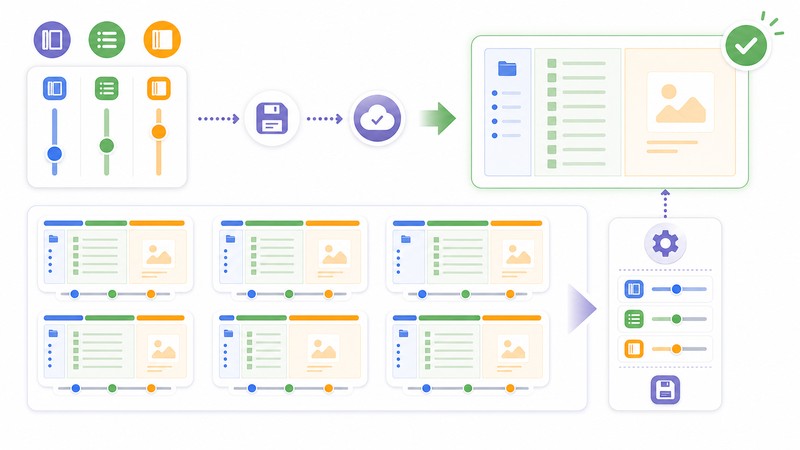
Sonoma以降、Finderのサイドバー幅にも記憶機能が強化され、サイドバー・ファイルリスト・プレビューの3カラムバランスを個別に保存できるようになりました。一度理想のレイアウトに調整すれば、次回以降も同じ状態で開きます。
4K/Retinaディスプレイでの最適設定
解像度別の推奨ペイン幅
| ディスプレイ | 推奨ウィンドウ幅 | 推奨プレビュー幅 |
|---|---|---|
| 13インチ Retina (2560×1600) | 1400px前後 | 400-500px |
| 14/16インチ Retina (3024×1964 / 3456×2234) | 1800px前後 | 500-600px |
| 4K外部ディスプレイ (3840×2160) | 2200px前後 | 600-800px |
| 5K Studio Display (5120×2880) | 2800px前後 | 800-1000px |
スケーリング設定との関係
システム設定→ディスプレイで「より多くのスペース」を選んでいる場合、UI要素全体が小さく描画されます。プレビューが小さく見える場合は、スケーリングを「デフォルト」または「より大きな文字」に切り替えることで、ペイン自体は同じピクセル数でも視覚的に大きく感じられます。
外部ディスプレイ接続時の注意
4K外部ディスプレイを接続すると、Finderウィンドウの最大化挙動も変わります。「フルスクリーンモード」ではなく「ウィンドウサイズ拡大(緑ボタンをOption+クリック)」を使うと、メニューバーを残したまま広く使えます。プレビュー領域も同時に広がるため、作業効率が大幅に向上します。
Finder設定のリセット手順
ペイン幅が記憶されない、設定が毎回戻る、といった症状の場合は、Finderの設定ファイルをリセットすることで解決する場合があります。
手順
- Finderを終了する(Option + Command + Esc から強制終了でもOK)
- 「移動」メニュー→「フォルダへ移動」で
~/Library/Preferences/を開く - 「com.apple.finder.plist」をデスクトップに移動(削除ではなくバックアップ的に避難)
- Macを再起動する
- Finderを開き、プレビューペインを再設定する
これにより、新しい設定ファイルが自動生成され、ペイン幅も正しく記憶されるようになります。問題が再発した場合は、避難した古い設定ファイルを戻して原因を切り分けます。
ファイル種別ごとの表示差と対処
画像ファイル(JPEG/PNG/HEIC)
もっともサムネイル表示が大きく、ペイン幅いっぱいに最適化されます。Exif情報(撮影日時・カメラ・露出値)も自動表示されます。
PDFファイル
1ページ目のサムネイルのみ表示されます。複数ページのPDFは、プレビューペインではなくクイックルックでスクロール閲覧するのがおすすめです。
動画ファイル(MP4/MOV)
先頭フレームのサムネイルとファイル長・解像度が表示されます。再生したい場合はクイックルックを使用します。
RAW画像(CR2/NEF/ARWなど)
macOSがサポートするRAWフォーマットは通常通り表示されますが、新しいカメラのRAWはOSアップデート前だとアイコンのみになる場合があります。Adobe DNG Converterで変換する方法もあります。
テキストファイル(TXT/MD)
本文の冒頭数行が表示されます。長文は途中で切れるため、全文確認にはクイックルックが必要です。
圧縮ファイル(ZIP/RAR)
内部のファイル一覧は表示されず、容量と作成日のみが表示されます。中身確認には展開またはBetterZipなどのユーティリティが必要です。
よくある質問(FAQ)
Q1: プレビューペインの幅を広げてもサムネイルが大きくならないのはなぜですか?
A: メタデータの表示量が多すぎる可能性があります。「表示オプションを表示」(Command + J)で、不要な項目をOFFにしてサムネイル領域を確保してください。
Q2: スペースキーを押すと出る大きなプレビューは何ですか?
A: 「クイックルック」機能です。プレビューペインとは別物で、画面の大部分を使って大きく表示します。複数ファイルを矢印キーで切り替えながら閲覧できるため、ファイル確認には最強の機能です。
Q3: PDFの2ページ目以降をプレビューペインで見たいのですが?
A: プレビューペインは仕様上1ページ目のみ表示します。複数ページ閲覧にはスペースキーでクイックルックを起動するか、ダブルクリックでプレビュー.appを開いてください。
Q4: 動画ファイルをプレビューペインで再生できますか?
A: macOSバージョンによります。Mojave以降では再生コントロールが表示されますが、Sonoma以降は仕様変更で先頭フレーム表示のみになるケースもあります。動画はクイックルックでの閲覧が推奨されます。
Q5: 4Kディスプレイでプレビューが妙に小さく感じます
A: ディスプレイのスケーリング設定が「より多くのスペース」になっていると、UI全体が小さく描画されます。システム設定→ディスプレイで「デフォルト」または「より大きな文字」に切り替えてみてください。
Q6: プレビューペインの位置を左側に移動できますか?
A: 標準機能では右側固定です。位置変更は不可ですが、サイドバーを非表示(Control + Command + S)にすることで、プレビュー領域を相対的に大きく見せることは可能です。
Q7: ペイン幅が再起動するたびに小さく戻ってしまいます
A: Finderの設定ファイル(com.apple.finder.plist)が破損している可能性があります。本記事の「Finder設定のリセット手順」を実施してください。
Q8: クイックルックでメタデータを非表示にしたい
A: クイックルック起動中にCommand + Iでメタデータパネルを切り替えられます。フルスクリーン(Option + スペース)時は自動的にメタデータが非表示になります。
まとめ
MacのFinderプレビューペインが小さく見える問題は、ほとんどの場合「境界線のドラッグ操作を知らない」または「メタデータが詰め込まれてサムネイル領域が圧迫されている」のいずれかが原因です。Shift + Command + Pでプレビュー表示をON、境界線を左にドラッグして拡大、Command + Jで表示オプションを開いて不要メタデータをOFF、という3ステップで多くのケースは解決します。
それでも「もっと大きく見たい」という場合は、スペースキーでクイックルックを起動する方が圧倒的に高速かつ大画面です。プレビューペインは「ファイル一覧をしながらサッと中身確認」、クイックルックは「じっくり1ファイルを大きく確認」という使い分けを覚えれば、Finderの作業効率は劇的に向上します。
4K/Retinaディスプレイ環境では、ディスプレイのスケーリング設定の見直しも忘れずに。「より多くのスペース」設定は作業領域を広げる代わりにUI要素を小さくするトレードオフがあります。プレビューを大きく見たいなら、スケーリングを少し緩める選択も検討してください。本記事で紹介した手順を実践すれば、Finderプレビューの「見えない」「小さい」というストレスから完全に解放されるはずです。
🛒 関連商品をAmazonでチェック
