 minto.tech スマホ(Android/iPhone)・PC(Mac/Windows)の便利情報をお届け! 月間アクセス160万PV!スマートフォン、タブレット、パソコン、地デジに関する素朴な疑問や、困ったこと、ノウハウ、コツなどが満載のお助け記事サイトはこちら!
※本ページにはプロモーション(広告)が含まれています
Macに外部ディスプレイを接続したのに「画面が映らない」「認識されない」「信号なしと表示される」――こうしたトラブルは、MacBookやiMac、Mac miniユーザーの間で非常に多く報告されています。
原因はケーブルの規格違いからmacOSの設定ミス、Apple Siliconチップ固有の外部ディスプレイ台数制限まで多岐にわたります。この記事では、2026年最新のmacOS Sequoia/Sonoma環境に対応した原因の特定方法と、初心者でもすぐ実践できる具体的な対処法をステップ形式で徹底解説します。
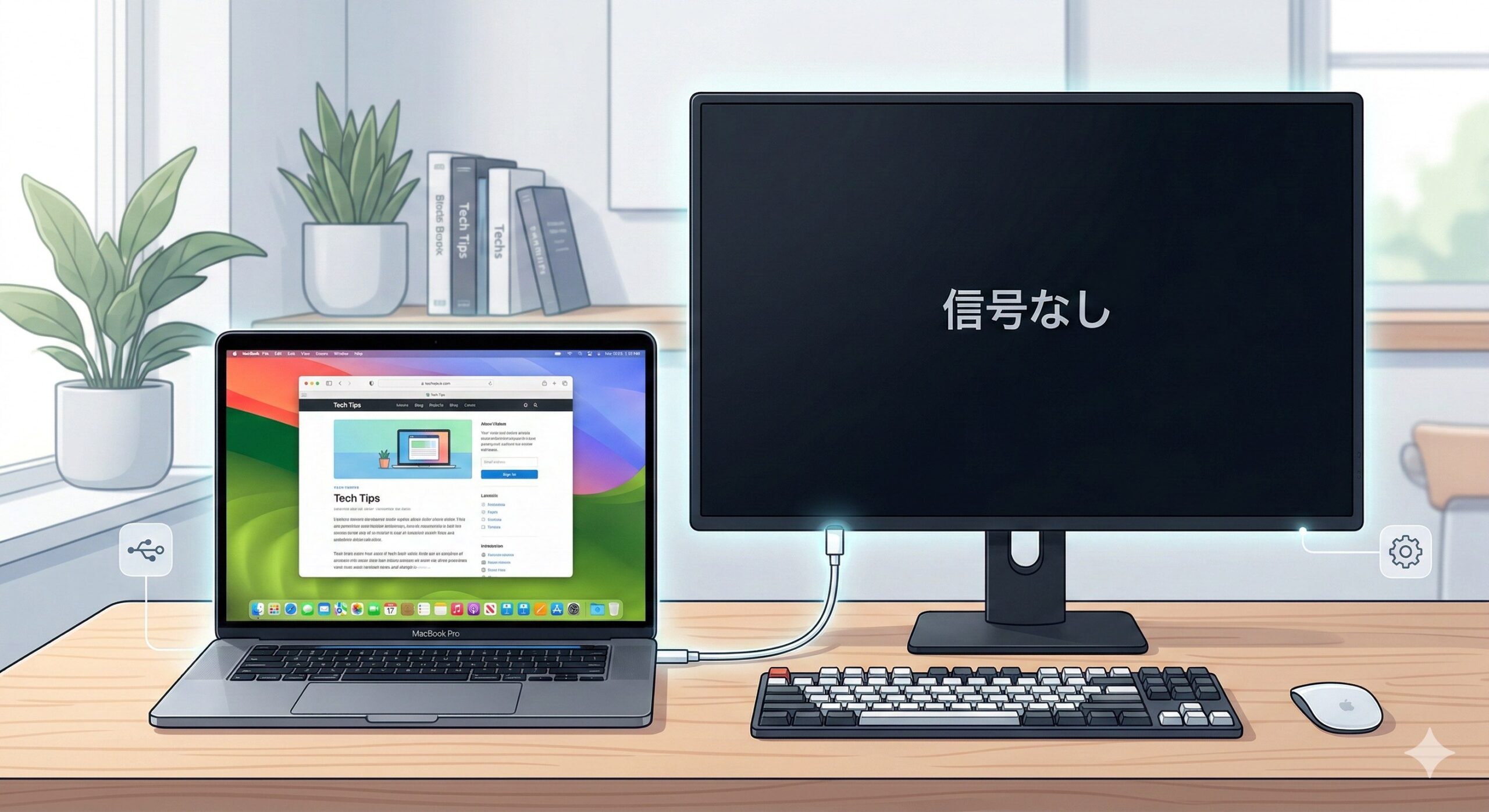
この記事でわかること
- Macで外部ディスプレイが認識されない主な原因7つと切り分け方
- USB-C / Thunderbolt / HDMIケーブルの規格の違いと正しい選び方
- Apple Silicon(M1〜M4)チップごとの外部ディスプレイ接続台数の制限
- macOS Sequoia / Sonomaで報告されている既知の不具合と回避策
- DisplayLinkを使って接続台数の制限を超える方法
- 「ディスプレイを検出」ボタンの出し方とNVRAM/SMCリセット手順
- それでも解決しない場合のAppleサポートへの相談ポイント
Macの外部ディスプレイ接続の基本知識
トラブルシューティングに入る前に、Macで使われる映像出力の規格を整理しておきましょう。ここを理解しておくと、原因の切り分けがスムーズになります。
USB-C / Thunderbolt / HDMIの違い
現行のMacで外部ディスプレイを接続する際に使われるポートは、大きく分けて3種類あります。
| 規格 | コネクタ形状 | 最大映像出力 | 備考 |
|---|---|---|---|
| USB-C(USB 3.x) | USB-C | 4K@60Hz(DP Alt Mode対応時) | 充電専用ケーブルは映像出力不可 |
| Thunderbolt 3 | USB-C | 5K@60Hz、4K@60Hz x2 | 帯域幅40Gbps |
| Thunderbolt 4 | USB-C | 8K@60Hz、4K@60Hz x2 | 帯域幅40Gbps(要件が厳格化) |
| Thunderbolt 5 | USB-C | 8K@60Hz x2、6K@60Hz x3 | 帯域幅80Gbps(M4 Pro/Max搭載Mac) |
| HDMI | HDMI(フルサイズ) | 4K@60Hz(HDMI 2.0)/ 8K@60Hz(HDMI 2.1) | MacBook Pro 14/16インチ、Mac mini等に搭載 |
最も重要なポイントは、USB-Cのコネクタ形状は同じでもケーブルの中身(対応規格)が異なるということです。充電専用のUSB-Cケーブルでは映像信号を送ることができません。外箱やケーブルに「DisplayPort Alt Mode対応」「Thunderbolt対応」と記載があるかを必ず確認しましょう。
Apple Siliconチップ別の外部ディスプレイ接続台数
Apple Siliconチップには、モデルごとに接続可能な外部ディスプレイの台数制限があります。これはハードウェアの仕様であり、設定では変更できません。
| チップ | 内蔵ディスプレイON時 | クラムシェル(蓋閉じ)時 | 備考 |
|---|---|---|---|
| M1 | 外部1台 | 外部1台 | 最大6K@60Hz |
| M2 | 外部1台 | 外部1台 | 最大6K@60Hz |
| M3 | 外部1台 | 外部2台 | 蓋を閉じると2台接続可能 |
| M4 | 外部2台 | 外部2台 | M3から大幅改善 |
| M1 Pro / M2 Pro / M3 Pro | 外部2台 | 外部2台 | 4K@60Hz x2 |
| M4 Pro | 外部3台 | 外部3台 | Thunderbolt 5対応 |
| M1 Max / M2 Max / M3 Max | 外部3〜4台 | 外部3〜4台 | モデルにより異なる |
| M4 Max | 外部4台 | 外部4台 | 最大8K@60Hz対応 |
| M2 Ultra / M4 Ultra | 外部5〜8台 | 外部5〜8台 | Mac Studio / Mac Pro向け |
よくある勘違いとして、「ポートが複数あるからモニターも複数つなげるはず」と思いがちですが、チップの仕様で上限が決まっているため、ポート数=接続可能台数ではありません。自分のMacのチップを確認するには、画面左上のAppleメニュー >「このMacについて」を開きましょう。
Macで外部ディスプレイが認識されない主な原因7つ
外部ディスプレイが映らない原因は多岐にわたりますが、大きく7つのカテゴリに分類できます。
原因1:ケーブルやアダプタの問題
最も多い原因がケーブルやアダプタの不具合です。以下のケースに当てはまらないか確認してください。
- 充電専用のUSB-Cケーブルを使っている(映像信号を送れない)
- ケーブルが断線・接触不良を起こしている
- アダプタがDisplayPort Alt Modeに非対応(安価な変換アダプタに多い)
- ケーブルの規格が古い(HDMI 1.4で4K@60Hzを試しているなど)
- USB-Cハブのポートが映像出力に対応していない
原因2:ディスプレイ側の設定や電源の問題
- ディスプレイの電源が入っていない
- 入力切替(Input Source)が正しいポートになっていない
- ディスプレイのファームウェアが古い
- 省電力モードでスリープ状態になっている
原因3:macOSの設定やソフトウェアの問題
- 「ディスプレイ」設定でミラーリングが有効になっている
- ディスプレイの解像度設定が、モニター側で対応していない
- macOSのバグ(特にメジャーアップデート直後)
- ディスプレイの設定ファイルが破損している
原因4:Apple Siliconの外部ディスプレイ台数制限
前述のとおり、M1やM2チップは標準で外部ディスプレイ1台までの制限があります。2台目のモニターを接続しても認識されないのは、故障ではなくハードウェア仕様です。
原因5:解像度やリフレッシュレートの不一致
- Macが出力する解像度をモニターがサポートしていない
- リフレッシュレート(例:144Hz)にMac側が対応していない
- HDR設定が競合している
原因6:macOSアップデート後の不具合
macOS Sequoia(バージョン15.x)へのアップデート後、外部ディスプレイが認識されなくなったという報告が多数上がっています。Appleコミュニティフォーラムでは、MacBook Pro、iMac、Mac miniなど複数のモデルで同様の症状が確認されています。
原因7:NVRAM/SMCの異常
NVRAM(不揮発性メモリ)やSMC(システム管理コントローラ)に保存されたディスプレイ関連の設定データが破損すると、外部ディスプレイの検出に失敗することがあります。
外部ディスプレイが認識されない時の対処法【ステップ別】
ここからは具体的な対処法を、簡単なものから順番に解説します。上から順に試していくことで、効率的にトラブルを解決できます。
対処法1:物理的な接続を確認・やり直す
最初に試すべきは、接続まわりの確認です。意外なほど、これだけで解決するケースが多いです。
手順:
- ケーブルをMac側・ディスプレイ側の両方から一度抜く
- ポートにホコリや汚れがないか確認し、エアダスターなどで清掃する
- ケーブルをしっかりと差し直す(USB-Cは「カチッ」と奥まで入るまで)
- 別のポートがある場合は差し替えて試す
- 可能であれば別のケーブルに交換して試す
対処法2:ディスプレイの入力ソースを確認する
モニター側の設定も見落としがちなチェックポイントです。
手順:
- ディスプレイの電源ボタンを押して電源が入っているか確認する
- モニターのメニューボタンを押し、入力切替(Input Source)を開く
- 接続しているポートに合わせて「HDMI 1」「DisplayPort」「USB-C」などを選択する
- 自動入力切替が有効な場合は、一度手動で正しい入力を選択してみる
対処法3:macOSの「ディスプレイを検出」を使う
macOSには手動でディスプレイを検出する機能があります。自動検出がうまくいかない場合に有効です。
手順:
- 画面左上のAppleメニューをクリックする
- 「システム設定」を選択する
- 左側メニューから「ディスプレイ」をクリックする
- キーボードの「Option(⌥)」キーを押し続けると、画面右下に「ディスプレイを検出」ボタンが表示される
- 「ディスプレイを検出」ボタンをクリックする
対処法4:Macを再起動する
シンプルですが効果的な方法です。macOS内部でグラフィックスドライバが一時的にエラーを起こしている場合、再起動でリセットされます。
手順:
- 外部ディスプレイのケーブルを接続したままの状態で行う
- Appleメニュー >「再起動」をクリックする
- 再起動後、外部ディスプレイが認識されるか確認する
再起動で解決しない場合は、一度シャットダウンしてから10秒以上待ち、電源を入れ直してみてください。
対処法5:ディスプレイの設定ファイルをリセットする
macOSはディスプレイの設定情報をファイルとして保存しています。このファイルが破損すると、接続済みのモニターが正しく認識されなくなることがあります。
手順:
- Finderを開く
- メニューバーの「移動」>「フォルダへ移動」をクリックする
- 以下のパスを入力して「移動」をクリックする:
~/Library/Preferences - フォルダ内で「com.apple.windowserver.displays」で始まるファイルを探す
- 該当ファイルをデスクトップに移動する(削除ではなくバックアップとして移動)
- Macを再起動する
再起動後、macOSが新しいディスプレイ設定ファイルを自動生成します。これで外部ディスプレイが認識されるようになったら、デスクトップに移動した古いファイルは削除して構いません。
対処法6:macOSをアップデートする
macOSのバグが原因の場合、Appleが修正パッチをリリースしている可能性があります。
手順:
- Appleメニュー >「システム設定」を開く
- 「一般」>「ソフトウェアアップデート」をクリックする
- アップデートが利用可能な場合は「今すぐアップデート」をクリックする
- アップデート完了後にMacが再起動されるので、ディスプレイの接続を確認する
対処法7:NVRAM(PRAM)をリセットする
NVRAMには画面解像度やディスプレイ出力に関する設定情報が保存されています。リセットすることで、ディスプレイ検出の不具合が解消されることがあります。
Intel Macの場合
- Macをシャットダウンする
- 電源を入れたらすぐに「Option + Command + P + R」の4つのキーを同時に20秒間押し続ける
- 起動音が2回鳴るか、Appleロゴが2回表示されたらキーを離す
- 起動後にディスプレイの接続を確認する
Apple Silicon(M1〜M4)Macの場合
Apple Silicon搭載Macでは、従来のNVRAMリセット操作は不要です。Macをシャットダウンして30秒以上待ち、再度電源を入れることで、同様の効果が得られます。Apple Silicon Macは起動時にNVRAMの整合性を自動チェックする仕組みになっています。
対処法8:SMCをリセットする(Intel Macのみ)
SMC(システム管理コントローラ)は電源管理やディスプレイ出力の制御に関わっています。Intel Mac限定の操作です。
MacBookの場合(T2チップ搭載モデル)
- Macをシャットダウンする
- 「Control + Option + Shift」を7秒間押し続ける
- 3つのキーを押したまま電源ボタンも追加して7秒間押し続ける
- すべてのキーを離し、数秒待ってから電源を入れる
デスクトップMac(iMac / Mac mini / Mac Proなど)の場合
- Macをシャットダウンする
- 電源コードを抜いて15秒以上待つ
- 電源コードを接続し直し、5秒待ってから電源を入れる
※ Apple Silicon Mac(M1以降)にはSMCがないため、この操作は不要です。通常のシャットダウン→再起動で同等の効果があります。
対処法9:セーフモードで起動して確認する
セーフモードで起動すると、サードパーティ製のドライバやソフトウェアが読み込まれないため、ソフトウェアの競合が原因かどうかを切り分けることができます。
Apple Silicon Macの場合
- Macをシャットダウンする
- 電源ボタンを「起動オプションを読み込み中」と表示されるまで長押しする
- 起動ディスクを選択し、Shiftキーを押しながら「セーフモードで続ける」をクリックする
- セーフモードで起動したら、外部ディスプレイが認識されるか確認する
Intel Macの場合
- Macをシャットダウンする
- 電源を入れたらすぐにShiftキーを押し続ける
- ログイン画面が表示されたらShiftキーを離す
- セーフモードで起動したら、外部ディスプレイが認識されるか確認する
セーフモードで外部ディスプレイが正常に映る場合は、サードパーティ製ソフトウェアやドライバが干渉している可能性が高いです。最近インストールしたアプリを確認してみましょう。
対処法10:別のアダプタやケーブルで試す
アダプタやケーブルの品質は、外部ディスプレイの認識に大きく影響します。
- Apple純正のUSB-C Digital AV Multiportアダプタを使う
- Thunderbolt対応のケーブルに交換する(Apple Thunderbolt Proケーブルなど)
- 安価なノーブランドのアダプタは避け、Apple認定(MFi)やMST非依存の製品を選ぶ
- HDMIケーブルを使っている場合は、HDMI 2.0以上の規格に対応したものを使う
対処法11:ディスプレイの電源を入れ直す(パワーサイクル)
ディスプレイ側のファームウェアが一時的にフリーズしている場合に有効です。
手順:
- ディスプレイの電源ケーブルをコンセントから抜く
- 30秒以上待つ(内部の電荷が放電されるのを待つ)
- 電源ケーブルを接続し直し、ディスプレイの電源を入れる
- Macとの接続ケーブルを差し直す
Apple Siliconの台数制限を超えたい場合(DisplayLink活用)
M1やM2チップのMacで2台以上の外部ディスプレイを使いたい場合は、DisplayLinkという技術を利用することで、チップの制限を超えてモニターを追加接続できます。
DisplayLinkとは?
DisplayLinkは、USB接続を介してソフトウェアベースで映像信号を処理する技術です。通常のThunderbolt/USB-C映像出力とは異なり、CPUを使って映像を圧縮・転送するため、チップのネイティブ出力制限に依存しません。
DisplayLinkの設定手順
- DisplayLink対応のドッキングステーションやアダプタを購入する
- Macに「DisplayLink Manager」アプリを公式サイトからダウンロード・インストールする
- インストール時に「画面収録」の許可を求められるので、システム設定 > プライバシーとセキュリティ > 画面収録 で許可する
- DisplayLink対応アダプタ経由でディスプレイを接続する
- メニューバーのDisplayLinkアイコンから「Launch automatically after login」にチェックを入れる
DisplayLink利用時の注意点
| 項目 | 内容 |
|---|---|
| HDCPコンテンツ | DisplayLinkはHDCP非対応のため、NetflixやAmazon Prime Videoなどの著作権保護されたコンテンツは、DisplayLink経由のモニターでは再生できない場合があります |
| CPU負荷 | ソフトウェア処理のため、ネイティブ出力に比べてCPU使用率がやや高くなります |
| 画面収録の許可 | macOSの「画面収録」権限が必要です。セキュリティ設定で必ず許可してください |
| macOS互換性 | macOSメジャーアップデート直後はDisplayLink Managerが未対応の場合があります。アップデート前に互換性を確認しましょう |
macOS Sequoiaで発生している既知の不具合と対策
macOS Sequoia(バージョン15.x)では、外部ディスプレイに関する不具合が複数報告されています。Appleのサポートコミュニティを中心に、以下のような症状が確認されています。
報告されている主な症状
- アップデート後に外部ディスプレイが突然認識されなくなった
- スリープ復帰後にモニターが真っ黒のままになる
- 「ディスプレイを検出」しても何も起きない
- HDMIでは映るのにUSB-C/Thunderbolt経由では映らない(逆のケースも)
- クラムシェルモード(蓋を閉じた状態)で外部ディスプレイが点滅する
macOS Sequoia固有の対策
- macOSを最新バージョンにアップデートする(15.3以降で多くの修正が含まれている)
- HDMIとUSB-C/Thunderboltの接続方法を変えて試す
- ディスプレイ設定ファイルをリセットする(対処法5を参照)
- サードパーティ製ディスプレイ管理ソフト(BetterDisplay等)がインストールされている場合は、一時的にアンインストールして試す
対処法を試す順番のまとめ
以下の順番で試すと、効率よく原因を特定できます。
| 優先度 | 対処法 | 所要時間の目安 | 解決率 |
|---|---|---|---|
| 1 | ケーブル・接続の確認 | 1〜3分 | 高 |
| 2 | ディスプレイの入力ソース確認 | 1分 | 高 |
| 3 | 「ディスプレイを検出」で手動検出 | 1分 | 中 |
| 4 | Macの再起動 | 2〜5分 | 中 |
| 5 | ディスプレイ設定ファイルのリセット | 5分 | 中〜高 |
| 6 | macOSのアップデート | 15〜60分 | 中 |
| 7 | NVRAM/SMCリセット | 5分 | 中 |
| 8 | 別のケーブル・アダプタで試す | 要購入の場合あり | 高 |
| 9 | セーフモードで確認 | 10分 | 低〜中(原因切り分け用) |
| 10 | Appleサポートに相談 | 状況による | ハードウェア故障の場合必須 |
よくある質問(FAQ)
Q1. MacBookの蓋を閉じた状態(クラムシェルモード)で外部ディスプレイを使えますか?
はい、使えます。MacBookを電源に接続した状態で蓋を閉じると、外部ディスプレイのみで作業するクラムシェルモードになります。外付けのキーボードとマウス(またはトラックパッド)が必要です。M3チップ搭載MacBookの場合、蓋を閉じることで外部ディスプレイを2台まで接続できるようになるメリットもあります。
Q2. USB-Cハブ経由で外部ディスプレイを接続しても映りません。なぜですか?
USB-Cハブの中には、映像出力(DisplayPort Alt Mode)に対応していない製品があります。ハブの仕様を確認し、「DP Alt Mode対応」「HDMI出力対応」と明記されている製品を選んでください。また、ハブの電力供給が不足している場合も認識されないことがあるため、電源付きのハブを試してみてください。
Q3. M1 MacBook Airで外部ディスプレイを2台使う方法はありますか?
M1チップの仕様では外部ディスプレイは1台までですが、DisplayLink対応のアダプタやドッキングステーションを使うことで、2台以上の外部ディスプレイを接続できます。ただし、DisplayLinkはソフトウェアベースの映像処理のため、ネイティブ出力に比べてわずかに遅延が発生する場合があります。また、HDCP保護コンテンツの再生に制限があることにも注意してください。
Q4. 外部ディスプレイが「信号なし(No Signal)」と表示される場合はどうすればいいですか?
「信号なし」は、ディスプレイがMacからの映像信号を受信できていないことを意味します。以下の手順で対処してください。
(1) ケーブルを抜き差しする
(2) ディスプレイの入力ソースを正しいポートに切り替える
(3) 別のケーブルで試す
(4) Macを再起動する
(5) ディスプレイのファームウェアが最新かメーカーサイトで確認する
これらで解決しない場合は、ケーブルやアダプタの故障、またはMacのポート自体の故障の可能性があります。
Q5. macOSをアップデートしたら外部ディスプレイが映らなくなりました。元に戻す方法は?
macOSのダウングレードは公式にはサポートされていないため、まずはディスプレイ設定ファイルのリセット(対処法5)やNVRAM/SMCリセット(対処法7・8)を試してください。それでも改善しない場合は、Appleが修正アップデートをリリースするまで、HDMIとUSB-Cの接続方法を変えて試す、アダプタを変更するなどの代替策で対応してください。
Q6. 4Kディスプレイを接続しているのに解像度が低く表示されます。
以下を確認してください。
(1) HDMI 2.0以上対応のケーブルを使っているか(HDMI 1.4では4K@30Hzまでしか対応しません)
(2) システム設定 > ディスプレイで「解像度を変更」を選び、適切な解像度を手動で選択する
(3) アダプタが4K@60Hz出力に対応しているか確認する
(4) リフレッシュレートを60Hzから30Hzに下げると認識される場合がある(帯域幅の制約)
Q7. スリープから復帰すると外部ディスプレイが映らなくなります。
スリープ復帰後にディスプレイ信号が途切れる問題は、macOSの既知の不具合として報告されています。対処法として、(1) ケーブルを一度抜いて差し直す、(2) Optionキーを押しながら「ディスプレイを検出」を実行する、(3) ディスプレイ設定ファイルをリセットする、(4) 省エネルギー設定で「ディスプレイがオフのときにコンピュータを自動でスリープさせない」を有効にする、などを試してください。
Q8. Mac miniでHDMIとUSB-Cの両方にモニターを接続できますか?
はい。Mac miniはHDMIポートとUSB-C/Thunderboltポートの両方から映像出力が可能です。M2搭載Mac miniの場合は外部ディスプレイ最大2台(HDMIで1台+Thunderboltで1台)、M2 Pro搭載の場合は最大3台、M4搭載の場合は最大2台、M4 Pro搭載の場合は最大3台まで接続できます。ただし、チップの仕様による上限を超えることはできません。
Q9. DisplayLinkを使うとバッテリーの減りが早くなりますか?
はい、やや影響があります。DisplayLinkはソフトウェアベースで映像を処理するため、通常のThunderbolt/HDMI出力と比べてCPU使用率が高くなり、その分バッテリー消費が増えます。長時間使用する場合は電源アダプタに接続した状態で使うことをおすすめします。
Q10. すべて試しても外部ディスプレイが映りません。ハードウェアの故障でしょうか?
すべてのソフトウェア的な対処法を試しても解決しない場合は、Mac本体のポートやグラフィックスチップの故障、またはディスプレイ自体の故障の可能性があります。以下を試した上で、改善しなければAppleサポートまたはApple正規サービスプロバイダへの相談をおすすめします。
– 別のディスプレイに接続して映るか確認する
– 別のMac(友人のものなど)にディスプレイを接続して映るか確認する
– Apple Diagnostics(起動時にDキーを長押し)でハードウェアテストを実行する
まとめ
Macで外部ディスプレイが認識されない問題は、ケーブルや接続の物理的な問題からmacOSの設定やソフトウェアの不具合、さらにApple Siliconチップの台数制限まで、原因は多岐にわたります。
この記事で紹介した対処法を上から順に試すことで、ほとんどのケースで問題を解決できるはずです。特に重要なポイントをおさらいしましょう。
- ケーブルの規格を確認:充電専用USB-Cケーブルでは映像は送れない
- 「ディスプレイを検出」を使う:Optionキーを押しながらディスプレイ設定を開く
- チップの台数制限を確認:M1/M2は外部1台、M3は蓋閉じで2台、M4は2台まで(標準チップの場合)
- ディスプレイ設定ファイルのリセット:macOSアップデート後の不具合に特に有効
- DisplayLinkで台数制限を超える:ソフトウェアベースの映像出力で追加モニターを接続可能
- macOSは常に最新に:特にSequoia 15.3以降で外部ディスプレイ関連のバグ修正が含まれている
すべての対処法を試しても解決しない場合は、Mac本体やディスプレイのハードウェア故障の可能性があります。Appleサポート(0120-277-535)に相談するか、最寄りのApple StoreやApple正規サービスプロバイダで診断を受けることをおすすめします。
外部ディスプレイの問題が解決して、快適なデュアルモニター環境で作業できるようになることを願っています。