 minto.tech スマホ(iPhone/Android)・パソコン(Windows/Mac)・Office・Wi-Fi・AIツールの「できない」「困った」を解決する実用ガイド。トラブル対処法とノウハウが満載のお助けサイトです。
※本ページにはプロモーション(広告)が含まれています
【2026年 最新版】本記事はmacOS Sequoia / Sonoma / Ventura 環境で動作検証済みの最新情報です。
MacのDockに並ぶアプリアイコン。マウスカーソルを近づけると、アイコンがふわっと拡大して跳ねるように表示される——この「Dockの拡大機能(マグニフィケーション)」は、Macの代表的なビジュアル演出のひとつです。しかし「ある日突然、カーソルを乗せても拡大しなくなった」「設定をONにしているのに反応しない」「macOSをアップデートしたら効かなくなった」というトラブルは意外と多く、特にMacBook Air/ProやiMac、Mac miniを問わず幅広い機種で報告されています。
この機能が動かないと、Dockのアイコンが小さく見づらいだけでなく、誤クリックの原因にもなり、作業効率が大きく低下します。本記事では、MacのDock拡大機能(マグニフィケーション)が動かない・カーソルを乗せても拡大しない問題について、原因8パターンと解決手順を初心者の方にもわかるように完全ガイドとして解説します。
🛒 関連商品をAmazonでチェック
📑 この記事の目次(タップで開く)
- この記事でわかること
- Macの「Dock拡大機能(マグニフィケーション)」とは何か
- カーソルを乗せても拡大しない時の主な原因8パターン
- 解決策1: システム設定でマグニフィケーションを正しく有効化する
- 解決策2: 「視差効果を減らす(Reduce Motion)」を解除する
- 解決策3: Dockサイズと拡大最大サイズの関係を見直す
- 解決策4: Dockプロセスを再起動して設定を反映させる
- 解決策5: マウス・トラックパッドの設定を見直す
- macOSバージョン別の仕様と注意点
- Stage Manager・Mission Controlとの干渉を回避する
- 解決策の効果比較表
- FAQ よくある質問
- まとめ
この記事でわかること
- Macの「Dock拡大機能(マグニフィケーション)」の仕組みと、本来の動作
- カーソルを乗せても拡大しない時に考えられる主な原因8パターン
- システム設定からマグニフィケーションを正しく有効化する手順
- Reduce Motion(視差効果を減らす)が原因のケースと解除方法
- Dockサイズ・最大サイズの関係と適切な調整
- macOSバージョン別の仕様変更ポイント(Sequoia / Sonoma / Ventura / Monterey)
- 外部マウス・トラックパッド・Magic Mouseで起きる固有の問題
- Stage ManagerやMission Control・メニューバー配置との干渉
- FAQでよくある疑問7問+への明確な回答
Macの「Dock拡大機能(マグニフィケーション)」とは何か
まずは、トラブル解決の前提として「Dockの拡大機能とは何か」を整理しておきましょう。仕組みを理解しておくことで、原因の切り分けがぐっと楽になります。
マグニフィケーション(Magnification)の基本動作
Macの画面下部(または左右側)に配置されるDockには、複数のアプリアイコンが等間隔で並んでいます。デフォルト状態ではアイコンサイズは固定ですが、システム設定で「マグニフィケーション(Magnification / 拡大)」をONにすると、マウスカーソルを乗せた瞬間にカーソル直下のアイコンが大きく表示され、その周囲のアイコンも滑らかに拡大率がグラデーションしていく、というアニメーション挙動になります。
この機能は単なる視覚演出ではありません。Dockのアイコンを小さく設定しておきつつ、必要なときだけカーソル付近のアイコンを大きく見せることで、画面領域を有効活用できる実用的なUIです。MacBook Air 13インチのような限られた画面でも、Dockに20個以上のアプリを並べて運用できるのはこの機能のおかげです。
マグニフィケーションが効くための3つの条件
マグニフィケーションが正常に動作するには、以下の3つの条件がすべて満たされている必要があります。1つでも欠けると「カーソルを乗せても拡大しない」状態になります。
- システム設定でマグニフィケーションがONになっていること
- Dockサイズ < マグニフィケーション最大サイズの関係が成立していること(同じか逆転していると拡大が見えない)
- アクセシビリティのReduce Motion(視差効果を減らす)がOFFであること、または該当バージョンで影響を受けないこと
「OFFにしたつもりはないのに拡大しない」というケースの多くは、上記2番目の「サイズ関係の逆転」または「Reduce Motion」が原因です。後述の手順で順番に確認していきます。
カーソルを乗せても拡大しない時の主な原因8パターン
Dock拡大機能が動かない原因は、大別すると以下の8パターンに分類できます。複数が同時に発生しているケースもあるため、上から順に1つずつ確認していくのがおすすめです。
原因1: システム設定でマグニフィケーションがOFFになっている
もっとも多い原因がこれです。macOSをアップデートした際に設定がリセットされる、別ユーザーアカウントで設定したまま気付かない、誤って三本指タップでOFFにしてしまった——など、本人の意図しないところでOFFになっているパターンです。「設定を見たけれどONだった」という方も、後述の手順でスイッチを一度OFF→ONと切り替えると復活することがあります。
原因2: アクセシビリティの「視差効果を減らす(Reduce Motion)」が有効
意外な盲点となるのが、システム設定 → アクセシビリティ → ディスプレイの「視差効果を減らす(Reduce Motion)」設定です。これがONになっていると、Dockの拡大アニメーションを含む「視差効果」が抑制され、マグニフィケーション設定がONでもアイコンが拡大されなくなります。乗り物酔いやめまい対策として有効化したまま忘れているケース、または会社で配布されたMacで初期設定されているケースが多いです。
原因3: Dockサイズが既に最大、または拡大最大サイズと同じ
マグニフィケーションは「現在のDockサイズより大きく」アイコンを表示する機能です。そのため、Dockサイズスライダーを右端(最大)にしている場合、いくら拡大しても「これ以上大きくならない」状態となり、結果として「拡大していないように見える」現象が起きます。Dockサイズと拡大最大サイズが同じ値の場合も同様です。
原因4: macOSのバージョンによる仕様変更
macOS Big Sur以降、Dockの見た目とアニメーション挙動には細かな仕様変更が入っています。特にmacOS Sonoma〜Sequoiaでは「縮小されたウィンドウをアプリケーションアイコンにしまう」設定や、Stage Managerとの連携で挙動が変わるケースがあります。アップデート直後に「効かなくなった」場合は、設定ファイルのキャッシュが古い可能性が高いです。
原因5: 外部マウス・トラックパッドの設定問題
Magic Mouse・Magic Trackpad・サードパーティ製マウス(Logicool MX Masterシリーズ等)を使用している場合、カーソル移動の補完アルゴリズムやポインタ加速設定によっては、Dockに「乗ったまま」と認識されない瞬間が生じ、結果としてマグニフィケーションがチラつく・反応しないように見えるケースがあります。
原因6: Dockがメニューバー側に配置されていない(左右配置の挙動差)
Dockは「下・左・右」の3つの位置に配置できますが、左右配置時はマグニフィケーションのアニメーション挙動が下配置時と微妙に異なります。一部のmacOSバージョンでは、左右配置時に拡大率が低めに設定され、「下のときは拡大していたのに左に動かしたら効かなくなった」と感じることがあります。
原因7: Stage Manager・Mission Controlとの干渉
macOS Ventura以降で追加されたStage Manager機能がON、あるいはMission Controlのジェスチャと頻繁に切り替わる環境では、Dockの表示状態(自動的に隠す/常に表示)が頻繁に変わるため、マグニフィケーションがうまく追従しないことがあります。
原因8: Dock関連プロセスの不調・設定ファイル(plist)の破損
長期間Macを再起動していない、強制終了を繰り返した——といった環境では、Dockプロセス自体が不調になり、設定通りに動かなくなることがあります。この場合はkillall DockコマンドでDockプロセスを再起動するか、関連plistを削除して初期化することで復旧します。
解決策1: システム設定でマグニフィケーションを正しく有効化する
まずは大本のシステム設定から確認します。macOS Ventura以降と、Monterey以前で設定画面の名称が異なるため、両方の手順を記載します。
macOS Ventura / Sonoma / Sequoiaでの手順
- 画面左上のAppleメニュー → システム設定(System Settings)を開く
- サイドバー一覧から「デスクトップとDock」を選択
- 「Dock」セクションを下にスクロール
- 「マグニフィケーション(Magnification)」のスイッチをONにする
- その下のスライダーで「最大サイズ」を調整(右に動かすほど大きく拡大)
- 上にある「サイズ」スライダーは中央〜やや左に設定し、マグニフィケーション最大サイズとの差を確保する
設定変更後、Dockのアイコンにマウスカーソルを乗せて拡大されるか確認します。それでも拡大しない場合は、一度マグニフィケーションをOFFにしてから再度ONに切り替えてください。スイッチのトグル操作だけで復旧するケースが非常に多いです。
macOS Monterey以前での手順
- Appleメニュー → システム環境設定(System Preferences)を開く
- 「Dockとメニューバー」または「Dock」を選択
- 「拡大」のチェックボックスをONにする
- 右側のスライダーで拡大時の最大サイズを調整
解決策2: 「視差効果を減らす(Reduce Motion)」を解除する
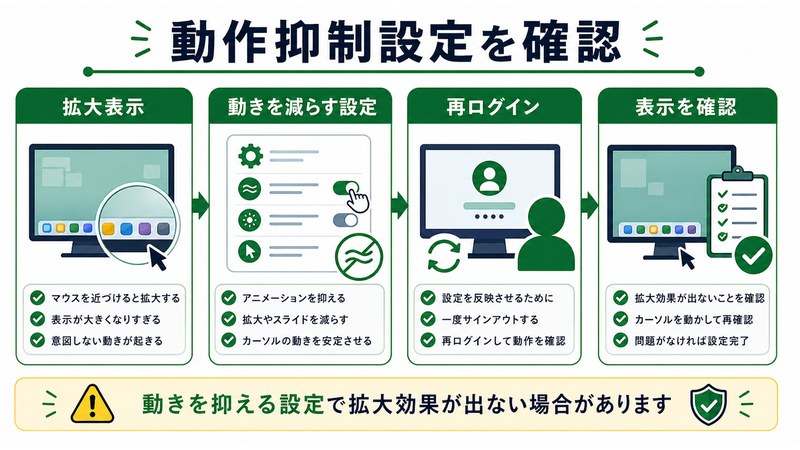
マグニフィケーションをONにしているのに動かない場合、次に疑うべきはアクセシビリティ設定の「視差効果を減らす」です。
解除手順(macOS Ventura以降)
- システム設定 → サイドバーの「アクセシビリティ(Accessibility)」を開く
- 「ディスプレイ」を選択
- 「視差効果を減らす(Reduce Motion)」がONになっていればOFFにする
- OFF後、Dockのアイコンにカーソルを乗せて拡大されるか確認
解除手順(macOS Monterey以前)
- システム環境設定 → アクセシビリティ → ディスプレイ
- 「視差効果を減らす」のチェックを外す
視差効果を減らすをOFFにすると、Mission Controlやウィンドウの最小化アニメーションも復活します。乗り物酔いやめまいで意図的にONにしていた方は、Dockマグニフィケーション専用の制御がないため、他のアニメーションも一緒にONになる点に注意してください。
解決策3: Dockサイズと拡大最大サイズの関係を見直す
「設定はONなのに拡大していない気がする」という方は、Dockサイズと拡大最大サイズが近すぎる、または逆転している可能性があります。以下の理想的な配分を参考にしてください。
| 画面サイズ | 推奨Dockサイズ | 推奨最大拡大サイズ | 体感 |
|---|---|---|---|
| 13インチMacBook | 小〜中(左寄り) | 中〜大(中央) | 軽快に拡大 |
| 14インチMacBook Pro | 中(中央) | 大(右寄り) | 視認性と拡大量のバランス良好 |
| 16インチMacBook Pro | 中(中央) | 大(右端付近) | 大画面でも拡大効果がはっきり |
| 24インチiMac | 中〜大(中央〜右) | 大(右端) | 遠目でも拡大がわかる |
| 27インチ外部ディスプレイ | 中(中央) | 大(右端) | カーソル位置の把握に有効 |
| 4K/5K高解像度 | 中〜大 | 大(右端) | 高解像度でも視認しやすい |
ポイントは「Dockサイズより最大拡大サイズが明確に大きい」状態を作ることです。両者のスライダーが同じ位置だと、拡大していてもしていなくても見た目が同じになり、「効いていない」と誤認します。
解決策4: Dockプロセスを再起動して設定を反映させる
設定を変更しても変化が見られない場合、Dockプロセス自体を再起動するのが効果的です。Dockプロセスはコマンドラインから簡単に再起動できます。
ターミナルからDockを再起動する手順
- Spotlight検索(Command + スペース)で「ターミナル」を開く
- 以下のコマンドを入力してEnterキーを押す
killall Dock - Dockが一瞬消えて即座に再表示される
- マグニフィケーションが効くか再確認
このコマンドは安全で、開いているアプリやファイルに影響しません。万一Dockが再起動してこない場合は、Macを再起動してください。
解決策5: マウス・トラックパッドの設定を見直す
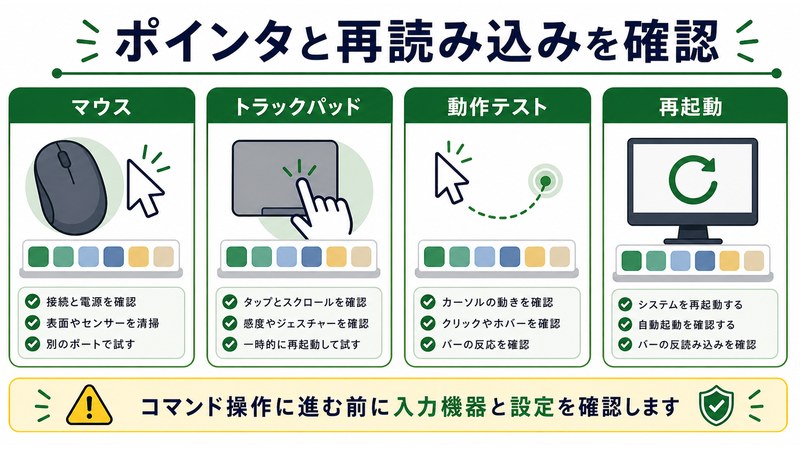
外部マウスやMagic Trackpadを使っている場合、ポインタの「軌跡」や「加速」設定がマグニフィケーションのトリガーに影響することがあります。
マウス・トラックパッド設定の確認
- システム設定 → マウス または トラックパッド
- 「軌跡の速さ(Tracking Speed)」を中央付近に設定
- サードパーティ製マウスユーティリティ(Logi Options+等)を使用中なら、アプリ別カスタマイズで「Finder/Dock」だけ加速無効にする
- 不要な「ジェスチャ」を一旦OFFにして検証
特にカーソル軌跡が速すぎる設定だと、Dockのアイコンを通り過ぎる瞬間にmacOSが「乗っていない」と判定し、拡大アニメーションが起動しないことがあります。
macOSバージョン別の仕様と注意点
macOSのバージョンによって、マグニフィケーションの挙動には微妙な違いがあります。以下にバージョン別のポイントをまとめます。
| macOSバージョン | 設定画面名 | マグニフィケーションの特徴 | 注意点 |
|---|---|---|---|
| Sequoia(15) | システム設定 → デスクトップとDock | 標準動作、Stage Manager連携あり | Stage Manager ONで挙動が若干変化 |
| Sonoma(14) | システム設定 → デスクトップとDock | 標準動作、Web App連携でDock肥大化 | Web AppがDockを占有する場合あり |
| Ventura(13) | システム設定 → デスクトップとDock | システム設定UI刷新、機能は同等 | 環境設定 → システム設定への移行で迷いやすい |
| Monterey(12) | システム環境設定 → Dockとメニューバー | 従来UIで安定動作 | 視差効果との関連は同様 |
| Big Sur(11) | システム環境設定 → Dockとメニューバー | Dock見た目刷新、機能維持 | 古い設定キャッシュが残るケースあり |
| Catalina以前(10.15) | システム環境設定 → Dock | 従来通り安定 | セキュリティアップデートの観点でmacOSアップデート推奨 |
アップデート直後の不具合への対処
macOSのメジャーアップデート直後にマグニフィケーションが効かなくなった場合、設定ファイル(com.apple.dock.plist)の互換性問題が考えられます。以下を順番に試してください。
- システム設定でマグニフィケーションを一度OFF→再度ONに切り替える
- ターミナルで
killall Dockを実行 - Macを再起動する
- (上級者向け)
~/Library/Preferences/com.apple.dock.plistを一度削除してDockを再起動し、設定をやり直す ※ Dockのカスタマイズが初期化される点に注意
Stage Manager・Mission Controlとの干渉を回避する
macOS Venturaから追加されたStage Manager機能は、ウィンドウを左側に集めて整理する機能ですが、ON時はDockの自動表示・自動非表示が頻繁に切り替わり、マグニフィケーションが追従しないことがあります。
Stage Manager OFFで挙動を確認する手順
- 画面右上のコントロールセンター(メニューバーのアイコン)を開く
- 「Stage Manager」アイコンをタップしてOFF
- Dockのマグニフィケーションが正常動作するか確認
- 正常動作する場合、Stage Manager使用時はマグニフィケーション挙動が変わると割り切る
Mission Controlのジェスチャ(4本指スワイプ等)を多用する環境では、Dockの自動表示設定をOFFにしておくと、マグニフィケーションの安定性が向上します。「Dockを自動的に表示/非表示」をOFFにする手順は以下です。
- システム設定 → デスクトップとDock
- 「Dockを自動的に表示/非表示」のスイッチをOFF
- Dockが常時表示状態になり、マグニフィケーションが安定する
解決策の効果比較表
ここまでの解決策を、効果・難易度・所要時間で比較します。「とりあえずすぐ試したい」という方は上から、根本解決を狙う方は下まで一通り試すのがおすすめです。
| 解決策 | 効果 | 難易度 | 所要時間 | こんな人におすすめ |
|---|---|---|---|---|
| マグニフィケーションON/OFFトグル | ★★★★★ | 初心者OK | 30秒 | まず最初に試したい人 |
| 視差効果を減らす解除 | ★★★★☆ | 初心者OK | 1分 | 会社配布Macで設定不明な人 |
| Dockサイズ調整 | ★★★★☆ | 初心者OK | 1分 | 拡大量が物足りない人 |
| killall Dock(再起動) | ★★★★☆ | 中級 | 30秒 | 設定変更後も反映されない人 |
| マウス/トラックパッド設定 | ★★★☆☆ | 中級 | 3分 | 外部デバイス利用者 |
| Stage Manager OFF | ★★★☆☆ | 初心者OK | 30秒 | Stage Manager有効化中の人 |
| plist削除・Dock初期化 | ★★★★★ | 上級 | 5分 | 他の方法で解決しない人 |
| Mac再起動・macOSアップデート | ★★★★☆ | 初心者OK | 5-15分 | 長期間再起動していない人 |
FAQ よくある質問
Q1. マグニフィケーションをONにしたのに、まったく拡大しません。何が原因ですか?
もっとも多いのは「視差効果を減らす(Reduce Motion)」がONになっているケースです。システム設定 → アクセシビリティ → ディスプレイから確認し、OFFにしてみてください。それでも変わらない場合は、Dockサイズと拡大最大サイズの差が小さすぎないか確認します。両者のスライダー位置を意図的に離して、Dockサイズを左寄り、拡大最大を右寄りに設定すると変化が体感できます。
Q2. macOS Sonomaにアップデート後、急に拡大しなくなりました
メジャーアップデート直後はDockの設定キャッシュが古いままになっていることがあります。まずシステム設定でマグニフィケーションを一度OFFにしてから再度ONに切り替え、続いてターミナルでkillall Dockを実行してください。それでも改善しなければMac本体を再起動します。多くの場合、この3ステップで復旧します。
Q3. Magic Mouseを使うと拡大が不安定です。どうすればいいですか?
Magic Mouseはトラック面のジェスチャ機能を内蔵しているため、軽い指の動きでもポインタが移動し、Dock上に「乗ったまま」の状態を維持しにくいことがあります。システム設定 → マウスから「軌跡の速さ」を中央〜やや遅めに設定し、Dockの自動非表示はOFFにすると安定します。サードパーティ製ユーティリティを使っている場合は、Dock領域でのジェスチャを無効化してください。
Q4. Dockサイズが小さいほうが拡大した時の差が大きく感じます。視認性とのバランスはどうとればいいですか?
普段の作業効率を考えると、Dockサイズは「小さすぎず、ぎりぎりアイコン内容が判別できるサイズ」が理想です。13インチMacBookならスライダー左から30〜40%、16インチMacBook Proなら40〜50%が目安です。マグニフィケーションの最大サイズは右端付近に設定し、拡大時に1.5〜2倍のサイズ差が生まれるようにすると、視認性と演出のバランスが良くなります。
Q5. Dockを画面の左に配置すると拡大が控えめになる気がします
これはmacOSの仕様で、左右配置時はDockの幅方向に物理的な拡大スペースが限られるため、下配置時よりも拡大率がやや抑えられます。仕様であり故障ではありません。明確な拡大演出を楽しみたい場合は、Dockを画面下に配置するのがおすすめです。
Q6. Stage ManagerをONにすると拡大が効きません
Stage ManagerはDockやウィンドウの表示状態に影響する機能のため、相互干渉が起きるケースが報告されています。Stage Manager使用中はマグニフィケーション挙動が変わる、と割り切るのが現実的です。常時マグニフィケーションを使いたい場合は、Stage Managerはコントロールセンターから簡単にON/OFFできるので、必要な時だけONにする運用が便利です。
Q7. plistを削除する方法を教えてください
plist削除はDock設定の初期化を意味するため、Dockに並べたアプリの順序・カスタマイズが消える点に注意してください。手順はターミナルで以下を実行します。defaults delete com.apple.dock(設定値のクリア)を実行後、続けてkillall Dock(Dock再起動)を実行します。Dockが初期状態(macOS標準アプリのみ)で表示されたら、お好みのアプリを再度ドラッグして追加してください。これでも改善しない場合、ハードウェア起因(マウス・トラックパッドの故障)の可能性を検討します。
Q8. 拡大時にアイコンがカクつく・滑らかでない場合の対策は?
アニメーションのカクつきは、メモリ不足やGPU描画の負荷が原因のことが多いです。アクティビティモニタで「メモリプレッシャー」が赤くなっていないか確認し、不要なアプリやSafariタブを閉じてみてください。また、外部ディスプレイで4K/5K運用している場合は、リフレッシュレート設定や色プロファイルの見直しで改善することがあります。
まとめ
MacのDock拡大機能(マグニフィケーション)が動かない・カーソルを乗せても拡大しない問題は、原因さえ特定できれば多くの場合数分で解決できる、比較的シンプルなトラブルです。以下の順番で確認すると効率的に解決できます。
- システム設定でマグニフィケーションがONになっているか確認(OFF→再度ONのトグルも有効)
- アクセシビリティの「視差効果を減らす」がOFFになっているか確認
- Dockサイズと拡大最大サイズの差が十分か確認
- ターミナルで
killall Dockを実行してDockプロセスを再起動 - マウス・トラックパッドの軌跡速さ設定を見直し
- Stage Managerを一時OFFにして挙動を確認
- 最後の手段として
defaults delete com.apple.dockでDock設定をリセット
特に「マグニフィケーションのON/OFFトグル」と「視差効果を減らすの解除」の2つは、設定を変えていないつもりでもmacOSアップデートやアクセシビリティ設定の引き継ぎで意図せず変わっていることが多いポイントです。本記事の手順を順番に試せば、Dockのアイコンがふわっと拡大するあのMacらしい体験を、すぐに取り戻せるはずです。Dockのカスタマイズは作業効率と楽しさの両方を高めてくれる重要な要素なので、ぜひ自分にとってベストな設定を見つけてください。
