 minto.tech スマホ(iPhone/Android)・パソコン(Windows/Mac)・Office・Wi-Fi・AIツールの「できない」「困った」を解決する実用ガイド。トラブル対処法とノウハウが満載のお助けサイトです。
※本ページにはプロモーション(広告)が含まれています
📑 この記事の目次(タップで開く)
【2026年最新版】Macの内蔵スクリーンレコーダー(画面収録)で動画を作成する方法【完全ガイド】
Macで画面の動きを録画したいとき、わざわざ専用ソフトをインストールしていませんか。実はmacOSには標準で高機能なスクリーンレコーダーが搭載されており、追加アプリを入れなくても操作画面の録画から動画の保存まですべて完結できます。会議の記録、操作マニュアル作成、ゲームプレイの保存、オンライン授業の復習など、用途は幅広く、画質もフルHD以上で十分なクオリティです。
本記事では、Macの内蔵スクリーンレコーダーである「スクリーンショット.app」(Cmd+Shift+5)とQuickTime Playerの使い分け、内部音声を含めた収録方法、収録後の編集と保存、ZoomのRecording機能との違い、ファイルサイズの最適化までを徹底解説します。2026年最新のmacOS Sonoma・Sequoiaでの操作も網羅しているので、これ一本で画面収録のすべてが理解できます。
この記事でわかること
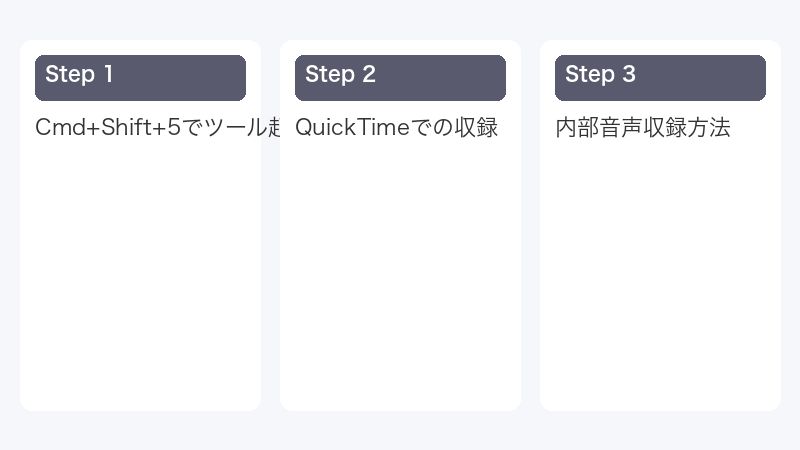
- Cmd+Shift+5で起動するスクリーンショット.appの全機能
- QuickTime Playerを使った画面収録の手順
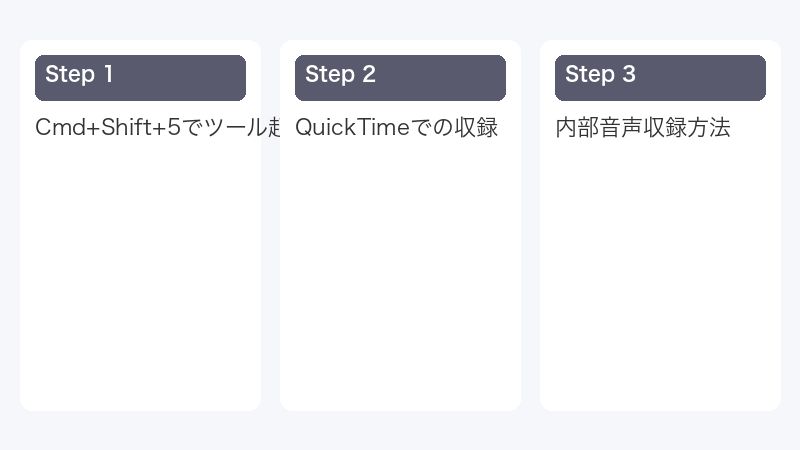
- 内部音声(システムオーディオ)を録音する最新の方法
- 収録した動画の編集・トリミング・書き出し方法
- ZoomのRecording機能との違いと使い分け
- ファイルサイズを抑えながら高画質を維持するコツ
Macの画面収録の基礎知識
Macで画面を録画する方法は大きく分けて3つあります。1つ目はmacOS Mojave以降に搭載されている「スクリーンショット.app」、2つ目は古くからある「QuickTime Player」、3つ目はサードパーティ製のアプリです。それぞれに特徴があり、用途によって使い分けるのが効率的です。
スクリーンショット.appはCmd+Shift+5で即座に起動でき、画面全体・選択範囲・タイマー設定など豊富なオプションが揃っています。QuickTime Playerは収録後の簡単な編集機能まで備えているのが特徴です。どちらも標準搭載されているため、追加インストールは一切不要で、Macを買ったその日から使えます。
スクリーンショット.appとQuickTime Playerの違い
スクリーンショット.appは「録画開始まで最短2秒」の手軽さが魅力で、軽快な動作と直感的なUIが特長です。一方QuickTime Playerは録画機能に加えて、トリミングや音声分離などの編集も可能です。短時間の収録ならスクリーンショット.app、編集まで完結させたいならQuickTime Playerが適しています。
収録できる内容と制限
マイク音声は標準で録音可能ですが、システム音声(Macから出る音)の録音には特殊な手順が必要です。以前はSoundflowerなどの仮想オーディオデバイスが必須でしたが、macOS Ventura以降ではScreen Capture Kitの強化により、追加ソフト不要で内部音声も収録できるようになりました。
スクリーンショット.appを使った画面収録の詳細手順
もっとも手軽な方法であるスクリーンショット.appを使った画面収録の具体的な手順を解説します。基本操作を覚えれば数十秒で録画を開始できます。
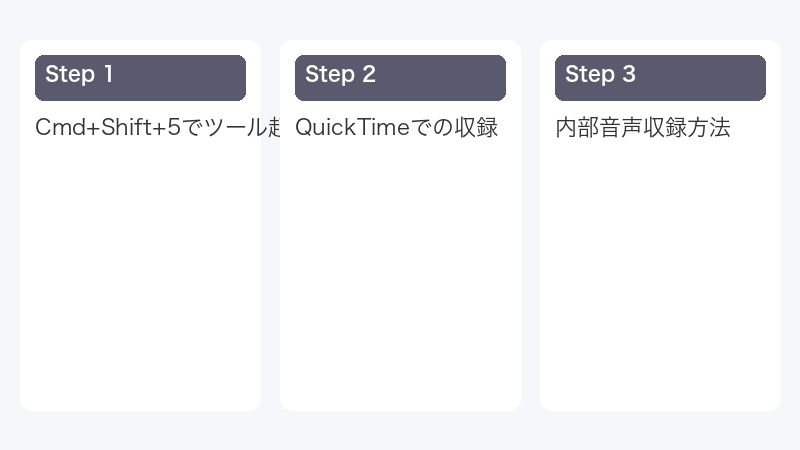
手順1: Cmd+Shift+5でツールバーを起動
キーボードでCmd+Shift+5を同時に押すと、画面下部にツールバーが表示されます。このツールバーには5つのアイコンが並んでおり、左から順に「画面全体のスクリーンショット」「選択した部分のスクリーンショット」「ウインドウのスクリーンショット」「画面全体の収録」「選択した部分の収録」となっています。動画録画を行う場合は、右側の2つのアイコンを使います。
手順2: 録画範囲を指定
「画面全体を収録」を選択するとカーソルがカメラアイコンに変わり、画面のどこかをクリックすれば全体録画が始まります。「選択部分を収録」を選ぶと範囲指定枠が表示されるので、ドラッグで録画したいエリアを指定します。範囲は後から角をドラッグして調整も可能です。
手順3: オプションを設定
ツールバーの「オプション」をクリックすると、保存先・タイマー・マイク・マウスクリックの表示などを設定できます。マイクは「内蔵マイク」を選ぶと自分の声を録音可能。タイマーを5秒または10秒に設定しておくと、画面を整える余裕ができます。「マウスクリックを表示」をオンにすると、クリックした瞬間が黒い円で強調されるため、操作説明動画に最適です。
手順4: 録画開始と停止
「収録」ボタンを押すと録画が始まります。録画中はメニューバー右上に停止ボタン(四角アイコン)が表示されるので、終わるときはこれをクリックします。Cmd+Control+Escのショートカットでも停止できます。停止すると画面右下に小さなプレビューが表示され、これをクリックすれば即座にトリミング・共有が可能です。
手順5: 保存先と命名規則
標準ではデスクトップに「画面収録 2026-05-08 14時30分.mov」のような形式で保存されます。オプションで保存先をドキュメントやiCloud Driveに変更可能。.mov形式(H.264コーデック)で保存されるため、QuickTimeはもちろんiMovieやFinal Cut Proでも直接編集できます。
QuickTime Playerでの画面収録手順
より細かい設定が必要な場合や、収録後すぐに編集したい場合はQuickTime Playerが便利です。Apple純正アプリならではの安定性と、編集機能の充実が魅力です。
手順1: QuickTime Playerを起動
Launchpadまたは「アプリケーション」フォルダからQuickTime Playerを起動します。Spotlight検索(Cmd+Space)で「QuickTime」と入力するのが最速です。起動時にファイル選択ウインドウが表示されるので、何も選ばずキャンセルしてください。
手順2: 新規画面収録を選択
メニューバーの「ファイル」→「新規画面収録」をクリックします。すると最近のmacOSではスクリーンショット.appと同じツールバーが表示され、同様の手順で録画できます。古いmacOS(Mojave以前)では赤い録画ボタンのある小さなウインドウが開きます。
手順3: マイク音声の設定
録画ボタン横の小さな三角形をクリックすると、マイクの選択肢が表示されます。「内蔵マイク」を選ぶとMacのマイクから自分の声を録音できます。USBマイクや外部オーディオインターフェースが接続されている場合は、それらも選択可能です。
手順4: 録画と編集
収録後、QuickTime Playerでファイルを開くと「編集」メニューから「トリム」が選べます。タイムライン上で開始・終了位置を黄色いハンドルで指定し、「トリム」をクリックすれば不要部分をカットできます。「クリップを分割」で動画を複数に分割することも可能です。
内部音声(システムオーディオ)を収録する方法
Macのスピーカーから出る音、つまりYouTubeの音やZoomの相手の声などを録音する方法は、macOSのバージョンによって異なります。最新版では追加ソフトなしで実現できるようになりました。
macOS Ventura以降の標準機能
macOS Ventura(13)以降では、Screen Capture Kitフレームワークの拡張により、システムオーディオも標準で収録できるアプリが増えました。例えばOBS StudioやAppleの開発者向けツールなどで対応しています。ただしスクリーンショット.appとQuickTime Player単体ではまだ内部音声収録に対応していません。
BlackHoleを使った仮想オーディオデバイス
無料の仮想オーディオドライバ「BlackHole」をインストールすれば、内部音声をマイク入力として扱えます。「Audio MIDI設定」で「複合出力装置」を作成し、スピーカーとBlackHoleを同時に出力。スクリーンショット.appのマイク選択でBlackHoleを指定すれば、システム音声を録音できます。
標準アプリでの代替案
BlackHoleの設定が難しい場合は、QuickTime Playerで「新規ムービー収録」を選び、外付けマイクで物理的にスピーカーの音を拾う方法もあります。音質は劣りますが、設定不要で誰でもすぐ実行できます。
収録した動画の編集と書き出し
収録した動画は、Macに標準搭載されているiMovieやサードパーティ製のFinal Cut Pro、DaVinci Resolveなどで編集できます。簡単な編集ならQuickTime Playerだけでも十分です。
QuickTime Playerでの基本編集
「編集」メニューから「トリム」「クリップを分割」「クリップを反転」「フリップ」などが選べます。複数のクリップを連結することも可能で、簡単な動画編集ならこれで完結します。書き出しは「ファイル」→「書き出す」から、480p・720p・1080p・4K、または音声のみといった形式で出力できます。
iMovieでの本格編集
iMovieは無料で使える高機能編集ソフトです。トランジション・テロップ・BGM追加・色補正など、本格的な動画制作が可能。タイムラインベースで直感的に操作でき、初心者でも数時間で習得できます。書き出しはYouTube向け、メール添付向けなど用途別プリセットが用意されています。
ファイルサイズの最適化
そのまま保存すると数百MBになることもありますが、QuickTime Playerの書き出しで「720p」を選ぶと、画質を保ったままサイズを半分以下にできます。さらに圧縮したい場合はHandBrakeなどのフリーソフトでH.265コーデックに変換すると、サイズを30〜50%削減可能です。
用途別おすすめ収録方法の比較表
| 用途 | おすすめツール | 解像度 | 音声収録 | 推奨時間 |
|---|---|---|---|---|
| 操作マニュアル | スクリーンショット.app | フルHD | マイクのみ | 5〜15分 |
| ゲーム実況 | QuickTime+BlackHole | フルHD | マイク+システム | 30分以上 |
| オンライン会議録画 | Zoom内蔵Recording | HD | 全参加者 | 60分以上 |
| プレゼン資料 | スクリーンショット.app | フルHD | マイクのみ | 10〜20分 |
| YouTube動画 | OBS Studio | 4K対応 | マイク+システム | 無制限 |
| 短いGIF用 | スクリーンショット.app | 標準 | なし | 10秒以内 |
ZoomのRecording機能との違いと使い分け
オンライン会議の録画ではZoom内蔵のRecording機能と、Macの画面収録のどちらを使うか迷うことがあります。それぞれの特徴を理解し、目的に応じて選びましょう。
Zoom Recordingの特徴
Zoomの内蔵録画機能は、参加者全員の音声と映像をクラウドまたはローカルに保存できます。話者ごとに音声トラックを分離する機能や、字幕の自動生成、ハイライト抽出なども可能。ビジネスミーティングの議事録代わりに最適です。ただしホストの許可が必要で、参加者全員に録画通知が表示されます。
Mac画面収録の特徴
Mac標準の画面収録なら、自分のPC画面を録画するだけなので相手に通知が行きません。会議の記録を個人用メモとして残したい場合や、Zoom以外の場面(ブラウザでの操作、ゲーム実況など)にも幅広く対応できます。ただし参加者全員の音声を録るにはBlackHole等の追加設定が必要です。
使い分けのポイント
公式記録として残すならZoom Recording、個人的な記録や勉強用ならMac画面収録、編集を加えてYouTubeにアップするならMac画面収録+iMovieの組み合わせが理想です。会議参加者全員に録画の事実を伝えるかどうかで選ぶのが基本となります。
Amazon おすすめ商品
よくある質問(FAQ)
Q1: 画面収録の保存先を変更できますか?
はい、Cmd+Shift+5でツールバーを表示し「オプション」から保存先を変更できます。デスクトップ・書類・クリップボードのほか「その他の場所」で任意のフォルダを指定可能です。iCloud Driveに保存すれば他のApple製品からもアクセスできて便利です。
Q2: 収録中にカーソルを表示・非表示にできますか?
「オプション」メニューの「マウスクリックを表示」でクリック時の強調表示を切り替えられます。カーソル自体を非表示にする標準機能はありませんが、ターミナルでコマンドを実行することで制御可能です。操作マニュアル動画ではクリック表示をオンにすると視聴者にわかりやすくなります。
Q3: 録画時間に制限はありますか?
macOSの画面収録自体に時間制限はありません。ただしストレージ容量とMacの発熱に注意が必要で、フルHDで1時間収録すると約2GBのファイルサイズになります。長時間の収録ではMacの電源接続を推奨します。
Q4: 収録した動画にBGMを後から追加できますか?
iMovieやFinal Cut Proを使えば簡単にBGMを追加できます。iMovieならドラッグ&ドロップで音楽ファイルをタイムラインに配置し、フェードイン・フェードアウトの調整も可能です。GarageBandで作成したオリジナル音源を使うこともできます。
Q5: 収録動画をMP4形式で保存できますか?
標準ではMOV形式で保存されますが、QuickTime PlayerやiMovieからMP4形式での書き出しが可能です。HandBrakeなどのフリーソフトを使えば、収録後のMOVファイルをMP4に一括変換することもできます。MP4はYouTubeアップロードや汎用性が高いため、配布用途には便利です。
Q6: 画面収録ができないとき、どうすれば?
「システム設定」→「プライバシーとセキュリティ」→「画面収録」で、QuickTime PlayerやスクリーンショットアプリにOK許可が与えられているか確認してください。許可されていない場合、録画ボタンを押しても黒画面しか録れません。許可後はアプリの再起動が必要です。
Q7: 収録動画にウォーターマークは入りますか?
Macの内蔵スクリーンレコーダーで作成した動画には、ウォーターマークやロゴは一切入りません。商用利用も自由です。サードパーティ製の無料アプリではウォーターマークが入ることがあるため、その点でも標準機能の優位性があります。
まとめ
Macの内蔵スクリーンレコーダーは、Cmd+Shift+5で起動するスクリーンショット.appとQuickTime Playerの2系統があり、追加ソフトなしでフルHD画質の動画を作成できます。マイク音声の同時録音、選択範囲の指定、タイマー機能など、必要十分な機能が揃っているため、操作マニュアル・プレゼン資料・オンライン授業の記録など幅広い用途に対応します。
システム音声(内部音声)の録音には、現状BlackHoleなどの仮想オーディオデバイスが最も確実な方法です。設定は少し手間ですが、一度構築すればゲーム実況やYouTube動画制作にも活用できます。収録後はQuickTime Playerで簡単な編集、iMovieで本格的な編集が可能で、すべてMacに標準搭載されているため追加コストはかかりません。Macの画面収録機能を使いこなせば、動画コンテンツの制作・共有が驚くほど効率化されます。ぜひ本記事の手順を参考に、自分用の動画ワークフローを構築してみてください。
