 minto.tech スマホ(iPhone/Android)・パソコン(Windows/Mac)・Office・Wi-Fi・AIツールの「できない」「困った」を解決する実用ガイド。トラブル対処法とノウハウが満載のお助けサイトです。
※本ページにはプロモーション(広告)が含まれています
📑 この記事の目次(タップで開く)
【2026年最新版】iPhoneで迷惑電話を着信拒否・スパムブロックする方法【完全ガイド】
知らない番号からの着信、無言電話、しつこい営業電話、詐欺の疑いがある電話。iPhoneを使っていると、こうした迷惑電話に悩まされる場面が増えてきました。特にここ数年は、海外発信を装った国際電話詐欺や、自動音声による無差別架電が急増しており、家族や仕事の連絡を見逃さないためにも、迷惑電話を確実にブロックする仕組みづくりが欠かせません。
iPhoneには標準で「連絡先別の着信拒否」「不明な発信者を消音」「迷惑電話の識別アプリとの連携」など、複数の防御手段が用意されています。さらに、各キャリア(ドコモ・au・ソフトバンク・楽天モバイル)の迷惑電話対策サービスや、Whoscallなどのサードパーティアプリを併用すれば、ほぼ完璧に近い形で迷惑電話をシャットアウトできます。
この記事では、2026年最新のiOSバージョン(iOS 18系)を前提に、初心者でも迷わず設定できるよう、画面操作の流れを順を追って解説します。設定画面の場所、ブロックリストの管理方法、誤って拒否した相手の解除手順まで網羅していますので、最後まで読めば「もう知らない番号にビクビクしない」状態を作れます。
この記事でわかること
- 連絡先や履歴から特定の番号を着信拒否する手順
- 「不明な発信者を消音」機能の使い方とメリット・デメリット
- サードパーティアプリ(Whoscall等)を使った迷惑電話判定
- 各キャリアの迷惑電話対策サービスの内容と申込方法
- ブロックリストの確認・編集・解除の方法
- SMSスパムを同時にブロックする設定
iPhoneの迷惑電話対策、基本の考え方
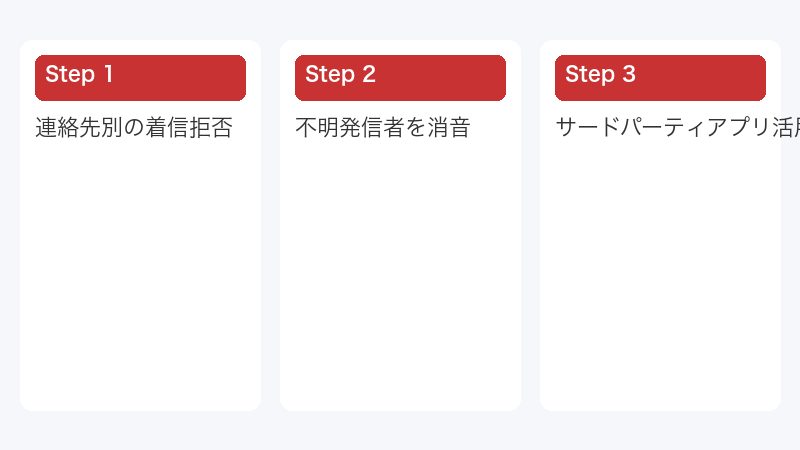
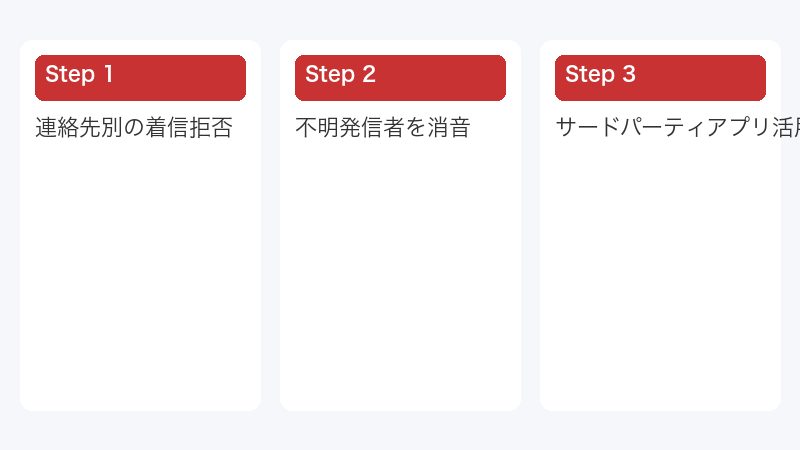
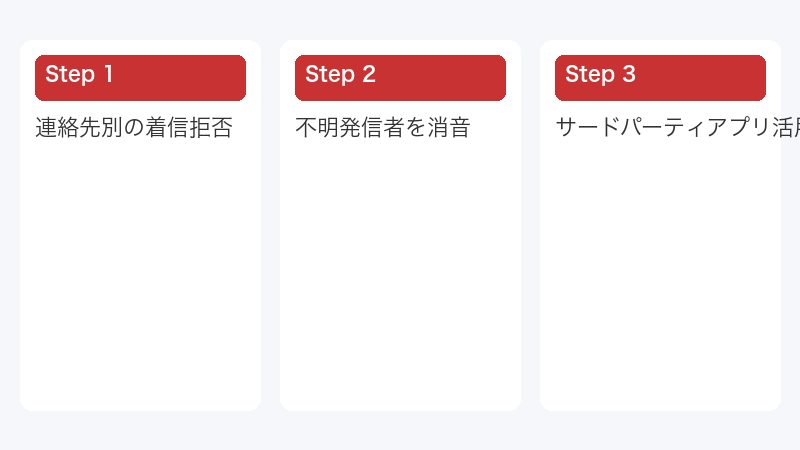
迷惑電話への対処は、大きく分けて「個別ブロック」「条件付きブロック」「外部サービス連携」の3階層で考えると整理しやすくなります。個別ブロックは、すでに迷惑だと分かっている番号を直接拒否する一番シンプルな方法です。条件付きブロックは、「連絡先に登録していない番号は呼び出し音を鳴らさない」といったルールを設定する仕組みで、未知の番号を一括で対応できます。外部サービス連携は、迷惑電話データベースを持つアプリやキャリアサービスを使い、発信者が誰なのかを瞬時に表示・自動拒否させる方法です。
重要なのは、ひとつの方法だけに頼るのではなく、これら3層を組み合わせて多段防御を作ることです。たとえば、よくかかってくる迷惑番号は個別ブロック、初めての番号は識別アプリで判定、深夜の不明な発信者は消音モードで対応、という具合に役割分担させると、見逃しも誤拒否も最小化できます。
iOS標準で使える主な機能
iPhoneに標準搭載されている迷惑電話関連機能は、iOS 13以降で大きく拡張されました。「不明な発信者を消音(Silence Unknown Callers)」は、連絡先・履歴・メールに登録のない番号からの着信を自動でサイレント化し、ボイスメールへ転送する機能です。「ブロックした連絡先」リストでは、電話・FaceTime・メッセージのすべてを一括で拒否できます。さらに「コールフィルタ拡張機能(Call Directory Extension)」をオンにすれば、Whoscallなどのアプリが提供する迷惑電話データを使って自動識別が可能になります。
知っておきたい用語の整理
| 用語 | 意味 |
|---|---|
| 着信拒否 | 特定の番号からの電話を呼び出し音を鳴らさず遮断する機能 |
| 不明な発信者を消音 | 連絡先未登録の番号を自動的にサイレント化する機能 |
| コールフィルタ | サードパーティアプリが発信者を識別・拒否する仕組み |
| ボイスメール | 電話に出られないときのメッセージ録音サービス |
| ブロックリスト | 拒否登録した相手の一覧(電話・FaceTime・メッセージ共通) |
連絡先別に着信拒否する手順
もっとも基本となる対処法が、特定の番号を個別にブロックする方法です。すでにかかってきた履歴があれば数タップで完了します。
履歴画面から着信拒否する
- iPhoneの「電話」アプリを開きます
- 下部メニューから「履歴」をタップします
- 拒否したい番号の右側にある「i」マーク(情報アイコン)をタップします
- 画面を一番下までスクロールし、赤字の「この発信者を着信拒否」をタップします
- 確認ダイアログで「連絡先を着信拒否」を選択します
これで、その番号からの電話・FaceTime・メッセージはすべて自動拒否されるようになります。発信者側には通常の呼び出し音が聞こえるか、ボイスメールに直接つながるかのどちらかとなり、ブロックされたことは明示的には通知されません。
連絡先アプリから登録番号を拒否する
- 「連絡先」アプリを開きます
- 拒否したい相手の名前をタップします
- 下部の「この発信者を着信拒否」をタップします
- 確認画面で「連絡先を着信拒否」を選択します
連絡先に登録済みの番号でも、用途が変わって連絡したくない相手をブロックできます。仕事の元取引先や、しつこい勧誘番号などをここで遮断しておくと安心です。
メッセージから番号を拒否する
SMSやMMSで迷惑メッセージが届いた場合は、メッセージ画面の上部にある相手の名前または番号をタップし、「情報」→「この発信者を着信拒否」で電話と同時にブロックできます。フィッシング詐欺SMSが来たときの初動として覚えておくと役立ちます。
「不明な発信者を消音」を使いこなす
iOS 13以降に追加された「不明な発信者を消音(Silence Unknown Callers)」は、迷惑電話対策の主力機能です。連絡先・最近の発信履歴・Siriが認識したメール内の番号、いずれにも該当しない発信者は自動的に呼び出し音を鳴らさず、ボイスメールに送られます。
設定手順
- 「設定」アプリを開きます
- 「電話」をタップします
- 「不明な発信者を消音」をタップします
- スイッチをオン(緑色)にします
これだけで、未知の番号は一切呼び出し音を鳴らさなくなります。着信履歴には残るので、後から「実は重要な連絡だった」と気づいた場合も折り返し可能です。
メリットとデメリット
| 項目 | 内容 |
|---|---|
| メリット1 | 迷惑電話の鳴動を一括で止められる(深夜の自動架電にも有効) |
| メリット2 | 履歴は残るので折り返し判断ができる |
| メリット3 | 設定がワンタップで完了する |
| デメリット1 | 病院や宅配業者など重要な未登録発信を取り逃しやすい |
| デメリット2 | ボイスメール契約がないと相手のメッセージが残らない場合がある |
| デメリット3 | 家族の新しい番号など、登録前の正規発信もブロックされる |
運用のコツ
この機能は強力ですが、未登録番号からの大事な連絡(病院の予約変更、宅配ドライバーの再配達確認など)も自動消音される点に注意が必要です。仕事で初めての相手から電話を受ける機会が多い人は、後述するサードパーティアプリの「迷惑電話判定」と組み合わせ、誤判定リスクを減らすのが現実的です。普段は履歴を1日1回チェックする習慣をつけると、見逃しを最小化できます。
サードパーティアプリで自動識別する
「Whoscall」「Truecaller」「電話帳ナビ」など、迷惑電話データベースを持つアプリをiPhoneにインストールし、コールフィルタとして登録すると、着信時に「迷惑電話の疑いあり」「営業」「アンケート」などのラベルが自動表示されます。スパムスコアが高い番号は完全自動でブロックする設定も可能です。
Whoscallの導入手順
- App Storeで「Whoscall」を検索し、インストールします
- アプリを起動し、初期設定を進めます(電話番号認証あり)
- 「設定」アプリ→「電話」→「着信ブロックおよび着信ID」を開きます
- 「Whoscall」のスイッチをオンにします
- iPhoneの「電話」アプリで着信を受け、相手のラベル表示を確認します
Whoscallは台湾発の迷惑電話識別アプリで、日本国内のスパム番号データベースも豊富に揃っています。無料版でも基本的な識別は可能で、有料版にすると自動拒否やオフライン識別が使えるようになります。
選び方の基準
| アプリ | 特徴 | 向いている人 |
|---|---|---|
| Whoscall | 日本のスパムDBが豊富、軽快動作 | 無料で広く使いたい人 |
| Truecaller | 海外発信に強い、世界規模のDB | 国際電話が多い人 |
| 電話帳ナビ | 国内ユーザー報告が中心、口コミ閲覧可 | 国内営業電話を重視する人 |
| 迷惑電話ブロック(キャリア提供) | 月額制、回線レベルでブロック | アプリ管理が苦手な人 |
キャリアの迷惑電話対策サービス
携帯キャリアが提供する迷惑電話対策は、回線レベルでブロックするためアプリよりも確実に作動します。月額数百円程度で利用でき、自動音声ガイダンスで相手に伝えるタイプ、データベース照合で自動拒否するタイプなど方式はキャリアによって異なります。
主要キャリアのサービス概要
| キャリア | サービス名 | 月額目安 | 特徴 |
|---|---|---|---|
| ドコモ | 迷惑電話ストップサービス | 無料 | 最大30件まで個別登録、おまかせブロックは別途 |
| au | 迷惑電話撃退サービス | 月額110円 | 最後にかかってきた番号を即座にブロック登録可能 |
| ソフトバンク | ナンバーブロック | 月額110円 | 最大20件登録、専用音声で発信者に伝達 |
| 楽天モバイル | 着信フィルタ機能 | 無料 | Rakuten Linkアプリ内で番号別ブロック設定 |
サービスの選び方
本格的に迷惑電話を遮断したい人は、有料の自動判定サービス(ドコモの「あんしんセキュリティ」や、auの「迷惑電話自動ブロック」など)の追加加入を検討するとよいでしょう。シニア世代や詐欺電話のターゲットになりやすい家族用には、回線レベルで強制ブロックできるキャリアサービスが特に効果的です。
ブロックリストの管理と解除
一度ブロックした番号は、後から確認・編集・解除できます。間違って登録してしまった場合や、相手との関係が修復した場合に元に戻せるよう、操作方法を覚えておきましょう。
ブロックリストを表示する
- 「設定」アプリを開きます
- 「電話」をタップします
- 「着信拒否した連絡先」をタップします
- これまでブロックした番号・連絡先の一覧が表示されます
個別に解除する
- ブロックリスト画面で右上の「編集」をタップします
- 解除したい連絡先の左にある赤い「-」をタップします
- 右側に表示される「ブロック解除」をタップします
- 右上の「完了」で確定します
新しい番号を手動でブロックする
連絡先や履歴に存在しない、初めての番号を先回りでブロックしたい場合は、ブロックリスト画面で「新規追加」をタップし、連絡先から選択する形で登録します。事前に「連絡先」アプリで仮の名前で番号を登録しておけば、リストに追加できます。
SMSスパムも同時にブロックする
音声通話の迷惑だけでなく、フィッシングSMSや海外からの怪しいメッセージ対策も忘れてはいけません。iPhoneは電話番号のブロックが自動的にメッセージ拒否にも適用されますが、メッセージ単独でフィルタリングする設定も用意されています。
不明な差出人をフィルタする
- 「設定」アプリ→「メッセージ」を開きます
- 「不明な差出人をフィルタ」をオンにします
- 「メッセージ」アプリ起動時に「不明な差出人」タブが追加されます
連絡先に登録のない相手から届いたSMSは別タブに振り分けられ、通知も控えめになります。ヤマト運輸の不在通知を装ったフィッシングSMSが代表的なターゲットで、誤タップを防ぐ効果があります。
サードパーティのSMSフィルタ
「Truecaller」「Robokiller」「SMSフィルタ(楽天モバイル等の独自)」を「設定」→「メッセージ」→「不明な差出人とスパム」→「SMSフィルタ」で有効化すると、迷惑SMSを「ジャンク」タブに自動振り分けできます。アプリのデータベース更新により、新しい詐欺パターンへの対応も自動で行われます。
方式別の比較
| 方式 | 確実性 | 手軽さ | コスト | 向いている人 |
|---|---|---|---|---|
| 個別ブロック | 高い | 非常に簡単 | 無料 | 数件だけ拒否したい人 |
| 不明な発信者を消音 | 中〜高 | 簡単 | 無料 | 未登録番号を一括で抑えたい人 |
| サードパーティアプリ | 中 | 普通 | 無料〜月額数百円 | 識別ラベルが欲しい人 |
| キャリアサービス | 非常に高い | 申込のみ | 無料〜月額110円 | 回線レベルで遮断したい人 |
よくある質問(FAQ)
Q1. 着信拒否した相手にはバレますか?
A. 直接的には通知されません。発信者には通常の呼び出し音か、ボイスメールへ直結する音が聴こえる程度です。ただし、何度かけても同じ動作だと「ブロックされたかも」と気づかれる可能性はあります。
Q2. 「不明な発信者を消音」をオンにしたら、宅配業者から連絡が来ないのでは?
A. 履歴には残るので、出かける日や荷物受取日にはこまめに確認するのがおすすめです。仕事用に常時ONが不安なら、外出時のみON・在宅時はOFFといった切り替えも有効です。
Q3. 海外からの+から始まる番号も自動拒否できますか?
A. 「不明な発信者を消音」で対応できますが、確実に止めたいならキャリアの「国際電話発着信制限」を申し込むと、回線レベルで完全シャットアウトできます。
Q4. 警察や役所からの電話も拒否されてしまいませんか?
A. 公的機関の番号は通常、固定電話または非通知ではない番号からかかってきます。一度履歴に残れば次回から認識されるため、不安な場合はあらかじめ連絡先に「警察相談 #9110」「自治体代表番号」などを登録しておくとよいでしょう。
Q5. 拒否したのに同じ番号からかかってくるのはなぜですか?
A. 番号偽装(スプーフィング)の可能性があります。発信元を偽った詐欺手口で、毎回違う番号で表示されるため個別拒否では追いつきません。サードパーティアプリやキャリアの自動判定サービスが有効です。
Q6. 法人番号の営業電話を一括ブロックする方法は?
A. iPhone標準では番号単位のみで、市外局番一括拒否はできません。サードパーティアプリの「カテゴリ別ブロック」(営業・調査など)を有効にすると、ある程度まとめて止められます。
Q7. ブロックリストはバックアップされますか?
A. iCloudで連絡先を同期している場合、ブロックリストもAppleサーバー上に同期されます。機種変更時にも自動で引き継がれるため、再設定の必要はありません。
Q8. シニアの家族のiPhoneを設定するとき、最低限やっておくべきことは?
A. 「不明な発信者を消音」をオンにし、キャリアの迷惑電話自動ブロックサービスを契約するのが2大施策です。さらに、家族の連絡先を「VIP」に登録しておくと、消音モードでも家族からの着信は鳴るため安心です。
まとめ
iPhoneの迷惑電話対策は、個別ブロック・条件付きブロック・外部サービスの3層を組み合わせることで、ほぼ完璧に近いシャットアウト体制を作れます。まずは「不明な発信者を消音」をオンにし、よくかかってくる迷惑番号を履歴から個別登録、サードパーティアプリで識別精度を上げ、必要に応じてキャリアサービスで最終防御──この4ステップを順に整えていけば、知らない番号にビクビクする日々から解放されます。
大切な人からの連絡を取り逃さず、不要なストレスから自分を守るために、今日から少しずつ設定を見直してみてください。一度しっかり整えれば、その後の運用は履歴チェックだけで済むようになります。本記事の手順を参考に、ぜひあなたのiPhoneを「迷惑電話に強いiPhone」にアップグレードしてみてください。
