 minto.tech スマホ(iPhone/Android)・パソコン(Windows/Mac)・Office・Wi-Fi・AIツールの「できない」「困った」を解決する実用ガイド。トラブル対処法とノウハウが満載のお助けサイトです。
※本ページにはプロモーション(広告)が含まれています
📑 この記事の目次(タップで開く)
【2026年最新版】Androidのモバイルデータ使用量をリアルタイム確認・管理する方法【完全ガイド】
「気づいたら今月のギガを使い切ってしまった」「速度制限に入ってWebが極端に遅い」「家族の誰がデータを消費しているのかわからない」──Androidスマートフォンを使っていると、こうしたモバイルデータ問題に直面することは珍しくありません。とくに動画視聴・SNS・大型アプリのアップデートなどはあっという間にギガを食いつぶし、月末になって慌てる人が後を絶ちません。
Androidには標準で「データ使用量モニター」が備わっており、設定をきちんと整えれば、今月どのアプリがどれだけ通信したか、いつ警告が鳴るのか、いつ自動で通信を遮断するのか、といった細かい管理が可能です。さらにAndroid 14・15では、ステータスバーへの常時表示、データセーバーモードとの連携、月リセット日のカスタマイズなど、運用面で便利な機能が拡張されました。
この記事では、データ使用量を「見る」「制限する」「節約する」の3段階で、初心者にもわかりやすく解説します。読み終えるころには、毎月のギガ問題に振り回されない安定した運用体制が完成し、月初から月末まで安心してスマホを使える状態になります。
この記事でわかること
- 設定→ネットワークから今月のデータ使用量を確認する手順
- アプリ別の使用量を確認し、容量を食う犯人を特定する方法
- データ警告・データ上限の設定(自動遮断機能)
- 月リセット日を契約のサイクルに合わせる方法
- ステータスバーに常時データ使用量を表示する方法
- データセーバーモードとの組み合わせで節約する方法
Androidのデータ使用量管理、3つの基本軸
Androidのデータ管理は「観測」「制御」「節約」の3つの軸で考えると整理しやすくなります。観測は今どれくらい使っているかを把握すること、制御は使いすぎに警告や遮断を設けること、節約は通信そのものを減らす工夫を入れることです。
軸1: 観測(リアルタイム把握)
観測の中心となるのが、設定アプリの「ネットワークとインターネット」→「データ使用量」(メーカーによって「モバイルネットワーク」→「アプリのデータ使用量」など)に表示される、今月のデータ消費グラフです。日別・週別・アプリ別の3視点で消費を確認でき、どの日にどのアプリで通信が増えたかを後からトレースできます。
軸2: 制御(自動警告・遮断)
「データ警告」と「データ上限」を組み合わせると、設定した量を超えたタイミングで通知し、さらに超過した場合はモバイル通信を自動遮断できます。たとえば月間プランが20GBの場合、15GBで警告・19GBで遮断を設定すれば、月末に速度制限を食らう前に自分でブレーキをかけられます。
軸3: 節約(消費を減らす)
「データセーバー」をオンにすると、バックグラウンド通信を制限し、アプリの自動更新を抑制し、画像読み込みを軽量化します。Wi-Fi優先設定や、特定アプリのバックグラウンド通信OFFも合わせて使うと、月末まで余裕を持って過ごせるようになります。
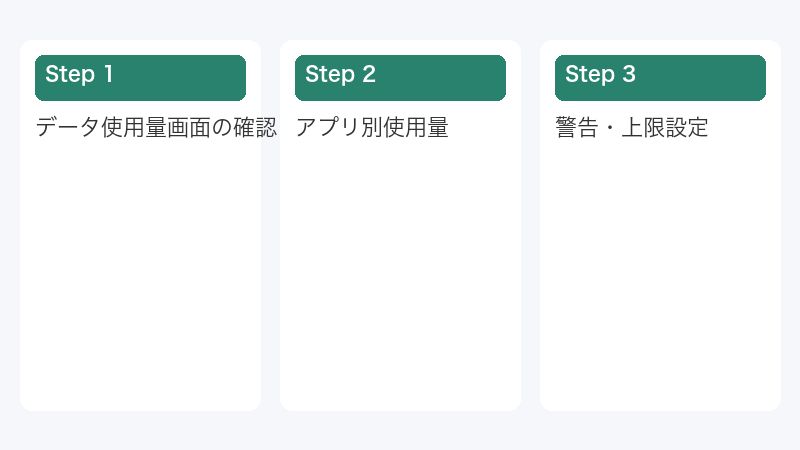
今月のデータ使用量を確認する
まずは現状把握から始めましょう。手順はメーカー(Pixel・Samsung・Xperia・Sharpなど)でメニュー名が少しずつ違いますが、入口は基本的に「設定アプリ」です。
Pixel・素のAndroidの場合
- 「設定」アプリを開きます
- 「ネットワークとインターネット」をタップします
- 「SIM」または「モバイルネットワーク」をタップします
- 「アプリのデータ使用量」をタップします
- 今月のグラフが表示され、上部に合計値が出ます
Samsung Galaxy(One UI)の場合
- 「設定」アプリを開きます
- 「接続」をタップします
- 「データ使用量」をタップします
- 「モバイルデータ使用量」をタップします
- 今月のグラフ・アプリ別ランキングが表示されます
Xperia / AQUOSの場合
Xperiaは「設定」→「ネットワークとインターネット」→「モバイルネットワーク」→「アプリのデータ使用量」の順、AQUOSも同様の経路です。表記揺れはありますが、いずれも数タップで到達できます。
表示される情報
| 表示項目 | 内容 |
|---|---|
| 合計使用量 | 月初から現在までの累計データ量(GB) |
| グラフ | 日付ごとの消費推移を視覚化 |
| 残り日数 | 次のリセット日までの日数 |
| アプリランキング | 消費量の多いアプリ順に一覧 |
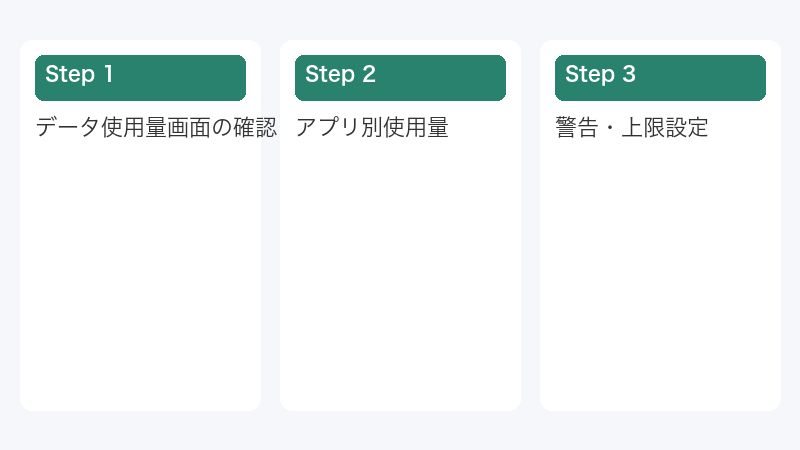
アプリ別のデータ消費を分析する
データ使用量画面の下部には、アプリ別ランキングが表示されます。多くの場合、上位3〜5アプリで全体の消費の8割を占めるため、ここを把握することが節約の第一歩です。
典型的な大食いアプリ
| アプリ | 消費の多い理由 | 対策 |
|---|---|---|
| YouTube | 高画質動画ストリーミング | 画質を480pに固定、Wi-Fi時のみHD |
| リール動画の自動再生 | 「データ使用量を抑える」をオン | |
| TikTok | エンドレス動画再生 | 設定で「データセーバー」をオン |
| Spotify | 高音質ストリーミング | 音質をNormalに、Wi-Fi時のみダウンロード |
| Google フォト | バックアップでアップロード | Wi-Fi時のみバックアップに設定 |
| Playストア | アプリ自動更新 | Wi-Fi時のみ自動更新に設定 |
個別アプリの設定を確認する
アプリ別ランキングで気になるアプリをタップすると、そのアプリの詳細画面が開きます。「フォアグラウンド使用量」(画面を開いて操作中に消費した量)と「バックグラウンド使用量」(画面を閉じている間に消費した量)が分かれて表示されます。
バックグラウンドが多すぎるアプリは、自分が使っていないときに勝手に通信していることになります。「バックグラウンドデータの使用」をオフにすれば、画面を見ているとき以外は一切通信しなくなります。LINEや天気アプリなど、リアルタイム通知が必要なものはオンのまま、それ以外(ゲーム・SNS等)はオフにする運用がおすすめです。
データ警告と上限を設定する
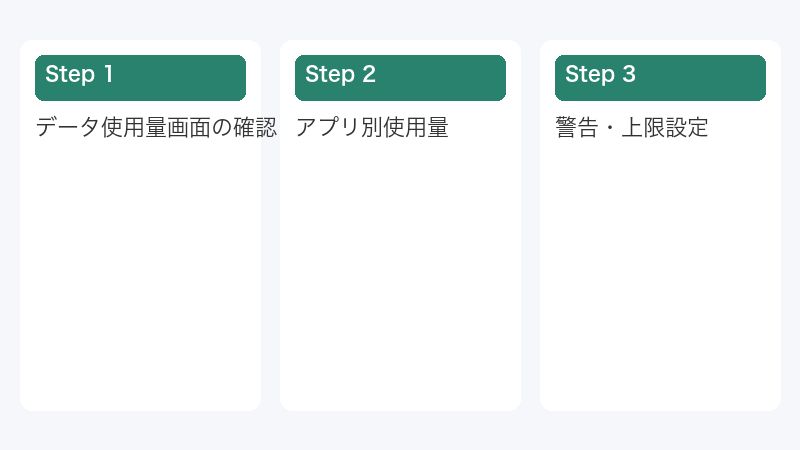
使用量の現状を把握したら、次は「使いすぎ防止」の仕組みを入れていきましょう。Android標準の警告・上限機能は、設定画面から数分で完了します。
データ警告(通知のみ)
- 「設定」→「ネットワークとインターネット」→「SIM」を開きます
- 「データ警告とデータ上限」をタップします
- 「データ警告」のスイッチをオンにします
- 「データ警告」をタップし、警告を出す容量を入力します(例: 15GB)
- 「設定」をタップして保存します
これで設定容量に達した瞬間に通知が表示されますが、通信は止まりません。あくまで「使いすぎてますよ」というアラートです。
データ上限(自動遮断)
- 同じ「データ警告とデータ上限」画面で「データ上限を設定」のスイッチをオンにします
- 「データ上限」をタップし、遮断する容量を入力します(例: 19.5GB)
- 「設定」をタップして保存します
設定上限に達すると、モバイルデータ通信が自動的にオフになります。Wi-Fiは引き続き使えるので、自宅や職場では問題なくネットを利用できます。月末に速度制限を食らうより、自分で意識的にブレーキをかけるほうが体感的にずっと快適です。
おすすめの設定値
| 契約プラン | 警告ライン | 遮断ライン |
|---|---|---|
| 3GB | 2.0GB | 2.8GB |
| 7GB | 5.0GB | 6.7GB |
| 20GB | 15GB | 19.5GB |
| 50GB | 40GB | 48GB |
| 無制限 | 不要 | 不要(ステータス監視のみ) |
月リセット日を契約と合わせる
標準のモバイルデータ集計は、毎月「1日」に自動リセットされます。しかし、契約のリセット日が「毎月1日」とは限らないため、合っていないと使用量とプランの実残量にズレが生じます。これを防ぐには、Android側のリセット日を手動で契約に合わせる必要があります。
リセット日の変更手順
- 「設定」→「ネットワークとインターネット」→「SIM」を開きます
- 「データ警告とデータ上限」をタップします
- 「使用サイクル」または「アプリのデータ使用サイクル」をタップします
- 「毎月の使用サイクルのリセット日」で日付を選びます
- 「設定」をタップして保存します
各キャリアのリセット日
| キャリア | リセット日 |
|---|---|
| ドコモ(eximo/irumo含む) | 毎月1日0時 |
| au | 毎月1日0時 |
| ソフトバンク | 毎月1日0時 |
| 楽天モバイル | 毎月1日0時 |
| ahamo / povo / LINEMO | 毎月1日0時 |
| MVNO各社 | 契約日基準のものあり(契約書要確認) |
大手キャリアと多くのサブブランドは1日リセットですが、MVNO(IIJmio・mineo・OCNモバイル等)の一部は契約日基準のため、契約書または会員ページでリセット日を確認してください。
ステータスバーに常時表示する
使用量を毎回設定画面で見るのは面倒なので、ステータスバー(画面上部の電池や時刻の横)に常時表示すると非常に便利です。
Pixel・素のAndroidの場合
素のAndroidには標準でステータスバー表示機能がないため、サードパーティアプリ「Internet Speed Meter Lite」「DataEye」「My Data Manager」などを使います。これらのアプリは無料で、上方ステータスバーに今月の累計GBや現在の通信速度を常時表示できます。
Samsung Galaxy(One UI)
One UIには標準でステータスバー表示機能が組み込まれています。「設定」→「通知」→「ステータスバー」または「設定」→「接続」→「データ使用量」内のスイッチで、「データ使用量を表示」をオンにすると、ステータスバーに使用量が常時表示されます。
Xperia / AQUOS
Xperia・AQUOSは標準ではこの機能がないため、サードパーティアプリで実現します。バッテリー消費を抑えたいなら「Internet Speed Meter Lite」が軽量でおすすめです。
データセーバーで節約する
使用量を「見る」「制限する」段階を整えたら、最後は「節約する」段階です。Android標準のデータセーバーモードは、オンにするだけでバックグラウンド通信の大半を制限してくれる強力な節約ツールです。
データセーバーをオンにする
- 「設定」→「ネットワークとインターネット」を開きます
- 「データセーバー」をタップします
- 「データセーバーを使用」のスイッチをオンにします
これだけで、画面を見ていないアプリは原則として通信できなくなり、月のデータ消費が10〜30%程度減ります。
データセーバーの例外設定
LINEや仕事用メールなど、リアルタイム通知が必要なアプリはデータセーバー中も例外的に通信させたい場合があります。
- 「データセーバー」画面で「無制限のデータ通信」をタップします
- 例外にしたいアプリのスイッチをオンにします
- 戻るボタンで保存します
これで、選んだアプリだけはデータセーバー中も自由に通信できるようになります。LINE・Gmail・天気・銀行アプリなどは例外にしておくと、通知漏れを防げます。
動画アプリ別の節約設定
| アプリ | 節約設定の場所 |
|---|---|
| YouTube | アカウント→設定→動画の画質→モバイル通信時を「データセーバー」 |
| Netflix | アプリ設定→アプリ設定→モバイルデータ使用量→自動から手動に |
| Spotify | 設定→音質→ストリーミング音質を「Normal」に |
| 設定→アカウント→モバイルデータ使用量→「データ使用量を抑える」 | |
| TikTok | プロフィール→メニュー→設定→データセーバー |
方式別の比較
| 機能 | 役割 | 即効性 | 向いている場面 |
|---|---|---|---|
| 使用量グラフ | 観測 | 設定後すぐ確認可 | 月の状況把握 |
| データ警告 | 制御 | 設定値到達で通知 | 早めのアラート |
| データ上限 | 制御 | 設定値到達で自動遮断 | 速度制限を絶対回避 |
| ステータスバー表示 | 観測 | 常時可視 | 日常的な見える化 |
| データセーバー | 節約 | 即時節約 | 月末で残量が少ないとき |
| アプリ別BG制限 | 節約 | 継続的に節約 | 大食いアプリのピンポイント対策 |
よくある質問(FAQ)
Q1. データ上限を設定したのに、まだ通信できてしまいます。
A. データ上限は「モバイルデータのみ」が対象で、Wi-Fi通信は影響を受けません。Wi-Fi接続中はカウント・遮断のいずれも行われない仕様です。
Q2. キャリアのMy料金アプリと使用量が違います。どちらが正しい?
A. 正確なのはキャリア側の数値です。Android本体の数値は端末計測で、テザリング・キャリア独自カウント外通信などで多少のズレが生じます。請求や速度制限の判定は必ずキャリアの数値で行われます。
Q3. データ警告の通知が出ません。
A. 「設定」→「アプリ」→「設定」アプリの通知が許可されているか確認してください。サイレントモードや集中モードで通知がブロックされている可能性もあります。
Q4. データセーバーを使うとどんな不便がありますか?
A. バックグラウンド通信が止まるため、メールの新着・天気の自動更新・SNSの通知などが遅延または停止します。LINEなど絶対に止めたくないアプリは「無制限のデータ通信」で例外指定してください。
Q5. 子どものスマホのデータ使用を親がリモートで制限できますか?
A. 「Googleファミリーリンク」アプリで子どものAndroidを管理すれば、データ使用量の確認・アプリ別利用制限が可能です。データ上限そのものは端末側で設定する必要があります。
Q6. テザリング(インターネット共有)の通信量はどう確認できますか?
A. 「設定」→「ネットワークとインターネット」→「SIM」→「アプリのデータ使用量」内に、システム項目として「テザリング」が含まれます。テザリング中はキャリア契約の通信量を素早く消費するため、上限管理が特に重要です。
Q7. 月リセット日を変えても、過去の使用量はそのままですか?
A. リセット日変更時、過去のグラフはそのまま残ります。新しいリセット日を境に、新しいサイクルがスタートします。
Q8. 5G通信は4Gより多くデータを消費しますか?
A. 速度が速い分、同じ時間でより多くのデータをダウンロードできるため、結果的に消費量が増える傾向があります。動画再生時の自動高画質化が主な原因です。動画アプリの画質設定を手動でコントロールするのが効果的です。
まとめ
Androidのデータ管理は、「観測(使用量グラフ・ステータスバー)」「制御(警告・上限)」「節約(データセーバー・アプリ別設定)」の3層を組み合わせると、月末まで安心して使える環境が完成します。最初に必ずやるべきは、データ警告と上限の設定、そして月リセット日を契約に合わせること。これだけで、突然の速度制限や追加データ購入のストレスからほぼ解放されます。
さらにステータスバーに使用量を常時表示し、データセーバーをオンにし、大食いアプリ(YouTube・Instagram・TikTok等)の個別設定を見直せば、月の使用量は20〜30%カットも可能です。家族で同じ契約を共有している場合は、各自のスマホで同じ設定を行うことで、家族全体の通信費を最適化できます。
本記事の手順を参考に、まずは今月の使用量グラフを見るところから始めてみてください。「見える化」だけで、自然と節約意識が芽生え、ギガ不足の悩みは過去のものになります。
