 minto.tech スマホ(iPhone/Android)・パソコン(Windows/Mac)・Office・Wi-Fi・AIツールの「できない」「困った」を解決する実用ガイド。トラブル対処法とノウハウが満載のお助けサイトです。
※本ページにはプロモーション(広告)が含まれています
iPhoneやiPadから送ったファイルをMacで受け取ろうとしたのに、「受信中…」のまま画面が止まったまま動かない。あるいは送信側のMacから「待機中」と表示されたきり、いつまで経っても完了しない。AirDropは便利な機能ですが、ちょっとした設定の不一致やネットワーク状態のズレで、受信が途中で止まってしまうことが珍しくありません。とくに大容量の動画や写真、PDF、Keynoteファイルなどを受け取るときに発生しやすく、せっかくの作業フローが中断されてしまうトラブルです。
この症状の厄介な点は、エラーメッセージがほとんど出ないことです。送信側は「送信済み」になっているのに、Mac側は通知すら現れない。あるいは通知は来たのに「保存中…」のままで保存先にファイルが見当たらない。原因は1つではなく、Wi-FiとBluetoothの状態、AirDropの受信許可設定、ファイアウォール、iCloudのサインイン、コンテンツとプライバシーの制限、Apple IDの整合性、物理的な距離、ファイル形式、macOSのバージョン差など、複数の要素が絡み合っています。
この記事では、MacでAirDrop受信が固まる・途中で止まる・受け取れないという問題について、考えられる原因を網羅的に洗い出し、応急処置から本格的な設定見直しまで、順を追って解決できる手順をまとめました。最後まで読めば、ほとんどのケースで受信を再開させられるはずです。
🛒 関連商品をAmazonでチェック
📑 この記事の目次(タップで開く)
この記事でわかること
- MacでAirDrop受信が途中で止まる代表的な9つの原因
- すぐに試せる応急処置(再起動・トグル切り替え・距離調整)
- AirDropの受信設定(「連絡先のみ」「すべての人」)の使い分け
- ファイアウォールで「すべての着信接続をブロック」を解除する手順
- Wi-FiとBluetoothのリセット・ネットワーク設定再構築の方法
- iCloud・Apple ID・コンテンツとプライバシーの制限の確認ポイント
- macOSバージョン(Sequoia/Sonoma/Ventura)別の挙動の違い
- 送信側別(iPhone/iPad/別Mac)の受信失敗パターン
- よくある質問(FAQ)7問以上の実践的な解決アドバイス
MacでAirDrop受信が固まる・止まる主な原因
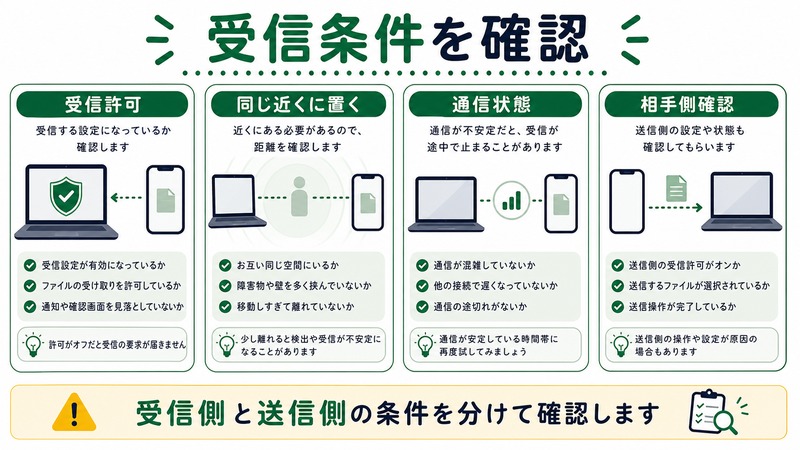
まず大前提として、AirDropは「Bluetoothでデバイスを発見し、Wi-Fi Directで実際のデータを転送する」という二段構えの仕組みで動作しています。そのため、片方でも不調があると受信は止まります。さらに、ファイアウォールやプライバシー設定、Apple IDの状態など、ネットワーク以外の要因も大きく影響します。代表的な9つの原因を順番に解説します。
1. Wi-FiまたはBluetoothのどちらかがオフ
もっとも基本的かつ見落としがちな原因です。AirDropはWi-FiとBluetoothの両方が有効でないと動作しません。とくに「機内モード」をオンにした履歴があるMacや、省電力のためにBluetoothを切っていたMacで起こりがちです。Wi-Fiが「未接続」状態でも問題ありませんが、Wi-Fi機能自体はオンになっている必要があります。
2. AirDropの受信設定が「受信しない」または「連絡先のみ」
AirDropには3つの受信モードがあります。「受信しない」「連絡先のみ」「すべての人(10分間のみ)」です。「受信しない」になっているとそもそも検出されません。「連絡先のみ」の場合、送信側のApple IDが受信側Macの「連絡先」アプリに登録されている必要があります。家族のiPhoneや、自分のもう1台のMacであっても、連絡先に入っていなければ受信できません。
3. ファイアウォールで「すべての着信接続をブロック」が有効
macOSのファイアウォールには「すべての着信接続をブロック」という強力な設定があります。これがオンになっていると、AppleのシステムサービスであるAirDropであっても着信が遮断され、受信が完了しません。セキュリティを意識して有効にしたまま忘れているケースが多く、これが原因のときは受信通知すら現れないことがあります。
4. iCloudにサインインしていない、または認証が切れている
AirDropは厳密にはiCloudサインインを必須としませんが、「連絡先のみ」を使う場合や、自分のApple IDで紐付いた別デバイスから受信する場合は、Apple IDの認証状態が大きく影響します。iCloudの再認証が必要な状態(設定に赤い通知が出ているケース)では、AirDropの相手検出が不安定になります。
5. スクリーンタイムの「コンテンツとプライバシーの制限」
スクリーンタイムで「許可されたApp」や「コンテンツとプライバシーの制限」を細かく設定していると、AirDropが許可リストから外れていることがあります。ファミリー共有で子ども用のアカウントを管理しているMacではとくに注意が必要で、保護者設定がそのまま残っていると受信できません。
6. 送信側と受信側のApple IDの整合性
同じApple IDでサインインしている自分のデバイス同士であっても、片方が再ログインや2ファクタ認証の更新中だと、AirDropの相手認識がずれることがあります。また、Apple IDのメールアドレスを最近変更した直後は、連絡先アプリ側の情報が古いままで「連絡先のみ」モードでマッチしないこともあります。
7. 物理的な距離・障害物
AirDropの実用範囲はおよそ9メートルですが、これは「見通しの良い空間」での話です。間に壁や金属製の家具、電子レンジなどがあると、Bluetoothの発見段階で失敗したり、Wi-Fi Directの転送が途中で切れたりします。「最初は順調に転送が進んだのに途中で止まる」場合、距離や障害物が原因のことが多いです。
8. ファイル形式・サイズ・SDKレベルの非互換
古いmacOSと新しいiPhoneの組み合わせで、HEIC画像やHEVC動画、最新のフォーマットを送ろうとすると、受信側がデコーダーを持っていないために「保存中…」のまま固まることがあります。また、数十GBを超える巨大ファイルや、特定のアプリ専用フォーマット(Final Cut Pro、Logic Proなど)も互換性に影響します。
9. macOSのバージョン・キャッシュ起因の不具合
macOS Sequoiaの初期バージョンや、メジャーアップデート直後にはAirDropの不具合が報告されることがあります。また、長期間再起動していないMacでは、AirDrop関連のキャッシュやプロセスが肥大化し、受信処理が途中で詰まることがあります。
すぐに試せる応急処置5ステップ
原因の特定に時間をかける前に、5分で終わる応急処置を順番に試すと、多くのケースはここで解決します。順番が大事なので、上から1つずつチェックしてください。
ステップ1: 送信側と受信側の両方でWi-Fi・Bluetoothをオフ→オン
メニューバーのコントロールセンターから、Wi-FiとBluetoothを一度オフにして、10秒待ってから再度オンにします。同様の操作を送信側のiPhone・iPad・Macでも行ってください。両端で再起動的に接続をやり直すことで、デバイス発見プロセスがリフレッシュされます。
ステップ2: Finderの「AirDrop」ウインドウを開いた状態にする
FinderのサイドバーからAirDropをクリックして、AirDropウインドウを最前面で開いておきます。これにより、Macが「現在AirDropを受け付ける状態」であることを送信側に明示的にブロードキャストするため、検出されやすくなります。受信設定が「すべての人」になっていれば、ほとんどの場合これだけで認識されます。
ステップ3: 一時的に受信設定を「すべての人(10分間)」に切り替える
AirDropウインドウ下部の「このMacを検出可能な相手」を「すべての人(10分間のみ)」にします。Sequoiaなどの新しいmacOSでは、10分間限定で公開する仕様になっており、セキュリティリスクなく試せます。これでも検出されない場合は、AirDrop以外の原因です。
ステップ4: 物理的な距離を1〜2メートルに近づける
iPhoneやiPadを、Macのキーボードのすぐ横に置いてください。距離が近いほどBluetoothの発見が早く、Wi-Fi Directのリンクも安定します。途中で止まっていた転送が、距離を近づけた瞬間に再開することがあります。
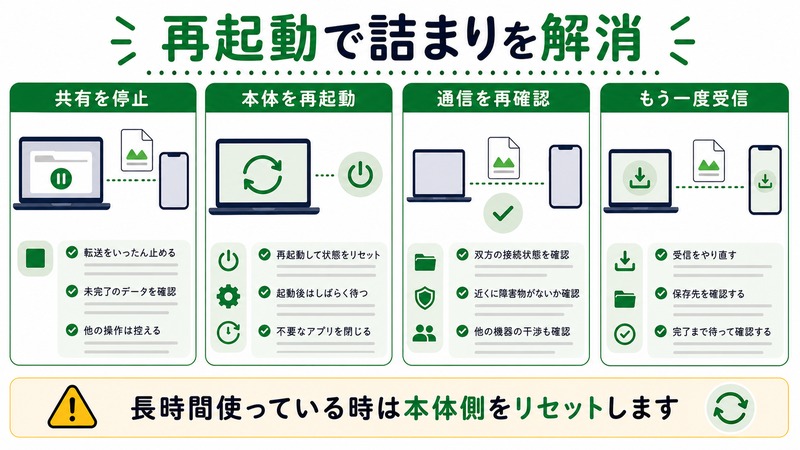
ステップ5: Macを再起動する
「とりあえず再起動」は古典的ですが、AirDropの不調にはきわめて効果的です。とくに長期間スリープ・スリープ解除を繰り返しているMacや、外部ディスプレイの接続切り替えを頻繁に行っているMacでは、ネットワークサービスが内部で詰まっていることがあり、再起動でリセットされます。
AirDropの受信設定を正しく構成する手順
応急処置で改善しない場合は、AirDropの受信設定そのものを正しく構成し直します。macOS Ventura以降は「システム設定」、それ以前は「システム環境設定」から操作します。
受信設定を変更する
- Finderを開く
- サイドバーの「AirDrop」をクリック
- ウインドウ下部の「このMacを検出可能な相手」をクリック
- 「すべての人(10分間のみ)」または「連絡先のみ」を選択
テストや一度きりの受信なら「すべての人」、普段使いなら「連絡先のみ」が推奨です。「連絡先のみ」にする場合は、次の「連絡先アプリの確認」も必ず行ってください。
連絡先アプリで送信者の情報を確認する
「連絡先のみ」モードでは、送信側のApple IDに紐付いたメールアドレスまたは電話番号が、受信側Macの連絡先アプリに登録されている必要があります。たとえば送信側iPhoneが「user@icloud.com」のApple IDなら、Macの連絡先に「user@icloud.com」が含まれている連絡先カードが必要です。
- 連絡先アプリを起動
- 送信者のカードを開く
- 「メール」欄に送信者のApple ID(@icloud.com、@me.com、@mac.comなど)が登録されているか確認
- 登録されていなければ「編集」から追加
家族で複数のApple IDを使い分けている場合や、最近Apple IDを変更した場合に、ここでハマることが非常に多いので注意してください。
ファイアウォール設定を見直す
macOSのファイアウォールでAirDrop通信が阻害されていないか、必ず確認しましょう。とくに「すべての着信接続をブロック」がオンになっていると、AirDropは完全に止まります。
ファイアウォール設定の確認手順(macOS Ventura以降)
- 「システム設定」を開く
- サイドバーの「ネットワーク」をクリック
- 右側の「ファイアウォール」をクリック
- ファイアウォールがオンになっている場合、「オプション」をクリック
- 「すべての着信接続をブロック」がオフになっていることを確認
- 「内蔵ソフトウェアが外部からの接続を受け入れることを自動的に許可」をオンにする
セキュリティのためにファイアウォール自体をオフにする必要はありません。「すべての着信接続をブロック」だけをオフにすれば、AirDropは動作します。
Mojave〜Monterey世代の場合
「システム環境設定」→「セキュリティとプライバシー」→「ファイアウォール」タブ→「ファイアウォールオプション」と進み、同じく「すべての着信接続をブロック」のチェックを外します。
ネットワーク設定をリセットする
ここまでで解決しない場合は、Wi-Fi自体の設定が壊れている可能性があります。Macでは「ネットワーク設定のリセット」という直接のメニューはありませんが、以下の手順で実質的にリセットできます。
Wi-Fiネットワークを一度削除して再接続
- 「システム設定」→「ネットワーク」→「Wi-Fi」を開く
- 「詳細」をクリック
- 現在接続中のSSIDを選択して「-」ボタンで削除
- Wi-Fiを一度オフにする
- Macを再起動
- Wi-Fiを再びオンにして、SSIDに再接続(パスワード入力)
Bluetoothモジュールのリセット(上級者向け)
Bluetoothが特定のデバイスを認識しなくなった場合、Bluetoothモジュールをリセットすることで改善することがあります。Terminalで以下のコマンドを実行します(管理者パスワードが必要です)。
ただし、これは接続中のBluetoothキーボードやマウスとの接続も一時切断されるため、有線キーボード・トラックパッドが手元にある状態で実行してください。実行後、すべてのBluetoothデバイスを再度ペアリングする必要があります。
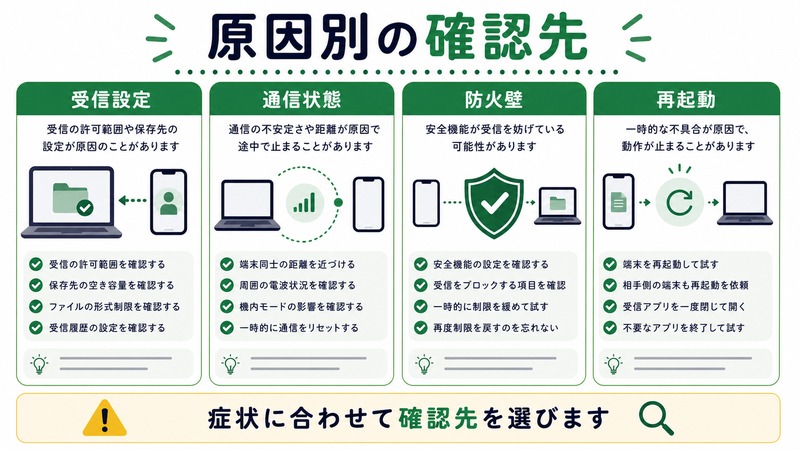
原因別 解決法 比較表
| 原因 | 症状 | 解決法 | 難易度 |
|---|---|---|---|
| Wi-Fi/BTオフ | 送信側にMacが表示されない | 両方をオンに切り替え | ★☆☆ |
| 受信設定「受信しない」 | 完全に検出されない | 「すべての人」または「連絡先のみ」に変更 | ★☆☆ |
| 連絡先未登録 | 「連絡先のみ」モードで検出されない | 連絡先アプリにApple IDを追加 | ★★☆ |
| ファイアウォール | 通知が来ない・転送が即座に失敗 | 「着信全ブロック」を解除 | ★★☆ |
| iCloud未サインイン | 自分の別デバイスから受信不安定 | iCloudに再サインイン | ★★☆ |
| スクリーンタイム制限 | AirDropメニューがグレー表示 | 「コンテンツとプライバシー」で許可 | ★★☆ |
| 距離・障害物 | 途中で転送が停止 | 1〜2mに近づける | ★☆☆ |
| ファイル形式非互換 | 「保存中…」のまま停止 | JPEG/MP4などに変換して再送 | ★★★ |
| macOS不具合 | 断続的に発生 | 最新版にアップデート・再起動 | ★★☆ |
macOSバージョン別の注意点
AirDropの挙動はmacOSのバージョンによって少しずつ違います。自分のMacのバージョンを確認したうえで、該当する注意点をチェックしましょう。バージョンは「Appleメニュー→このMacについて」で確認できます。
macOS Sequoia (15.x)
Sequoiaでは「すべての人」モードが完全に「10分間のみ」の時限式になりました。10分経過すると自動的に「連絡先のみ」に戻ります。長時間にわたって複数人から受信する場合は、10分ごとに再設定が必要です。また、初期バージョンでは大容量動画の受信が途中停止する不具合が報告されており、最新のマイナーアップデート(15.3以降)を適用することで改善されています。
macOS Sonoma (14.x)
Sonomaでは「連絡先のみ」モードの判定基準が厳格化され、Apple IDのメールアドレスが連絡先カードに完全一致で登録されている必要があります。古いiCloudメール(@me.com、@mac.com)が混在している場合、新しい@icloud.comと別人扱いされることがあるため注意が必要です。
macOS Ventura (13.x)
Venturaから「システム設定」のUIが大きく変わったため、ファイアウォール設定の場所が「セキュリティとプライバシー」から「ネットワーク」配下に移動しました。古い解説サイトを参考にすると迷う可能性があります。
macOS Monterey以前
Monterey以前のmacOSでは「すべての人」が時限式ではなく永続有効でした。一方で、HEIC画像やHEVC動画の互換性が新しいiOSデバイスより低く、Live Photos付き写真がうまく受信できないことがあります。可能であれば、最新のmacOSへのアップデートを検討してください。
送信側別の受信失敗パターン
iPhoneからMacへの送信が止まる
iPhone側のAirDrop受信設定もチェックします。iPhoneの「設定」→「一般」→「AirDrop」が「受信しない」になっていると、双方向通信の確立に影響することがあります。また、iPhoneで「個人用ホットスポット」がオンになっていると、Wi-Fi帯域が占有されてAirDropが不安定になるため、一時的にオフにしてください。
iPadからMacへの送信が止まる
iPadOSの場合も基本的に同じですが、iPadをUSB-CでMacに接続していると、Macが「Sidecar」モードに切り替わってAirDropが優先度を下げることがあります。USB接続を一度外してから再試行してください。
別のMacからMacへの送信が止まる
Mac同士のAirDropでは、両方のMacが同じWi-Fiネットワークに接続している必要は厳密にはありませんが、両方ともWi-Fi機能がオン(SSID未接続でも可)である必要があります。また、両方のMacが同じApple IDでサインインしている場合は、片方で2ファクタ認証が保留中だと検出が失敗します。
よくある質問(FAQ)
Q1. AirDropで「受信中…」のまま30分以上止まっています。中断するにはどうすればいいですか?
Finderの通知センターを開き、AirDrop通知を右クリックして「拒否」を選択するか、通知を閉じてください。それでも止まらない場合は、Macを再起動するのが確実です。再起動後、Finderの「最近使った項目」やダウンロードフォルダに途中ファイル(.partial拡張子)が残っていれば削除してください。
Q2. 「連絡先のみ」モードで自分の別デバイスからも受信できないのはなぜ?
自分のApple IDで両デバイスにサインインしていても、受信側Macの連絡先アプリに自分のApple ID情報が登録されていないと検出されません。連絡先アプリで「自分のカード」を作成し、Apple IDのメールアドレスを登録してください。さらに「連絡先」→「設定」→「一般」で、その自分カードを「マイカード」として指定する必要があります。
Q3. ファイアウォールをオフにせずにAirDropを使いたいのですが?
ファイアウォール自体をオフにする必要はありません。「すべての着信接続をブロック」だけをオフにすれば、AirDropは動作します。さらに「内蔵ソフトウェアが外部からの接続を受け入れることを自動的に許可」をオンにすると、Apple純正サービスは個別の許可ダイアログなしで通信できます。
Q4. 大容量の動画(10GB以上)がいつも途中で止まります。回避策はありますか?
AirDrop自体は理論上ファイルサイズの上限はありませんが、Wi-Fi Directの安定性に依存します。実用上は5GB程度を超えると失敗率が上がります。1〜2mの近距離で送る、Wi-Fiの混雑が少ない時間帯を選ぶ、ファイルを分割するなどが有効です。それでも安定しない場合は、iCloud Drive経由やAirDrop以外の手段(ケーブル接続、SMB共有)を検討してください。
Q5. AirDropでHEIC写真を受信したのに開けません
古いmacOS(High Sierra以前)ではHEICデコーダーが標準搭載されていない場合があります。iPhone側の「設定」→「カメラ」→「フォーマット」を「互換性優先」に変更すると、JPEGで送信されるようになります。あるいは「写真」アプリ経由で取り込むと自動変換されます。
Q6. AirDropメニューがグレー表示されてクリックできません
スクリーンタイムの「コンテンツとプライバシーの制限」でAirDropが無効化されている可能性があります。「システム設定」→「スクリーンタイム」→「コンテンツとプライバシー」→「App」を開き、AirDropが許可されているか確認してください。また、機内モードが有効になっていないかも確認しましょう。
Q7. 受信は成功するのに、ファイルがダウンロードフォルダに見当たりません
AirDropで受信したファイルは通常「ダウンロード」フォルダに保存されますが、ファイル種別によっては別アプリで直接開かれることがあります。たとえば写真や動画は「写真」アプリ、連絡先カード(.vcf)は連絡先アプリにそのまま追加されます。Spotlight検索(⌘+スペース)でファイル名を検索すると見つかります。
Q8. 何度試してもAirDropが繋がらないとき最後の手段は?
最終手段としては、(1)Macをセーフモードで起動して再度AirDropを試す、(2)Apple Diagnostics(電源投入時にDキーを押下)でハードウェア診断を実行する、(3)NVRAM/PRAMリセット(Intel Macのみ)、(4)Apple公式サポートに問い合わせ、の順で試してください。ハードウェアの不具合(Wi-Fi/Bluetoothモジュール故障)の可能性もあります。
Q9. Apple Silicon MacとIntel Macで挙動の違いはありますか?
Apple Silicon(M1/M2/M3/M4)搭載Macでは、Wi-Fi/Bluetoothチップが統合されているため、Intel Macに比べて全般的にAirDropの安定性が向上しています。Intel Macで頻繁にAirDropが止まる場合、Bluetoothカードのファームウェア不一致が原因のことがあるため、最新のmacOSアップデートを適用することが有効です。
まとめ
MacでAirDrop受信が固まる・止まる問題は、原因が複数あるため一見複雑に見えますが、順番にチェックすれば必ず解決できます。重要なポイントを最後におさらいします。
- まずWi-FiとBluetoothの両方をオフ→オンで切り替える。これだけで半分以上のケースは解決します
- 受信設定を「すべての人(10分間のみ)」に変更して検出可否を切り分ける
- 「連絡先のみ」モードでは連絡先アプリに送信者のApple IDが登録されているかを必ず確認
- ファイアウォールの「すべての着信接続をブロック」をオフにする(ファイアウォール本体はオンのままで可)
- 物理的に1〜2メートルまで近づける。距離は意外と重要
- macOSのバージョンによる仕様差(Sequoiaの10分制限、Sonomaの連絡先厳格化)を理解しておく
- 大容量ファイルや特殊フォーマットは別の手段(iCloud Drive、USB接続)も検討する
- 最終手段はMac再起動とmacOSアップデート
AirDropはMacのもっとも便利な機能の1つですが、繊細な仕組みのうえに成り立っているため、ちょっとした設定のズレで動かなくなります。逆に言えば、原因の切り分け方さえ覚えてしまえば、ほとんどのトラブルは数分で解決できます。この記事をブックマークしておけば、次にAirDropが止まったときも落ち着いて対処できるはずです。快適なファイル転送ライフをお過ごしください。
