minto.tech スマホ(iPhone/Android)・パソコン(Windows/Mac)・Office・Wi-Fi・AIツールの「できない」「困った」を解決する実用ガイド。トラブル対処法とノウハウが満載のお助けサイトです。
※本ページにはプロモーション(広告)が含まれています
LINEリアクションが表示されない?見えない・消えた時の確認順を約52秒で解説
この動画でわかること:まず元メッセージが送信から7日以内かを確認します。標準リアクションは見えるのに手持ち絵文字だけ見えない場合は、対応バージョンとOpenChatの制限を確認。更新・再起動後も直らない場合は、注意点を確認してからキャッシュを見直します。詳しい手順はこの下の本文で確認できます。
📑 この記事の目次(タップで開く)
LINEのリアクションが表示されない時は、7日・バージョン・オープンチャットを確認【結論】
LINE(ライン)でメッセージを長押ししてもリアクションが表示されない・出てこない・見れない場合は、まず元のメッセージが送信から7日以内か、自分と相手のLINEが対応バージョンかを確認します。リアクションの追加・削除・変更は、元メッセージの送信から7日以内です。
標準リアクションは見えるのに、自分が持っているLINE絵文字(標準設定以外のリアクション)だけ表示されない場合は、スマートフォン版15.5.0以上、Windows/Mac版9.9.0以上が必要です。標準設定以外のリアクションはオープンチャット(OpenChat)では未対応です。
更新と再起動後も表示がおかしい時は、LINEアプリ内のキャッシュだけを削除して再確認します。キャッシュ削除でトーク履歴は消えませんが、保存期間を過ぎた写真・動画は閲覧できなくなる場合があります。
この記事でわかること
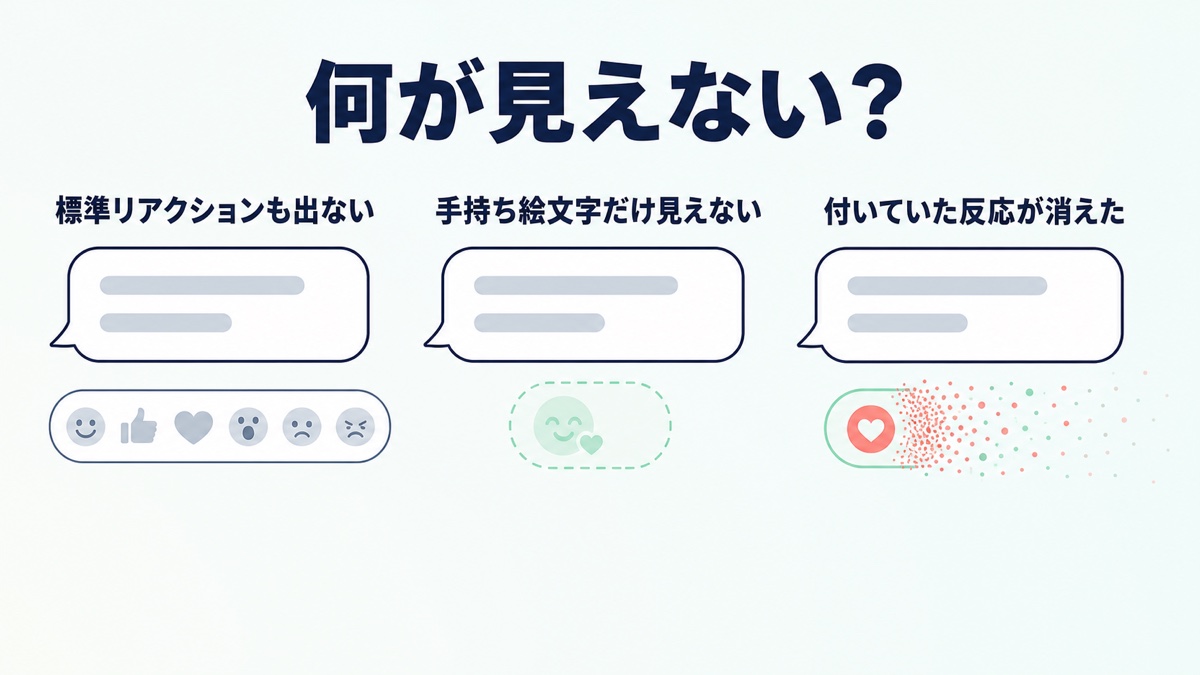
- 「標準も出ない」「好きな絵文字だけ見えない」「付いていた反応・黄色いスマイルアイコンが消えた」の切り分け
- 7日制限と、スマートフォン・パソコンの対応バージョン
- オープンチャットで標準設定以外のリアクションが使えない時の確認方法
- 更新・再起動・キャッシュ削除を安全な順で試す手順
- 取り消し・変更・元メッセージの送信取消で反応が消えるケース
原因早見表:症状ごとの確認ポイント
同じ「見えない」でも、標準リアクション、好きな絵文字、オープンチャット、取り消しでは確認先が異なります。
| 症状 | 確認ポイント | 最初の対処 |
|---|---|---|
| 長押ししても標準リアクションが出ない | 送信から7日以内か・スマホ版11.11.0以上か | LINEを更新して再起動 |
| 好きな絵文字だけ見えない | スマホ15.5.0以上・PC9.9.0以上か | 自分と相手を更新 |
| オープンチャットで標準外が出ない | 標準設定以外は未対応 | 標準リアクションで確認 |
| 付いていた反応が消えた | 取り消し・変更・元メッセージの送信取消 | 元メッセージと反応を確認 |
| 更新後も表示がおかしい | 一時データや通信状態 | キャッシュだけ削除して再確認 |
LINEリアクション機能の現行仕様
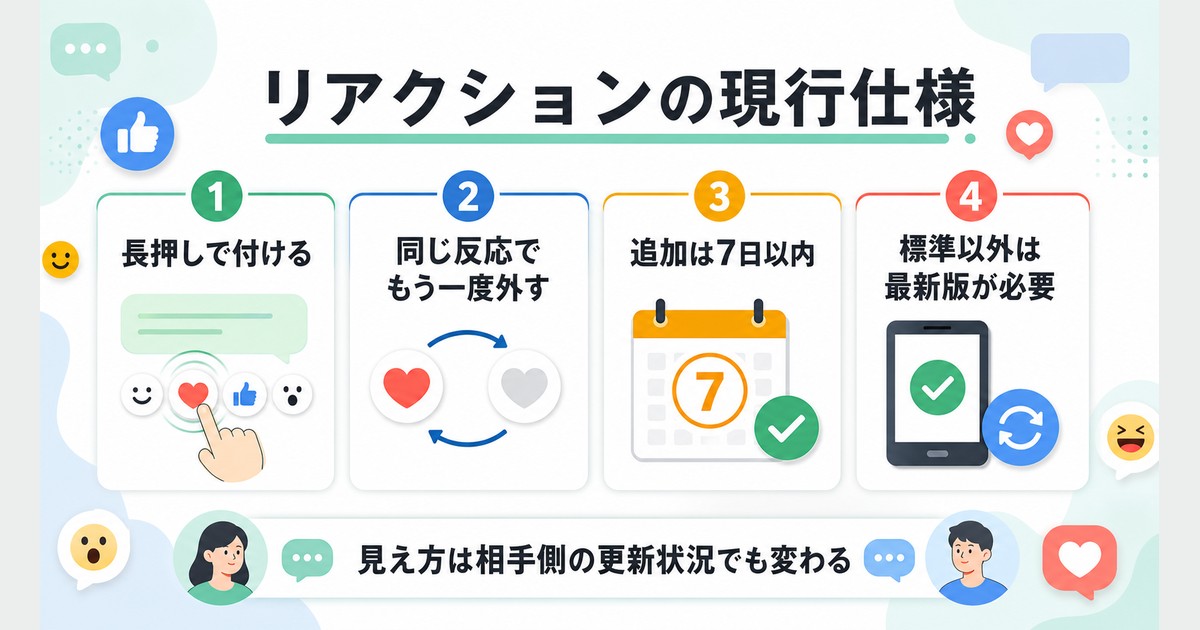
操作前に、追加できる期間と対応バージョンを確認します。公式案内は更新されるため、固定メニュー名よりも次の条件を基準にしてください。
リアクションの基本操作と7日制限
- トーク内のメッセージ(画像・動画を含む)を長押ししてリアクションを選びます
- リアクションの追加・削除・変更は、元メッセージの送信から7日以内です
- 自分のリアクションと同じものを選ぶと削除、別のものを選ぶと変更できます
- 相手が付けたリアクションを自分で削除することはできません
対応バージョン
| 利用環境 | 条件 | 確認点 |
|---|---|---|
| iPhone/Android | 基本機能は11.11.0以降 | 標準外は15.5.0以降 |
| Windows/Mac | 標準外は9.9.0以降 | それ未満は標準外を表示できない |
| オープンチャット | 標準設定以外は未対応 | 標準リアクションで確認 |
詳しい操作と最新条件は、LINE公式ヘルプとLINEみんなの使い方ガイドで確認できます。
症状パターン別:リアクションが見れない・見えない状態の切り分け
LINEのリアクションは「リアクションスタンプ」と呼ばれることもありますが、トークに送るスタンプとは別の機能です。まず、どの種類のリアクションが見えない・出てこないのかを分けます。
症状1:長押ししても標準リアクションが表示されない
元メッセージが送信から7日以内か、スマートフォン版LINEが11.11.0以上かを確認します。条件を満たしている場合は、LINEの更新と端末再起動へ進みます。
症状2:好きな絵文字だけ表示されない
自分と相手の両方で対応バージョンを確認します。スマートフォン版は15.5.0以上、Windows/Mac版は9.9.0以上が必要です。
症状3:オープンチャットで標準外リアクションが使えない
標準設定以外のリアクションはオープンチャットでは未対応です。標準リアクションで動作を確認してください。
症状4:付いていたリアクションが消えた
リアクションを付けた本人が取り消した、別のリアクションへ変更した、または元メッセージが送信取消された可能性を確認します。
LINEリアクションが表示されない時の主な確認点
「この原因が大半」のような発生頻度は公式には示されていません。次の順で仕様と一般的な不調を分けます。
確認1:送信から7日以内か
7日を過ぎた元メッセージには、新しいリアクションを追加したり、自分のリアクションを削除・変更したりできません。
確認2:標準か好きな絵文字か
標準リアクションまで出ない場合と、標準設定以外だけ見えない場合では必要なバージョンが異なります。
確認3:オープンチャットか
オープンチャットでは標準設定以外のリアクションが未対応です。アプリの故障と決めつけず、標準リアクションで確認します。
確認4:自分と相手が対応バージョンか
標準設定以外のリアクションは、表示する側も対応バージョンである必要があります。古いユーザーがいるとグループ全体で使えないのではなく、その旧版ユーザーが標準外リアクションを表示できません。
確認5:更新後も表示がおかしいか
対応条件を満たしているのに表示がおかしい場合は、更新、端末再起動、通信の切り替え、LINEアプリ内のキャッシュ削除を順に試します。
リアクションが「消える」のは不具合とは限らない
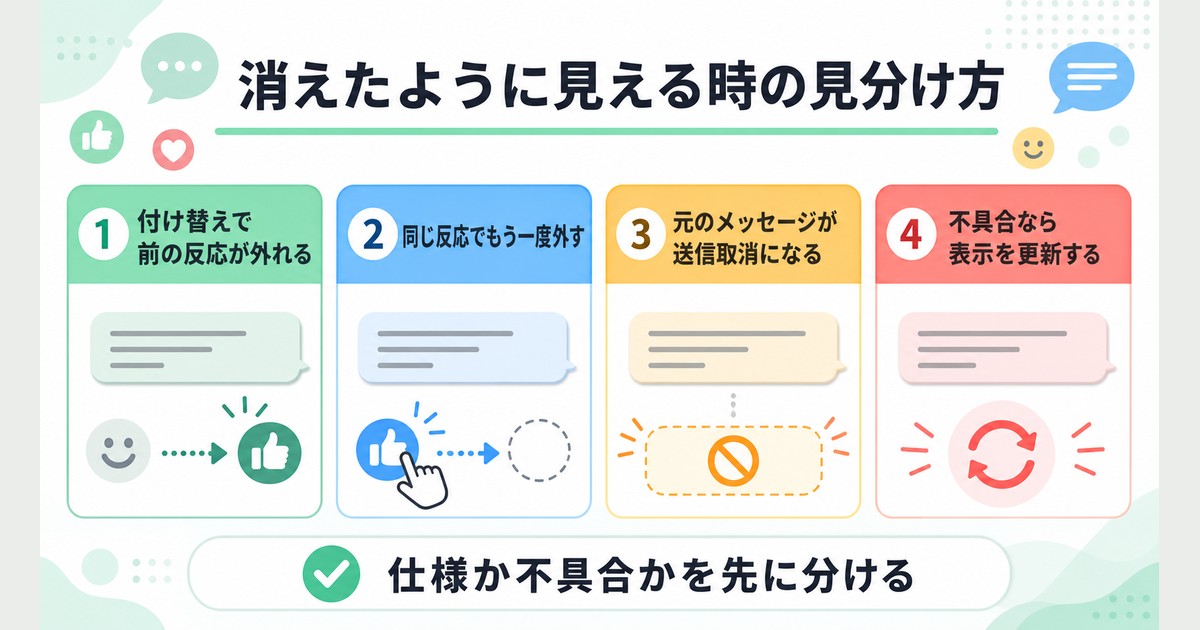
付いていた反応が消えた時は、表示不良と決めつける前に、元メッセージとリアクションを付けた本人の操作を確認します。
パターン1:リアクションを付けた本人が取り消した・変更した
送信から7日以内なら、本人は同じリアクションを選んで削除し、別のリアクションを選んで変更できます。相手のリアクションを自分が削除することはできません。
パターン2:元メッセージが送信取消された
送信取消は元メッセージを自分と相手のトークルームから削除する操作です。元メッセージがなくなれば、そこに付いていたリアクションも表示されません。
パターン3:元メッセージ自体が表示されていない
機種変更や履歴復元の後で元メッセージ自体が見つからない場合は、リアクションだけの問題ではありません。トーク履歴の復元状況を先に確認します。
パターン4:黄色い笑顔のマーク(スマイルアイコン)ごと消えた
リアクションが付いているメッセージの下部には、リアクションの絵文字と並んで丸い笑顔のマーク(スマイルアイコン)が表示されます。LINEみんなの使い方ガイドの画面例では黄色い笑顔のマークで示されており、このアイコンをタップすると、メッセージを長押ししなくてもすぐにリアクションを返せます。
スマイルアイコンは、すでにリアクションがされているメッセージに表示されるものです。そのため、付いていたリアクションが取り消しなどですべてなくなった時や、元メッセージが送信取消された時は、黄色いマークごと表示されなくなります。黄色い顔の絵文字でリアクションされていた場合も同じです。マーク単体の不具合と決めつけず、パターン1〜3の順に確認してください。
対処法:リアクションが表示されない・見れない時に試す8つの手順
仕様を確認したうえで、負担の少ない順に進めます。
対処法1:送信から7日以内か確認する
リアクションを付けたい元メッセージの送信時刻を確認します。7日を過ぎている場合は、追加・削除・変更の対象外です。
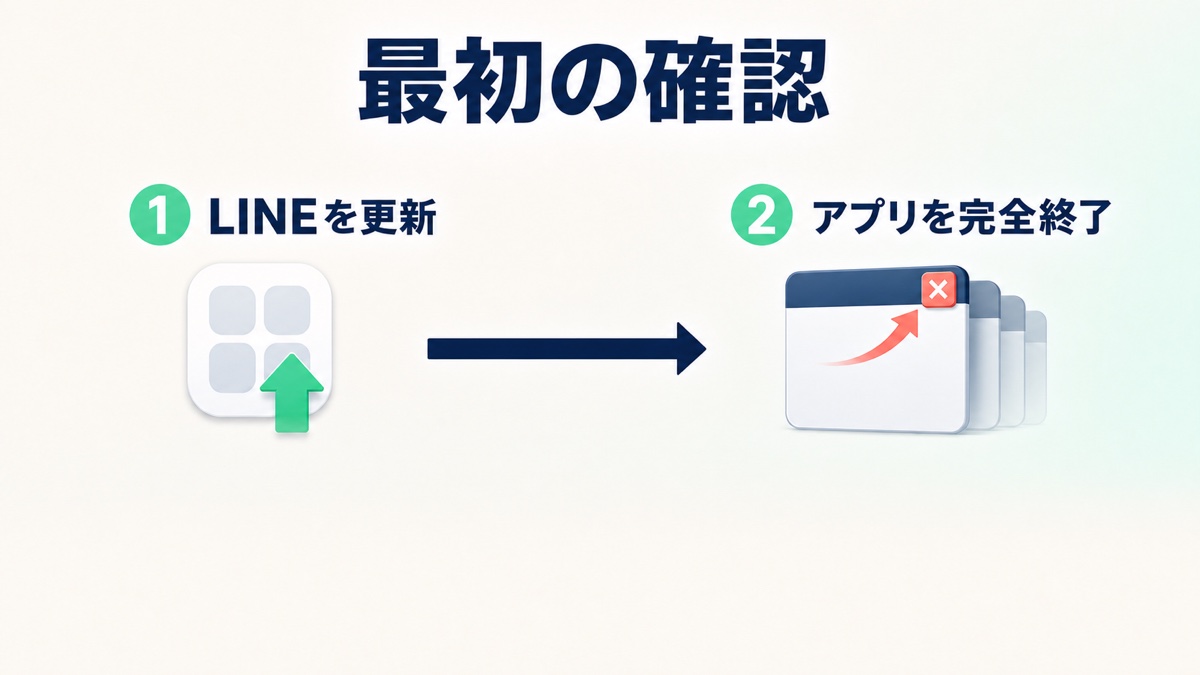
対処法2:LINEアプリを更新する
App StoreまたはGoogle PlayでLINEを開き、「更新」が表示される場合は適用します。標準設定以外のリアクションを使う場合は、相手側も対応バージョンか確認します。
対処法3:LINEを完全終了して端末を再起動する
LINEをいったん完全終了し、端末を再起動してから、同じトークで表示を確認します。
対処法4:オープンチャットなら標準リアクションで確認する
好きな絵文字など標準設定以外のリアクションはオープンチャットでは未対応です。標準リアクションが使えるかを確認します。
対処法5:LINEアプリ内のキャッシュだけ削除する
- LINEの「ホーム」から「設定」を開く
- 「トーク」→「データの削除」を開く
- 「キャッシュ」の「削除」だけを選ぶ
- LINEを開き直して同じトークで確認する
詳しい手順はLINE公式のキャッシュ削除案内で確認できます。
対処法6:通信と空き容量を確認する
Wi-Fiとモバイル通信を切り替えて再確認します。端末の空き容量が不足している場合は、不要なデータを整理します。
対処法7:相手側も更新して同じトークで確認する
自分では見えるのに相手側だけ標準外リアクションが見えない場合は、相手側のLINEも更新してから同じトークで確認します。
対処法8:公式のお知らせを確認し、再インストールは最後にする
同時に複数機能で問題が出ている場合は、LINE公式の基本対処やヘルプセンターのお知らせを確認します。再インストールする場合は、公式手順に沿って、トーク履歴のバックアップ、バックアップ用PINコード、登録電話番号、パスワードを先に確認してください。
対処法の優先順位まとめ
| 順番 | 確認 | 対象 |
|---|---|---|
| 1 | 7日・対応バージョン・オープンチャット | 仕様の切り分け |
| 2 | 更新・完全終了・端末再起動 | 標準も表示されない |
| 3 | LINE内キャッシュだけ削除 | 更新後も表示がおかしい |
| 4 | 通信・空き容量・公式のお知らせ | 複数機能も不調 |
| 5 | バックアップ後の再インストール | 最後の手段 |
症状別チェックリスト
標準リアクションも表示されない場合
- ☐ 元メッセージは送信から7日以内か
- ☐ スマートフォン版LINEは11.11.0以上か
- ☐ 更新・完全終了・端末再起動を試したか
好きな絵文字だけ見えない場合
- ☐ スマートフォン版は15.5.0以上か
- ☐ Windows/Mac版は9.9.0以上か
- ☐ 自分と相手の両方が対応バージョンか
オープンチャットで標準外リアクションが出ない場合
- ☐ 標準リアクションで動作を確認したか
- ☐ 標準設定以外は未対応と理解したか
付いていたリアクションが消えた場合
- ☐ リアクションを付けた本人が取り消し・変更していないか
- ☐ 元メッセージが送信取消されていないか
- ☐ 元メッセージ自体が表示されているか
よくある質問(FAQ)
Q1. 長押ししてもLINEリアクションが表示されないのはなぜですか?
A. まず元メッセージが送信から7日以内か、スマートフォン版LINEが11.11.0以上かを確認してください。条件を満たす場合は、更新・完全終了・端末再起動へ進みます。
Q2. 一度付いていたリアクションが消えるのはなぜですか?
A. リアクションを付けた本人の取り消し・変更、または元メッセージの送信取消を確認します。元メッセージ自体が表示されていない場合は、履歴復元の状況も確認してください。
Q3. 相手だけ好きな絵文字を見られないのはなぜですか?
A. 表示する側にも対応バージョンが必要です。スマートフォン版15.5.0以上、Windows/Mac版9.9.0以上かを相手側でも確認します。
Q4. 7日を過ぎたメッセージへ新しくリアクションを追加できますか?
A. 追加できません。新しいリアクションの追加と、自分が付けたリアクションの削除・変更は、元メッセージの送信から7日以内です。
Q5. PC版LINEで好きな絵文字のリアクションは見られますか?
A. Windows/Mac版9.9.0以上で利用できます。それ未満では標準設定以外のリアクションを表示できません。
Q6. オープンチャットで好きな絵文字が表示されません。
A. 標準設定以外のリアクションはオープンチャットでは未対応です。標準リアクションで確認してください。
Q7. キャッシュを削除するとトーク履歴も消えますか?
A. LINEアプリ内のキャッシュだけを削除してもトーク履歴は消えません。ただし保存期間を過ぎた写真・動画などは閲覧できなくなる場合があります。
Q8. 通常トークのメッセージリアクションに専用通知設定はありますか?
A. 現行のLINE公式ヘルプが専用スイッチとして案内しているのは「アルバムのリアクション」です。通常メッセージの表示不良対処に、このアルバム用設定を使わないでください。
Q9. グループLINE(グループライン)でリアクションできない・消えたのはなぜですか?
A. グループトークでもリアクションの仕組みは1対1のトークと同じで、追加・削除・変更ができるのは元メッセージの送信から7日以内です。付いていたリアクションが消えた場合は、付けた本人の取り消し・変更か、元メッセージの送信取消を確認してください。なお、オープンチャットは標準設定以外のリアクションが未対応のため、グループトークと混同しないよう注意してください。
Q10. リアクションスタンプが出てこない時はどこを確認しますか?
A. メッセージの長押しで表示されるリアクションは、トークに送るスタンプとは別の機能ですが、「リアクションスタンプ」と呼ばれることもあります。長押ししても出てこない場合は、元メッセージが送信から7日以内か、自分と相手のLINEが対応バージョンかを確認し、アプリの更新と端末の再起動を試してください。
📚 あわせて読みたい
まとめ:7日・バージョン・オープンチャットを先に分けて確認
LINEリアクションが表示されない時は、キャッシュや通知を原因と決めつけず、次の順に確認します。
- 元メッセージが送信から7日以内か確認する
- 標準リアクションか好きな絵文字かを分ける
- スマートフォン・パソコンの対応バージョンを確認する
- オープンチャットなら標準リアクションで確認する
- 更新・完全終了・端末再起動を行う
- 更新後も表示がおかしい場合だけ、LINE内のキャッシュだけを削除する
- 消えた場合は、取り消し・変更・元メッセージの送信取消を確認する
LINEの仕様は更新されるため、固定的な原因頻度ではなく、公式ヘルプの条件と現在のアプリ表示を基準にしてください。