 minto.tech スマホ(iPhone/Android)・パソコン(Windows/Mac)・Office・Wi-Fi・AIツールの「できない」「困った」を解決する実用ガイド。トラブル対処法とノウハウが満載のお助けサイトです。
※本ページにはプロモーション(広告)が含まれています
📑 この記事の目次(タップで開く)
【2026年最新版】Apple Watchトランシーバー機能の設定・使い方・できない対処完全ガイド
2026年 最新版
Apple Watchに搭載されている「トランシーバー」アプリ(Walkie-Talkie)は、家族や友人と片手を上げるだけのワンタップで音声通話ができる、画期的なコミュニケーション機能です。電話のように呼び出し音が鳴り続けるわけでもなく、メッセージのように文字を打つ手間もない、リアルなトランシーバー感覚で短いやり取りを瞬時に行えるのが最大の魅力です。子どもの送り迎えや配偶者との簡単な連絡、屋外スポーツ中の合図、家族旅行先での集合の声かけなど、活躍シーンは想像以上に広がっています。ところがいざ使おうとすると「友達リストに追加できない」「相手が応答可能と表示されない」「ボタンが灰色のまま反応しない」「招待が届かない」「音声が片方にしか聞こえない」といった壁にぶつかる方が後を絶ちません。
本記事では、Apple Watchのトランシーバー機能を快適に使いこなすための初期設定から、相手の招待方法、よくあるトラブルと対処法、活用テクニックまで、専門用語を噛み砕いて余すところなく解説します。watchOS 11/10時代の最新仕様も踏まえ、Apple Watchユーザーであればだれでもすぐにトランシーバーをマスターできるよう構成しました。
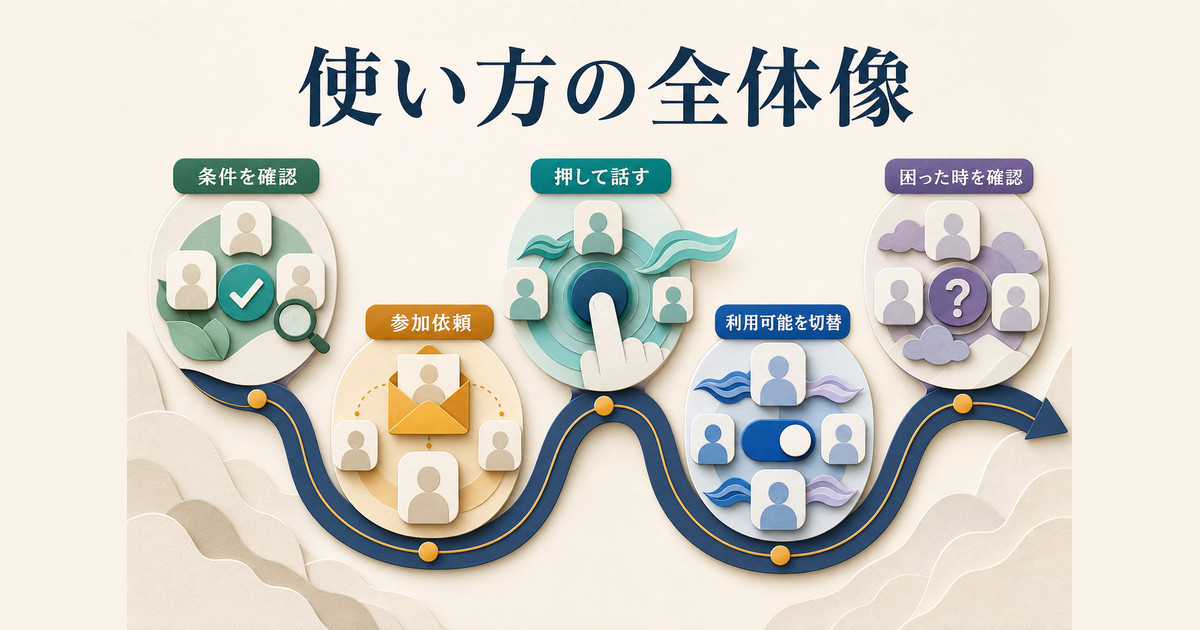
この記事でわかること
- Apple Watchトランシーバーの仕組みと必要条件
- 初期セットアップと友達の招待手順
- 「招待が届かない」ときに見るべきポイント
- 「応答可能/応答不可」の切り替え方法
- 音が出ない・小さい場合の対処
- watchOS別のメニュー位置の違い
- 家族・子どもとの安全な使い方
- トランシーバーが向くシーン・向かないシーン
Apple Watchトランシーバーとは
機能の概要
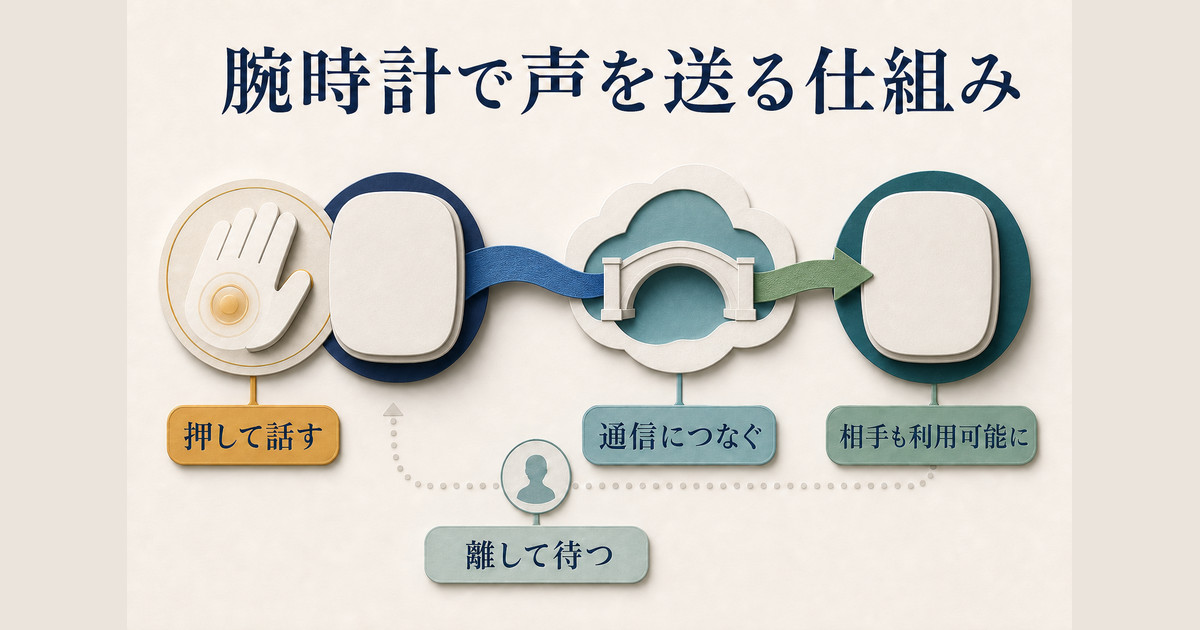
トランシーバー(Walkie-Talkie)は、watchOS 5以降に搭載された、押している間だけ音声を相手のApple Watchに送れるPush-to-Talk機能です。FaceTimeオーディオの仕組みを利用しているため、相手もApple WatchユーザーでFaceTimeが有効になっている必要があります。インターネット回線(Wi-FiまたはセルラーまたはペアリングされたiPhone経由)があれば、世界中どこにいる相手とでも瞬時に交信できます。
動作要件
双方がwatchOS 5以降のApple Watch Series 1以降を使用していて、それぞれのiPhoneでFaceTimeにサインインしていることが必須条件です。地域によってはFaceTime自体が制限されている場合があり(中東一部地域など)、その場合トランシーバーも利用できません。
音声品質と遅延
通信状況にもよりますが、通常は1〜2秒以内に相手側でメッセージが再生されます。音質はFaceTime準拠で、人の声を明瞭に届けるように最適化されています。
初期セットアップ手順
ステップ1: 双方のFaceTimeを有効化
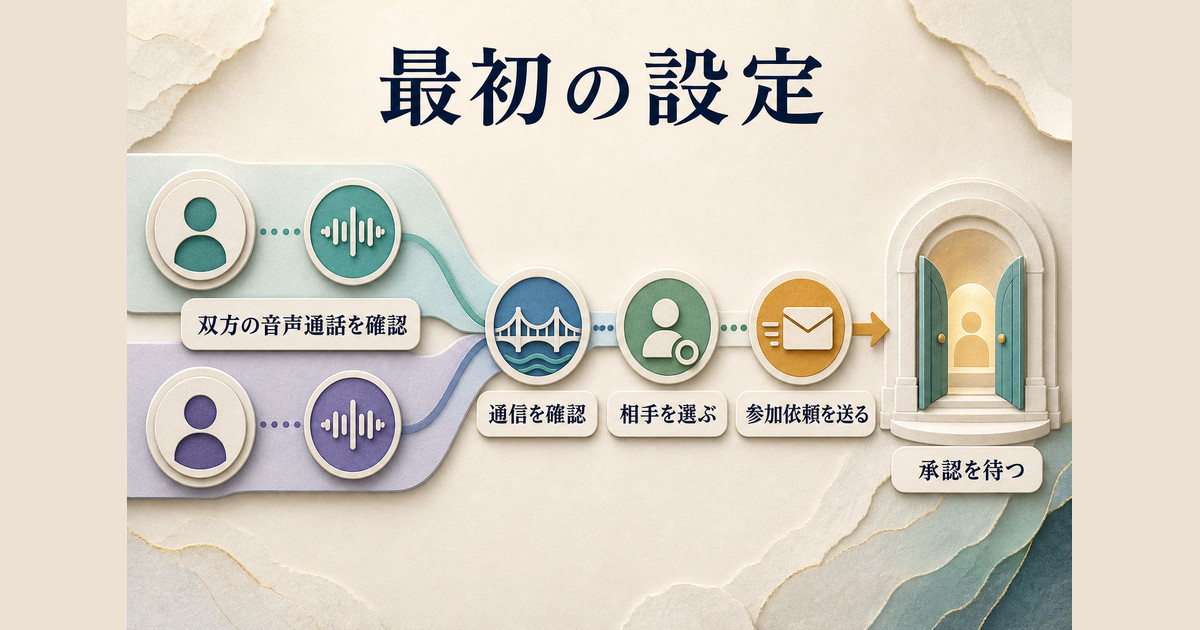
iPhoneで「設定 → FaceTime」を開き、トグルがオンになっていることを確認します。Apple IDでサインインし、連絡可能なメールアドレスや電話番号にチェックを入れます。これがオフだとトランシーバーアプリ自体が起動できません。
ステップ2: Apple Watchでトランシーバーアプリを起動
Apple Watchのアプリ一覧から黄色いトランシーバーアイコンをタップ。初回起動時に「友達を追加」ボタンが表示されるのでタップします。
ステップ3: 友達を招待
iPhoneの連絡先一覧から招待したい相手を選択。相手のApple WatchがオンラインかつFaceTime有効なら、即座に招待が送信されます。相手が承諾するとカード状のリストに追加されます。
ステップ4: 通信テスト
追加された友達のカードをタップ、中央の黄色いボタンを長押ししながら話しかけます。離すと相手の腕時計から音声が再生され、相手が同じくボタンを押し返すことで会話が成立します。
友達追加でつまずく代表パターン

相手に招待が届かない
双方のFaceTimeが有効でない、Apple IDが正しくサインインされていない、ネットワークに接続されていないなど、複数の原因が重なっていることが多いです。まずは相手のiPhoneでFaceTimeの状態を確認してもらいましょう。
「応答可能ではない」と表示される
相手側のトランシーバーアプリで「応答可能」スイッチがオフになっていると、こちら側のカードに「応答可能ではありません」と表示されます。コントロールセンターの黄色いトランシーバーアイコンで切り替え可能です。
連絡先に登録されていない番号で招待しようとしている
トランシーバーは原則として連絡先に登録済みのApple ID宛にのみ送信可能です。事前に相手の電話番号またはApple IDメールアドレスを連絡先に追加しておきましょう。
古いApple Watchで利用できない地域
2018年〜2019年初頭にはバグにより全世界で一時的に機能が停止していました。古いwatchOSのまま放置している場合、機能がオフになっている可能性があります。watchOSを最新版にアップデートしてください。
トランシーバー操作の基本
送信方法
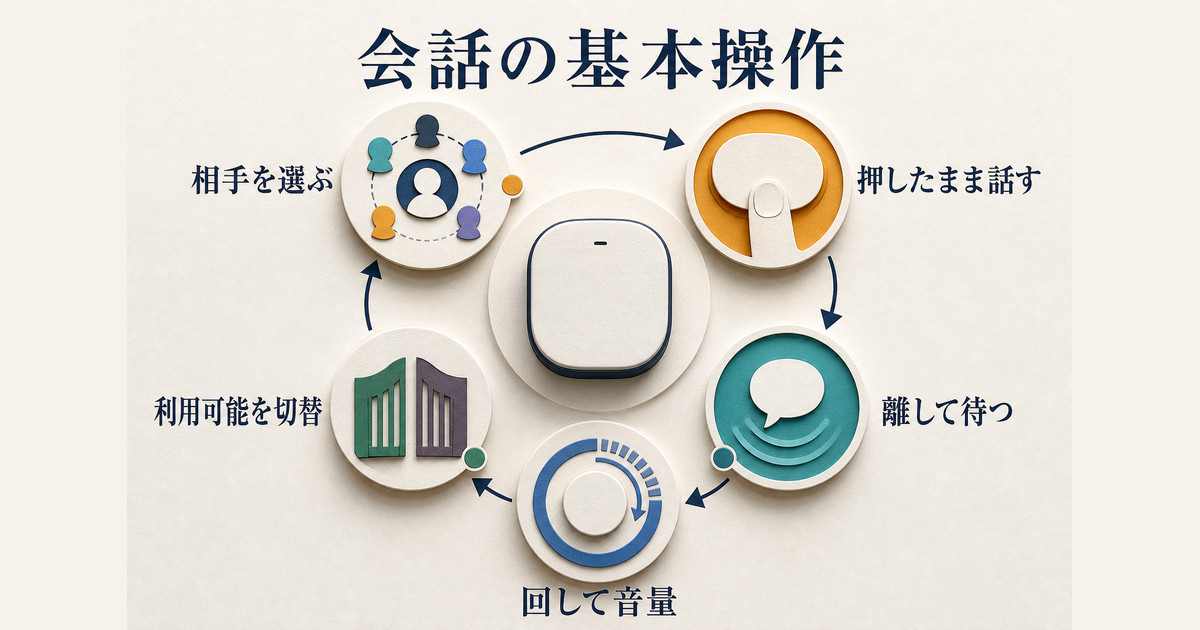
友達リストから相手をタップ → 黄色いトークボタンを押しっぱなしにする → 話す → 離す。これだけです。離した瞬間に相手の腕に音声が届きます。
音量調整
Apple Watchのデジタルクラウンを回すと音量を調節できます。屋外で聞き取りにくい場合は最大、夜間で控えめにしたい場合は最小に。
応答可能状態の切り替え
会議中や映画館など、いきなり音が鳴ってほしくないシーンでは応答可能をオフにします。Apple Watchの文字盤を下から上にスワイプしてコントロールセンターを開き、黄色いトランシーバーアイコンをタップするだけです。
友達の削除
トランシーバーアプリで該当の友達カードを左にスワイプ → 赤い削除ボタンをタップ。再度招待することでいつでも復活可能です。
watchOSバージョン別メニュー比較
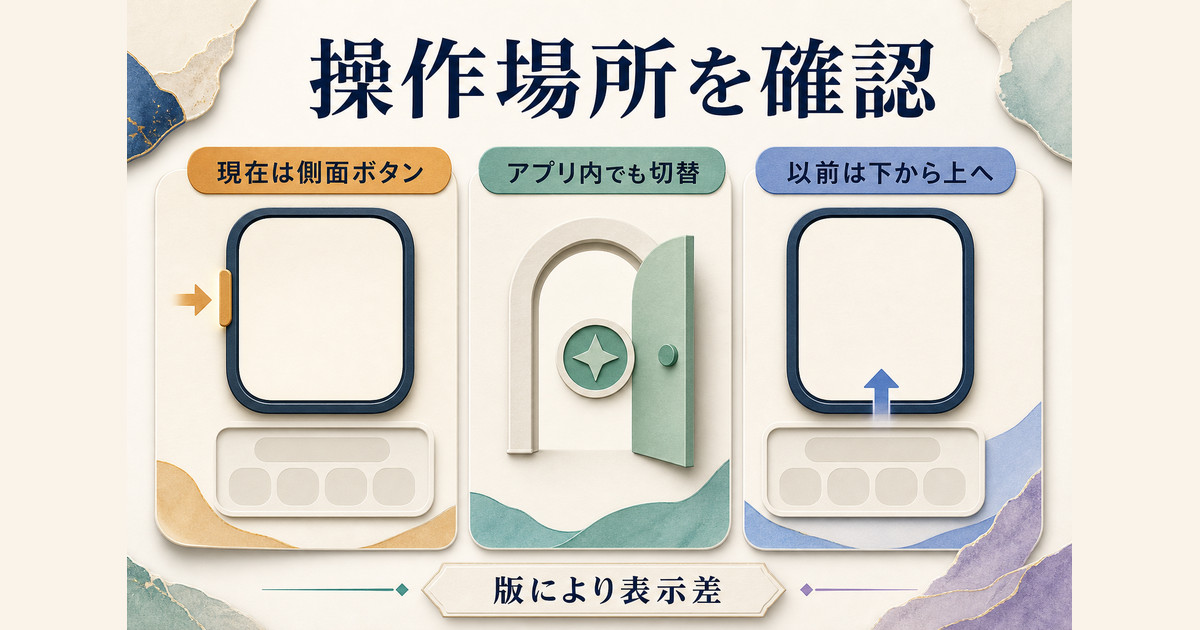
| 操作 | watchOS 8以前 | watchOS 9以降 |
|---|---|---|
| アプリ起動 | ホーム画面の黄色アイコン | アプリビュー または スマートスタック |
| 友達追加 | 「+」ボタン | 「友達を追加」リンク |
| 応答可能切替 | コントロールセンターのみ | コントロールセンター/アプリ内両方可 |
| 通知方式 | 即時再生のみ | 事前ブーン音+再生 |
トラブル別チェックリスト
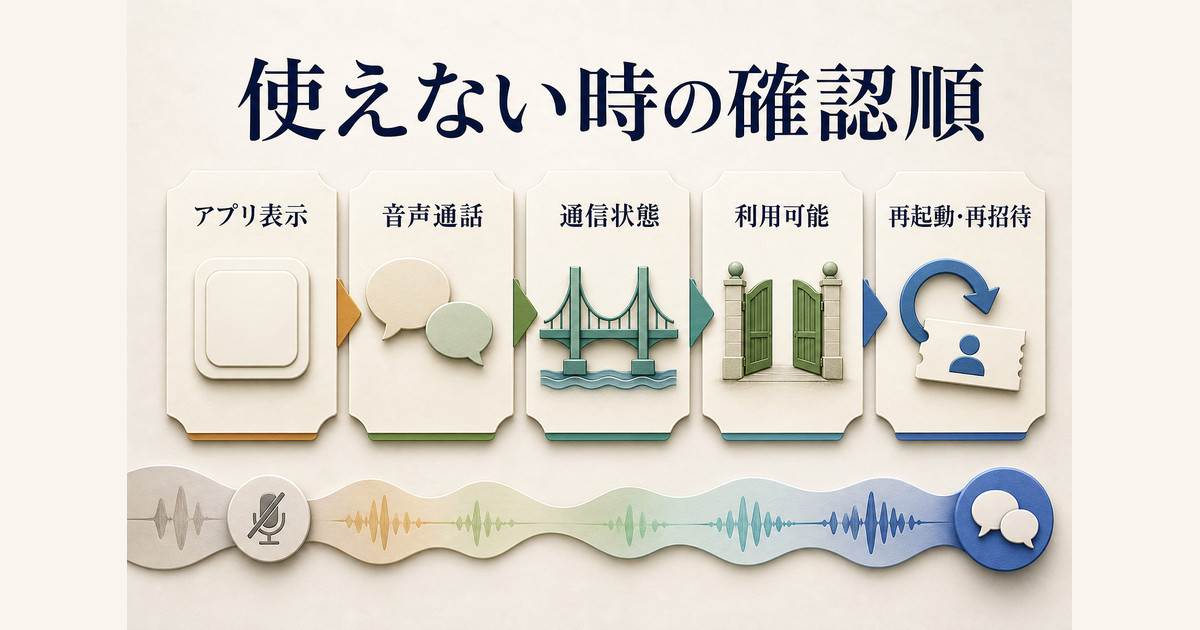
| 症状 | 主な原因 | 対処法 |
|---|---|---|
| ボタンが灰色 | 応答可能オフ または ネット未接続 | 設定確認・Wi-Fi/セルラー再接続 |
| 招待が永遠に「保留中」 | 相手のFaceTime無効化 | 相手側で再確認 |
| 音声が再生されない | サイレントモード または 音量0 | クラウン回転で音量調整 |
| アプリ自体がない | 削除済み または watchOSが古い | App Storeで再ダウンロード |
| FaceTime禁止地域 | 地域制限 | 対応地域でApple IDを再設定 |
応用テクニック

子どものApple Watchファミリー共有での利用
Family Setupでセットアップしたお子さん用のApple Watchでもトランシーバーは利用可能です。親子間の連絡手段として極めて優秀で、学校帰りや塾の送迎時に「いま駅前にいるよ」と声で伝えられます。
セルラーモデルでiPhoneなしで使う
Apple Watchのセルラーモデルなら、iPhoneが手元になくてもLTE経由でトランシーバーを送受信できます。ランニングや散歩中など、身軽でいたい場面で重宝します。
仕事仲間とのチームコミュニケーション
イベント運営、撮影現場、倉庫内連絡など、短文の即時連絡が必要なシーンでは無線機代わりに使えます。ただしセキュリティ要件が厳しい現場では別途検討が必要です。
この記事に関連するおすすめ商品
Apple Watch 充電ケーブル
約2,500円〜
トランシーバー多用でバッテリー消費が早まる時の予備
Apple Watch シリコンバンド
約1,500円〜
スポーツ中もずれにくく長時間装着可能
※ 価格は変動します。最新価格はリンク先でご確認ください
よくある質問(FAQ)

Q1. AndroidスマホやガラケーともトランシーバーできますかA.
A. できません。トランシーバー機能はApple Watch同士でのみ動作します。相手にもApple Watchを用意してもらう必要があります。
Q2. 通話料金はかかりますか?
A. かかりません。FaceTimeと同じくインターネット回線を使用するため通話料は無料ですが、データ通信量は発生します。
Q3. ステレオイヤホンで聞けますか?
A. Bluetoothで接続したAirPodsやワイヤレスイヤホン経由で音声を聞くことが可能です。屋外や雑音の多い場所では特に便利です。
Q4. 突然「応答可能ではありません」になります
A. iPhoneの「集中モード」が干渉している可能性があります。集中モードの設定で、Apple Watch関連の通知を許可するか、集中モード自体をオフにして試してみてください。
Q5. 既読確認や録音は残りますか?
A. メッセージは保存されません。リアルタイムで再生され、後から再生し直すことはできない仕様です。証拠としての記録目的には不向きです。
Q6. バッテリー消費は激しいですか?
A. アイドル状態ではほぼ消費しません。ただし長時間連続で送受信するとバッテリー消費が顕著になります。普通の用途では気にしなくてよいレベルです。
Q7. 海外でも使えますか?
A. Wi-Fiまたはローミング契約があれば海外でも問題なく使えます。FaceTime禁止地域(UAE等)では使えません。
まとめ

Apple Watchのトランシーバー機能は、家族との連絡を「電話より気軽に、メッセージより素早く」できる、Appleならではの便利機能です。FaceTime有効化と友達招待というシンプルな初期設定さえクリアすれば、あとはボタンを押すだけで使えるストレスフリーな仕組みになっています。トラブルの大半は「FaceTime未サインイン」「応答可能オフ」「ネット未接続」のいずれかに集約されるため、本記事のチェックリストを順に確認すれば、ほとんどのケースは自力で解決できるはずです。ぜひ家族や友人と試してみて、トランシーバーならではのリアルタイム感覚を楽しんでください。
