 minto.tech スマホ(iPhone/Android)・パソコン(Windows/Mac)・Office・Wi-Fi・AIツールの「できない」「困った」を解決する実用ガイド。トラブル対処法とノウハウが満載のお助けサイトです。
※本ページにはプロモーション(広告)が含まれています
📑 この記事の目次(タップで開く)
- 【2026年最新版】iPhoneショートカットを共有シートから実行できない・表示されない時の原因と解決法完全ガイド
- この記事でわかること
- 1. iPhoneの共有シートとショートカットの仕組み
- 2. 共有シートから実行できない・表示されない8つの原因パターン
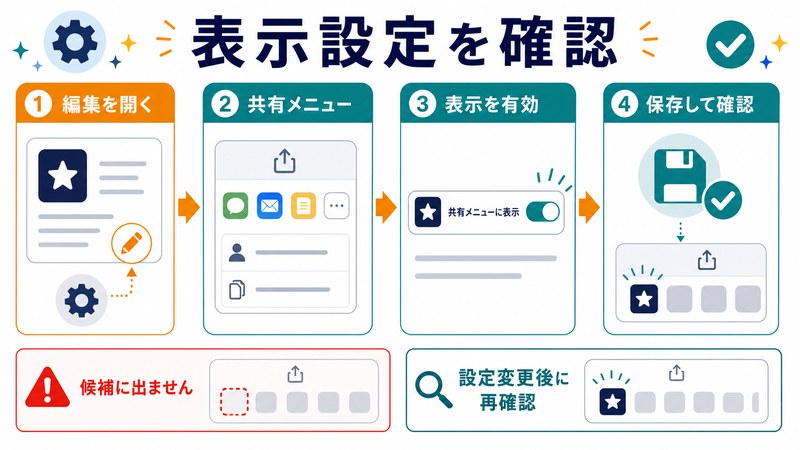
- 3. 「共有シートに表示」を有効化する手順
- 4. 入力タイプ(受け入れるタイプ)の正しい指定方法
- 5. 共有シート連携の対応・非対応アクション
- 6. iOSバージョンごとの共有シート仕様差・既知不具合
- 7. Apple Watch・iPad・Macとの動作差
- 8. 「共有シートに表示」ON/OFF・iOSバージョン別の挙動比較表
- 9. 共有シート連携を安定運用するためのベストプラクティス
- 10. それでも表示されない時の最終チェックリスト
- 11. よくある質問(FAQ)
- まとめ
【2026年最新版】iPhoneショートカットを共有シートから実行できない・表示されない時の原因と解決法完全ガイド
iPhoneのショートカットアプリで自作のショートカットを作ったのに、写真アプリやSafari、メールの共有シートから実行しようとしても、リストに表示されない、あるいは選んでもエラーで止まる――この症状は、iPhoneを長く使っているユーザーほど一度はぶつかる典型的なトラブルです。共有シートからの起動が機能しないと、せっかく時間をかけて構築した自動化フローも「ホーム画面から起動するだけのアプリ」に逆戻りしてしまい、ショートカット本来の価値が大きく損なわれます。
本記事では、共有シートから実行できない・表示されない問題の根本原因を8パターンに分類し、ショートカット側の設定見直しから、iOSバージョン・Apple Watchとの差分・対応アクションの組み合わせミス・キャッシュ問題まで、段階的に切り分けていきます。読み終えた頃には、どの共有シート連携も自在に整えられるようになります。
この記事でわかること
- 共有シートからショートカットが実行できない・表示されない主な8つの原因
- 「共有シートに表示」を有効化する正しい手順
- 入力タイプ(画像/URL/テキスト/ファイル等)の正しい指定方法
- 対応アクションと非対応アクションの見分け方
- iOSバージョンごとの仕様差・既知不具合と回避策
- Apple WatchやiPadとの動作差を理解するポイント
- 共有シート連携を安定運用するベストプラクティス
- よくある質問7問への詳細な回答
1. iPhoneの共有シートとショートカットの仕組み
共有シート(Share Sheet)とは、iOSが提供するアプリ間連携の窓口です。写真アプリで画像を選び、画面下の共有ボタンをタップすると、AirDrop・メッセージ・メール・サードパーティアプリ・ショートカットなど、対応するさまざまな送信先・処理先が一覧で表示されます。この一覧の中に、ユーザーが自作したショートカットも並べることができます。
共有シートからショートカットを呼び出した場合、共有元(写真/Safari/メールなど)が持つコンテンツ(画像/URL/テキスト/ファイル)が「入力」としてショートカットに渡されます。ショートカット側はその入力を受け取り、変換・保存・送信などの処理を行います。つまり共有シート連携の本質は、「外部アプリから入力を受け取り、処理する仕組み」です。
この仕組みが正しく動くためには、ショートカット側の「共有シートに表示」設定がONになっていることと、受け入れる入力タイプが共有元のコンテンツと一致していることの2つが必須条件です。どちらか一方でも欠ければ、ショートカットは共有シートに現れません。あるいは表示されてもタップ後にエラーで止まります。
2. 共有シートから実行できない・表示されない8つの原因パターン
まずは「自分の症状はどれに当てはまるか」を把握することが第一歩です。代表的な原因を8つに整理しました。
原因1: 「共有シートに表示」設定がOFFになっている
もっとも多い原因です。ショートカットを新規作成しただけでは、共有シートには自動表示されません。各ショートカットごとに、明示的に「共有シートに表示」をONにする必要があります。後述の手順で確認・有効化してください。
原因2: 受け入れる入力タイプが共有元と合っていない
「共有シートに表示」をONにすると、続けて「受け入れるタイプ」を指定するメニューが現れます。たとえばSafariのページから呼び出したいならURL、写真アプリから呼び出したいなら画像を有効にする必要があります。タイプが合っていないと、共有シートの選択肢自体が出てきません。
原因3: ショートカット内のアクションが入力を要求していない
共有シートに表示する設定はONでも、ショートカット内の最初のアクションが「入力」を一切使わない構造だと、機能上は受け取りができても結果に何も反映されず、ユーザーから見れば「動かない」状態に見えます。「受け取った入力」を意識的に使う設計が必要です。
原因4: 共有元アプリが共有シートに非対応
iOS純正アプリの多くは共有シートに対応していますが、サードパーティアプリの中には独自共有メニューを持ち、iOSの共有シートを呼び出さないものもあります。アプリの共有ボタンをタップしてもショートカットの行が表示されない場合は、共有元側の制約を疑ってください。
原因5: ショートカット内に共有シートと相性の悪いアクションが含まれている
「URLを開く」のような前面アクションが先頭に来ていると、共有シートからの実行で挙動が乱れることがあります。また、特定のアクション(例: 古いシステム機能)はiOS更新で挙動が変わり、共有シート経由ではエラーになるケースもあります。
原因6: iOSバージョン依存の不具合・仕様変更
iOS 16以降、共有シートのレイアウト・順序・キャッシュ挙動は何度か変更されています。マイナーアップデート直後に「昨日まで表示されていたのに今日から消えた」というケースが報告されており、その多くはOS側の一時的不具合です。
原因7: Apple Watchショートカットになっている
ショートカット詳細の上部に「Apple Watchで表示」というスイッチがあります。ここをONにすると、Apple Watch用のショートカットとして扱われ、iPhone上での挙動・共有シート連携が制限される場合があります。誤ってONにしていないか確認しましょう。
原因8: ショートカットアプリやiOSのキャッシュ不整合
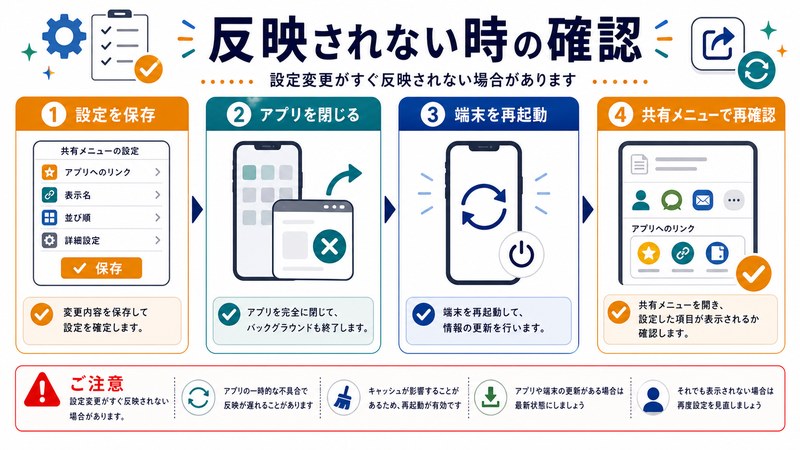
iOSはアプリ間連携情報をキャッシュしており、設定変更が反映されないことがあります。「設定でONにしたのに表示されない」が続く場合は、iPhone再起動でキャッシュをクリアすると改善することがあります。
3. 「共有シートに表示」を有効化する手順
もっとも基本かつ重要な設定が「共有シートに表示」のON化です。手順を間違えなければ数十秒で完了します。
手順1: ショートカットアプリを開く
ホーム画面からショートカットアプリを起動し、画面下の「ショートカット」タブを選択します。マイショートカット一覧が表示されます。
手順2: 対象ショートカットを長押し → 「情報」をタップ
共有シートに表示したいショートカットのタイルを長押し(ロングタップ)します。コンテキストメニューが現れたら「情報」(またはiボタン)をタップして詳細画面を開きます。あるいはタイルをタップして編集画面を開き、画面上部の「i」マークを押す方法でも到達できます。
手順3: 「共有シートに表示」をONにする
詳細画面に表示されるトグル一覧から「共有シートに表示」を探し、緑にスライドします。これでまず表示候補として登録されます。
手順4: 「受け入れるタイプ」を確認・指定する
「共有シートに表示」をONにすると、その直下に「受け入れるタイプ」というメニューが現れます。デフォルトでは「すべて」になっていますが、用途に応じて以下のように絞り込みます。
- 写真アプリから呼び出したい → 画像
- Safariからページを処理したい → URL/Safariウェブページ
- メモ・メール本文から処理したい → テキスト
- ファイルアプリから処理したい → ファイル
- 連絡先から処理したい → 連絡先
絞り込むことで「写真アプリで共有ボタンを押してもショートカットが表示されない」「Safariからは出るのに写真からは出ない」といったトラブルが解決します。
手順5: 最初のアクションを「ショートカットの入力を受け取る」にする
ショートカット編集画面に戻り、一番上に「ショートカットの入力を受け取る」アクションを配置します。これにより、共有シート経由で渡されたコンテンツが変数として後続アクションに渡せます。
手順6: 完了 → 共有シートで確認
編集画面右上の「完了」をタップして保存します。続いて写真アプリやSafariを開き、共有ボタンをタップ → 下にスクロールしてショートカット名が表示されていれば成功です。
4. 入力タイプ(受け入れるタイプ)の正しい指定方法
入力タイプの指定は、共有シート連携の精度を左右する重要な設定です。具体的にどのタイプを選べばどのアプリから呼び出せるのかを整理します。
4-1. 主な入力タイプと対応アプリ
- URL: Safari、Chrome(iOS版)、SNSアプリの「リンクをコピー」「共有」など
- Safariウェブページ: Safariの現在ページそのもの(タイトル+URL+本文)
- 画像: 写真アプリ、ファイルアプリの画像ファイル、メッセージで受信した画像
- テキスト: メモ、メール本文、テキストエディタなど
- リッチテキスト: 装飾付きテキスト
- PDF: ファイルアプリのPDF、メールの添付PDF
- ファイル: 任意ファイル全般
- 連絡先: 連絡先アプリのエントリ
- メディア: 動画・音声ファイル
- 地図のリンク: マップアプリの位置情報
4-2. 「すべて」を選んで大丈夫?
「受け入れるタイプ」で「すべて」を選んでおけば、どのアプリの共有シートにも表示されます。しかし「すべて」にすると、ショートカットアイコンが共有シートに常時並び、視覚的にうるさくなります。実際に使うタイプだけに絞ることをおすすめします。
4-3. 複数タイプの組み合わせ
1つのショートカットで複数タイプを受け取りたい場合(例: 画像でもURLでも対応したい)、両方にチェックを入れます。ショートカット内では「ショートカットの入力」変数が条件分岐(if/else)で「タイプを取得」アクションを使って判別するのが定番パターンです。
5. 共有シート連携の対応・非対応アクション
共有シート経由のショートカットでは、すべてのアクションが期待通りに動くわけではありません。代表的な「相性」を整理します。
5-1. 相性が良いアクション
- 「ショートカットの入力を受け取る」(必須)
- 「テキストを取得」「URLを取得」など、入力を変数化する系
- 「画像を保存」「Webから保存」など、保存系
- 「メールを送信」「メッセージを送信」など、共有先指定系
- 「If文」「繰り返し」など、ロジック系
5-2. 注意が必要なアクション
- 「URLを開く」を先頭に置く: 共有シートからの呼び出しでフォーカスが移動し、後続アクションがスキップされることがある
- 「Appを開く」: 共有元と切り替わるため、入力が失われるリスク
- 「結果を表示」: モーダル表示が共有元に重なり、UX上ぎこちなくなる
- 「リクエスト」(HTTP): バックグラウンド実行のため、共有シートからは結果が見えにくい
5-3. 非対応または不安定なアクション
「マインドフルネスを記録」「位置情報を取得(精度高)」など、システム権限が絡むアクションは、共有シートからの起動だと権限プロンプトの再表示が必要になり、初回はうまく動かない場合があります。設定 → プライバシーから対象アクセスを事前に許可しておくとスムーズです。
6. iOSバージョンごとの共有シート仕様差・既知不具合
6-1. iOS 15
共有シートのレイアウトが大きく変わり、ショートカットは下部の「アクション」セクションに表示。「共有シートに表示」のトグルは存在するが、保存後即時反映されない不具合が報告されていた。
6-2. iOS 16
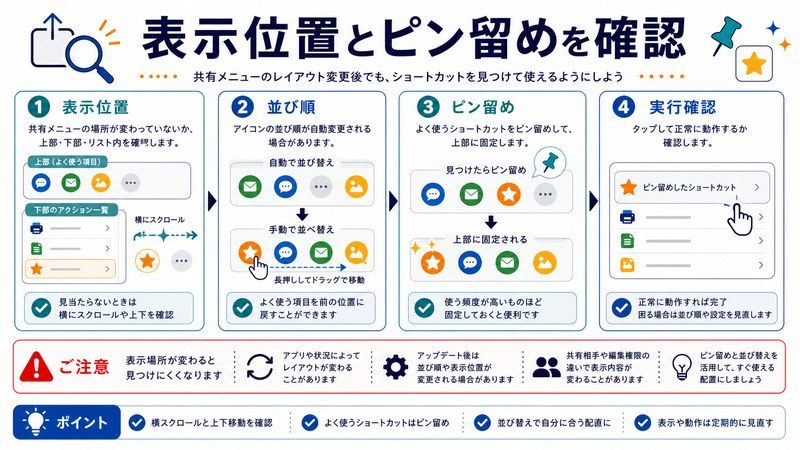
ショートカットの並び順が「使用頻度順」に切り替わり、利用頻度が低いショートカットは初期表示で見えなくなる。共有シートの一覧最下部の「アクションを編集」から表示順を固定可能。
6-3. iOS 17
共有シート起動時の入力タイプ判定が厳格化。「すべて」のままだと表示されないケースが一部報告された(マイナーアップデートで修正)。受け入れるタイプを明示的に指定することが推奨される。
6-4. iOS 18
共有シートからのショートカット実行ログが「ショートカットApp → 自動化」内で見られるようになり、エラー原因の特定が容易に。ただし、初回起動時のプロンプト挙動が変わり、「許可しますか?」の確認が表示されるショートカットでは1度目の実行がキャンセル扱いになる場合がある。
6-5. iOS 26(2025年秋以降)
共有シートUIが刷新され、ショートカットのアイコンが大きくなった代わりに横スクロールエリアに集約。優先表示するショートカットを「ピン留め」できるようになった一方、未ピン留めショートカットは2回スワイプしないと出てこない。日常的に使うものはピン留めしておくのが鉄則。
7. Apple Watch・iPad・Macとの動作差
7-1. Apple Watch
「Apple Watchで表示」をONにしたショートカットは、文字盤や手首から実行できますが、共有シート連携機能はApple Watch側には存在しません。iPhone側の共有シートにも、Apple Watch専用設定にしているとアイコンが出ない場合があります。両対応にしたい場合は「Apple Watchで表示」と「共有シートに表示」の両方をONにします。
7-2. iPad
iPadOSでもショートカットアプリは利用できますが、共有シートのレイアウトはiPhoneと異なり、ショートカットは横スクロール領域に並びます。iPad固有の不具合として、Split View使用中に共有シート経由のショートカットがフォアグラウンドに戻りにくいというものがあり、再起動で改善することが多いです。
7-3. Mac(macOS Monterey以降)
Mac版ショートカットでは、共有シート → 「拡張機能」相当の項目に表示されますが、表示にはSystem Settings → 機能拡張 → 共有メニュー で対象ショートカットを有効化する必要があります。iPhone側でON化したショートカットがそのまま現れるわけではないので注意してください。
8. 「共有シートに表示」ON/OFF・iOSバージョン別の挙動比較表
| 条件 | 写真アプリ | Safari | メール | サードパーティApp |
|---|---|---|---|---|
| 表示ON+画像のみ | ○ 表示 | × 非表示 | △ 添付画像時のみ | ○ 画像扱い時 |
| 表示ON+URLのみ | × 非表示 | ○ 表示 | △ リンク選択時 | ○ URL共有時 |
| 表示ON+すべて | ○ 表示 | ○ 表示 | ○ 表示 | ○ 表示 |
| 表示OFF | × 非表示 | × 非表示 | × 非表示 | × 非表示 |
| Apple Watch専用 | × 非表示 | × 非表示 | × 非表示 | × 非表示 |
| iOS 17(タイプ未指定) | △ 不安定 | △ 不安定 | △ 不安定 | △ 不安定 |
| iOS 26ピン留め | ○ 優先表示 | ○ 優先表示 | ○ 優先表示 | ○ 優先表示 |
9. 共有シート連携を安定運用するためのベストプラクティス
9-1. 1ショートカット1目的に絞る
「画像処理」「URL処理」「テキスト処理」を1つのショートカットに詰め込むより、目的別に分けたほうが共有シート上で迷いません。受け入れるタイプも単一に絞れます。
9-2. 名前に絵文字+短い動詞
共有シートでは縦長リストに並ぶため、長い名前は途中で切れます。「画像をリサイズ」「PDFに変換」など、短い動詞+目的語で命名すると視認性が上がります。
9-3. 「ショートカットの入力を受け取る」を必ず先頭に
これを忘れると、共有元から渡された入力を後続アクションで使えません。最初のアクションとして配置するのが定石です。
9-4. テスト用に「クイックルック」アクションを挟む
動作確認のため、入力を受け取った直後に「クイックルック」を入れておくと、何が渡されてきたかが即座にわかります。本番運用時には削除すればOKです。
9-5. iOSアップデート直後はピン留め+再起動
大型アップデート直後は共有シートのキャッシュが乱れがちです。よく使うショートカットはピン留めし、設定変更後はiPhone再起動でキャッシュをクリアしましょう。
10. それでも表示されない時の最終チェックリスト
- ショートカット詳細で「共有シートに表示」がONになっているか
- 「受け入れるタイプ」が共有元のコンテンツと合っているか
- 「Apple Watchで表示」だけがONになっていないか
- 共有元アプリ(サードパーティ)がiOS標準共有シートに対応しているか
- ショートカット内に共有シート起動を阻害するアクションが先頭にないか
- iOSが最新か(設定 → 一般 → ソフトウェア・アップデート)
- iPhoneを再起動してキャッシュをクリアしたか
- 共有シート最下部の「アクションを編集」で非表示にされていないか
このリストを順に確認すれば、まず原因に行き着くはずです。
🛒 関連商品をAmazonでチェック
11. よくある質問(FAQ)
Q1. 「共有シートに表示」をONにしたのにすぐ反映されません。
A. iOSの共有シートはアプリ間連携情報をキャッシュしています。設定変更直後はキャッシュが残っており、即時反映されないことがあります。一度ホーム画面に戻ってからもう一度アプリを開き直す、それでも反映されない場合はiPhoneを再起動してください。9割のケースでこれで解決します。
Q2. 写真アプリでは出るのにSafariでは出ません。
A. 「受け入れるタイプ」が画像のみになっている可能性が高いです。Safariからの呼び出しはURLまたはSafariウェブページタイプが必要です。詳細画面で受け入れるタイプを開き、「URL」「Safariウェブページ」にもチェックを入れてください。両方の共有元から呼び出したい場合は、画像とURLの両方をONにします。
Q3. サードパーティアプリの共有メニューにショートカットが出てきません。
A. アプリ独自の共有メニューを使っており、iOS標準の共有シートを呼び出していない可能性があります。多くのアプリは標準共有シートに対応していますが、SNSアプリや一部メッセージングアプリは独自実装を採用しています。アプリのアップデートで対応する場合もあるため、最新版に更新してから試してください。
Q4. 共有シートでショートカットを選んだ後、エラーで止まります。
A. 共有元からの入力タイプとショートカット内のアクションが処理できる型がずれている可能性があります。たとえば「画像を保存」アクションにURLが渡されると失敗します。ショートカット冒頭で「ショートカットの入力を受け取る」を配置し、「タイプを取得」で入力種別を分岐させると安全です。
Q5. iOS 26にしてから共有シートのショートカットが見つかりにくくなりました。
A. iOS 26から共有シートUIが刷新され、ショートカットは横スクロールエリアに集約されました。よく使うショートカットは「ピン留め」しておくことで優先表示されます。共有シートの一覧画面右上の編集ボタンから順序を変更できます。
Q6. Apple Watchで動かしたショートカットを共有シートでも使えますか?
A. はい、「Apple Watchで表示」と「共有シートに表示」は両方ONにできます。ただし、Apple Watch用ショートカットは入力を受け取る前提の設計になっていないことが多いため、共有シート用の入力処理ロジックを別途追加する必要があります。1つのショートカットで両用とするより、用途別に複製・調整するほうが管理しやすいです。
Q7. 共有シートに表示されるショートカットが多すぎて選びにくいです。整理する方法は?
A. 共有シート最下部までスクロールすると「アクションを編集」というメニューがあります。ここから個別ショートカットを非表示にしたり、順序を入れ替えたりできます。また、ショートカットアプリ側で「共有シートに表示」をOFFにすれば、その都度オン/オフ切り替えが可能です。フォルダ機能で整理する方法もありますが、共有シート表示には反映されないため、ON/OFF管理が現実的です。
Q8. ショートカット名が共有シートで途中までしか表示されません。
A. 共有シートではショートカット名の表示文字数に制限があります。長い名前を付けていると途中で省略表示されます。重要な情報(動詞・対象)を名前の最初に配置することで、省略されても用途がわかります。絵文字を冒頭に入れると視覚的にも識別しやすくなります。
まとめ
iPhoneショートカットを共有シートから実行できない・表示されない原因は、ほとんどがショートカット側の設定不足にあります。とくに「共有シートに表示」のON化と「受け入れるタイプ」の正しい指定の2点が最重要ポイントです。これに加えて、Apple Watch専用設定の見落とし、iOSバージョン依存の挙動差、共有元アプリの仕様などを順に確認すれば、ほぼすべての症状を解消できます。
共有シート連携はiPhoneショートカットの最も実用的な機能の1つです。写真の自動編集・URL短縮・メモの自動整理など、日常の細かい作業を一瞬で済ませる仕組みを構築できます。本記事のチェックリストとベストプラクティスを参考に、自分専用の効率化ワークフローを共有シートから自在に呼び出せる環境を整えてください。設定さえ正しく済ませれば、もう「動かない」と悩むことはありません。
